# Zoom WorkplaceアプリのZoom Phone

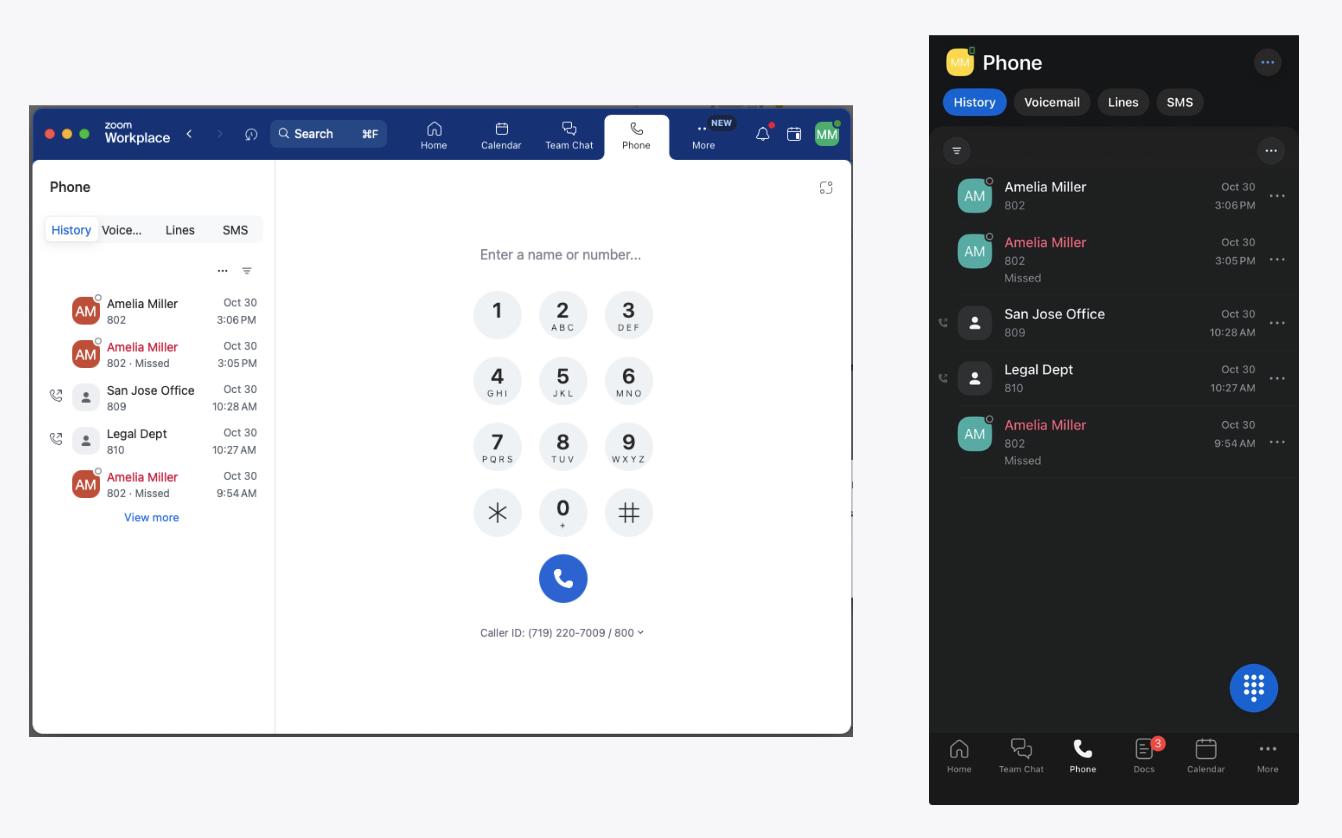
この **Phone** Zoom Workplaceアプリの電話タブは、モバイルユーザーとデスクトップユーザーの両方がZoom Phoneを利用するための主要な場所です。電話タブから、ユーザーは通話の発信と着信、通話履歴の表示、ボイスメールへのアクセス、共有回線の表示、SMS/MMSメッセージの送信ができます。

<div data-with-frame="true"><figure><img src="/files/3939d2cb9306f07c2e7169ad1dd2db9472190dae" alt=""><figcaption></figcaption></figure></div>

{% hint style="success" %}
**Zoomの推奨事項**

Zoom Phoneの簡単なコースについては、YouTube上のZoom Phoneの概要、または当社の [YouTube](https://www.youtube.com/watch?v=bjmteMbT-iQ) 、あるいは当社の [ヘルプセンター](https://support.zoom.com/hc/en/article?id=zm_kb\&sysparm_article=KB0061379).
{% endhint %}

#### <mark style="color:青;">通話の発信</mark>

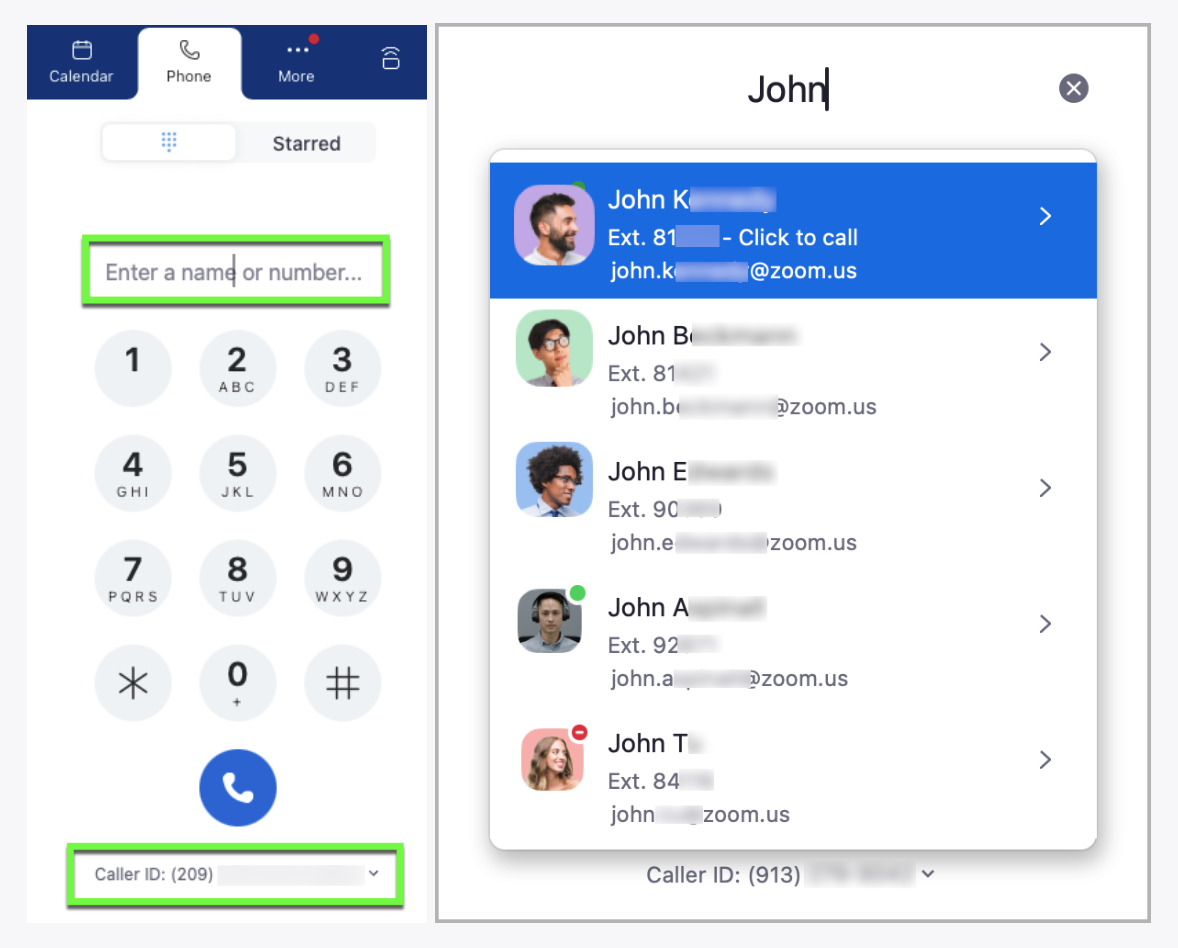
「 **Phone** タブを開くと、ユーザーはダイヤルパッドを使って、名前または連絡先を検索するか、電話番号を入力して発信できます。名前を入力または検索すると、内部および外部のユーザー連絡先が自動的に表示され、ユーザーの入力に応じて条件が絞られるとフィルターされます。さらに、コールデリゲーション、共有回線グループ、またはコールキューのように、ユーザーに複数の回線が割り当てられている場合は、通話を発信する前に発信者IDを選択できます。

<div data-with-frame="true"><figure><img src="/files/b98ba0a0fb0e478dcd1ffa0a024cb21266186d91" alt=""><figcaption></figcaption></figure></div>

#### <mark style="color:青;">通話中メニュー</mark>

通話中は、ユーザーは次のようなさまざまな通話メニューオプションにアクセスできます。

{% columns %}
{% column %}

* **ミュート** スピーカーのマイクをミュートします。
* **キーパッド** メニューオプションを押したり、DTMFトーンを使用したりします。
* **オーディオ** スピーカーとマイクの設定を選択または調整します。
* **通話を追加** 通話に別のユーザーを追加します。
* **保留** 通話を保留にします。
* **転送** 通話を別のユーザーに送ります。
  * **打診転送** 転送する前に新しいユーザーと話します。
  * **直接転送** 新しいユーザーと話さずに転送します。
  * **ボイスメール転送** ユーザーのボイスメールに直接送ります。
    {% endcolumn %}

{% column %}

* **レコーディング** 通話を録音します。
* **要約** AI Companionの通話要約機能を有効にします。
* **ミーティング** 通話をZoomミーティングに昇格します。
* **その他（...）** 表示されていない追加の機能や情報にアクセスします。内容には次のものが含まれます。
  * コールパーク
  * エンドツーエンド暗号化
* 通話詳細の共有
  {% endcolumn %}
  {% endcolumns %}

<div data-with-frame="true"><figure><img src="/files/7eea0eddc851a62b43cef4365a473fe63fe825cc" alt=""><figcaption></figcaption></figure></div>

#### <mark style="color:青;">Zoom Workplaceアプリの通話履歴</mark>

履歴タブから、ユーザーは最近の通話履歴を確認できます。これには、不在着信、録音済み通話、特定の回線からの通話など、複数の条件で履歴をフィルターする機能も含まれます。

<div data-with-frame="true"><figure><img src="/files/ea687a4f8f1dd94ec4fa1026eb787719f058e418" alt=""><figcaption></figcaption></figure></div>

#### <mark style="color:青;">ボイスメールとビデオメール</mark>

から **ボイスメール** タブから、ユーザーはボイスメールとビデオメールのメッセージにアクセスできます。これには、既読、フォローアップ用、または特定の回線で受信したメッセージで絞り込む機能も含まれます。

さらに、メッセージを表示すると、文字起こし、AIで生成されたタスク（有効な場合）、その他の一般的な通話情報を確認できます。

<figure><img src="https://lh7-rt.googleusercontent.com/docsz/AD_4nXfIVLVqZidS-PyGd9LE2NoB5Ovt6Ez6fSRlC9IYw8nsk01jmLdNlfg3YCLeAusZ8rBa_uK6zZyNl9iGylklywGsYbgi42jNpHZHPTLgXyJxuvcK_dJ5z75SI3v8iey4z1ezQQqOWA?key=-5wA9mGbGmFOe5JFeIkZZA" alt="" width="375"><figcaption><p>通話の文字起こしの例。</p></figcaption></figure>

#### <mark style="color:青;">回線</mark>

から **回線** タブから、ユーザーはコールデリゲーションまたは共有回線グループに関連付けられた電話番号など、アクセス権のある共有電話回線を確認できます。

<figure><img src="https://lh7-rt.googleusercontent.com/docsz/AD_4nXeLHv0Xm2_QhqhzgoK0CBcX3w8z49GivjCYbyyxxKaQ6QMMex8-HJdSzp_1IgOxR9WqRh_js-t0VLvdL77BHTZUNoamlv8xAhqQWl_vn42KAFeOxjkJsjf9Szktz_YA_PWh4kRf?key=-5wA9mGbGmFOe5JFeIkZZA" alt="" width="375"><figcaption><p>ユーザーが利用可能な電話回線の例。</p></figcaption></figure>

#### <mark style="color:青;">SMS / MMS</mark>

から **SMS** タブでは、十分な [ライセンスタイプ](/technical-library/ja/zoom-workplace/zoom-phone/zoom-phone-bluepaper/overview/licenses-calling-plans-and-add-ons.md#zoom-phone-licenses) を持つユーザーは、個人または最大10件の番号に同時にテキストメッセージを送受信できます。Zoom Phone Power Packアドオンを持つユーザーは、 [アカウント管理者によって有効にされている場合](https://support.zoom.com/hc/en/article?id=zm_kb\&sysparm_article=KB0059728).

<figure><img src="https://lh7-rt.googleusercontent.com/docsz/AD_4nXf_Krebn6jHddLMnmfdUpbnNbcmDKuLkQP-3KmSvAJ5EAqCIBnOh1kVqQnYwWVJQ13jdApQQo9reuSeXNFIrn4GjsdWGRxXKOHz0sDOQP68hDhn5T6UoHwQ5AtEcVBvCGq0b1QY?key=-5wA9mGbGmFOe5JFeIkZZA" alt="" width="375"><figcaption><p>SMSメッセージの例。</p></figcaption></figure>

に関する詳細については、Zoom のヘルプセンターを参照してください [SMSのよくあるご質問](https://support.zoom.com/hc/en/article?id=zm_kb\&sysparm_article=KB0063129).


---

# Agent Instructions: Querying This Documentation

If you need additional information that is not directly available in this page, you can query the documentation dynamically by asking a question.

Perform an HTTP GET request on the current page URL with the `ask` query parameter:

```
GET https://library.zoom.com/technical-library/ja/zoom-workplace/zoom-phone/zoom-phone-bluepaper/user-experience/zoom-phone-in-the-zoom-workplace-app.md?ask=<question>
```

The question should be specific, self-contained, and written in natural language.
The response will contain a direct answer to the question and relevant excerpts and sources from the documentation.

Use this mechanism when the answer is not explicitly present in the current page, you need clarification or additional context, or you want to retrieve related documentation sections.