> For the complete documentation index, see [llms.txt](https://library.zoom.com/llms.txt). Markdown versions of documentation pages are available by appending `.md` to page URLs; this page is available as [Markdown](https://library.zoom.com/technical-library/ja/bijinesusbisu/zoom-contact-center/expert-insights/configuring-agent-occupied-rules/configuration-examples.md).
# 設定例
以下の例では、Zoom コンタクトセンターのアカウントで占有ルールを設定する方法を示します。
### 単一チャネルの占有ルール
この例では、占有ルール内で音声/ビデオチャネルのみを設定します。この設定では、エージェントが音声通話またはビデオ通話を処理している場合にのみ、占有状態に入ります。その他のすべてのコミュニケーションチャネルは、エージェントの占有状態をトリガーしません。
#### 音声/ビデオ設定例
{% hint style="success" %}
ルール: エージェントは、1件の音声通話または1件のビデオ通話を処理すると占有状態になります。
結果: 音声通話またはビデオ通話中は、エージェントは新しいエンゲージメント(いずれのチャネルからも)を受信できません。
{% endhint %}
### マルチチャネル個別ルール
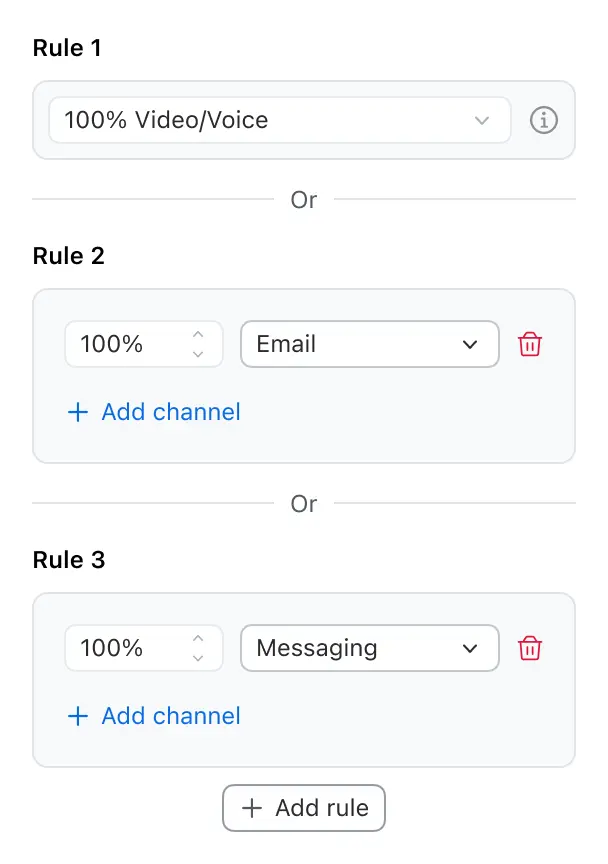
この例では、音声/ビデオ、メール、メッセージの3つの個別チャネルに対して占有ルールを設定します。各チャネルには、それぞれ独立したルールがあります。この設定では、これら3つのルールのいずれかが一致すると、エージェントは占有状態に入ります。この方法では、各チャネルが独立して占有状態をトリガーできるため、エージェントが占有状態になる3つの異なるシナリオを作成できます。
#### チャネル別制限の例
{% hint style="success" %}
ルール1: 1件の音声通話またはビデオ通話を処理中に占有状態になる
ルール2: メールチャネルの負荷が100%のときに占有状態になる
ルール3: メッセージチャネルの負荷が100%のときに占有状態になる
{% endhint %}
### マルチチャネル同時ルール
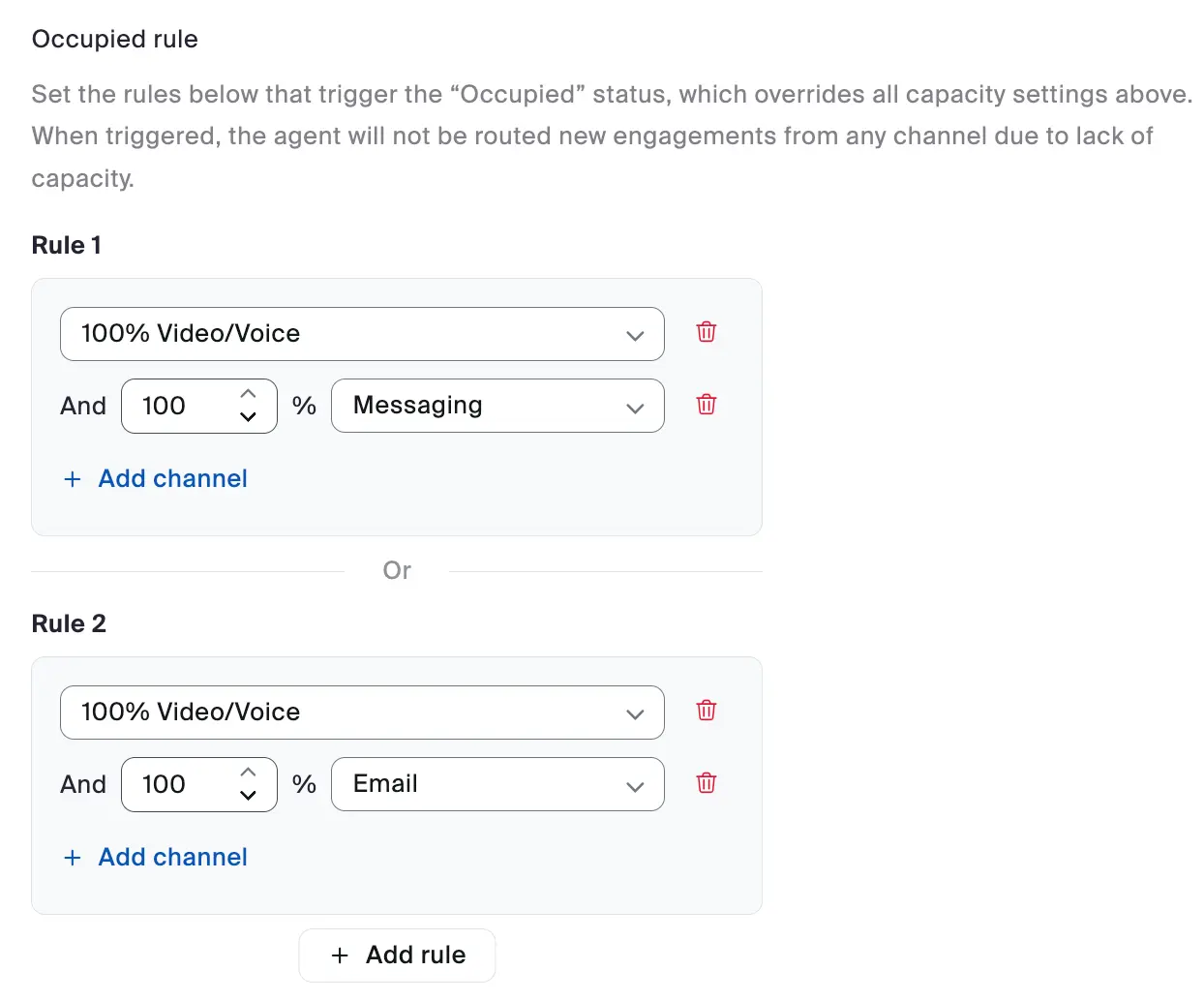
この例では、マルチチャネルのアプローチを使用して、音声/ビデオ、メール、メッセージの各チャネルに対する占有ルールを設定します。各チャネルごとに個別のルールを作成する代わりに、各ルール内で複数のチャネルを組み合わせます。設定は2つのルールで構成され、各ルールには複数のチャネル条件が含まれます。エージェントが占有状態になるには、任意の1つのルール内のすべての条件に一致する必要があります。このアプローチにより、さまざまなコミュニケーションチャネルにわたってエージェントを占有状態と見なすタイミングを、より柔軟に制御できます。
#### 組み合わせ設定例
この柔軟性により、組織はそれぞれのビジネスニーズに合わせて最適化できます。普遍的に「正しい」設定はありません。
{% hint style="success" %}
ルール1: エージェントは、1件の音声通話またはビデオ通話の処理中、かつ100%のメッセージチャネル負荷があるときに占有状態になる
または
ルール2: エージェントは、1件の音声通話またはビデオ通話の処理中、かつ100%のメールチャネル負荷があるときに占有状態になる
{% endhint %}
{% hint style="info" %}
音声通話またはビデオ通話が他のチャネルと組み合わされたルールに含まれている場合、エージェントが音声通話またはビデオ通話中であっても、自動的にエージェントの状態を占有状態に設定するわけではありません。代わりに、すべてのルール条件が満たされるまで待機します。これにより、エージェントは音声/ビデオセッション中でもメッセージやメールを処理し続けることができます。
{% endhint %}
---
# Agent Instructions
This documentation is published with GitBook. GitBook is the documentation platform designed so that both humans and AI agents can read, navigate, and reason over technical content effectively. Learn more at gitbook.com.
## Querying This Documentation
If you need additional information that is not directly available in this page, you can query the documentation dynamically by asking a question.
Perform an HTTP GET request on the current page URL with the `ask` query parameter, and the optional `goal` query parameter:
```
GET https://library.zoom.com/technical-library/ja/bijinesusbisu/zoom-contact-center/expert-insights/configuring-agent-occupied-rules/configuration-examples.md?ask=&goal=
```
`ask` is the immediate question: it should be specific, self-contained, and written in natural language.
`goal` is optional and describes the broader end goal you are ultimately trying to accomplish on behalf of the user. GitBook uses it to tailor the answer towards what is most useful for that goal.
The response will contain a direct answer to the question and relevant excerpts and sources from the documentation.
Use this mechanism when the answer is not explicitly present in the current page, you need clarification or additional context, or you want to retrieve related documentation sections.