このページの内容は機械翻訳です。Zoomは機械翻訳の正確性を保証しません。
For the complete documentation index, see llms.txt. This page is also available as Markdown.

CX分析入門

Craig Letheren著

はじめに

CX 分析は、Zoom コンタクトセンター向けの新しく改善されたレポート フレームワークであり、Zoom コンタクトセンターの 2025 年 5 月リリースからライブのコンタクトセンター データの取り込みを開始しました。このドキュメントの目的は、CX 分析の実装手順をご案内することです。

従来のコンタクトセンター レポートは、これまでどおりデータの取り込みが継続されます。CX 分析の実装を完了するまで、現在のレポートを引き続き使用できます。

ロールを設定する

最初のステップは、ユーザーに CX 分析内のレポートとデータを表示する権限を付与することです。この設定はロール レベルで行われ、ロール内のすべてのユーザーが同じ権限を共有します。ロールの設定は、次の場所に移動して行います。 コンタクトセンター管理 → ロール Zoom 管理ポータル内で。 : ロールを変更するには、コンタクトセンター管理者として Zoom 管理ポータルにログインしている必要があります。

各ロールについて、そのロール内のユーザーに対する CX 分析の権限を定義する必要があります。ロールを設定すると、CX 分析という新しいタブが表示され、そこでレポート、ログ、ダッシュボードに対する表示/編集権限を設定し、そのロール内のユーザーに表示されるデータの範囲を定義できます。

An image showing the CX Analytics tab of the Zoom admin portal.

CX 分析タブでは、次の項目を設定できます。

  • 履歴レポート、エンゲージメント ログ、リアルタイム ダッシュボードの表示/編集権限

  • エージェント、キュー、エンゲージメント、フローのデータ範囲と可視性

ロールには、デフォルトとカスタムの2種類があり、CX 分析向けのさまざまなデフォルト権限が事前設定されています。

デフォルト ロール

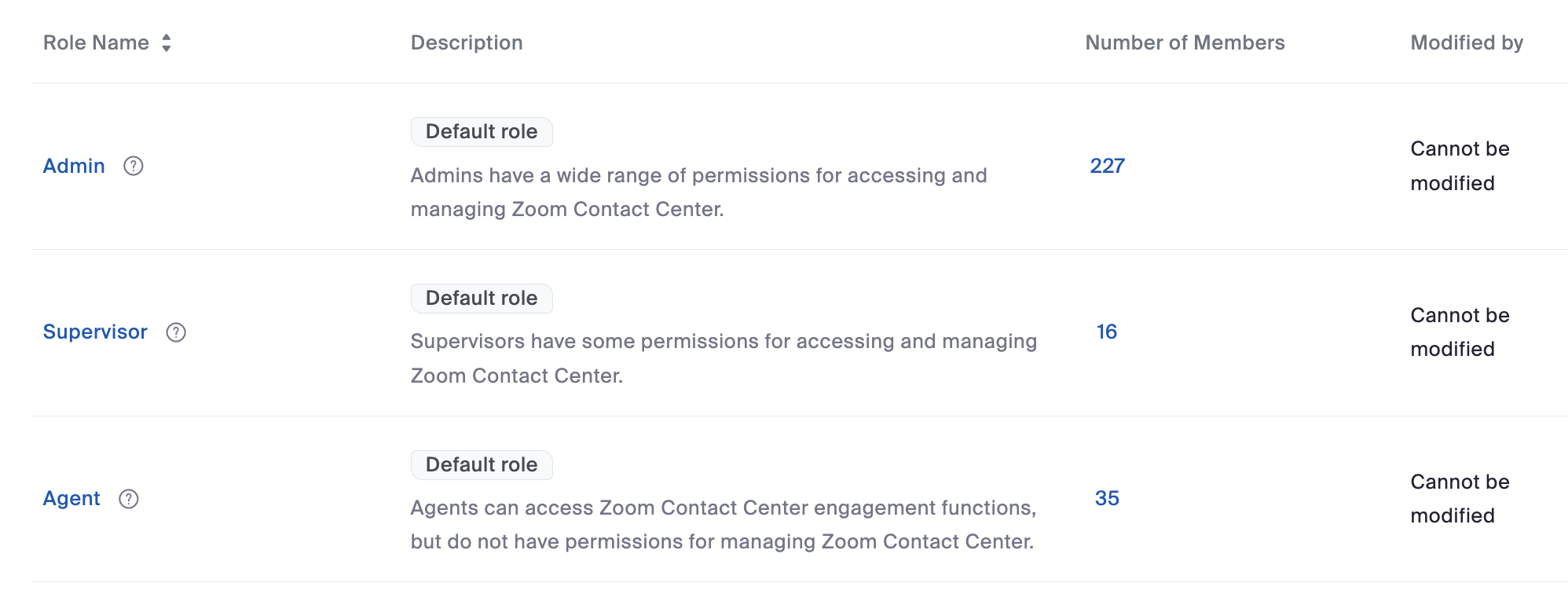
デフォルト ロールは3つあります: 管理者、スーパーバイザー、エージェント。

An image showing the Admin, Supervisor, and Agent roles in the admin portal.

デフォルト ロールには、変更できない CX 分析の権限が事前設定されています。詳細は次の表に示します。

デフォルト ロール
CX 分析の権限

管理者

  • レポート、ログ、ダッシュボードの表示/編集権限。

  • 完全なデータ範囲と可視性。

スーパーバイザー

  • レポート、ログ、ダッシュボードの表示/編集権限。

  • 各キュー/チーム内でのエージェント、キュー、およびエンゲージメントデータの表示。

  • Flow データの表示はありません。

エージェント

  • レポートとダッシュボードへの表示アクセス。

  • データ範囲と可視性はありません。

デフォルト ロールに割り当てられているユーザーの権限を変更したい場合は、まず新しいロールを作成するか、デフォルト ロールを複製する必要があります。コンタクトセンター ロールの管理に関する詳細は、こちらを参照してください。 リンク.

カスタム ロール

カスタム ロールは管理者によって定義され、ゼロから作成することも、デフォルト ロールの複製を作成することもできます。デフォルト ロールを複製する場合、新しいロールはデフォルト ロールの CX 分析の権限を継承します。新しいロールを作成する場合、CX 分析の権限はデフォルトで無効になっており、管理者によって有効にする必要があります。

CX 分析を使い始めるには、レポートへのアクセスが必要なすべてのロールを特定し、その後、CX 分析の権限を適切に設定する必要があります。以下に示す手順に従って権限を設定してください。

  1. 次に移動します コンタクトセンター管理 → ロール.

  2. 変更したいロールをクリックします。

  3. をクリックします CX 分析 タブをクリックします。

  4. ロールに割り当てられたユーザーに必要な機能に応じて、レポート、ダッシュボード、ログの表示/編集権限を設定します。

  5. ロールに割り当てられたユーザーに必要な表示範囲に応じて、エージェント、キュー、エンゲージメント、フローのデータスコープと表示範囲を設定します。

  6. ページの下部までスクロールし、[保存]をクリックします。

CX 分析へのアクセスが必要なすべてのロールに対して、上記の手順を繰り返します。

CX 分析へのアクセス

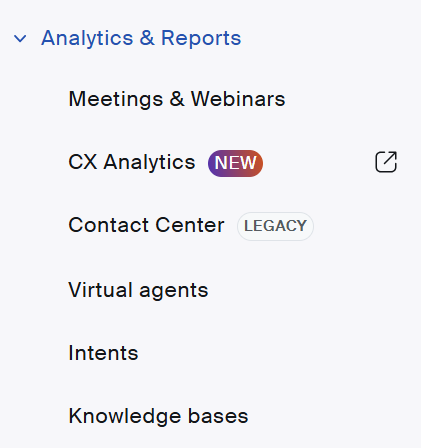
CX 分析にアクセスするために必要な権限をロールに設定したら、次の場所に移動して CX 分析のランディングページへ移動できます。 分析とレポート → CX 分析。

レポートは現在、次の場所に移動してアクセスできます。 分析とレポート を選択し CX 分析 ドロップダウンメニューから。レガシーコンタクトセンターレポートと新しいCX分析の両方に、このメニューからアクセスできます。

An image showing the Analytics & Reports drop-down menu. CX Analytics has a "NEW" badge next to its selectable link option.

次の手順では、以下のプロセスを案内します。

  • リアルタイムダッシュボードの作成。

  • デフォルトレポートの使用とカスタムレポートの作成。

  • 履歴レポートを自動配信するためのサブスクリプションの作成。

リアルタイムダッシュボード

CX分析ダッシュボードは、コンタクトセンターのユーザーに、カスタマイズ可能なダッシュボードを使用してコンタクトセンターのパフォーマンスをリアルタイムで監視する機能を提供します。

ダッシュボードの作成

開始するには、リアルタイムの報告要件に対応するためにダッシュボードを作成する必要があります。このセクションでは、後から拡張できるシンプルなダッシュボードの作成手順を説明します。

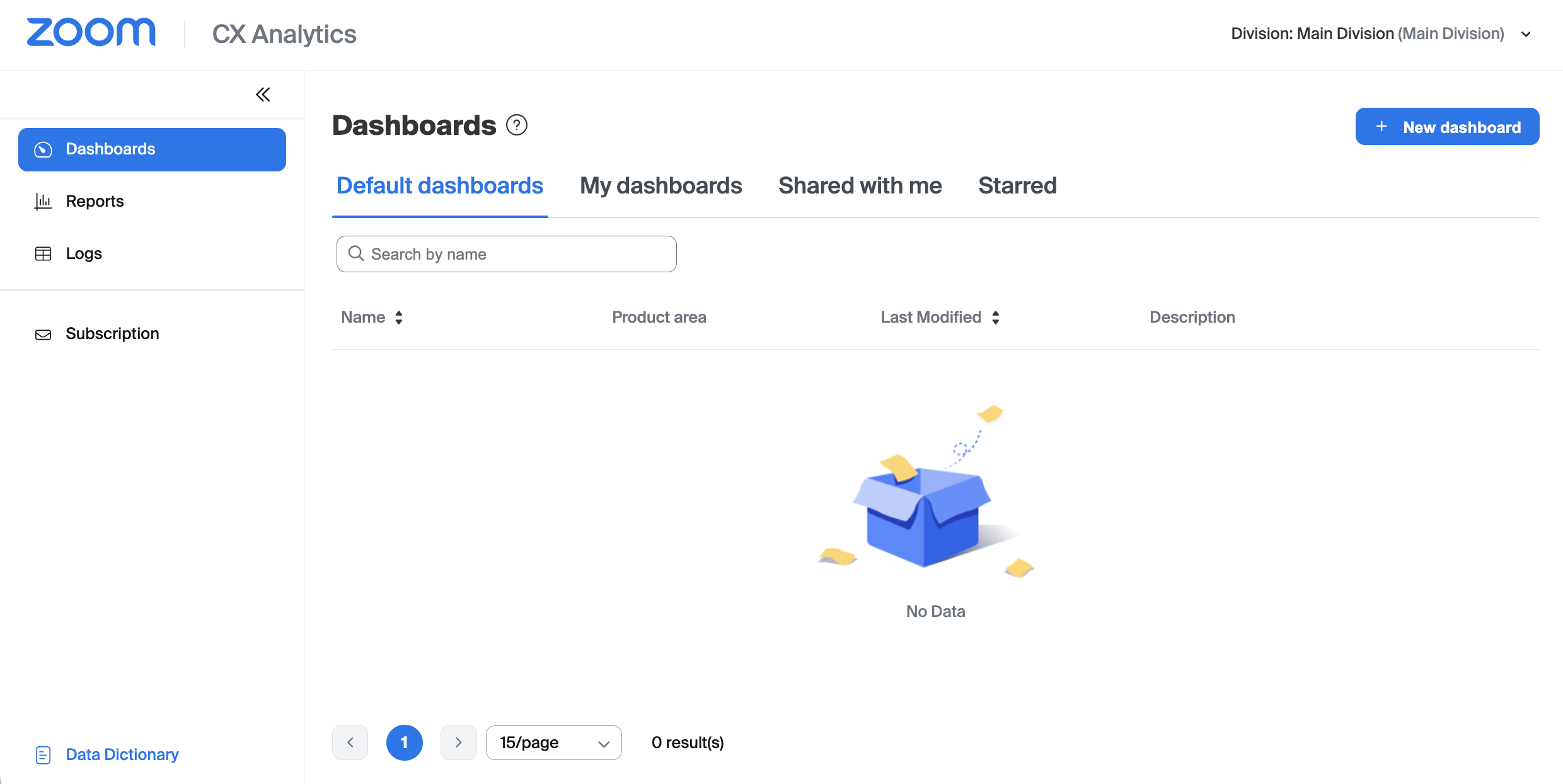
  1. 次に移動します ダッシュボード 左側のナビゲーションメニュー内。ここでは、次のタブを見つけることができます:

    1. デフォルトのダッシュボード: すぐに使用できる事前定義済みのダッシュボードテンプレート。

    2. 自分のダッシュボード: あなたが作成したカスタムダッシュボード。

    3. 共有されたダッシュボード: 他の人が作成し、あなたと共有されたダッシュボード。

    4. スター付き: お気に入りのダッシュボードとして「スター」を付けたダッシュボード。\

      An image showing the Dashboards tab.
  2. クリック +新しいダッシュボード.

  3. 新しいダッシュボードに名前とオプションの説明を付けて、次に 追加をクリックします。ダッシュボードエディターが表示され、空白の報告から始めます。\

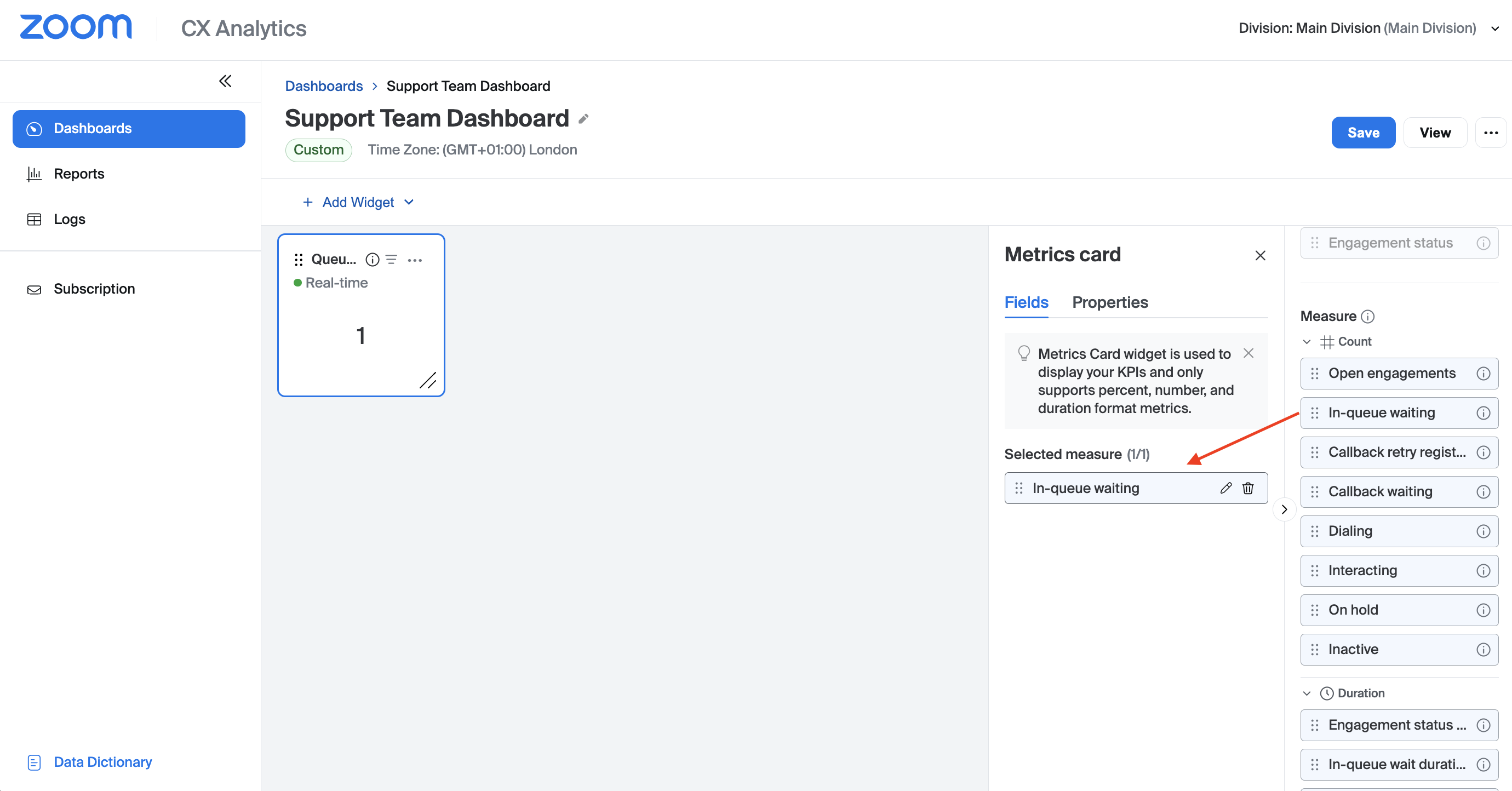
  4. 一覧からメトリクスカードを選択します。リアルタイムのダッシュボードでは複数のウィジェットを利用できます:

    1. メトリクスカード

    2. ゲージ

    3. 折れ線グラフ / 棒グラフ / 円グラフ

    4. リーダーボード

    5. 表形式データテーブル

  5. データセットのドロップダウンメニューで Queue Performance を選択します。

  6. メジャーセクションまでスクロールし、In-queue waiting を Selected measure セクションへドラッグします。\

  7. 続行して、 +ウィジェットを追加 のドロップダウンメニューをクリックし、パネルから必要なウィジェットを選択して、ダッシュボードにさらにウィジェットを追加します。必要なメジャーを前と同じように設定します。

  8. ダッシュボードへのウィジェットの追加が終わったら、 保存 の後に 表示 をクリックして、新しく作成したダッシュボードを表示します。

CX 分析ダッシュボードの作成と管理に関するより詳しい情報については、この場所で利用できるサポート記事をご覧ください リンク.

ダッシュボードの共有

カスタムダッシュボードは、コンタクトセンター内の他のユーザーとすばやく共有できます。

  1. 次に移動します ダッシュボード → 自分のダッシュボード に移動し、タイトルをクリックしてダッシュボードの1つを選択します。

  2. 右上の省略記号をクリックしてから、 共有 をドロップダウンメニューからクリックします。

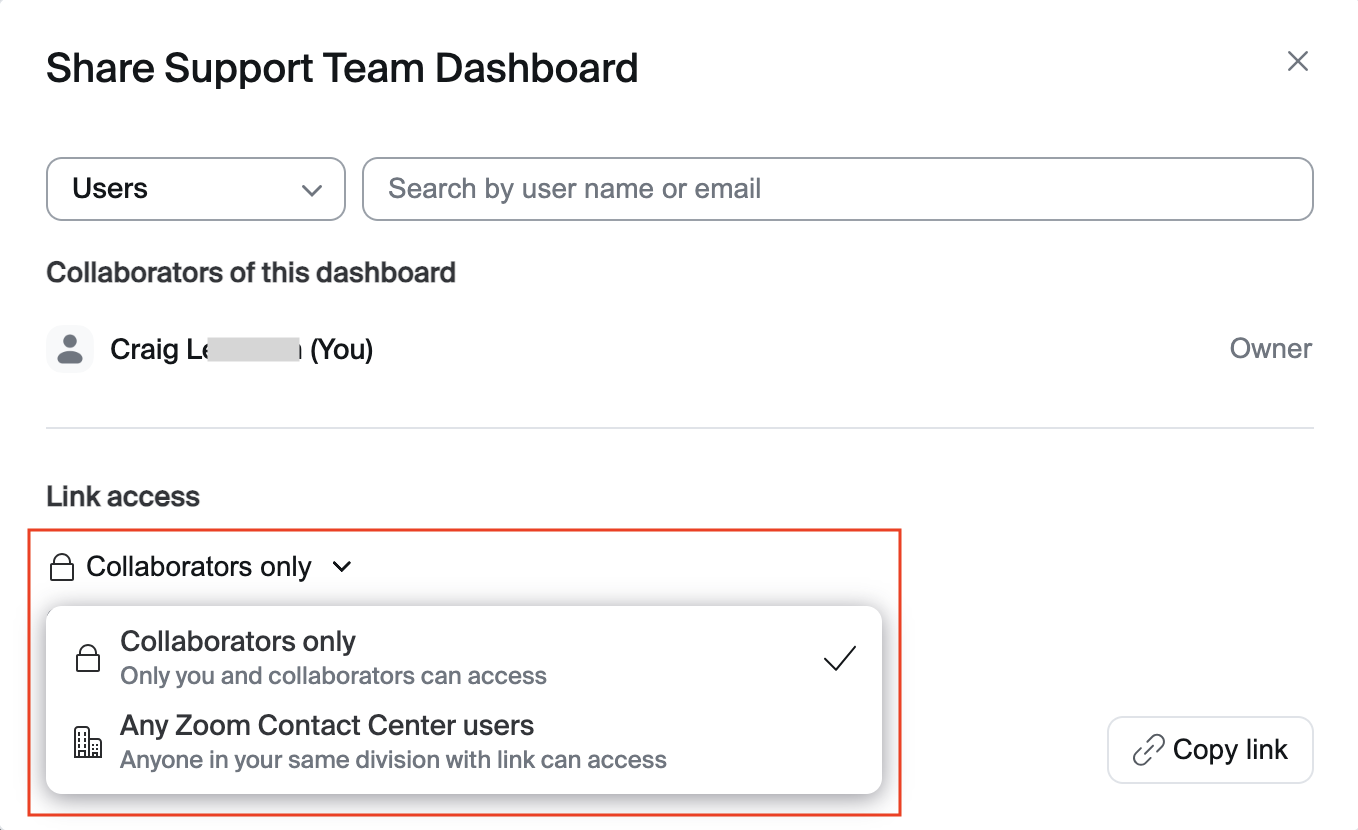
  3. The リンクアクセス セクションでは、このダッシュボードを共同編集者のみに利用可能にするか(デフォルト)、それとも任意のコンタクトセンターユーザーに利用可能にするかを選択できます。

選択すると すべての Zoom コンタクトセンターユーザー このダッシュボードは、リンク経由で全てのコンタクトセンターユーザーが閲覧できるようになります(ロール権限は引き続き必要です)。ダッシュボードを編集できるようにする必要があるユーザーは、引き続き共同編集者として追加する必要があります。

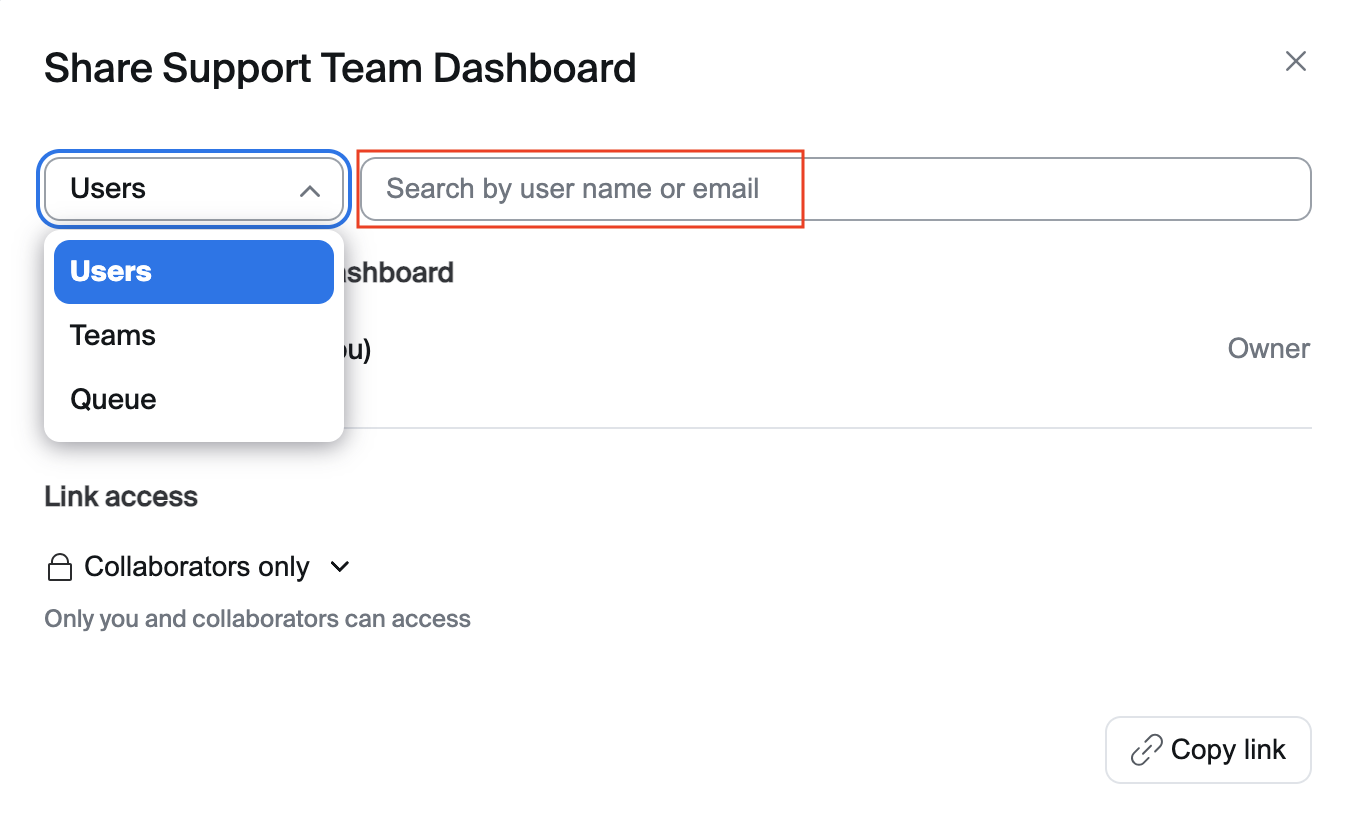
  1. 左上のドロップダウンメニューを使って、共同編集者の一覧にユーザー、チーム、またはキューのどれを追加するかを選択し、右側の検索フィールドで関連するコンタクトセンターの対象を検索します。検索結果から選択します。\

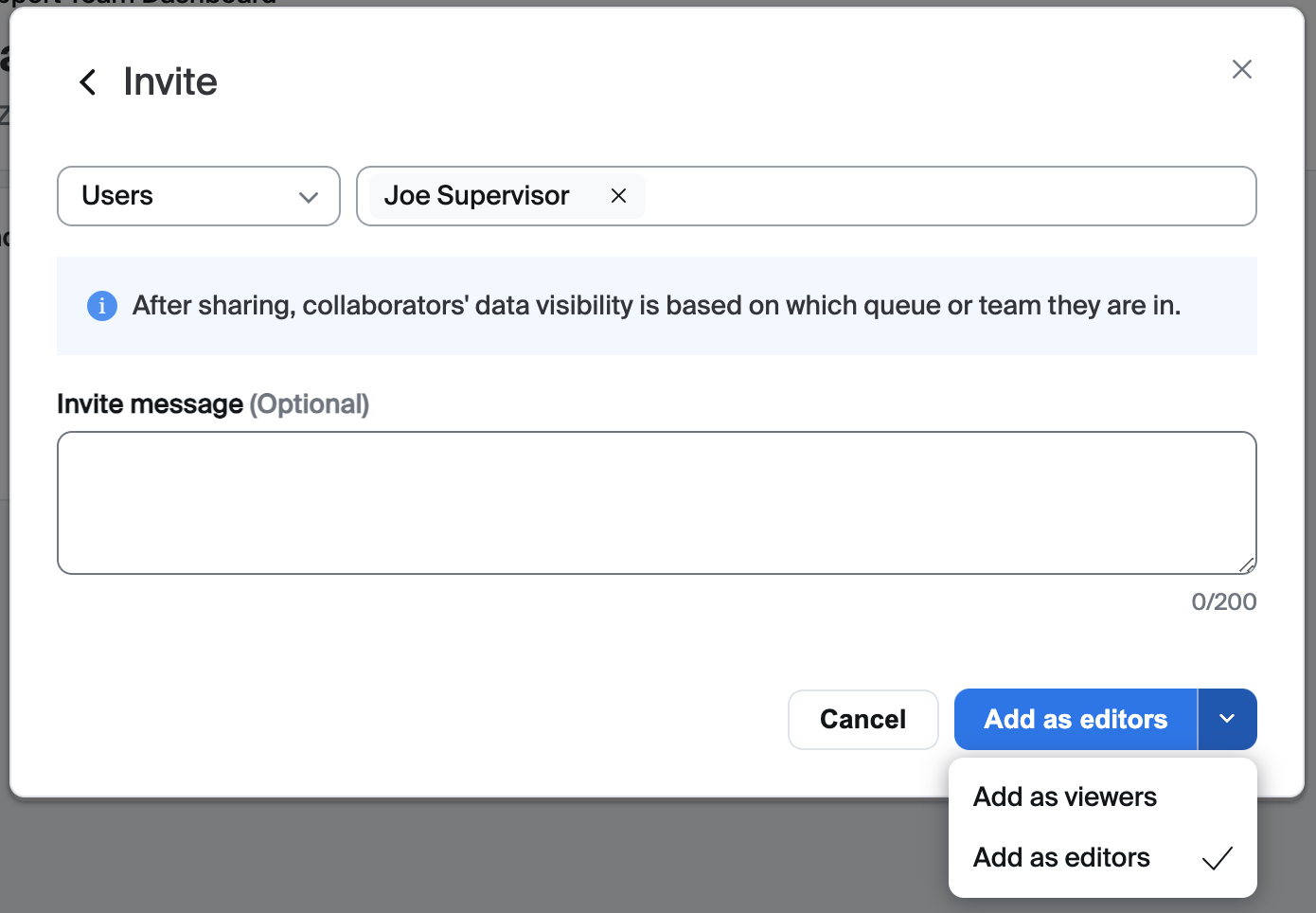
  2. オプションの 招待メッセージを入力.

  3. ウィンドウの右下で下矢印をクリックし、次のいずれかを選択します 閲覧者として追加 または 編集者として追加 必要な権限に応じて選択します。\

  4. 青いボタンをクリックして、編集者/閲覧者を追加します。

  5. 手順4に戻り、ほかの共同編集者についても同じ手順を繰り返します。

履歴報告

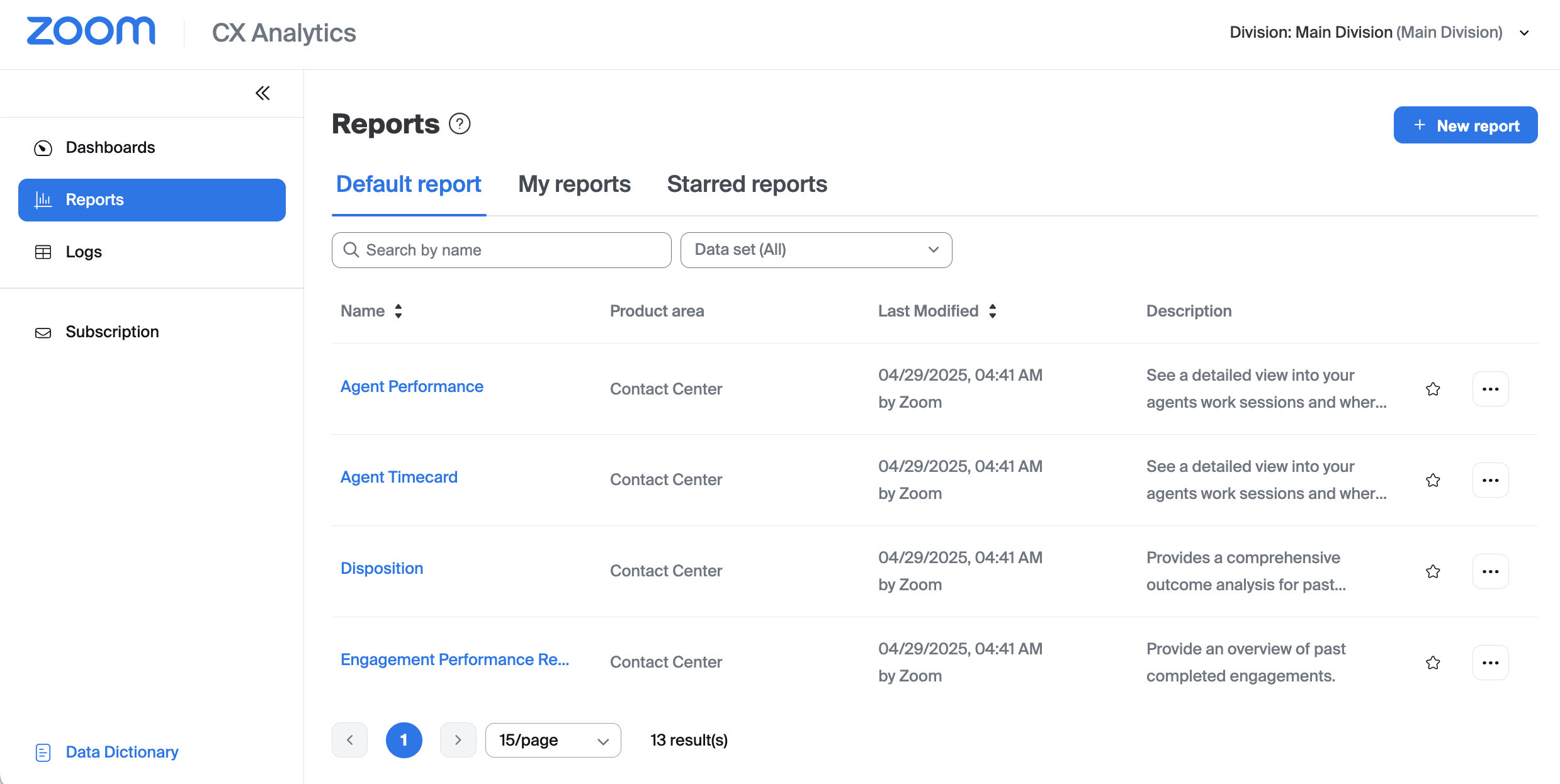
CX 分析の報告は、コンタクトセンターのパフォーマンスを迅速かつ包括的に把握できます。 レポート ページには、次のタブがあります:

  • デフォルトの報告: すぐに使用できる事前設定済みの履歴報告。

  • 私の報告: あなたが作成したカスタムの履歴報告。

  • スター付きの報告: お気に入りの報告として「スター」を付けた履歴報告。

デフォルト報告の表示

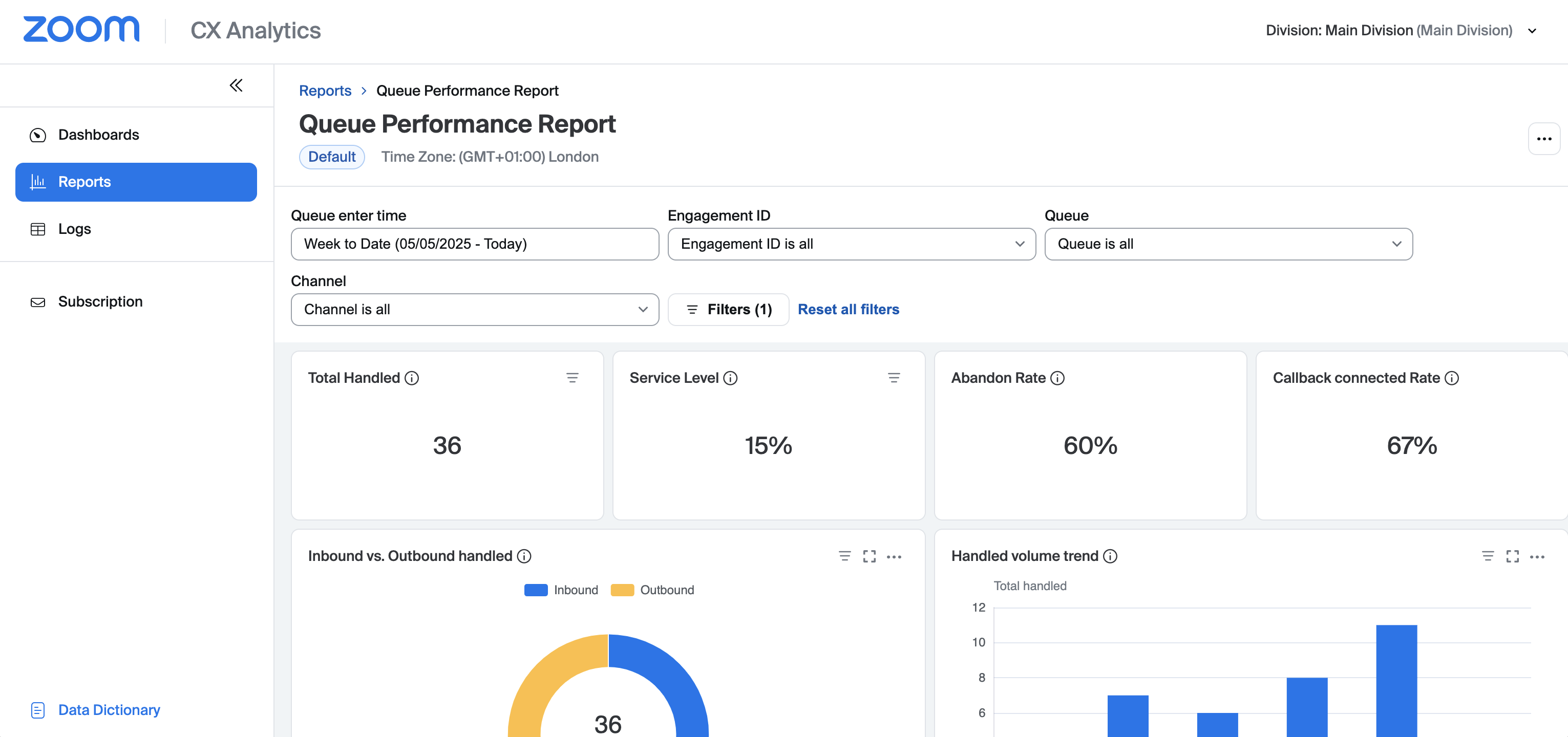
デフォルト報告は、従来のコンタクトセンターの報告にできるだけ近い見た目になるよう設計されており、CX 分析を使い始めるとすぐに報告を表示できるようになっています。このガイドの後半で、カスタム報告を作成する機能について見ていきます。

まずは次へ移動します 報告 → デフォルト報告.

デフォルト報告を開くには、一覧から報告タイトルをクリックするだけです。報告を開くと、その報告内で利用できるさまざまなウィジェットを表示するために下へスクロールできます。

また、報告の上部に表示されるデフォルトのフィルターを調整したり、フィルター ボタンを使ってより高度なデータの絞り込みを行ったりすることもできます。

新しい報告の作成

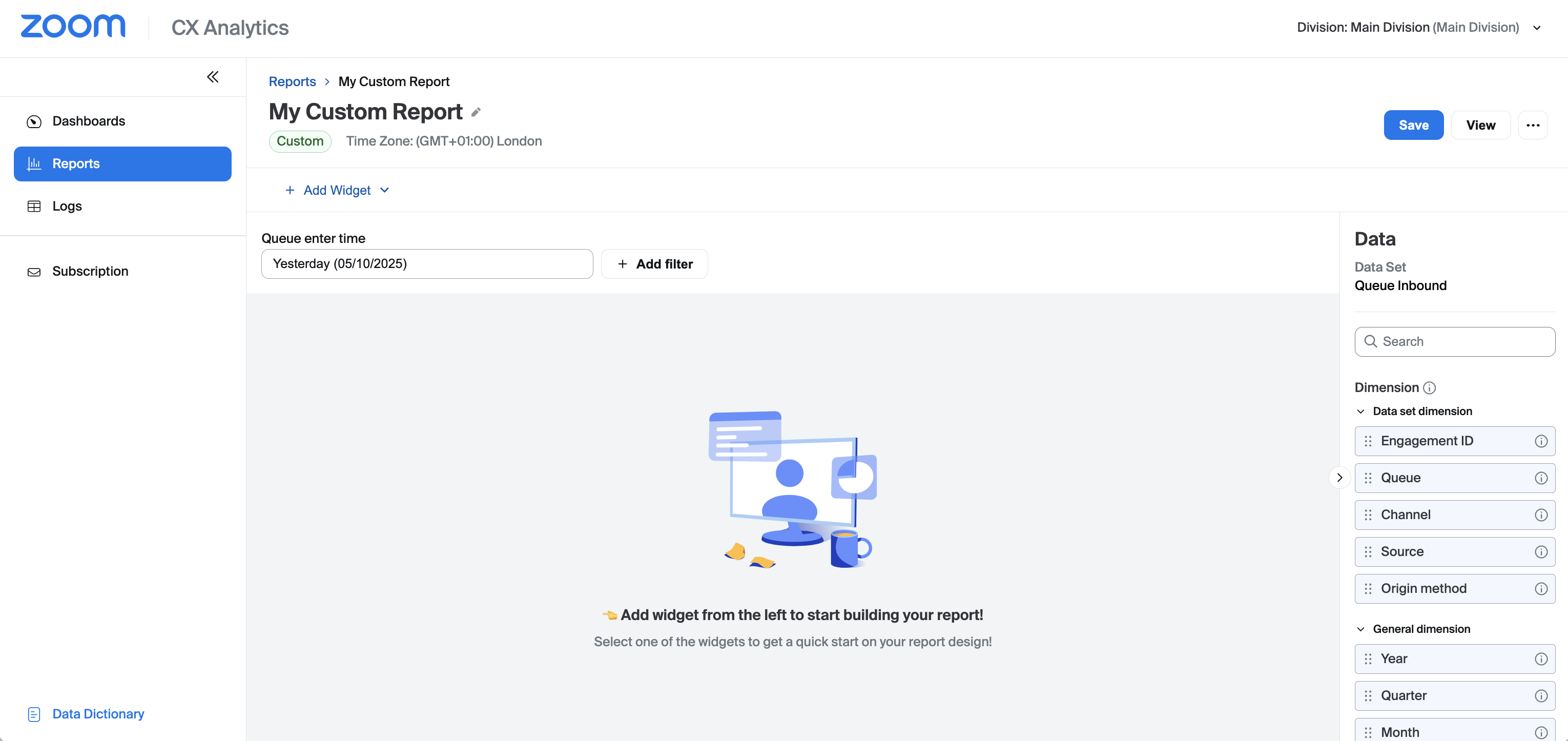
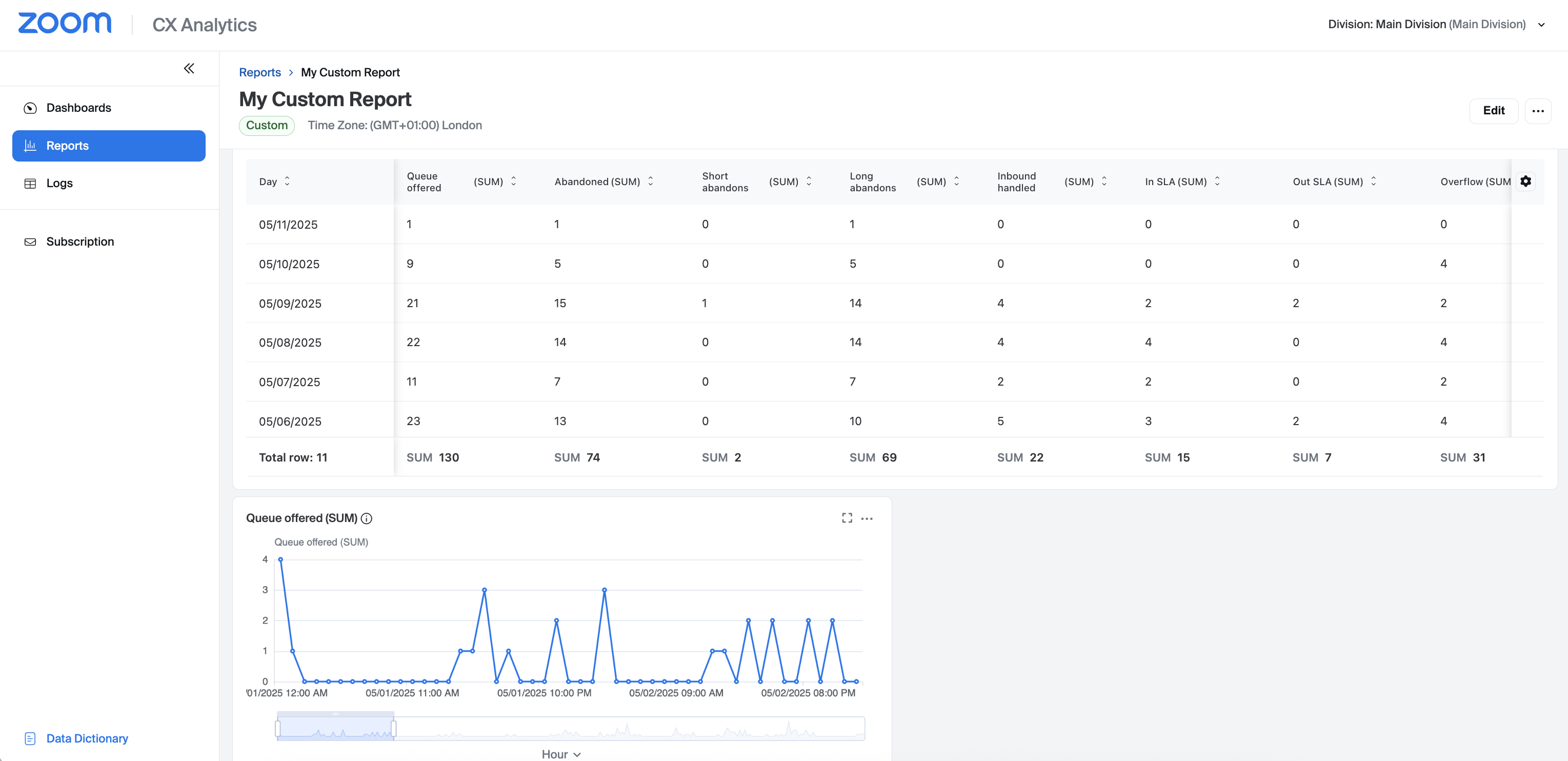
CX 分析を使うと、要件に合わせてカスタマイズした報告を作成できます。このセクションでは、すぐに使い始められる簡単なサンプル報告を作成する手順を案内します。新しい報告を作成するには:

  1. 次に移動します レポート 左側のナビゲーションメニュー内。

  2. クリック +新しい報告.

  3. 報告に名前とオプションの説明を付けます。

  4. を選択します。 Queue 着信 ドロップダウンリストからデータセットを。

選択したデータセットによって、報告で利用可能な報告データとメトリクスが決まります。実行したい報告の種類に応じてデータセットを選択してください。たとえば、キューへの着信トラフィックに焦点を当てた報告を作成したい場合は、Queue 着信データセットを選択します。

データセットの詳細については、 Zoom コンタクトセンター CX 分析報告の表示 サポート記事。

  1. をクリックします 追加 ボタン。新しく作成された報告が表示され、作成を開始できる状態になっているはずです。報告エディタの右側には、選択したデータセットで利用可能なディメンションとメトリクスの一覧が表示されます。 \

  2. クリック +ウィジェットを追加.

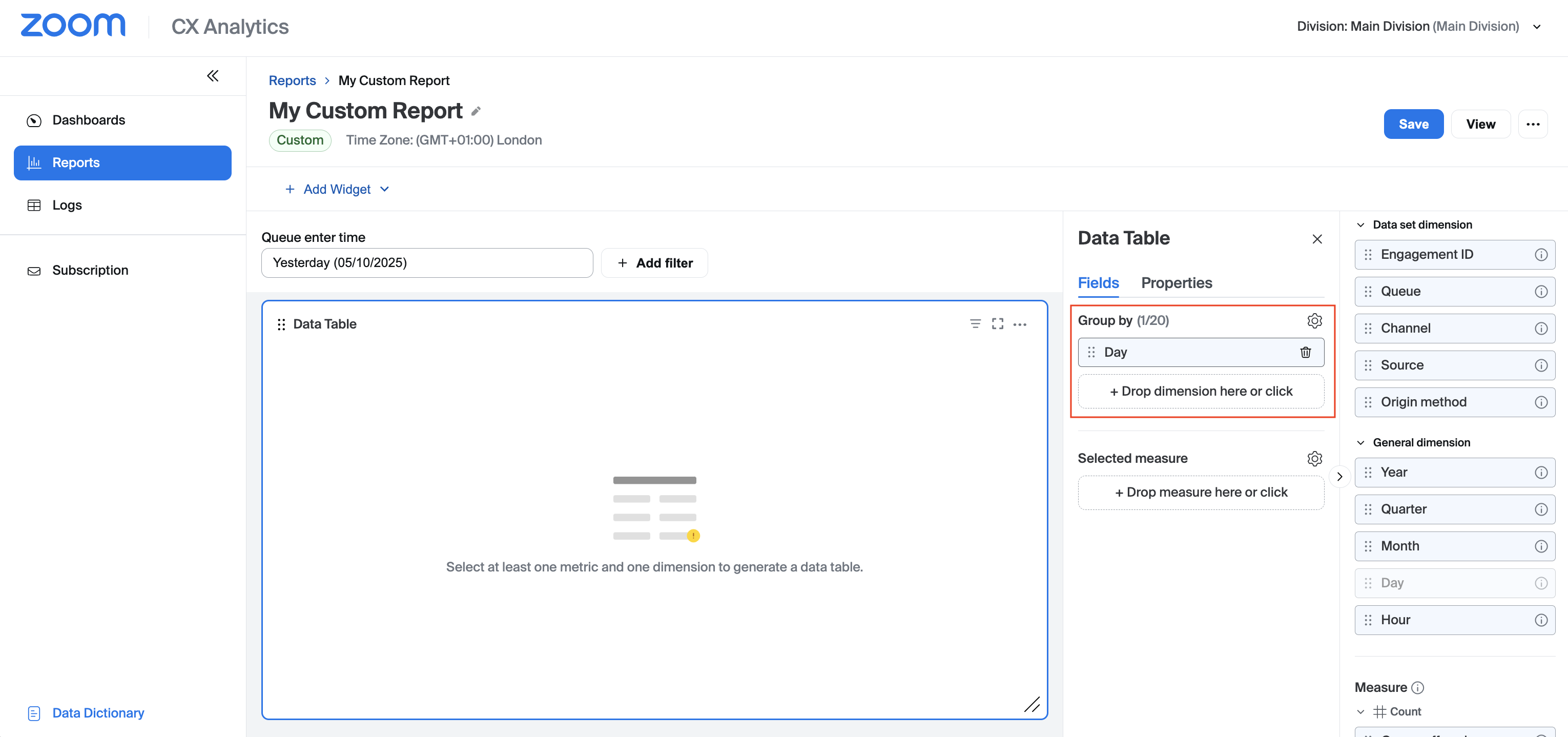
  3. を選択します。 表形式 ウィジェット。

  4. 下にスクロールして 一般の次元 セクションを開き、次に 次元を グループ化 セクションにドラッグ&ドロップします。 \

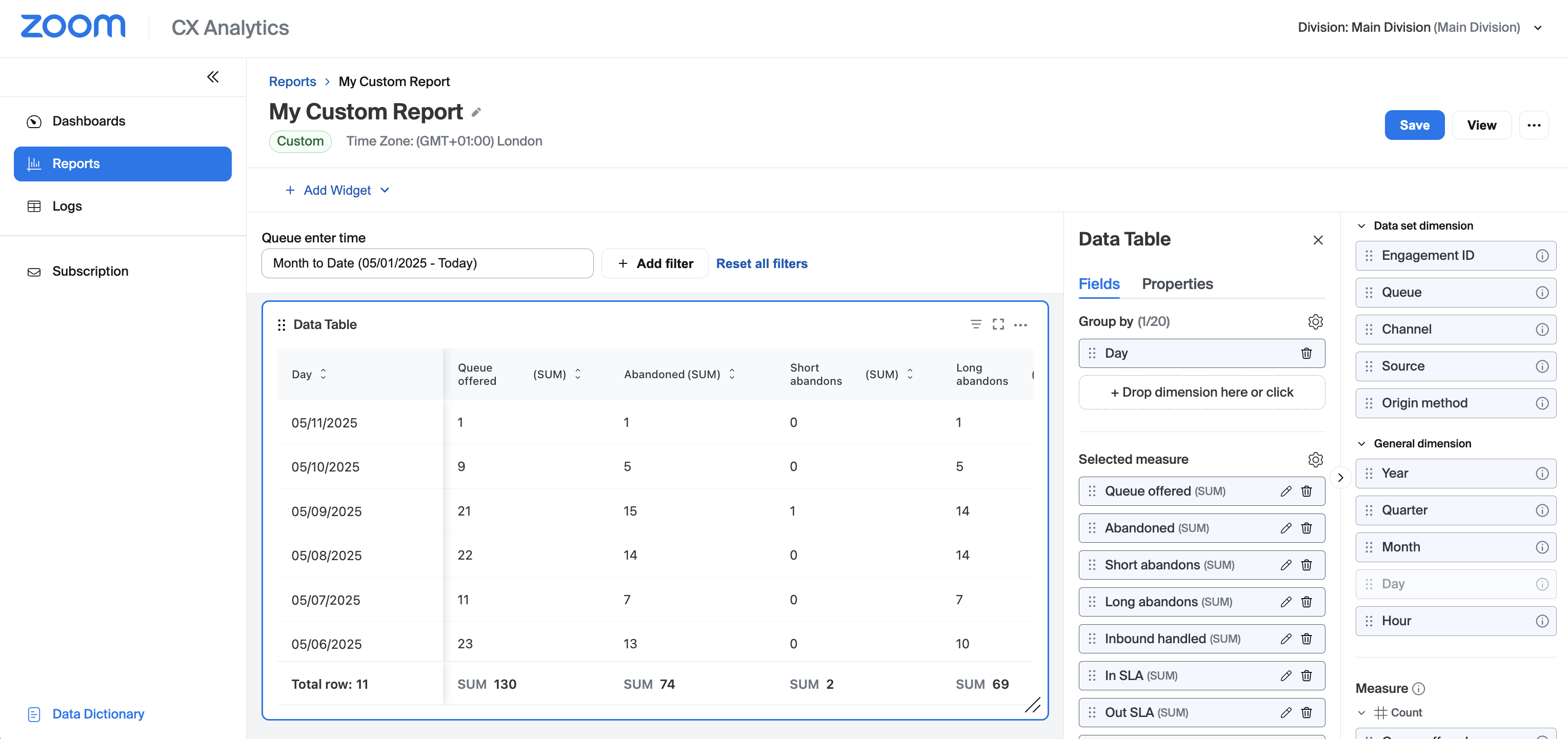
  5. 次の中で 選択された指標 セクションをクリック +指標をここにドロップするか、クリックしてください して、報告にメトリクスの追加を開始します。

  6. 次の メトリック名 フィールドをクリックして、すべてのフィールドを報告に追加します。 \

  7. クリック 保存。この時点で、新しく作成されたテーブルにいくつかのレポートデータが表示されているはずです。

  8. セクション内の、ラベル付きの Queue 入力 time 日付ピッカーを表示します。オプションを選択 月初来 現在の月内のすべてのデータを日別にグループ化して表示します。 \

  9. クリック +ウィジェットを追加.

  10. を選択します。 折れ線グラフ ウィジェット。

  11. 下にスクロールして 一般の次元 セクションを開き、次に 時間 次元を X軸(ディメンション) セクションのステップ3で設定したNodeのパスワードの入力を求められます。

  12. 下にスクロールして 指標 セクションを開き、次に 提供されたキュー 指標を Y軸(指標) セクションのステップ3で設定したNodeのパスワードの入力を求められます。

  13. 上記の手順を、報告に追加したい他のウィジェットについても繰り返します。

  14. クリック 保存 の後に 表示 新しい報告を表示するには。 \

デフォルト報告の複製

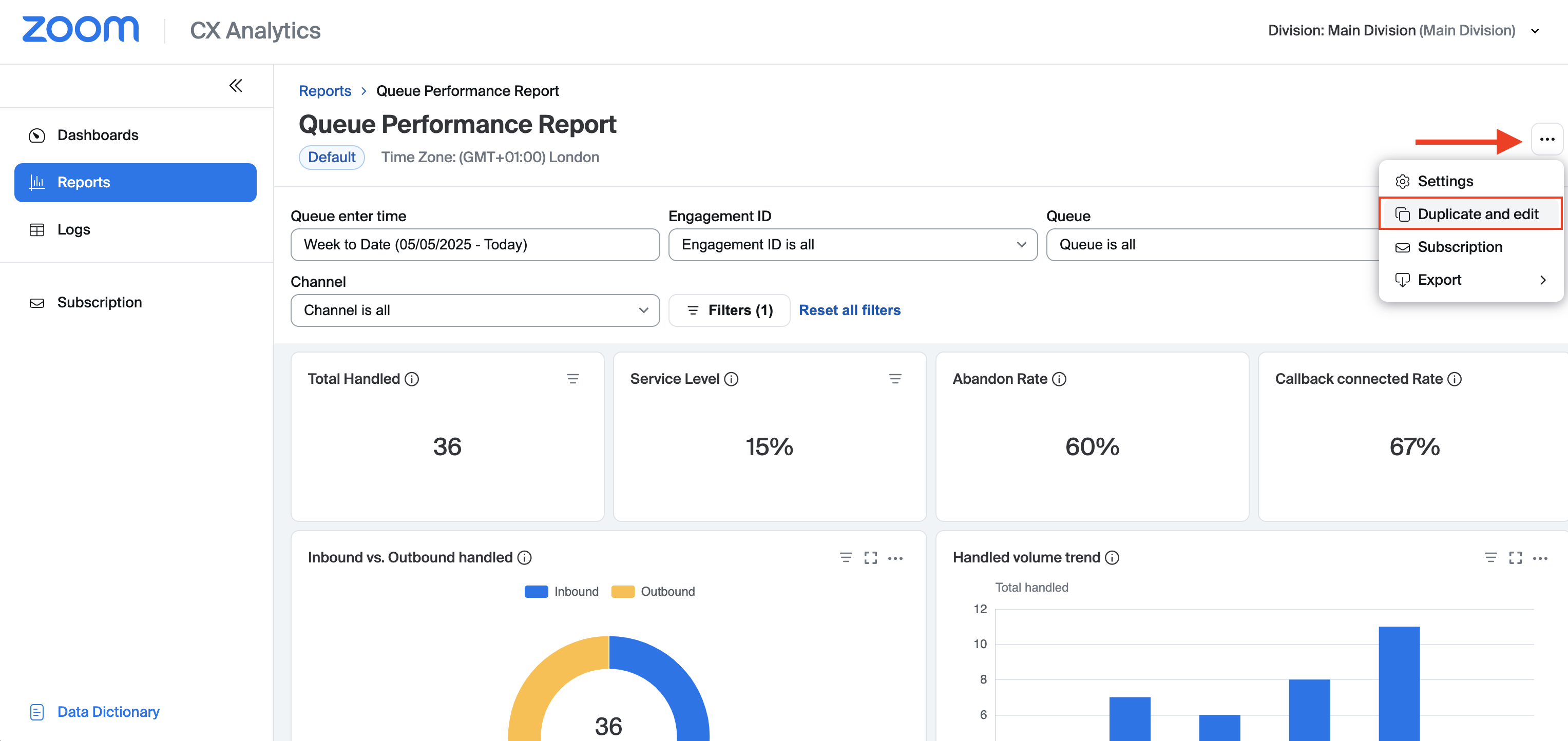
デフォルト報告に変更を加えたい場合は、報告を複製してコピーを作成し、その後コピーを編集できます。

  1. 次に移動します レポート 左側のナビゲーションメニュー内。

  2. カスタマイズしたいデフォルト報告を開きます。

  3. 報告の右上にある省略記号をクリックし、次にドロップダウンメニューから[複製して編集]を選択します。 \

  4. 報告の名前とオプションの説明を入力し、次に 確認.

  5. をクリックします 編集 ボタン。

  6. この時点で、必要に応じてウィジェットを追加・削除・編集して報告をカスタマイズできます。

  7. 完了したら、 保存 の後に 表示 をクリックして、デフォルト報告のカスタマイズ版を表示します。報告が保存されると、[Reports → My reports]に移動して見つけることができます。

サブスクリプションの作成

サブスクリプションを使用すると、履歴報告を定期的に1つ以上のメールアドレスへ自動送信できます。報告をサブスクライブするには、次の手順を行います。

  1. 次に移動します レポート 左側のナビゲーションメニュー内。

  2. サブスクライブしたい報告を開きます。報告は次のいずれかで見つけることができます。 デフォルト報告 または My reports セクションのステップ3で設定したNodeのパスワードの入力を求められます。

  3. 報告の右上にある省略記号をクリックし、次に サブスクリプション をドロップダウンメニューから選択します。 \

  4. サブスクリプション名、タイムゾーン、頻度、配信形式(CSV または XLSX)を指定してフォームを完成させます。

  5. 次の中で メール受信者 フィールドに、カンマ区切りで1つ以上のメールアドレスを入力します。

  6. メールアドレスが正しいことを確認するチェックボックスをオンにします。

  7. クリック 追加 サブスクリプションを完了します。

サブスクリプションは、 CX 分析 → サブスクリプションに移動して管理できます。必要に応じて、サブスクリプションの削除、複製、一時停止もできます。

詳細情報

このドキュメントでは、CX 分析の基礎知識、その設定方法、そしてコンタクトセンターのパフォーマンスを監視するためにリアルタイム報告と履歴報告を作成・表示する方法について説明します。

CX 分析の詳細は、Zoomヘルプセンターをご覧ください。CX 分析の記事へのリンクを以下に示します。

最終更新

役に立ちましたか?