## CRM CTI コネクタ
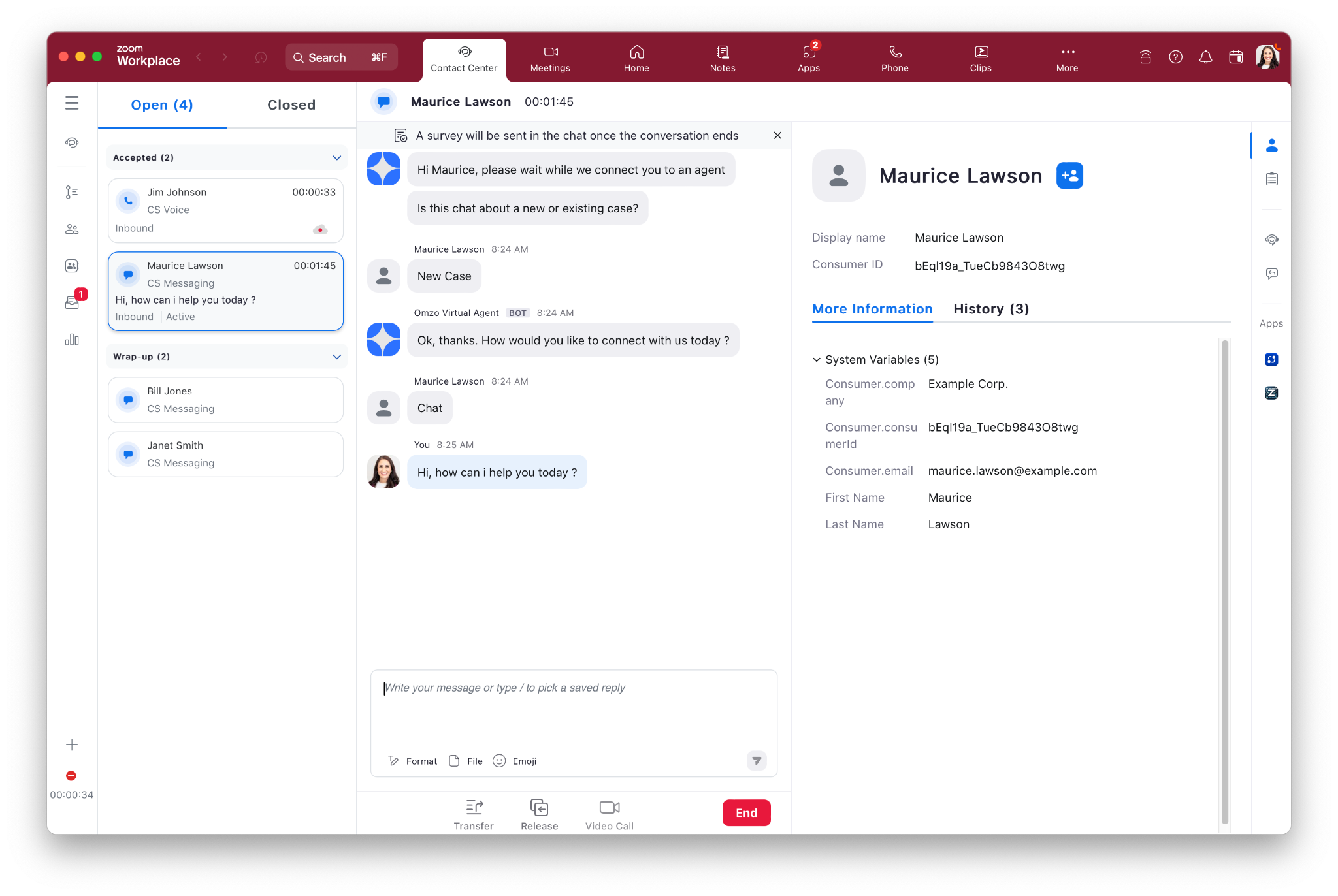
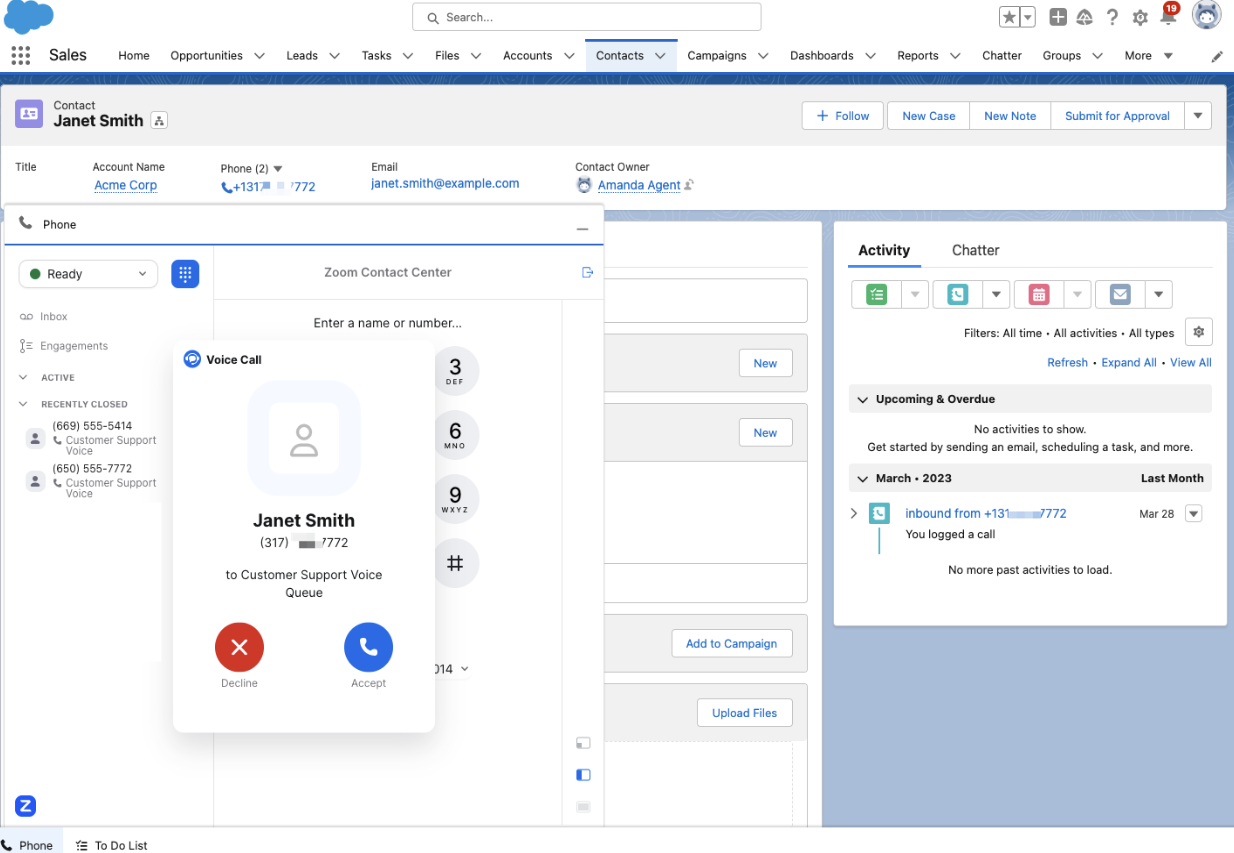
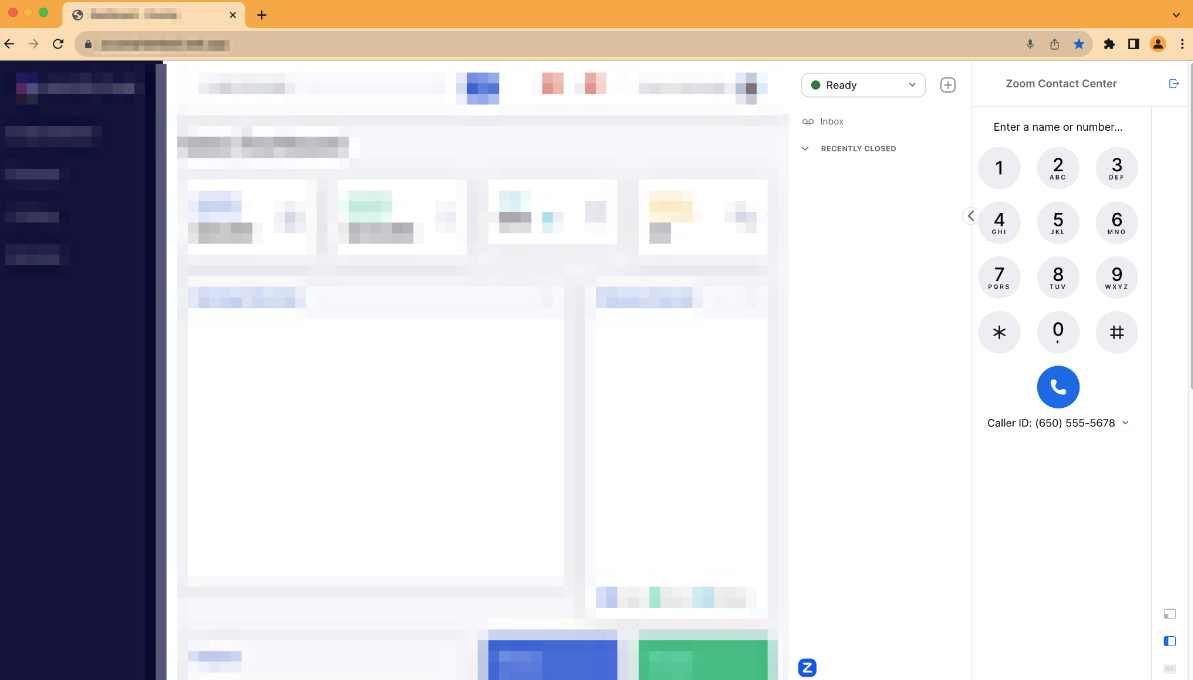
エージェントを CRM 内に埋め込んで作業させたい場合は、以下の CRM をサポートする ZCC CRM CTI コネクタを活用できます。
* Salesforce
* Zendesk
* ServiceNow
* Hubspot
* Microsoft Dynamics 365
これらの連携のいずれかを使用している場合、エージェントは埋め込みのZoom コンタクトセンター連携を使用して、CRM内でエンゲージメントを処理します。画面ポップと通話ログ記録機能は標準で含まれています。
{% hint style="info" %}
**注**
CRM CTI コネクタの詳細については、 [Zoomサポート](https://support.zoom.com/hc/en/article?id=zm_kb\&sysparm_article=KB0078354).
{% endhint %}
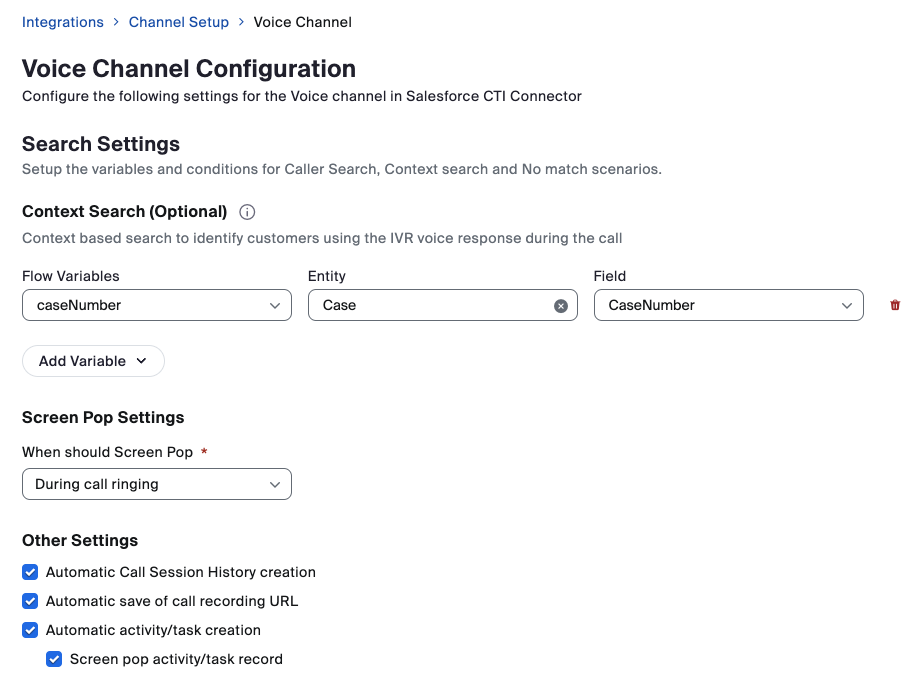
連携のデフォルトの動作は、発信者ID(音声/SMSチャネル)またはメール(Webチャット/ビデオチャネル)に基づいて画面ポップすることですが、ケース番号やチケット番号など、フローで収集された追加データに基づいて画面ポップするように設定することもできます。その設定を見てみましょう。
{% hint style="info" %}
**注**
チャネル設定画面に表示されるオプションは、使用するCRMとZCCチャネルによって異なります。
{% endhint %}
## Zoom コンタクトセンター Smart Embed (CCSE) 連携
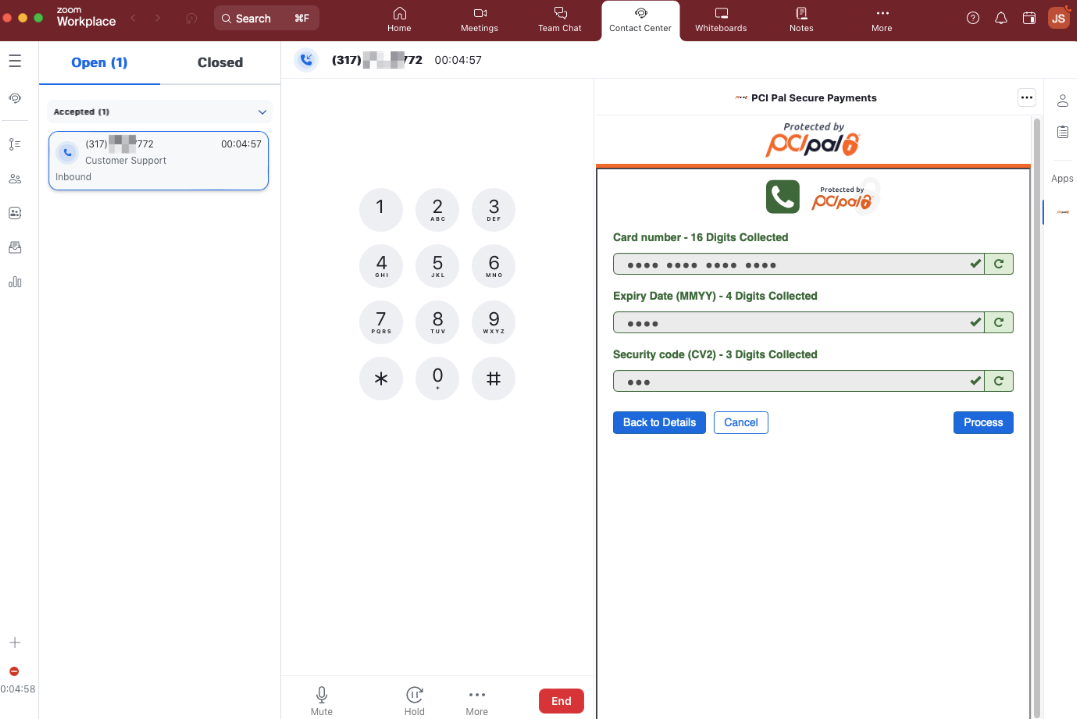
Zoom CCSE は柔軟なソリューションで、開発者はHTML iFrame の設定を使用して、独自のWebアプリケーションにエージェントをすばやく埋め込むことができます。Web開発者チームは、通話の着信/接続イベントを受信するために、Webアプリに追加のJavaScriptコードを追加します。これは、Webアプリケーション内で画面ポップや通話ログ記録をトリガーするために使用できます。
{% hint style="info" %}
**注**
Smart Embed の詳細は、 [開発者向けドキュメント](https://developers.zoom.us/docs/contact-center/smart-embed/?optimizely_user_id=efe7866fa2ae9ac46f7e6b8bb8e98da9\&DeviceId=178f00fc-724f-4a48-8bc8-2e79500f8f07\&SessionId=1745602375311).
{% endhint %}
## パートナーソリューション
上記に含まれていないエージェント向けソリューションをお探しの場合、追加の統合機能がオンラインで利用でき、Zoom Innovative ソリューション Vendor(ISV)パートナー向け情報によって提供されています。ISV パートナープログラムには、銀行、信用組合、保険、医療機関など向けに構築されたソリューションが含まれます。
{% hint style="info" %}
**注**
詳細については、 [Zoomのコンタクトセンター向けISVパートナー向け情報](https://partner.zoom.us/solutions/?filter-types=ISV\&filter-products=Contact+Center).
{% endhint %}
より高度なエージェント用デスクトップ連携では、Zoom CX Flow のイベントまたは Zoom App Marketplace の API イベント(webhooks/WebSockets)を活用できます。これらのオプションを使うと、プラットフォーム上の Zoom CX が、コンタクトセンターのイベントに基づいて外部 API エンドポイントへ HTTPS リクエストを送信します。
連携要件に応じて、Flowイベント、APIイベント、またはその両方を使用することを選択できます。
これらのイベントを受信すると、画面ポップまたは通話のログを行うための連携を設計できます。Flow Events と Zoom App Marketplace のイベントは、上記のすべての Agent Deployment Options に対して利用可能です。
| イベントの種類 | 対応しているエンゲージメント | ペイロードの種類 |
| ----------------------------------------------------------------- | -------------- | --------- |
| [ZCX Flow イベント スクリプト](#flow-event-script) | 着信のみ | カスタム JSON |
| [Zoom App Marketplace API イベント](#zoom-app-marketplace-api-events) | 着信と発信 | 修正済みJSON |
Flow イベントスクリプトは、Zoom コンタクトセンター内で特定のアクションが発生するとトリガーされます。そのイベントがトリガーされると、関連付けられたイベントスクリプトのコードがエンゲージメントのコンテキスト内で実行されます。つまり、そのスクリプトはエンゲージメントの変数にアクセスできます。
## フロー イベント スクリプト
一般的な Flow イベント スクリプトを2つ見てみましょう。
| イベント名 | イベントトリガー |
| ---------------------------------------------------------- | ------------------------------ |
| [エンゲージメントが承認されました](#engagement-accepted-event-script-code) | エージェントが通話を受け入れたとき。 |
| [処理が保存されました](#disposition-saved-event-script-code) | エージェントは処理を保存し、エンゲージメントを終了しました。 |
{% hint style="info" %}
**注**
イベントスクリプトの完全な一覧は、オンラインで [サポート記事](https://support.zoom.com/hc/en/article?id=zm_kb\&sysparm_article=KB0059146\&DeviceId=178f00fc-724f-4a48-8bc8-2e79500f8f07\&SessionId=1745602375311).
{% endhint %}
上記のイベントを使って外部システムに HTTP リクエストを送信する方法の例を見てみましょう。外部システムがこれらのイベントを受信すると、そのデータはログ、画面ポップ、またはその他のユースケースに使用できます。提供される正確な機能は、外部システムの機能によって決まります。
### **サンプル構成**
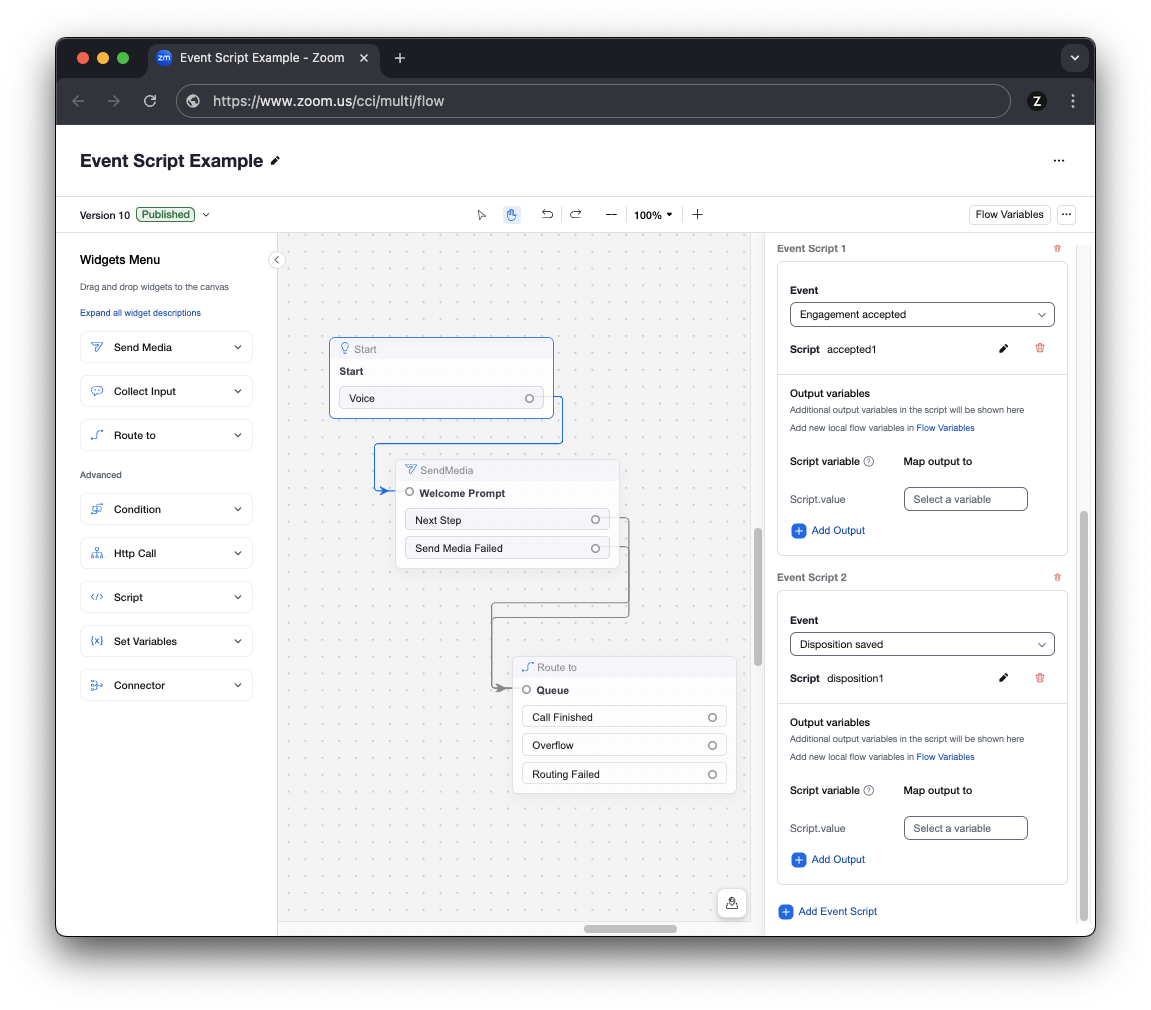
フローでは、まず Start ウィジェットでイベントスクリプトを構成します。下の画像では、Start ウィジェットに 2 つのイベントスクリプトが構成されているのがわかります。
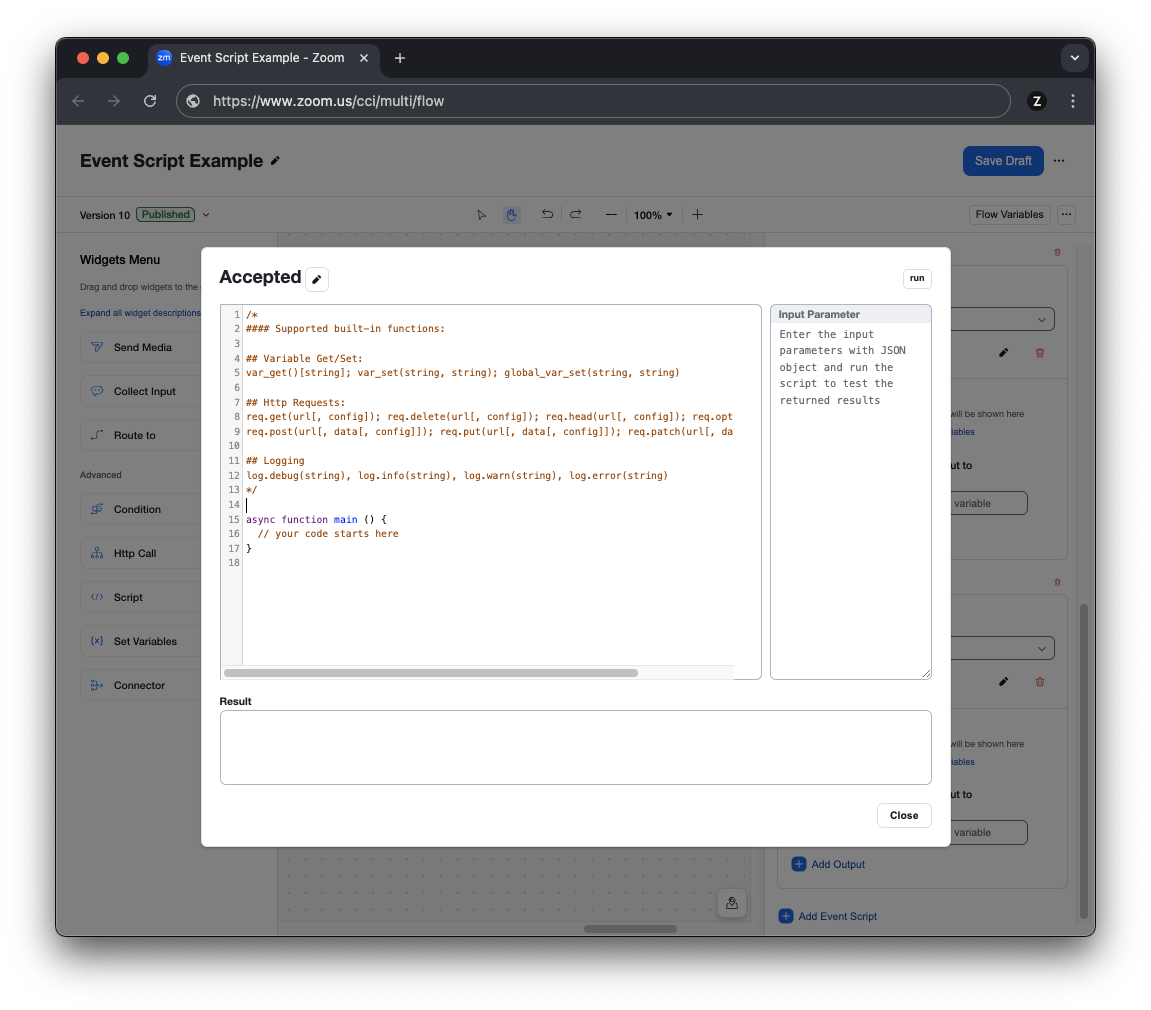
イベントスクリプトコードを作成するには、Start ウィジェットに新しいイベントスクリプトを追加し、その後、下のようにフローエディタにコードを直接記述します。
エンゲージメント受け入れイベントと処理保存イベントの両方は、同様のコードを使用します。どちらも、組み込みの HTTP 関数を使用して発信 HTTPS POST リクエストを生成する JavaScript コードブロックです。
### エンゲージメント受付イベントスクリプトコード
このコード例では、エンゲージメントID、発信者の電話番号、エージェントのメール、そしてキュー名を含めています。このコードは、エージェントがエンゲージメントに応答して消費者との通話を開始したときに実行されます。
これは、画面ポップアップを生成するため、または新しい通話のログ記録を開始するために必要と考えられる、最小限の情報量の例です。ZCC Flow の設定で Flow/IVR 内の発信者に関するデータを収集している場合は、追加の変数を `request_body` この HTTP リクエストに追加データを含めるための変数に追加するだけで簡単です。
{% code overflow="wrap" %}
```javascript
async function main() {
try {
let request_body = {
engagementId: var_get()["global_system.Engagement.engagementId"],
caller_number: var_get()["global_system.Engagement.ANI"],
agent_メール: var_get()["global_system.Agent.メール"],
queue_name: var_get()["global_system.Engagement.queue"]
};
const result = await req.post('https://api.example.com/acceptedcall', request_body);
let jsonResponseBody = result.data;
log.debug("Axios jsonResponseBody=" + JSON.stringify(jsonResponseBody));
} catch (error) {
log.debug("受信した HTTP エラー " + error);
}
}
```
{% endcode %}
### 処理 保存済み イベント スクリプトコード
処理 保存済み イベントでは、前の例のコードを再利用し、さらに次の `処理` 変数。このコードは、エージェントが通話の処理を選択したときに実行されます。これは、エンゲージメント中にエージェントが行う最後のアクションとして発生します。このリクエストを送信することで、外部システムはエージェントがエンゲージメントの処理を完了したことを追跡できます。
Engagement Accepted イベントと同様に、ユースケースに応じて追加の変数を含めることができます。
{% code overflow="wrap" %}
```javascript
async function main() {
try {
let request_body = {
engagementId: var_get()["global_system.Engagement.engagementId"],
caller_number: var_get()["global_system.Engagement.ANI"],
agent_メール: var_get()["global_system.Agent.メール"],
queue_name: var_get()["global_system.Engagement.queue"],
処理_name: var_get()["global_system.Engagement.処理"]
};
const result = await req.post('https://api.example.com/dispositionedcall', request_body);
let jsonResponseBody = result.data;
log.debug("Axios jsonResponseBody=" + JSON.stringify(jsonResponseBody));
} catch (error) {
log.debug("受信した HTTP エラー " + error);
}
}
```
{% endcode %}
お使いのソリューションによっては、Flow イベントのスクリプトで十分であることがあります。または、連携のすべての必須ユースケースをカバーするのに役立つ Zoom App Marketplace API のイベントの一部が必要になる場合もあります。
たとえば、上記の2つのフローイベントに加えて、保留、再開、ミュート、ミュート解除のイベント用に Zoom App Marketplace API イベントを購読することで補完できます。これらの追加イベントにより、エージェントが通話を保留またはミュートにしている頻度について、アプリケーションに洞察が得られます。
上記のフローのイベント スクリプトはいずれも、また Zoom App Marketplace の webhook/WebSocket のイベントも、ソリューションでご利用いただけます。
## Zoom App Marketplace API イベント
他の Zoom 製品と同様に、Zoom CX には API webhook/WebSocket イベントがあり、Zoom App Marketplace で利用できます。
イベントはオンラインで利用でき、ログイン/ログアウト、キューの参加/離脱、状態変更イベントなどのエージェントアクティビティを追跡できます。エンゲージメントイベントでは、エンゲージメントの開始、応答、ミュート/ミュート解除、DTMF送信、転送の開始、終了、ノートの追加、処理の追加など、システム全体でのエンゲージメントを追跡できます。エンゲージメントイベントを追跡することで、エンゲージメントレベルの詳細なデータに関する洞察を得られます。
以下を参照してください [Zoom Developer サイト](https://developers.zoom.us/docs/api/rest/reference/contact-center/methods/?optimizely_user_id=efe7866fa2ae9ac46f7e6b8bb8e98da9#overview) コンタクトセンター API の詳細については
---
# Agent Instructions
This documentation is published with GitBook. GitBook is the documentation platform designed so that both humans and AI agents can read, navigate, and reason over technical content effectively. Learn more at gitbook.com.
## Querying This Documentation
If you need additional information that is not directly available in this page, you can query the documentation dynamically by asking a question.
Perform an HTTP GET request on the current page URL with the `ask` query parameter, and the optional `goal` query parameter:
```
GET https://library.zoom.com/technical-library/ja/bijinesusbisu/zoom-contact-center/expert-insights/zoom-cx-agent-desktop-deployment-options.md?ask=&goal=
```
`ask` is the immediate question: it should be specific, self-contained, and written in natural language.
`goal` is optional and describes the broader end goal you are ultimately trying to accomplish on behalf of the user. GitBook uses it to tailor the answer towards what is most useful for that goal.
The response will contain a direct answer to the question and relevant excerpts and sources from the documentation.
Use this mechanism when the answer is not explicitly present in the current page, you need clarification or additional context, or you want to retrieve related documentation sections.