> For the complete documentation index, see [llms.txt](https://library.zoom.com/llms.txt). Markdown versions of documentation pages are available by appending `.md` to page URLs; this page is available as [Markdown](https://library.zoom.com/technical-library/ja/bijinesusbisu/zoom-contact-center/expert-insights/boosting-customer-reach-with-whatsapp-for-business-messaging-integration-for-zoom-contact-center.md).
# ビジネスメッセージング向けWhatsApp連携
Mehdi Jatlaouiによる執筆
今日の顧客コミュニケーションは、メッセージアプリ、メール、ソーシャルメディアなど、複数のプラットフォームにまたがっています。効果的なサポートを提供するには、企業はお客様が好むチャネルで利用可能である必要があります。
このガイドでは、次の手順について [この連携の設定](https://support.zoom.com/hc/en/article?id=zm_kb\&sysparm_article=KB0074621)、WhatsApp の膨大なユーザー基盤を活用しながら、Zoom の堅牢なコンタクトセンター機能を利用して、ビジネスを強化できるようになります。
## 用語
**WhatsApp ビジネス プラットフォーム:**\
\
WhatsApp ビジネス プラットフォームは、Zoom のような WhatsApp ビジネス ソリューション プロバイダーと連携することで、企業が活用できるクラウドベースのメッセージソリューションです。\
\
**WhatsApp ビジネス アカウント (WABA) :**\
\
WhatsApp ビジネス アカウントは、企業が WhatsApp のメッセージプラットフォームを使ってお客様とコミュニケーションするために特別に設計されたアカウントの一種です。**WhatsApp ビジネス プロフィール:**\
\
WhatsApp ビジネスプロフィールは、WhatsApp ビジネスを利用する企業向けの詳細なプロフィールであり、お客様が企業に関する関連情報に簡単にアクセスできるようにし、コミュニケーションと信頼の向上を支援します。\
\
**ビジネス ソリューション プロバイダー(BSP):**\
\
WhatsApp ビジネス ソリューション プロバイダー(BSP)とは、企業にWhatsApp ビジネス APIへのアクセスを提供することをWhatsAppから認可されたサードパーティ企業です。\
\
ZoomはWhatsApp ビジネス ソリューション プロバイダー(BSP)です。
## 前提条件
開始する前に、以下の要件を満たしていることを確認してください。
* **Zoom コンタクトセンター:** 管理者権限を持つアカウントがあることを確認してください。
* **ライセンス:** WhatsAppを含むソーシャルメッセージチャネルには、Zoom コンタクトセンター PremiumまたはEliteが必要です。
* **エージェント:** エージェントの役割がすでに設定されているコンタクトセンターユーザー。
* **Zoom Marketplace アクセス:** 管理者 アクセス Zoom App Marketplace。
* **メタの前提条件:** あなたのWhatsApp ビジネス アカウントに関連付けられている有効な電話番号。
* 国際電話を受け付ける固定電話番号
* 携帯電話番号
* Zoom経由で購入した仮想サービス番号(VSN)(音声/SMS対応である必要があります) - 掲載時点では、米国、英国、オーストラリアの番号に対応しています。
登録しようとしている電話番号で、国際電話またはSMSを受信できる必要があります。番号は、別のWhatsAppユーザー/アカウントですでに登録されていてはいけません。すでに別の場所でWhatsApp番号を使用していて、Zoom コンタクトセンターでそれを再利用したい場合は、 [WhatsApp ビジネス アカウントからWhatsApp番号を削除する](https://faq.whatsapp.com/209248051996804).
## ステップバイステップガイド
### **Meta アカウントを設定し、ユーザーを追加する**
{% stepper %}
{% step %}
WhatsApp ビジネス アカウントを作成して確認する
**注:** 既存のアカウントも使用できます。
次の Meta の手順に従って、作成します [WhatsApp ビジネス アカウント](https://www.facebook.com/business/help/1710077379203657?id=180505742745347\&checkpoint_src=any) および [アカウントを確認する](https://www.facebook.com/business/help/308979828303560?id=579726174359330).
{% endstep %}
{% step %}
ユーザーと権限を追加する
次の Meta の [手順 ](https://www.facebook.com/business/help/2169003770027706)ビジネス アカウントにユーザーと権限を追加する
{% endstep %}
{% endstepper %}
{% hint style="info" %}
**注**
既存のWhatsAppビジネスアカウントと新しいアカウントについては、アカウント上でZoomをBSPとして選定する必要があります。
{% endhint %}
### **Zoom App Marketplace の連携を設定**
**Zoom コンタクトセンターとMetaの間の接続を作成しています**
{% stepper %}
{% step %}
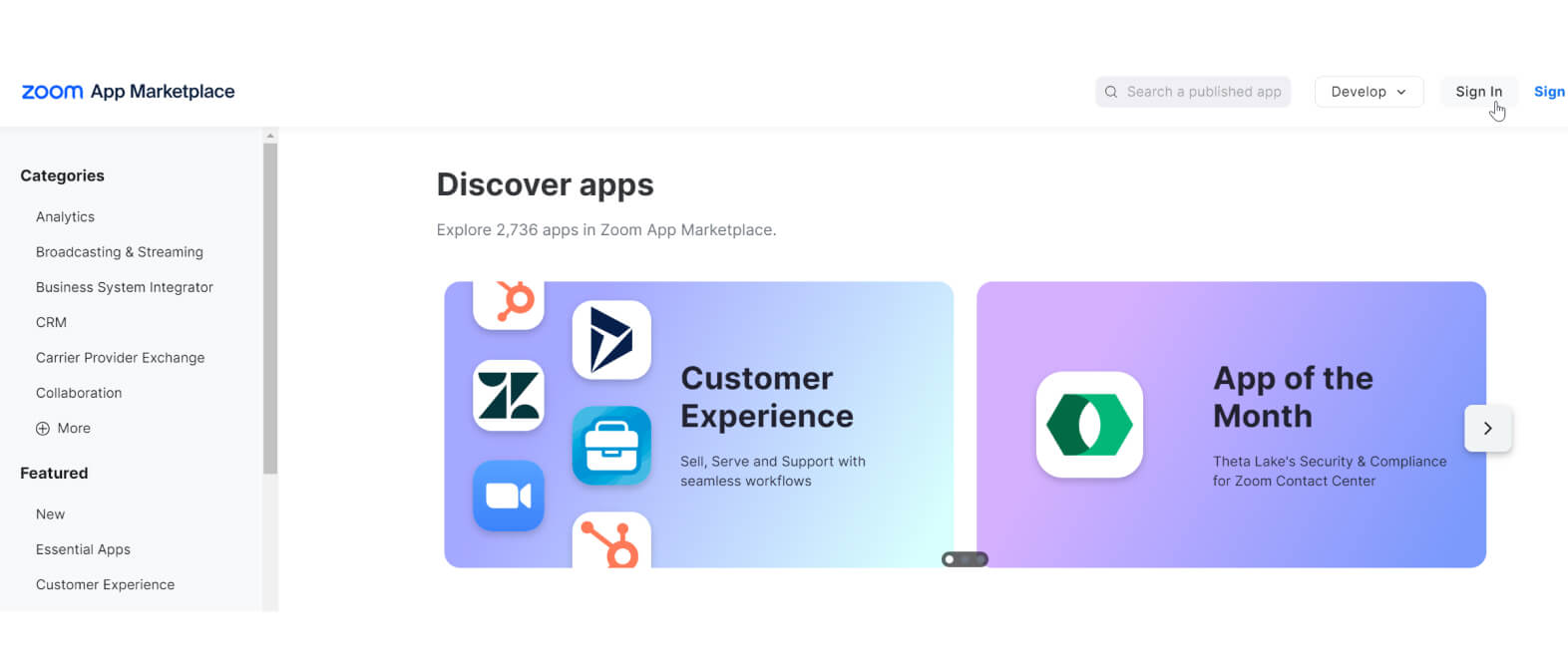
にサインイン [Zoom App Marketplace](https://marketplace.zoom.us/?_ga=2.103251648.1154531521.1721647878-1617708441.1707226255\&optimizely_user_id=efe7866fa2ae9ac46f7e6b8bb8e98da9) 管理者の認証情報を使用しています。
{% endstep %}
{% step %}
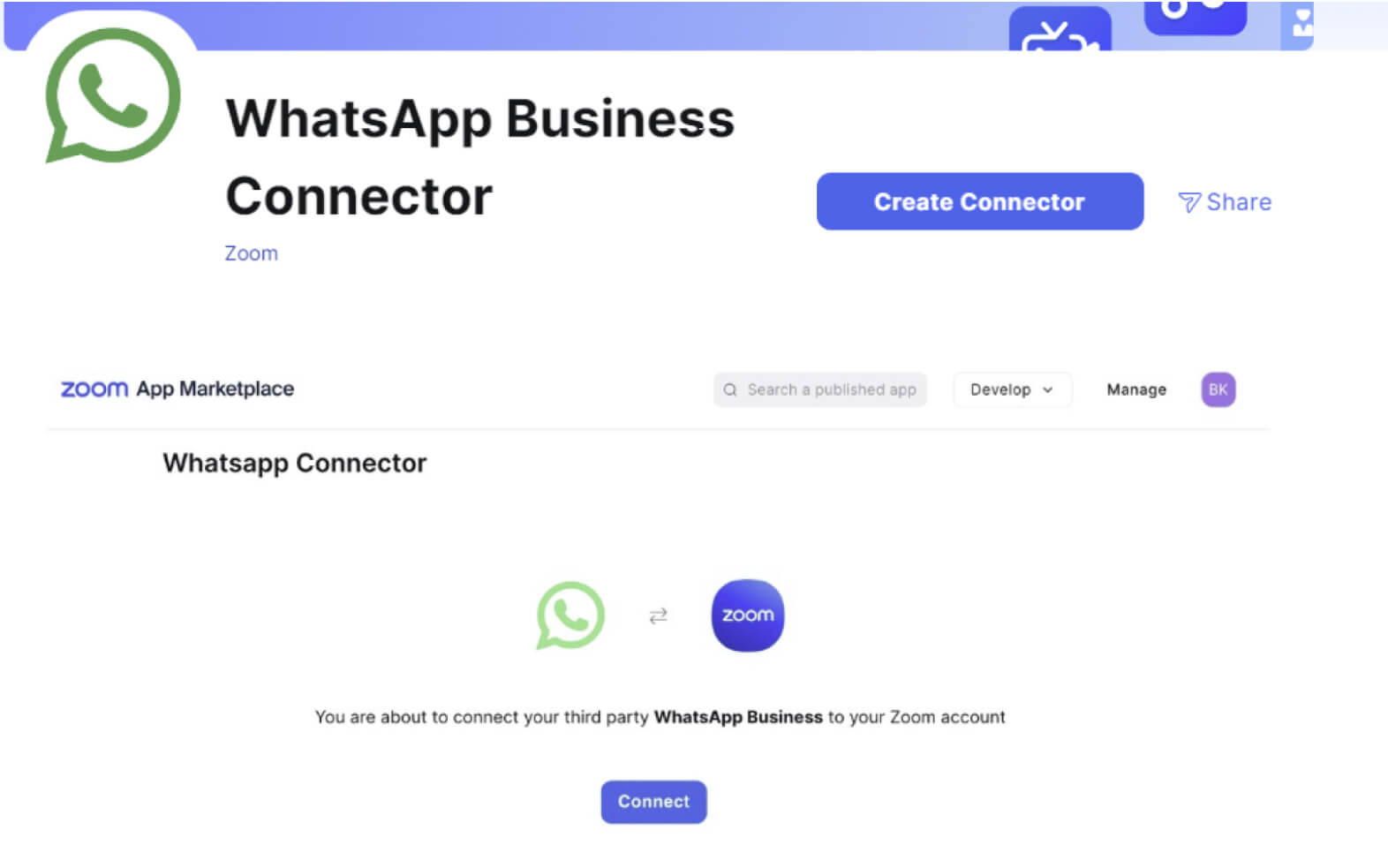
検索ボックスを使って検索してください **WhatsApp ビジネス コネクタ** アプリ。
アプリのアイコンまたは名前をクリックしてアクセスしてください。
{% endstep %}
{% step %}
クリック **コネクタを作成**.
{% endstep %}
{% step %}
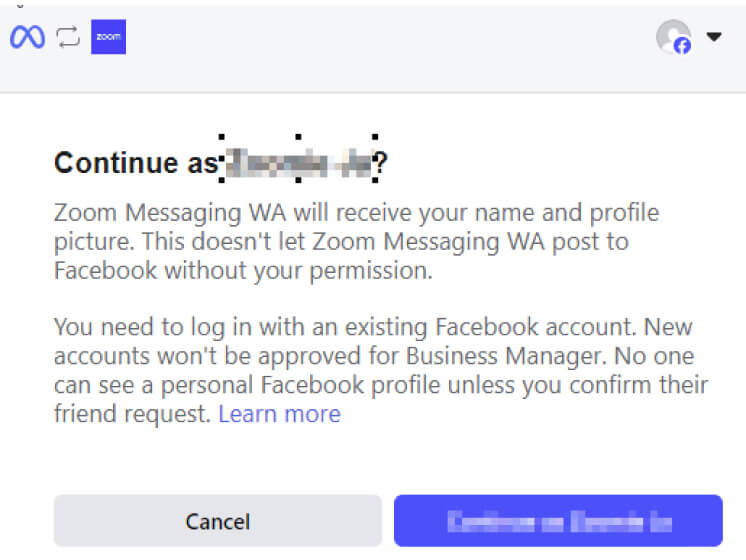
新しいウィンドウが開き、WhatsApp 埋め込み登録フロー(Meta 提供)が読み込まれます。
* Meta 管理者の認証情報を入力して、押して **\[YourAdminAccount]として続行**.
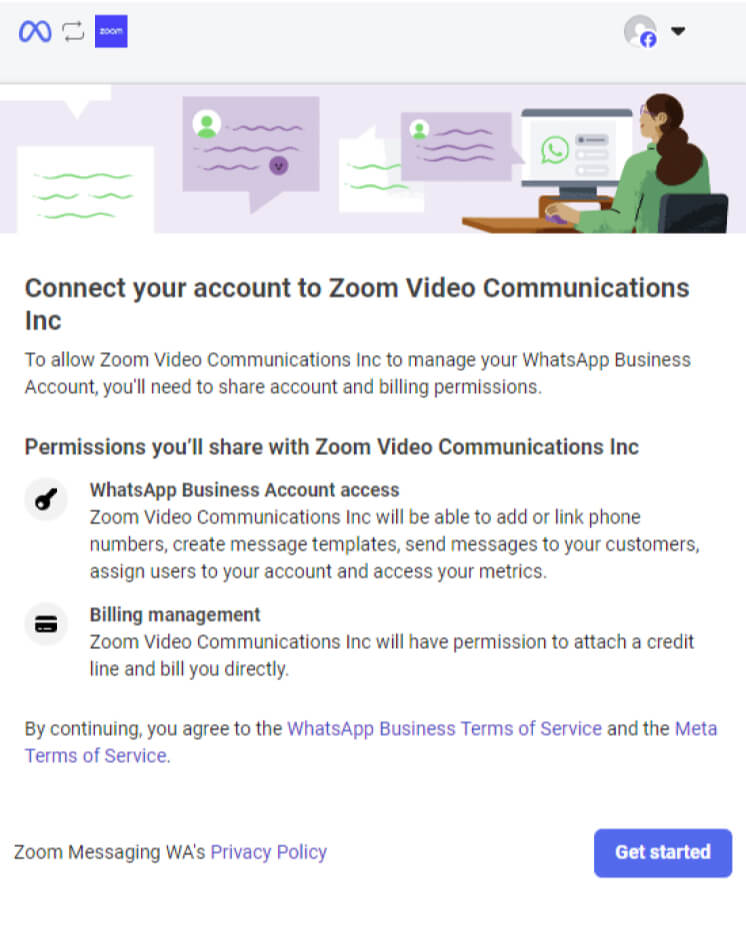
 * 次のページは、連携に必要な権限についてのリマインダーです。押してください **始めましょう**.
* 以前に作成したものを選択できます **WhatsApp ビジネス アカウント** (Metaの前提条件) または、その時点から新しいアカウントを作成するプロセスを開始します。
Zoomのようなビジネスサービスプロバイダー(BSP)とWhatsAppビジネスアカウント(WABA)を共有する場合、1つのWABAは一度に1つのBSPにしかリンクできないことを覚えておいてください。そのため、Zoom用に新しいWABAを作成するか、現在のWABAから既存のお支払い方法を削除して続行できます
{% endstep %}
{% step %}
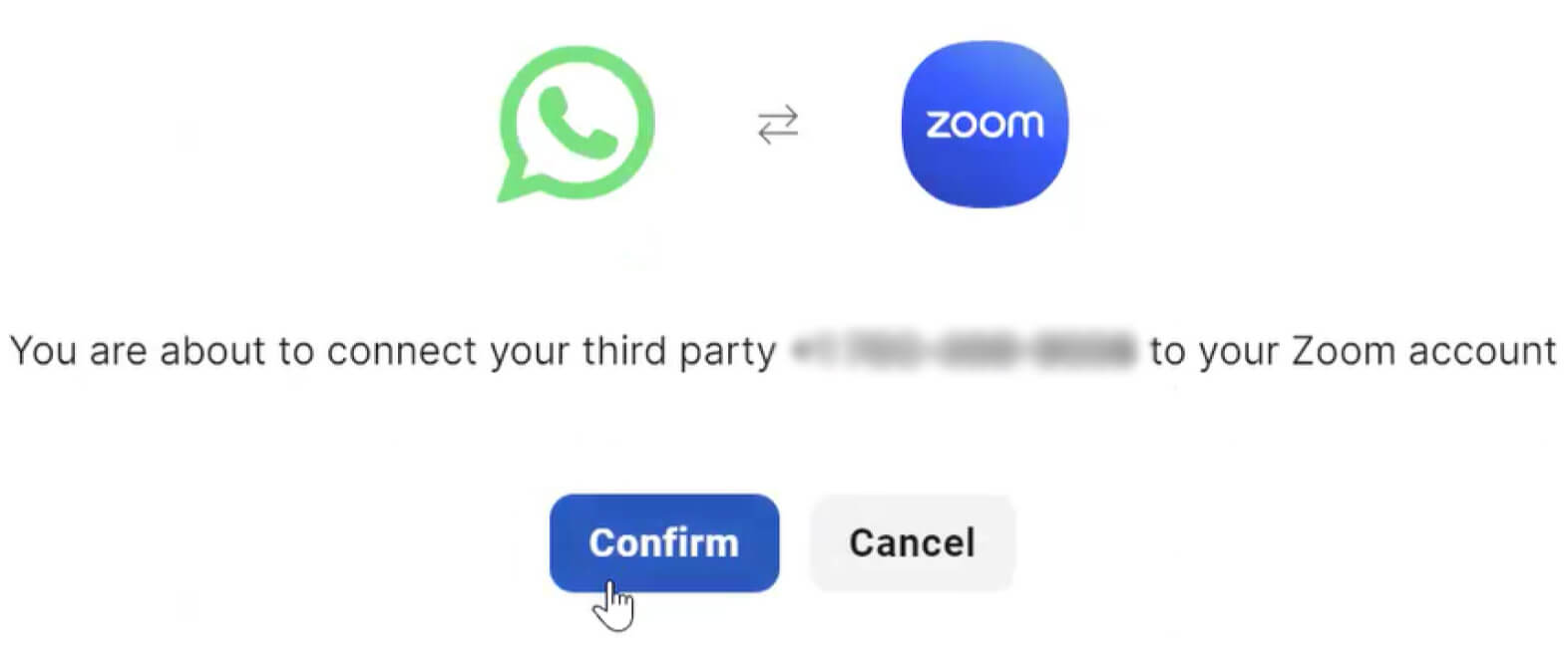
新しいものを作成 **WhatsAppビジネスプロフィール** そして、関連付けたい電話番号を確認してください **WhatsAppビジネスプロフィール**. この番号はあなたのブランドに関連付けられ、お客様は個人のWhatsAppアカウントからこの番号を使ってあなたのビジネスプロフィールを見つけ、メッセージを送信できるようになります。
{% endstep %}
{% step %}
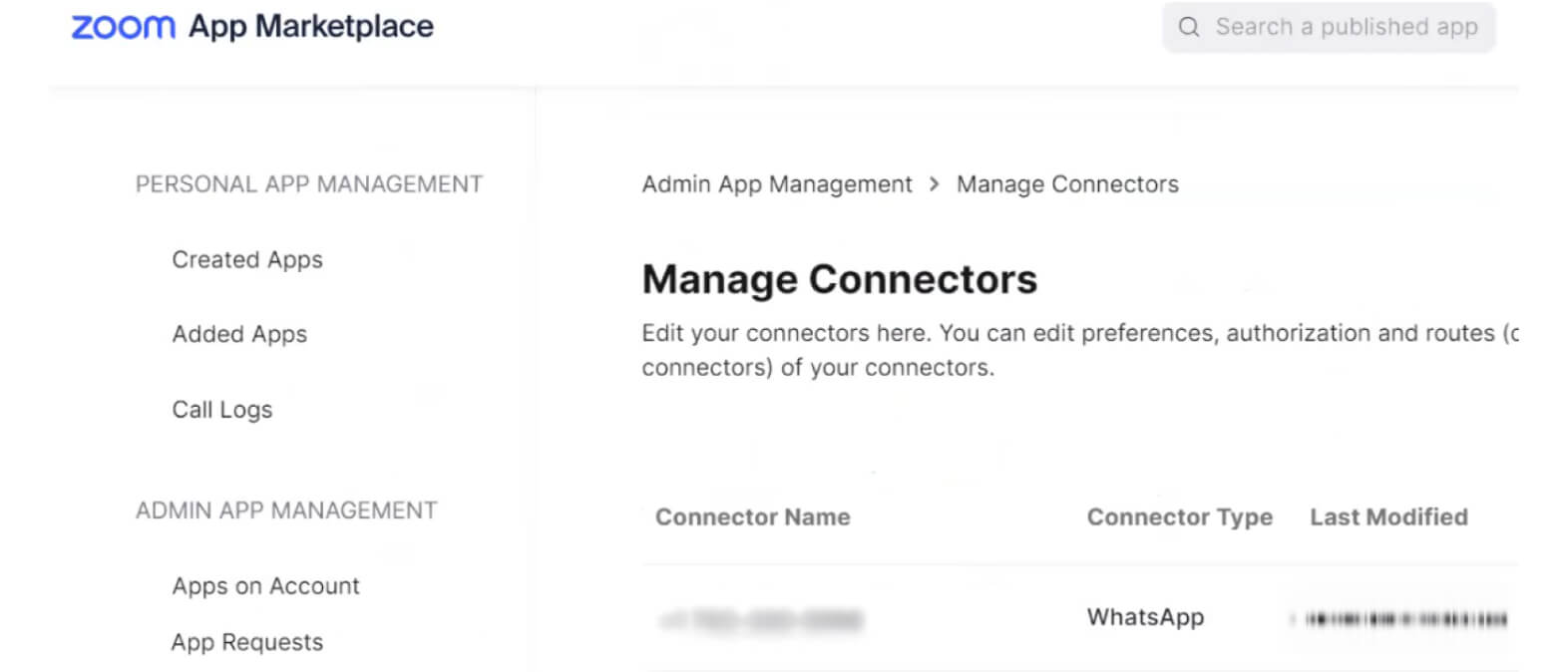
最後にコネクタのステータスがオンラインになります。
{% endstep %}
{% step %}
検証後、MetaアカウントとZoomコンタクトセンターの接続が完了します。
{% endstep %}
{% endstepper %}
### **お客様体験を構築する**
**メッセージキューを作成する**
{% hint style="info" %}
**注**
メッセージキューがすでに作成されている場合は、この手順をスキップできます。
{% endhint %}
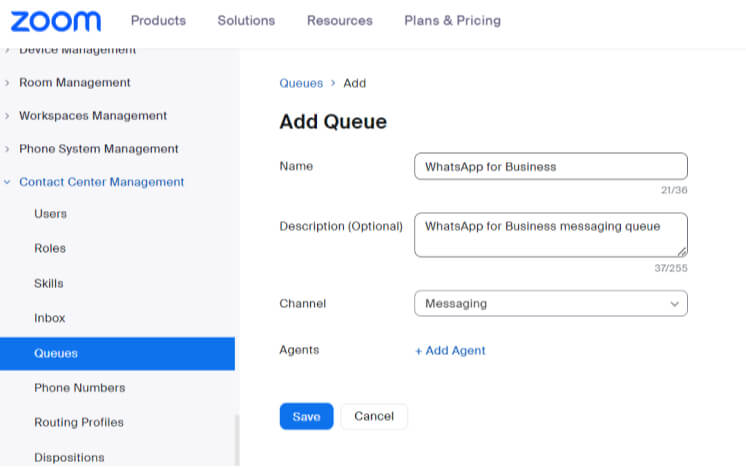
お客様とのやり取りを処理するために、メッセージキューを作成します。
{% stepper %}
{% step %}
の下で **コンタクトセンター管理 → キュー** → をクリック **+キューを追加。**
{% endstep %}
{% step %}
既存のエージェントをキューに追加し、保存をクリックします。
{% endstep %}
{% step %}
**オプション:** お好みに合わせてキュー設定をカスタマイズします。
{% endstep %}
{% endstepper %}
#### **WhatsAppビジネスフローの作成**
フローは、お客様に完全にセルフサービスで対応したり、直接キューに振り分けたり、適切な担当者に案内する前に情報を収集して見極めたりするために使用できます。
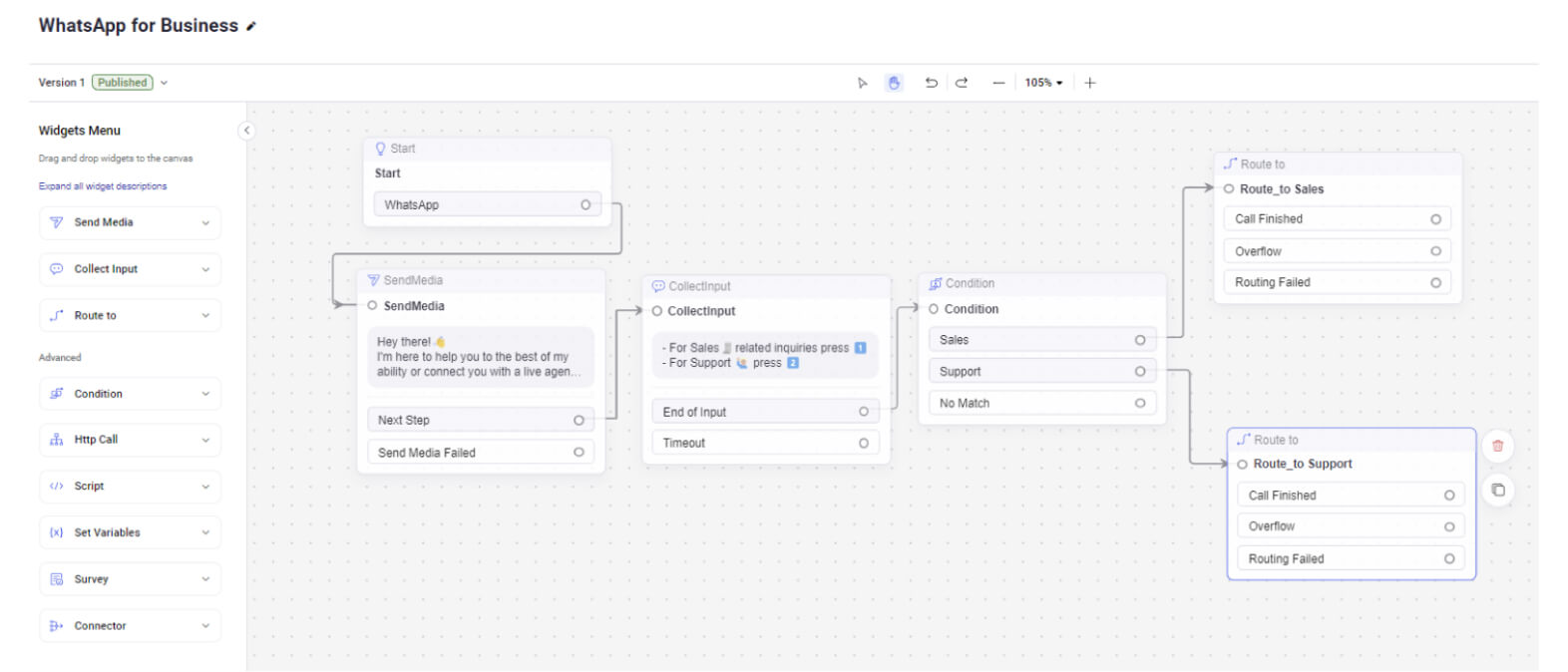
こちらは、消費者を適切なキューに送る前に、まずリクエストの種類を判別するフローの例です。
**開始ウィジェット:**
開始ウィジェットは、ワークフロー内でやり取りが始まる最初のポイントです。顧客対応の入口を定義し、その後のアクションやプロセスの土台を作るために使用されます。
**メディア送信:**
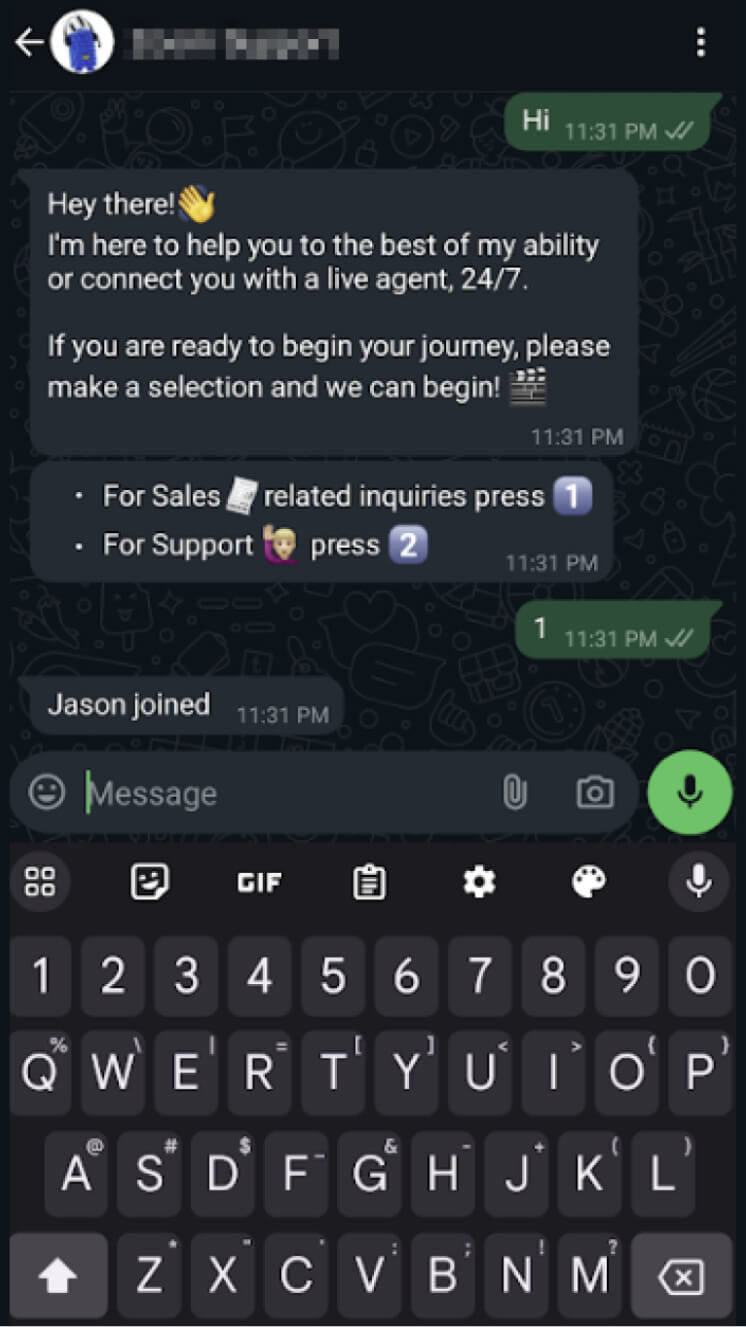
メディア送信ウィジェットを使用すると、管理者は自動メッセージを送信できます。例では、消費者からメッセージを受信したら、最初のメッセージとして自動的に次の返信を返します
> *"やあ!👋*
>
> *"できる限りお手伝いするか、24時間365日対応のライブエージェントにつなぎます。"*
**入力収集:**
入力収集ウィジェットは、消費者から情報を収集するために使用されます。このデータは、情報に基づいた意思決定を行い、やり取りを適切に振り分けるために利用できます。例では、次のメッセージを表示するために使用されます:
> * 営業に関するお問い合わせは 1️⃣ を押してください
> * サポート 🙋🏼♂️ の場合は 2️⃣ を押してください
**条件:**
条件ウィジェットは、ワークフロー内で特定の基準や条件を評価するために使用されます。評価結果に基づいて、やり取りを異なる経路に振り分けることができ、カスタマイズされた応答やアクションを可能にします。これから、入力収集ウィジェットから収集した値を見ていきます **入力を収集するウィジェット** そして、やり取りを2つの異なる出口に振り分けます。
* 値が 1 の場合は Route\_to\_営業
* 値が 2 の場合は Rout\_to\_サポート
**ルーティング先**
Route To ウィジェットは、コンタクトセンター内で顧客対応を適切なフロー、キュー、またはエージェントに振り分けるために使用されます。これにより、お客様の問い合わせが最も適切なエージェントまたはグループに確実に処理されます。
この例では、両方の Route To ウィジェットは実際には同じキューに振り分けられていますが、実運用では各ルートに異なる宛先を設定する必要があります。
{% file src="/files/83bfc3c66d4beacac2adc6e073e787c741250cd5" %}
### **WhatsApp対応電話番号を新しいフローに関連付ける**
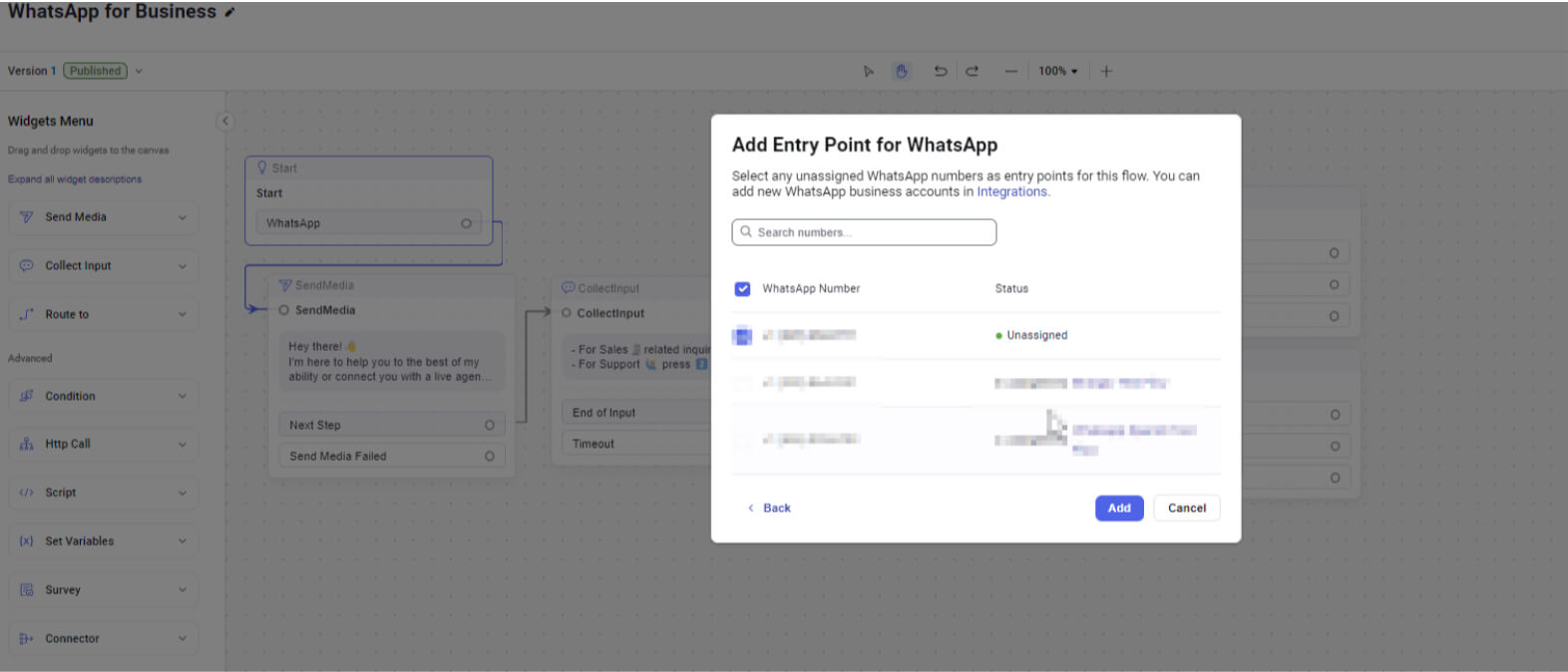
最後の部分は、WhatsAppの電話番号をWhatsAppフローに関連付けることです。
{% stepper %}
{% step %}
開始ウィジェットをクリックし、使用したいWhatsAppビジネスアカウントに関連付けられた電話番号を選択します。
{% endstep %}
{% step %}
完了すると、WhatsAppを利用しているお客様は、あなたのビジネスとの接続中を開始できます。
{% endstep %}
{% endstepper %}
#### **着信対応の例**
**WhatsApp上のお客様**
* 次のページは、連携に必要な権限についてのリマインダーです。押してください **始めましょう**.

* 以前に作成したものを選択できます **WhatsApp ビジネス アカウント** (Metaの前提条件) または、その時点から新しいアカウントを作成するプロセスを開始します。
Zoomのようなビジネスサービスプロバイダー(BSP)とWhatsAppビジネスアカウント(WABA)を共有する場合、1つのWABAは一度に1つのBSPにしかリンクできないことを覚えておいてください。そのため、Zoom用に新しいWABAを作成するか、現在のWABAから既存のお支払い方法を削除して続行できます
{% endstep %}
{% step %}
新しいものを作成 **WhatsAppビジネスプロフィール** そして、関連付けたい電話番号を確認してください **WhatsAppビジネスプロフィール**. この番号はあなたのブランドに関連付けられ、お客様は個人のWhatsAppアカウントからこの番号を使ってあなたのビジネスプロフィールを見つけ、メッセージを送信できるようになります。

{% endstep %}
{% step %}
最後にコネクタのステータスがオンラインになります。

{% endstep %}
{% step %}
検証後、MetaアカウントとZoomコンタクトセンターの接続が完了します。
{% endstep %}
{% endstepper %}
### **お客様体験を構築する**
**メッセージキューを作成する**
{% hint style="info" %}
**注**
メッセージキューがすでに作成されている場合は、この手順をスキップできます。
{% endhint %}
お客様とのやり取りを処理するために、メッセージキューを作成します。
{% stepper %}
{% step %}
の下で **コンタクトセンター管理 → キュー** → をクリック **+キューを追加。**
{% endstep %}
{% step %}
既存のエージェントをキューに追加し、保存をクリックします。
{% endstep %}
{% step %}
**オプション:** お好みに合わせてキュー設定をカスタマイズします。

{% endstep %}
{% endstepper %}
#### **WhatsAppビジネスフローの作成**
フローは、お客様に完全にセルフサービスで対応したり、直接キューに振り分けたり、適切な担当者に案内する前に情報を収集して見極めたりするために使用できます。
こちらは、消費者を適切なキューに送る前に、まずリクエストの種類を判別するフローの例です。

**開始ウィジェット:**
開始ウィジェットは、ワークフロー内でやり取りが始まる最初のポイントです。顧客対応の入口を定義し、その後のアクションやプロセスの土台を作るために使用されます。
**メディア送信:**
メディア送信ウィジェットを使用すると、管理者は自動メッセージを送信できます。例では、消費者からメッセージを受信したら、最初のメッセージとして自動的に次の返信を返します
> *"やあ!👋*
>
> *"できる限りお手伝いするか、24時間365日対応のライブエージェントにつなぎます。"*
**入力収集:**
入力収集ウィジェットは、消費者から情報を収集するために使用されます。このデータは、情報に基づいた意思決定を行い、やり取りを適切に振り分けるために利用できます。例では、次のメッセージを表示するために使用されます:
> * 営業に関するお問い合わせは 1️⃣ を押してください
> * サポート 🙋🏼♂️ の場合は 2️⃣ を押してください
**条件:**
条件ウィジェットは、ワークフロー内で特定の基準や条件を評価するために使用されます。評価結果に基づいて、やり取りを異なる経路に振り分けることができ、カスタマイズされた応答やアクションを可能にします。これから、入力収集ウィジェットから収集した値を見ていきます **入力を収集するウィジェット** そして、やり取りを2つの異なる出口に振り分けます。
* 値が 1 の場合は Route\_to\_営業
* 値が 2 の場合は Rout\_to\_サポート
**ルーティング先**
Route To ウィジェットは、コンタクトセンター内で顧客対応を適切なフロー、キュー、またはエージェントに振り分けるために使用されます。これにより、お客様の問い合わせが最も適切なエージェントまたはグループに確実に処理されます。
この例では、両方の Route To ウィジェットは実際には同じキューに振り分けられていますが、実運用では各ルートに異なる宛先を設定する必要があります。
{% file src="/files/83bfc3c66d4beacac2adc6e073e787c741250cd5" %}
### **WhatsApp対応電話番号を新しいフローに関連付ける**
最後の部分は、WhatsAppの電話番号をWhatsAppフローに関連付けることです。
{% stepper %}
{% step %}
開始ウィジェットをクリックし、使用したいWhatsAppビジネスアカウントに関連付けられた電話番号を選択します。

{% endstep %}
{% step %}
完了すると、WhatsAppを利用しているお客様は、あなたのビジネスとの接続中を開始できます。
{% endstep %}
{% endstepper %}
#### **着信対応の例**
**WhatsApp上のお客様**
 **対応を進めている Zoom コンタクトセンターのエージェント**
 **WhatsAppメッセージテンプレート**
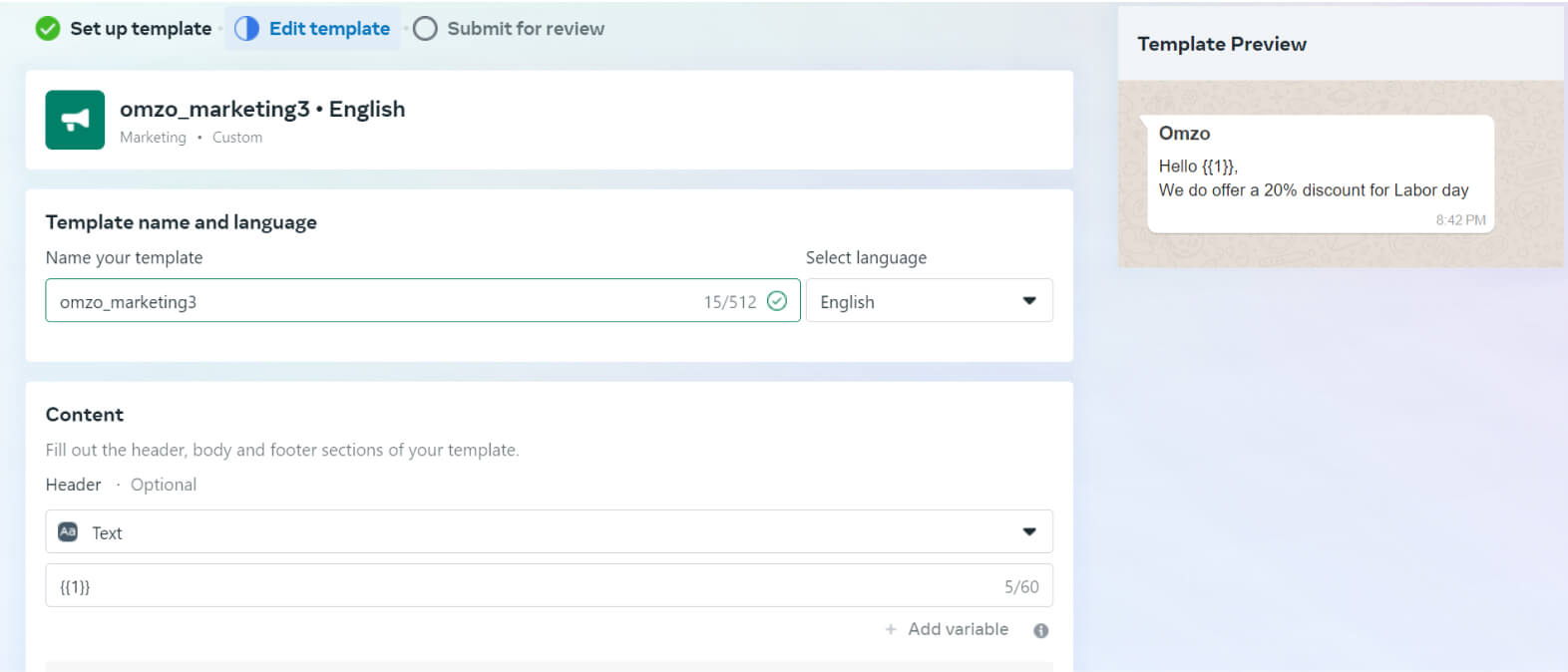
WhatsAppメッセージテンプレートは、エージェントがお客様とのWhatsAppでの発信対応を開始するために使用されます。テンプレートはWhatsAppビジネスアカウントで作成および管理されます。テンプレートは保存済み返信に似た役割を果たし、時間制限が過ぎた後でも円滑なコミュニケーションを維持するのに役立ちます。
これらのテンプレートは、送信されるメッセージの種類を定義するだけでなく、請求を効果的に管理するのにも役立ちます。
#### **WhatsApp利用料金**
当社の [WhatsApp料金表](https://zoom.us/billing/pbx/rates?audioProduct=ZCC\&optimizely_user_id=efe7866fa2ae9ac46f7e6b8bb8e98da9) サポート対象国における、会話ごとの各テンプレート種類の詳細な料金情報を提供します。テンプレートの種類と対応する各国に基づいて、コストの内訳をわかりやすく示します。
**主なメリット**
* **柔軟なチャネルのアップグレード:** エージェントは、WhatsAppでの会話を音声通話またはビデオ通話へシームレスに移行でき、追加ライセンスを必要とせずに別のチャネルへスムーズに切り替えられます。
* **手間いらずのAIによるアシスタンス:** エージェントは、リアルタイムの会話要約と感情分析のためにAI Companionを活用でき、さらに先回りしたガイダンスと重要な洞察のためにAI Expert Assistを利用することで、やり取りを効率化し、生産性を向上させられます。
* **強化されたサポートと顧客体験:** スーパーバイザーは、やり取り中に割り込み、監視、または引き継ぎ機能を使用して、エージェントをリアルタイムで支援できます。この機能により、より迅速で情報に基づいた解決が可能になり、より高い顧客満足度と、よりパーソナライズされたサービス体験につながります。
* **包括的なレポートと分析:** WhatsAppでのやり取りはZoom コンタクトセンター内でシームレスに取得され、管理者は情報に基づいた意思決定を促し、パフォーマンスを最適化するための貴重なデータと洞察を得られます。
---
# Agent Instructions
This documentation is published with GitBook. GitBook is the documentation platform designed so that both humans and AI agents can read, navigate, and reason over technical content effectively. Learn more at gitbook.com.
## Querying This Documentation
If you need additional information that is not directly available in this page, you can query the documentation dynamically by asking a question.
Perform an HTTP GET request on the current page URL with the `ask` query parameter, and the optional `goal` query parameter:
```
GET https://library.zoom.com/technical-library/ja/bijinesusbisu/zoom-contact-center/expert-insights/boosting-customer-reach-with-whatsapp-for-business-messaging-integration-for-zoom-contact-center.md?ask=&goal=
```
`ask` is the immediate question: it should be specific, self-contained, and written in natural language.
`goal` is optional and describes the broader end goal you are ultimately trying to accomplish on behalf of the user. GitBook uses it to tailor the answer towards what is most useful for that goal.
The response will contain a direct answer to the question and relevant excerpts and sources from the documentation.
Use this mechanism when the answer is not explicitly present in the current page, you need clarification or additional context, or you want to retrieve related documentation sections.
**WhatsAppメッセージテンプレート**
WhatsAppメッセージテンプレートは、エージェントがお客様とのWhatsAppでの発信対応を開始するために使用されます。テンプレートはWhatsAppビジネスアカウントで作成および管理されます。テンプレートは保存済み返信に似た役割を果たし、時間制限が過ぎた後でも円滑なコミュニケーションを維持するのに役立ちます。
これらのテンプレートは、送信されるメッセージの種類を定義するだけでなく、請求を効果的に管理するのにも役立ちます。

#### **WhatsApp利用料金**
当社の [WhatsApp料金表](https://zoom.us/billing/pbx/rates?audioProduct=ZCC\&optimizely_user_id=efe7866fa2ae9ac46f7e6b8bb8e98da9) サポート対象国における、会話ごとの各テンプレート種類の詳細な料金情報を提供します。テンプレートの種類と対応する各国に基づいて、コストの内訳をわかりやすく示します。
**主なメリット**
* **柔軟なチャネルのアップグレード:** エージェントは、WhatsAppでの会話を音声通話またはビデオ通話へシームレスに移行でき、追加ライセンスを必要とせずに別のチャネルへスムーズに切り替えられます。
* **手間いらずのAIによるアシスタンス:** エージェントは、リアルタイムの会話要約と感情分析のためにAI Companionを活用でき、さらに先回りしたガイダンスと重要な洞察のためにAI Expert Assistを利用することで、やり取りを効率化し、生産性を向上させられます。
* **強化されたサポートと顧客体験:** スーパーバイザーは、やり取り中に割り込み、監視、または引き継ぎ機能を使用して、エージェントをリアルタイムで支援できます。この機能により、より迅速で情報に基づいた解決が可能になり、より高い顧客満足度と、よりパーソナライズされたサービス体験につながります。
* **包括的なレポートと分析:** WhatsAppでのやり取りはZoom コンタクトセンター内でシームレスに取得され、管理者は情報に基づいた意思決定を促し、パフォーマンスを最適化するための貴重なデータと洞察を得られます。
---
# Agent Instructions
This documentation is published with GitBook. GitBook is the documentation platform designed so that both humans and AI agents can read, navigate, and reason over technical content effectively. Learn more at gitbook.com.
## Querying This Documentation
If you need additional information that is not directly available in this page, you can query the documentation dynamically by asking a question.
Perform an HTTP GET request on the current page URL with the `ask` query parameter, and the optional `goal` query parameter:
```
GET https://library.zoom.com/technical-library/ja/bijinesusbisu/zoom-contact-center/expert-insights/boosting-customer-reach-with-whatsapp-for-business-messaging-integration-for-zoom-contact-center.md?ask=&goal=
```
`ask` is the immediate question: it should be specific, self-contained, and written in natural language.
`goal` is optional and describes the broader end goal you are ultimately trying to accomplish on behalf of the user. GitBook uses it to tailor the answer towards what is most useful for that goal.
The response will contain a direct answer to the question and relevant excerpts and sources from the documentation.
Use this mechanism when the answer is not explicitly present in the current page, you need clarification or additional context, or you want to retrieve related documentation sections.