> For the complete documentation index, see [llms.txt](https://library.zoom.com/llms.txt). Markdown versions of documentation pages are available by appending `.md` to page URLs; this page is available as [Markdown](https://library.zoom.com/technical-library/ja/bijinesusbisu/zoom-contact-center/expert-insights/agent-selection-using-skills-based-routing.md).
# スキルベースルーティングを使用したエージェント選択
Craig Letherenによる執筆
## Zoom コンタクトセンターにおけるスキルベースルーティング
### はじめに
スキルベースルーティング(SBR)は、コンタクトセンターで着信した消費者の対応を、特定のスキルセットに基づいて最も適したエージェントへ振り分けるために使われる方法です。可用性のみで対応を割り当てるルーティングシステム(最も長く待機しているものを一般的に使う方法など)とは異なり、SBRは消費者の問い合わせ内容を評価し、それに合う適切なスキルを持つエージェントを見つけます。たとえば、特定の言語、製品認定、技術的な専門分野、またはそれらの組み合わせです。
目的は、転送を必要とせずに問い合わせを処理できるエージェントに消費者をつなぐことです。ルーティングの判断でエージェントのスキルを考慮すると、転送が減り、解決が早まり、エージェント定員をより効率的に使えます。
SBRで使われる一般的なスキルの例は次のとおりです:
* 言語の流暢さ
* 製品またはサービス認定
* 技術的知識領域
* 顧客ティアまたはアカウントタイプの対応
Zoom コンタクトセンターのSBR実装は、スキルとスキルカテゴリ、フロー、キュー、エージェントルーティングプロファイルという4つの中核コンポーネントを中心に構築されており、これらが連携して消費者を適切なエージェントにマッチさせます。エージェントルーティングプロファイルは、時間ステップ、デフォルトスキル、バックアップスキルをサポートしており、消費者がキューで待機するにつれてルーティング基準がどのように変化するかを管理者が制御できます。
この記事では、まずこれらの各コンポーネントと、それらがどのように連携するかを説明します。次に、架空の保険会社を使った完全な設定例を順を追って示し、最初から最後までの構成をデモします。
### 中核コンポーネント
Zoom コンタクトセンターのスキルベースルーティングは、次の4つの主要コンポーネントが連携して機能することに依存しています:
* スキルとスキルカテゴリ
* フロー
* キュー
* エージェントルーティングプロファイル
以下のセクションでは各コンポーネントを定義し、時間ステップ、デフォルトスキル、バックアップスキルを含むエージェントルーティングプロファイルの設定方法を詳しく説明します。
#### スキルとスキルカテゴリ
スキルカテゴリは、関連するスキルを論理的にまとめたグループです。各カテゴリは次の2種類のいずれかとして設定できます:
* **テキストベース**:エージェントがそのスキルを持っているか持っていないかのどちらかです。熟練度レベルはありません。たとえば、「Insurance Products」カテゴリには、「Home」や「Motor」などのスキルが含まれる場合があります。エージェントは認定されているか、そうでないかのどちらかです。
* **熟練度ベース**:エージェントは各スキルについて数値の熟練度評価を受け、正確な能力マッチングが可能になります。たとえば、「English」と「French」を含む「Languages」カテゴリでは、最大25の異なる熟練度レベルに対応する尺度を使って、流暢さのレベルを評価できます。
スキルは2か所で割り当てられます。エージェントには何ができるかを示すために、エンゲージメントには消費者が必要としているものを示すために割り当てられます。ルーティングエンジンがこの2つを照合します。
スキルとスキルカテゴリは、Zoom 管理ポータルの次の場所で設定します **コンタクトセンター管理** > **スキル**.
#### フロー
フローは、消費者がキューに入る前に必要なものをシステムが特定する場所です。IVRメニュー、変数ロジック、その他のウィジェットを通じて、フローは必要なスキルをエンゲージメントに割り当てます。
スキルは通常、次の組み合わせのいずれかを使って特定されます **入力収集** および **条件** または **Set Skill** ウィジェット:
* Collect Inputウィジェットは、スキル要件を消費者の入力に対応付けます(たとえば、IVRメニューでの数字選択)。
* Conditionウィジェットは、スキル要件を変数の内容に対応付けます
* Set Skillウィジェットは、スキルを直接設定します
スキル要件が特定されると、Route Toウィジェットがエンゲージメントをキューに送ります。
フローは次の場所で設定します **コンタクトセンター管理** > **フロー**.
{% hint style="success" %}
**重要なポイント**:フローはスキルがエンゲージメントに付与される場所です。フローが特定のスキルカテゴリにスキルを割り当てない場合、エージェントルーティングプロファイルのデフォルトスキルがその不足を補うことができます(詳細は下記)。
{% endhint %}
#### キュー
キューは、エージェントがオンラインになるまで着信エンゲージメントを保持します。エージェントがそこからエンゲージメントを受け取るには、そのキューのメンバーである必要があります。エージェントがキューに割り当てられていない場合、スキルに関係なく、そのキューからエンゲージメントを受け取ることはありません。
キューにはオプションでエージェントルーティングプロファイルを割り当てることができます:
* **エージェントルーティングプロファイルなし**:キューは、設定された配信方法(例:Longest Idle)を使って、オンラインのエージェントにエンゲージメントを分配します。
* **エージェントルーティングプロファイルあり**:キューは、各エージェントのスキルをプロファイルの基準と照合し、各エンゲージメントの対象者を判定します。
キューは次の場所で設定します **コンタクトセンター管理** > **キュー**.
{% hint style="success" %}
**重要なポイント**:キューメンバーであることが最初のゲートです。スキルベースルーティングの基準が評価される前に、エージェントはそのキューのメンバーでなければなりません。
{% endhint %}
#### エージェントルーティングプロファイル
エージェントルーティングプロファイルは、システムが着信エンゲージメントとエージェントをマッチさせるために使うルールを定義します。どのスキルカテゴリが重要か、それらをどう優先するか、必須かオプションか、どの熟練度しきい値が適用されるかを指定します。エージェントルーティングプロファイルはキューに割り当てられ、エージェントに割り当てられたスキルと連携して、各エンゲージメントの対象者を制御します。
エージェントルーティングプロファイルは次の場所で設定します **コンタクトセンター管理** > **ルーティングプロファイル** > **エージェントタブ**.
次の図は、これらのコンポーネントがどのようにつながるかを示しています:
エージェントルーティングプロファイルには、いくつかの主要な設定要素が含まれており、各項目の詳細を以下で説明します。
**時間ステップ**
時間ステップを使うと、管理者は1つのエージェントルーティングプロファイル内で複数のルーティング基準セットを、各時間間隔に紐づけて定義できます。消費者がキューで待機すると、システムは時間ステップを順番に進み、各段階でルーティング基準を調整します。
考え方は単純です。最初は厳しくし、その後徐々に緩めます。最初の数秒は完全一致を探し、時間が経つにつれて対象となるエージェントの範囲を広げ、より早く消費者をつなぎます。
たとえば、あるプロファイルに4つの時間ステップがあるとします:
| 時間ステップ | 期間 | 戦略 |
| ------ | ------- | ------------------------------ |
| ステップ 1 | 0~30秒 | 厳密一致 — 高い熟練度、すべてのスキルが必須 |
| ステップ 2 | 30~60秒 | 熟練度しきい値を下げる |
| ステップ 3 | 60~120秒 | どの熟練度レベルでも受け入れる |
| ステップ 4 | 120秒以降 | オプションのスキル要件を外し、バックアップスキルを有効にする |
各時間ステップは、それぞれ独自の熟練度しきい値、必須/オプション設定、デフォルトスキル、バックアップスキルを個別に定義します。これにより、管理者は消費者の待機の各段階で完全に制御できます。
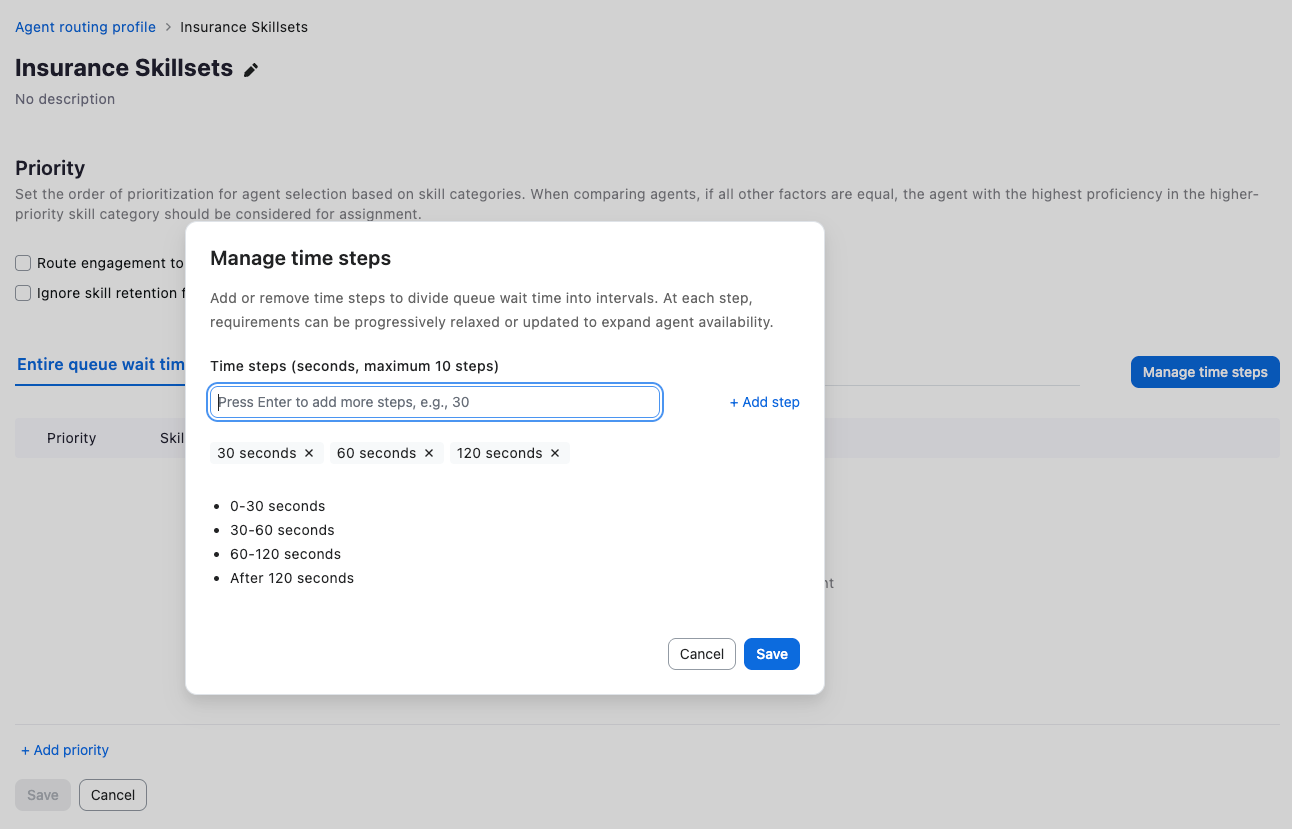
時間ステップを管理 **ボタンをクリックします。管理者は希望する時間境界(例:30、60、120秒)を追加すると、システムが各ステップ用のタブを作成します。最後のタブは常に「after」ステップ、つまり最終フォールバックです。Zoom コンタクトセンターは、1つのエージェントルーティングプロファイル内で最大10個の時間ステップをサポートします。** :最後の1つを除くすべての時間ステップでは、スキルは通常
{% hint style="warning" %}
**重要**必須に **必須**するべきです。早い段階でスキルを必須にしないと、最良の一致ではないエージェントであってもエンゲージメントがすぐにマッチしてしまい、より良い一致が見つかる後の時間ステップに進まなくなります。
{% endhint %}
**デフォルトスキル**
デフォルトスキルは、各時間ステップで利用できるオプション設定です。フローが特定のスキルカテゴリに対して明示的にスキルを割り当てない場合に、どのスキルを使用するかをシステムに指示します。
ロジックには明確な優先順位があります:
* フローでスキルカテゴリにスキルが設定されている場合は、そのフローで割り当てられたスキルが使用され、デフォルトスキルは無視されます。
* フローにスキルが設定されておらず、デフォルトスキルが設定されている場合は、デフォルトスキルが適用されます。
つまり、管理者はフローがスキルを設定していなくても、スキルベースルーティングを有効にできます。たとえば、「Languages」カテゴリのデフォルトスキルが「English」に設定されている場合、フローで言語スキルが割り当てられていないままキューに入ったエンゲージメントは、エージェントの英語の熟練度に基づいて自動的にルーティングされます。
デフォルトスキルは、各時間ステップごとに個別に設定できます。多くの場合、管理者は一貫性のためにすべてのステップで同じデフォルトスキルを設定しますが、変更する柔軟性もあります。
{% hint style="success" %}
**実際には次のように機能します**:デフォルトスキルは、IVRを経由しない転送通話、メニュー選択をスキップしたりタイムアウトしたりする消費者、まだスキルタグ付けが設定されていない新しいフローやチャネルに特に有用です。
{% endhint %}
**バックアップスキル**
バックアップスキルは、各時間ステップで利用できるオプション設定です。同じ時間ステップ内で二次的なスキル検索を行うことで、段階的なエージェント選択を可能にします。次のステップが始まるのを待つ必要はありません。
仕組みは次のとおりです:
1. システムはまず、主要スキル(フローで設定されたスキル、またはフローが設定していない場合はデフォルトスキル)を持つエージェントを探します。
2. 主要スキルを持つエージェントが利用可能でない場合、システムは同じ時間ステップ内でただちにバックアップスキルを持つエージェントを確認します。
3. バックアップスキルで一致が見つかれば、そのエージェントにエンゲージメントが割り当てられます。見つからない場合は、タイマーが切れると次の時間ステップに進み、待機を続けます。
バックアップスキルは、主要スキルとは独立して独自の最小熟練度しきい値を持つことができます。
{% hint style="success" %}
**実際には次のように機能します**:バックアップスキルは即時に発動します。システムは時間ステップが切れるのを待ってから確認することはありません。つまり、時間ステップが有効になるとすぐに、バックアップが対象エージェントの候補を広げます。たとえば、主要スキルが「請求」でバックアップが「General」の場合、システムはまず請求対応の資格を持つエージェントを探します。該当者がいなければ、同じ時間ステップ内で追加の消費者待機時間なしに、ただちにGeneral対応の資格を持つエージェントを探します。
{% endhint %}
**必須 vs. 非必須**
各時間ステップの各スキルカテゴリには **必須** 切り替える設定があります:
* **必須 = はい**:エージェントがこのスキルを持ち(必要に応じて最小熟練度も満たし)、エンゲージメントを受け取る必要があります。条件を満たすエージェントがいない場合、エンゲージメントはキューに残り、次の時間ステップに進みます。
* **必須 = いいえ**:このスキルは望ましいですが必須ではありません。このスキルを持たないエージェントにも、エンゲージメントを割り当てることができます。
一般的なパターンは、早い時間ステップではスキルを *必須* に設定して(最良の一致を優先し)、最後の時間ステップでは非必須に緩和することです(消費者が接続されるようにするため)。
**すべてのつながり方**
エンドツーエンドのルーティングの流れは次のとおりです:
1. 消費者が組織に連絡し、フローに入ります。
2. フローは消費者のニーズを特定し、エンゲージメントにスキルを割り当てます(例:「French」+「請求」)。
3. フローは Route To ウィジェットを使って消費者をキューへ送ります。
4. キューはエージェントルーティングプロファイルが割り当てられているかを確認します。
* プロファイルが割り当てられていない場合、キューは標準の配信方法でエンゲージメントを分配します。
* プロファイルが割り当てられている場合、システムは現在の時間ステップについてプロファイルの基準に照らしてエージェントを評価します。
5. システムは対象となるエージェントを特定し、最適な一致の相手にエンゲージメントを提示します。一致が見つからない場合、システムは後続の時間ステップに進み、対象エージェントの候補を徐々に広げます。
{% hint style="success" %}
**重要な考慮事項**:時間ステップ、デフォルトスキル、バックアップスキルの組み合わせにより、階層的なルーティング戦略が作られます。各時間ステップで、システムはまず主要スキルを確認し、次にバックアップスキル(設定されている場合)を確認します。どちらでも一致が得られない場合は、次の時間ステップを待ちます。次の時間ステップでは、熟練度しきい値が緩和されていたり、必須スキルが少なかったりする可能性があります。この方法により、ルーティング設定で手動介入や固定的な妥協を必要とせず、待機の各時点で利用可能な候補から対象エージェントへ消費者をルーティングできます。
{% endhint %}
### エージェントルーティングプロファイル(ARP)の設定に関する考慮事項
設定する際 **エージェントルーティングプロファイル(ARP)** をコンタクトセンター管理プラットフォーム内で設定する場合、転送シナリオに適用される、相互に関連した2つの設定を考慮する必要があります。
1. キュー移行時にスキル保持を無視する
2. 転送中にエージェントがスキルを指定することを許可
#### キュー移行時にスキル保持を無視する
「**キュー移行時にスキル保持を無視する**」オプションがエージェントルーティングプロファイルで有効になっている場合、着信フロー中にインタラクションに割り当てられたスキルは、そのインタラクションがキュー設定でARPが設定されているキューに転送されると削除されます。
この設定は通常、転送先キューが元のキューやインタラクションに関連付けられたものとは異なるスキルセットを必要とする場合に適しています。
{% hint style="info" %}
**注**:この設定の動作を決定するのは *転送先キュー*であり、元のキューではありません。
{% endhint %}
**設定パス**:コンタクトセンター管理 > エージェントルーティングプロファイル > \[ARP名]
#### 転送中にエージェントがスキルを指定することを許可
「**転送中にエージェントがスキルを指定することを許可**」オプションを有効にすると、転送するエージェントは転送時に追加のスキルをインタラクションに割り当てることができます。利用可能なスキルは、転送先キューで設定されたものによって決まります。
**設定パス**:コンタクトセンター管理 > キュー > \[キュー名] > エージェントルーティングこの設定を有効にすると、転送を開始するエージェントは、転送されたエンゲージメントを受信するキューからエージェントを選択する際にルーティングエンジンが使用する適切なスキルを指定できます。
転送を開始するエージェントの操作は、ARP設定内でスキルの選択が *必須* または *オプション* かによって異なります:
* もし **パラメータ** > **必須** オプションがARP内で有効になっている場合、転送するエージェントはスキルを選択する必要があり、そうしないと[転送]ボタンはグレー表示のままです。
上記のエージェントルーティングプロファイルでは、スキルは必須です。このキューに通話を転送するエージェントは、下の転送ダイアログに示すようにスキルを選択する必要があります。
* もし *必須* オプションが有効でない場合、エージェントは転送プロセス中にスキルを削除したり省略したりできます。
スキルが必須でない場合、エージェントはスキルを選択する必要はありません。
転送時に適切なスキル割り当てを確実にするため、この設定は有効のままにしておくことが一般的に推奨されます。
{% hint style="warning" %}
**重要**:たとえ「**キュー移行時にスキル保持を無視する**」オプションが有効になっていても、転送中にエージェントが手動で選択したスキルは保持され、削除されません。
{% endhint %}
## 例:保険会社向けのSBRの設定
これらの概念をまとめるために、このセクションでは Zoom コンタクトセンターの音声チャネルを使った架空の保険会社向けのSBR設定を一通り説明します。この例では、スキル設定、フロー設定、エージェントルーティングプロファイルの作成(時間ステップ、デフォルトスキル、バックアップスキルを含む)、および時間ステップ全体でのルーティング動作を示す一連のテストシナリオを扱います。
### 概要
このプロバイダーについて覚えておくとよい点:
* 提供するサービスは住宅保険と自動車保険です。
* エージェントは、これらの製品について消費者に対応できる認定を受けていなければなりません。
* サービスは、消費者の希望に応じて英語またはフランス語で提供されます。
* 一部のエージェントはバイリンガルで、他のエージェントは流暢さにばらつきがあります。
* プロバイダーは、消費者の待機時間に応じてルーティング基準を段階的に緩和し、最初は厳密一致から始めて、時間の経過とともに候補を広げたいと考えています。
次の消費者体験を提供するフローが構築されています:
1. フランス語を話すエージェントと話したい場合は、オプション1を選択するよう消費者に案内します。
2. 住宅保険はオプション1、自動車保険はオプション2を選択してください。
3. 消費者がどの数字を選んでも、全エージェントを含む1つのキューに送られます。
SBRがない場合、消費者はフロー内での選択に関係なく同じエージェントグループに送られます。発信者が、選択した製品について話す認定を受けていないエージェント、または希望する言語を話さないエージェントに応答された場合、チームの別のメンバーに転送する必要があります。
残りのセクションでは、この構成を最適化するためにSBRを実装します。つまり、消費者の希望する言語で希望の製品について説明できるエージェントへルーティングし、完璧な一致がすぐに見つからない場合は段階的にフォールバックします。
### スキルの定義
プロバイダーの要件に基づき、2つのスキルカテゴリを定義します:
| カテゴリ | 種類 | スキル |
| ---- | ------- | -------- |
| 保険商品 | テキストベース | 住宅、自動車 |
| 言語 | 熟練度ベース | 英語、フランス語 |
#### スキルカテゴリとスキルの実装
管理者は次に移動し **コンタクトセンター管理** > **スキル** 、 **スキルカテゴリを追加** ボタンをクリックして、最初のカテゴリである *保険商品* をテキストベースカテゴリとして追加します。
クリック後 **保存してスキルを追加**、管理者は個々のスキル(Home、Motor)を **スキル名** フィールドに追加します。
この手順を **言語** カテゴリについても繰り返し、今回はスキルタイプとして熟練度ベースを選択します。
その後、個別の言語スキル(英語、フランス語)を追加します。
Zoom 管理画面での完成した設定:
{% hint style="info" %}
**注**:スキルは定義されましたが、まだエージェントに割り当てられていません。これは次のステップで行います。
{% endhint %}
### エージェントへのスキル割り当て
この例では、着信通話を処理する3人のエージェントがいます:
* **Amy Martin** — フランス語が堪能で、英語は少し話せ、自動車保険の認定あり
* **Bill Lee** — 英語が堪能で、住宅保険の認定あり
* **Sofia Jones** — 英語とフランス語の両方が堪能で、すべての保険商品について認定あり
スキルを割り当てるには、管理者は次に移動します **コンタクトセンター管理** > **ユーザー**、ユーザーを選択し、 **スキル** セクションまでスクロールし、 **スキルを追加**をクリックして、関連するスキルを選択し(必要に応じて熟練度を指定し)、保存します。
結果の設定:
**Amy Martin**:
**Bill Lee**:
**Sofia Jones**:
{% hint style="info" %}
**注**:熟練度レベルは、初回の割り当て後にユーザーの設定ページから調整できます。この例では最大10の熟練度レベルを示していますが、必要に応じてZoom コンタクトセンターは最大25の熟練度レベルをサポートします。
{% endhint %}
### フローで必要なスキルを特定する
フローは、消費者の選択に基づいて各エンゲージメントに正しいスキルを割り当てるよう設定する必要があります。管理者は次に移動し **コンタクトセンター管理** > **フロー** フローを選択します。
それぞれの中で **入力を収集するウィジェット**、その **終了** タブには a が含まれています **Map Exit をスキルに割り当てる** 各出口ごとにSkill CategoryとSkillを選択するドロップダウンです。言語選択ウィジェットは出口を言語カテゴリにマッピングし、製品選択ウィジェットは出口を保険商品カテゴリにマッピングします。
{% hint style="info" %}
**注**: 多言語設定では、Engagement 言語変数(を設定することもできます`global_system.Engagement.言語`) そのため、消費者は希望する言語で録音されたアセットを受け取れます。これはこの記事の範囲を超えています。
{% endhint %}
商品選択ウィジェットは同様に設定されています:
すべての出口をマッピングしたら、クリックします **下書きを保存** その後 **公開** 変更を確定するために。
この時点で、フロー内で顧客がフランス語とHome Insuranceを選択すると、Zoom コンタクトセンターは、Home Insuranceの認定を受けたフランス語対応エージェントを見つける必要があると認識します。
### エージェント ルーティング プロファイルを設定する
次の場所に移動します。 **コンタクトセンター管理** > **ルーティングプロファイル**、次を選択 **エージェント** タブを選択し、クリック **追加** エージェント プロファイル。プロファイルに名前を付けます(例: "Insurance Skillsets")。
#### タイムステップを設定する
クリック **ボタンをクリックします。管理者は希望する時間境界(例:30、60、120秒)を追加すると、システムが各ステップ用のタブを作成します。最後のタブは常に「after」ステップ、つまり最終フォールバックです。Zoom コンタクトセンターは、1つのエージェントルーティングプロファイル内で最大10個の時間ステップをサポートします。** 30、60、120秒で境界を追加します。これにより、4つのタブが作成されます。各時間ステップに1つずつです。
#### 各時間ステップを設定する
**ステップ1(0~30秒)— 厳密一致:**
| スキルカテゴリ | 必須 | 最小習熟度 | デフォルトスキル | バックアップスキル |
| ------- | -- | ----- | -------- | --------- |
| 言語 | はい | 8 | 英語 | — |
| 保険商品 | はい | — | — | — |
システムは、言語能力が少なくとも8で、かつ適切な保険商品認定を持つエージェントを検索します。どちらのカテゴリも必須です。言語のデフォルトスキルは英語に設定されています — Flow が言語スキルを割り当てることがない場合、システムは英語の習熟度に基づいてルーティングします。
**ステップ2(30~60秒)— 習熟度を緩和:**
| スキルカテゴリ | 必須 | 最小習熟度 | デフォルトスキル | バックアップスキル |
| ------- | -- | ----- | -------- | --------- |
| 言語 | はい | 5 | 英語 | — |
| 保険商品 | はい | — | — | — |
最小言語習熟度は8から5に下がり、実務レベルの流暢さを持つエージェントも対象に含まれます。どちらのスキルも引き続き必須です。
**ステップ3(60~120秒)— いずれの習熟度でも可:**
| スキルカテゴリ | 必須 | 最小習熟度 | デフォルトスキル | バックアップスキル |
| ------- | -- | ----- | -------- | --------- |
| 言語 | はい | すべて | 英語 | — |
| 保険商品 | はい | — | — | — |
習熟度のしきい値は完全に解除され、必要な言語スキルを持つすべてのエージェントが対象となります。保険商品は引き続き必須です。
**ステップ4(120秒後)— 最も広い対象範囲:**
| スキルカテゴリ | 必須 | 最小習熟度 | デフォルトスキル | バックアップスキル |
| ------- | --- | ----- | -------- | --------- |
| 言語 | はい | すべて | 英語 | 英語 |
| 保険商品 | いいえ | — | — | — |
保険商品は必須ではなくなります。システムは商品認定を受けたエージェントを優先しますが、言語条件を満たすすべてのエージェントを受け入れます。Languagesカテゴリには英語のバックアップスキルが設定されています。プライマリ言語スキル(例:フランス語)を持つエージェントがオンラインでない場合、システムは直ちに英語を話すエージェントを確認します。
{% hint style="info" %}
**注**:英語のみを話すエージェント(前のステップのバックアップスキルを通じて割り当てられたエージェント)がフランス語を話す消費者とコミュニケーションを取る必要がある場合、Zoom コンタクトセンターのライブAI通訳者機能を使用できます。この機能はAI Expert Assistライセンスでオンラインであり、会話中のリアルタイム言語翻訳を可能にします。
{% endhint %}
#### キューに割り当てる
コンタクトセンター管理 > キューに移動し、キューを選択して、エージェントルーティング設定を見つけ、[エージェントルーティングを追加]をクリックします。リストから[Insurance Skillsets]プロファイルを選択します。
キューのルーティングプロファイル設定は、次のように表示されます。
{% hint style="info" %}
**注**:Consumer Routingプロファイルは、特定の消費者を他の消費者より優先し、スキルベースのルーティングとは別のものです。
{% endhint %}
### テストと検証
以下のテストは、時間ステップ全体におけるルーティングの挙動を検証します。エージェントのスキルは以下に要約されています:
|
| 英語 | フランス語 | 住宅保険 | 自動車保険 |
| --------------- | -- | ----- | ---- | ----- |
| Amy Martin | 5 | 10 | いいえ | はい |
| Bill Lee | 10 | — | はい | いいえ |
| Sofia Jones | 10 | 10 | はい | はい |
すべてのテストでは、各案件は一件ずつ受信され、特に記載がない限り全エージェントがオンラインであり、Longest Idle 分配が使用され、開始時点で Sofia Jones が最長アイドルのエージェントであると仮定します。
**最長アイドルのエージェントは、現在の時間ステップにおいて最適なスキル適合を持つエージェントのプールから選択されます。**
#### テスト1~4: 全エージェントがオンライン
これらの案件はステップ1(0~30秒)でマッチングされます。適格なエージェントは、最も厳しい条件で直ちに利用可能です。
|
| 言語 | 製品 | ステップ1 対象エージェント | 選択されたエージェント |
| --------------- | ----- | ----- | -------------------------------- | ----------- |
| テスト1 | 英語 | 住宅保険 | Bill Lee (10)、Sofia Jones (10) | Sofia Jones |
| テスト2 | フランス語 | 住宅保険 | Sofia Jones (10) | Sofia Jones |
| テスト3 | フランス語 | 自動車保険 | Amy Martin (10)、Sofia Jones (10) | Amy Martin |
| テスト4 | 英語 | 自動車保険 | Sofia Jones (10) | Sofia Jones |
各ケースで、対象となるエージェントは言語熟達度が8以上で、正しい製品認定を持っています。Sofia Jonesは、最も長く待機中だったエージェントとして、テスト1、2、4で選ばれます。テスト3では、Sofia Jonesは先行する対応で選択済みのため、次はAmy Martin(フランス語10、自動車保険YES)です。
#### テスト5: 時間ステップの進行 — 英語、自動車保険(Sofiaは対応中)
Sofia Jonesは対応中です。利用可能なのはAmy MartinとBill Leeのみです。利用者は英語と自動車保険を選択します。
| 時間ステップ | 期間 | 条件 | 分析 | 結果 |
| ------ | ------ | --------------- | ---------------------------------------------------- | ----------------- |
| ステップ 1 | 0~30秒 | 英語(熟達度8以上)自動車保険 | Bill Lee: 英語10だが自動車保険の資格なし。Amy: 英語5で、熟達度の基準を下回っています。 | 一致なし、通話はキューで待機します |
| ステップ 2 | 30~60秒 | 英語(熟達度5以上)自動車保険 | Amy Martin: 英語5(緩和された熟達度基準を満たす)+ 自動車保険あり。 | Amy Martin |
Amy Martinは、30秒の時点で熟達度基準が8から5に緩和されると対象になります。彼女は実用レベルの英語を持ち、自動車保険の認定も保持しています。
#### テスト6: 時間ステップの進行 — フランス語、住宅保険(Sofiaは対応中)
Sofia Jonesは対応中です。利用者はフランス語と住宅保険を選択します。
| 時間ステップ | 期間 | 条件 | 分析 | 結果 |
| ------ | ------- | -------------------- | ------------------------------------------------ | ----------------- |
| ステップ 1 | 0~30秒 | フランス語(熟達度8以上)住宅保険 | Amy: フランス語10だが住宅保険の資格なし。Bill: フランス語なし。 | 一致なし、通話はキューで待機します |
| ステップ 2 | 30~60秒 | フランス語(熟達度5以上)住宅保険 | 同じです — Amyは住宅保険の資格がなく、Billはフランス語を話せません。 | 一致なし、通話はキューで待機します |
| ステップ 3 | 60~120秒 | フランス語(熟達度不問)住宅保険 | 同じです — Amyは依然として住宅保険の資格がなく、Billも依然としてフランス語を話せません | 一致なし、通話はキューで待機します |
| ステップ 4 | 120秒以降 | フランス語(熟達度不問)住宅保険(不要) | Amy Martin: フランス語10 — 住宅保険はもはや不要です。 | Amy Martin |
Amy Martinは流暢なフランス語話者ですが、住宅保険の認定がありません。ステップ1〜3では両方のスキルが必須のため対象外です。ステップ4で保険商品の要件が外れると、Amyはフランス語の言語スキルだけでマッチします。
ここでは予備スキル(英語)は必要ありませんでした — Amyは主要言語で一致しました。これは、フランス語を話せるエージェントがまったくいない場合にのみ有効になります。
#### テスト7: 予備スキルの活用 — フランス語、自動車保険(SofiaとAmyは対応中)
Sofia JonesとAmy Martinの両方が対応中です。利用可能なのはBill Leeのみです。利用者はフランス語と自動車保険を選択します。
| 時間ステップ | 期間 | 条件 | 分析 | 結果 |
| ------ | ------- | ------------------------------ | --------------------------------------------- | ----------------- |
| ステップ 1 | 0~30秒 | フランス語(熟達度8以上)自動車保険 | Bill: フランス語なし、自動車保険の資格なし。 | 一致なし、通話はキューで待機します |
| ステップ 2 | 30~60秒 | フランス語(熟達度5以上)自動車保険 | Bill: フランス語なし。 | 一致なし、通話はキューで待機します |
| ステップ 3 | 60~120秒 | フランス語(熟達度不問)自動車保険 | Bill: フランス語なし。 | 一致なし、通話はキューで待機します |
| ステップ 4 | 120秒以降 | フランス語(熟達度不問)、英語を予備として自動車保険は不要) | 主要(フランス語):一致なし 予備(英語):Bill Lee(英語10) 自動車保険は不要 | Bill Lee |
ここで予備スキルの価値が示されます。Bill Leeはフランス語スキルを持たないため、どの時間ステップでも主要言語要件には一致しません。ステップ4で英語の予備スキルが有効になると、システムは直ちに英語話者のエージェントを確認します。英語熟達度10のBill Leeが選択されます。利用者は2分以上待っており、キューに延々と残すより、英語対応エージェントへ通話を接続中にする方が望ましいです。
---
# Agent Instructions
This documentation is published with GitBook. GitBook is the documentation platform designed so that both humans and AI agents can read, navigate, and reason over technical content effectively. Learn more at gitbook.com.
## Querying This Documentation
If you need additional information that is not directly available in this page, you can query the documentation dynamically by asking a question.
Perform an HTTP GET request on the current page URL with the `ask` query parameter, and the optional `goal` query parameter:
```
GET https://library.zoom.com/technical-library/ja/bijinesusbisu/zoom-contact-center/expert-insights/agent-selection-using-skills-based-routing.md?ask=&goal=
```
`ask` is the immediate question: it should be specific, self-contained, and written in natural language.
`goal` is optional and describes the broader end goal you are ultimately trying to accomplish on behalf of the user. GitBook uses it to tailor the answer towards what is most useful for that goal.
The response will contain a direct answer to the question and relevant excerpts and sources from the documentation.
Use this mechanism when the answer is not explicitly present in the current page, you need clarification or additional context, or you want to retrieve related documentation sections.