> For the complete documentation index, see [llms.txt](https://library.zoom.com/llms.txt). Markdown versions of documentation pages are available by appending `.md` to page URLs; this page is available as [Markdown](https://library.zoom.com/technical-library/ja/bijinesusbisu/zoom-contact-center/expert-insights/unifying-live-and-asynchronous-work-with-work-items.md).
# Work Items を使ったライブと非同期作業の統合
Justin Steinberg による執筆
### リアルタイム業務と非同期業務の一元化:Zoom コンタクトセンターのワークアイテムをご紹介
コンタクトセンターは長年、根本的な分断に悩まされてきました。音声やチャットなどのリアルタイムチャネルは高度なルーティングエンジンで処理される一方、チケット、ケース、請求書、フォローアップなどのバックオフィス業務は別々のシステムに残されています。この分断は運用上の負担を生み、エージェントにプラットフォーム間の切り替えを強いるほか、チームが対応すべきすべての業務に対して、状況に応じた優先順位を付けることを困難にします。Zoom コンタクトセンターのワークアイテム機能は、非同期タスクを通話やメッセージと同様に、ルーティング可能な対等のチャネルとして扱うことで、この状況を変えます。その仕組みと、コンタクトセンターの運用にもたらすメリットを見ていきましょう。
### 基本的な考え方:ルーティング可能なチャネルとしてのワークアイテム
ワークアイテム機能の中核にあるのは、一見シンプルながら強力なアイデアです。リアルタイムの電話から3日後にフォローアップが必要なケースまで、あらゆる業務を同じルーティングエンジンで処理できたらどうでしょうか。ワークアイテムは、非同期タスクをエンゲージメントに変換することでこれを実現します。Zoom コンタクトセンターは、リアルタイムチャネルに設定済みのオムニチャネルロジックを使って、これらのエンゲージメントをルーティングし、キューに入れ、割り当てることができます。これは単に同じインターフェースでチケットを表示するだけではありません。エージェントが対応するあらゆるやり取りに、一貫したインテリジェントなロジックを適用することを意味します。
### 実際の運用上の課題を解決
従来の方法では、よくある問題が生じます。Zoom コンタクトセンターがエージェントに着信した音声通話への対応を割り当てると、他のビジネスシステムが同時にそのエージェントに緊急のケースや請求書を割り当てることがあります。これらのシステムは互いの割り当てを把握せずに独立して動作するため、ワークフローの競合や顧客対応の遅れが生じ、エージェントは複数の優先事項への対応に苦労し、ストレスを抱えます。また、ルーティングシステムが分かれていると、それぞれに設定、レポート作成、最適化が必要になります。実質的に、複数のコンタクトセンターを一つの組織内で運営しているようなもので、それぞれに複雑さに伴う負担が生じます。ワークアイテムは、この分断の解消に役立ちます。すべてのタスクを同じルーティングエンジンで処理することで、定員を一元管理し、一貫した優先順位付けロジックを適用するとともに、エージェントの業務量に関する信頼できる唯一の情報源を確保できます。
### アーキテクチャと連携パターン
ワークアイテムは、外部からのトリガーに基づくモデルを採用しています。Zoom コンタクトセンターはタスク自体を作成せず、引き続き既存のシステム(CRM、ERP、チケット管理プラットフォームなど)がその役割を担います。一方、ZCCは得意とするルーティング、キュー管理、割り当て、レポート作成に専念します。連携には *Start Engagement API*を使用します。外部システムが業務をエージェントにルーティングする必要がある場合、ワークアイテムの詳細を指定してZoom コンタクトセンターにAPI呼び出しを行います。その時点からZCCがルーティングと割り当てのプロセスを引き継ぎ、この非同期業務をリアルタイムチャネルの業務と自動的に組み合わせます。このアーキテクチャは意図的に採用されています。ビジネスシステムは各ワークアイテムの正本となるシステムとして機能し続け、Zoom コンタクトセンターは一元的な業務分配エンジンとして機能します。これにより、発生元を問わず、エージェントのスキル、対応可能状況、業務量に基づいて、すべてのタスクを適切にルーティングできます。
### 設定の詳細
Work Item のルーティング設定は、ZCC 管理者におなじみのフローベースの設定モデルに従います。このプロセスには、次の5つの主要なステップがあります。
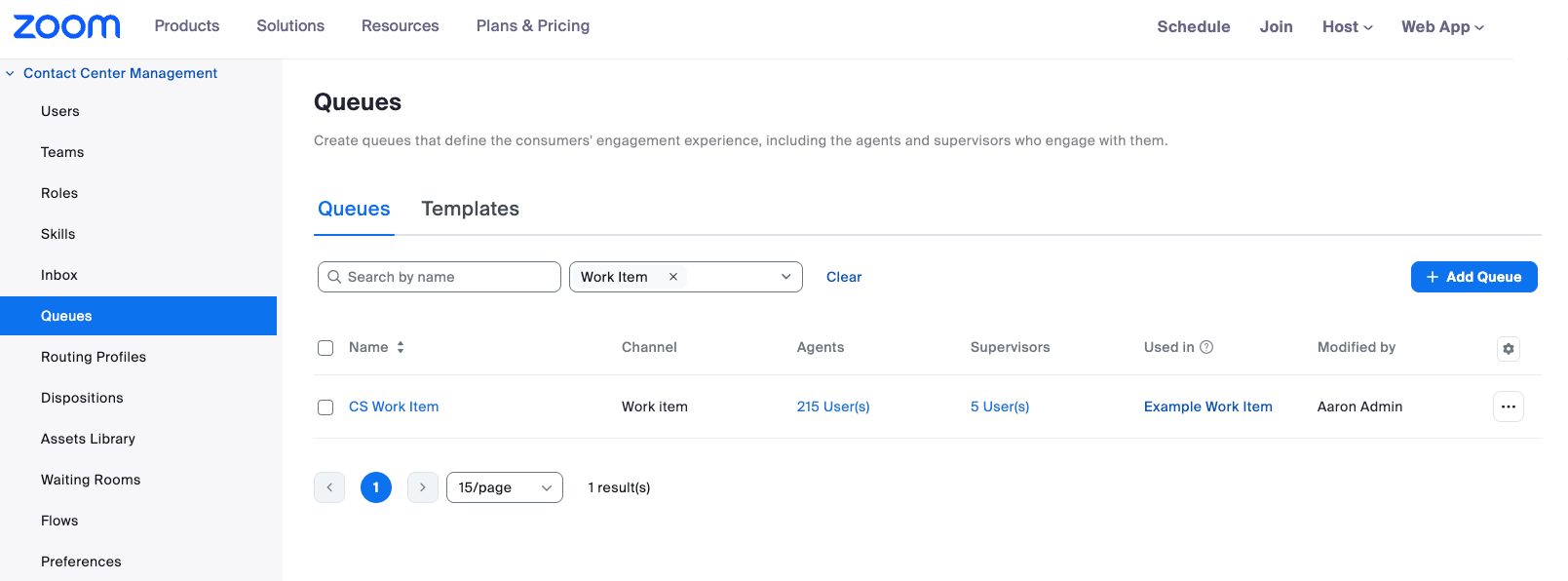
1. **Work Item キューを作成します。** この専用キューでは、Work Item の対応を音声キューやチャットキューとは別に処理できます。そのため、非同期作業には異なるサービスレベル目標や人員配置戦略を適用できます。
### Work Itemが他のチャネルにどう組み込まれるか
オムニチャネルを導入する際に重要となるのは、「次に割り当てる作業をシステムはどのように決定するのか」という点です。エージェントがオンラインになったとき、音声通話、チャットメッセージ、Work Itemのどれを受け取るのでしょうか。エージェントは音声通話中に複数のWork Itemを同時に処理できるのでしょうか。答えは、既存のZoomコンタクトセンターのルーティング機能を使って、すべて柔軟に設定できるということです。Work Itemは、次の3つの主要なZCC機能とシームレスに連携します。
1. **コンシューマールーティングプロファイル** - 特定のコンシューマーからのエンゲージメントをどのように優先順位付けし、ルーティングするかを制御します
2. [エージェントルーティングプロファイル(スキルベースルーティング)](https://library.zoom.com/business-services/zoom-contact-center/expert-insights/agent-selection-using-skills-based-routing) - スキルに基づいて、どのエージェントがどの種類の業務に対応できるかを決定します
3. [エージェントの対応中ルール](https://library.zoom.com/business-services/zoom-contact-center/expert-insights/configuring-agent-occupied-rules) - エージェントが同時に対応できるエンゲージメントの組み合わせを定義します。これらの設定オプションにより、次のような点を細かく制御できます。
* エージェントが次に受け取るエンゲージメントの種類は、音声通話、作業項目、またはその両方のどれですか?
* エージェントは一度に複数の作業項目に対応できますか?
* エージェントは音声通話中に作業項目を受け取れますか?
既存のZCC機能を活用することで、作業項目に個別のルーティングルールを設ける必要はありません。代わりに、すでにライブチャネル向けに設定されている同じインテリジェントな配分ロジックに作業項目が組み込まれるため、真に統合されたオムニチャネル運用を実現できます。
### 戦略上の意義
ワークアイテムの真の価値は、技術的な実装にとどまりません。リアルタイム業務と非同期業務を単一のルーティングエンジンで統合することで、組織は業務戦略を根本から見直せます。定員計画を全体的に捉えられるようになります。電話キューと未処理ケースに別々に人員を配置する代わりに、総業務量に対してエージェントの総定員を最適化し、ルーティングエンジンがリアルタイムの状況に応じて業務を適切に配分します。スキルベースのルーティングを一貫して適用できます。複雑な音声通話を専門担当者に振り分ける際と同じエージェントのスキルを使って、複雑なケースも同じ専門担当者に振り分けることができるため、専門知識が最も役立つ場面で活用されます。レポートと分析が統合されます。複数のシステムの指標をつなぎ合わせる代わりに、エージェントの生産性、チャネルのパフォーマンス、業務全体の効率を一元的に把握できる可視性をゲインできます。
### 今後の展望
ワークアイテムは、コンタクトセンターアーキテクチャの成熟を示すものです。カスタマージャーニーにおいて同期と非同期のタッチポイントがますます混在する中、「リアルタイムチャネル」と「バックオフィス業務」を人為的に分離することは、合理的な分業ではなく、むしろ障害となります。Zoom コンタクトセンターでは、すべての業務をルーティング可能なエンゲージメントとして扱うことで、組織が単一のプラットフォームを通じて、顧客サービスのあらゆる業務に効率的に対応できるようになります。2025年11月の初回リリースでは、APIによって開始されるワークアイテムを基盤として提供しています。今後の機能強化では、ワークアイテムのライフサイクル管理や、より深い連携パターンに関する機能が拡充されると考えられます。この機能を評価する技術チームにとって重要なのは、ワークアイテムを採用するかどうかではなく、外部システムをどれだけ迅速に連携し、オムニチャネルエンジンを通じて非同期業務のルーティングを開始できるかです。統合されたルーティング、シンプルなエージェント体験、統合されたレポートといった業務上のメリットは、実装完了後、急速に積み重なっていきます。
詳しくは、Zoomのヘルプセンターで次の項目をご参照ください: [Zoom コンタクトセンターのワークアイテムエンゲージメントの管理](https://support.zoom.com/hc/en/article?id=zm_kb\&sysparm_article=KB0083708) および [Zoom コンタクトセンターのワークアイテムキューの設定変更](https://support.zoom.com/hc/en/article?id=zm_kb\&sysparm_article=KB0083707).
---
# Agent Instructions
This documentation is published with GitBook. GitBook is the documentation platform designed so that both humans and AI agents can read, navigate, and reason over technical content effectively. Learn more at gitbook.com.
## Querying This Documentation
If you need additional information that is not directly available in this page, you can query the documentation by asking a question.
Perform an HTTP GET request on the following URL with the `ask` and `goal` query parameters:
```
GET https://library.zoom.com/technical-library/ja/bijinesusbisu/zoom-contact-center/expert-insights/unifying-live-and-asynchronous-work-with-work-items.md?ask=&goal=
```
`ask` is the immediate question: it should be specific, self-contained, and written in natural language.
`goal` is what the user is ultimately trying to achieve, the reason they need the answer. Sharing it helps GitBook give you a better, more relevant answer. A goal is most helpful when it describes the outcome the user wants rather than restating the question. For example, with `ask=how do I create an API token`, a goal like `automate deployments from our CI pipeline` lets GitBook tailor the answer to that use case.
The response will contain a direct answer to the question and relevant excerpts and sources from the documentation.
Use this mechanism when the answer is not explicitly present in the current page, you need clarification or additional context, or you want to retrieve related documentation sections.