> For the complete documentation index, see [llms.txt](https://library.zoom.com/llms.txt). Markdown versions of documentation pages are available by appending `.md` to page URLs; this page is available as [Markdown](https://library.zoom.com/technical-library/ja/bijinesusbisu/zoom-contact-center/expert-insights/integrate-zoom-contact-center-features-into-your-website/web-chat-and-video-configuration-tasks/campaigns.md).
# キャンペーン
1つ以上の Zoom コンタクトセンター(連絡先センター)Web キャンペーンを設定することで、Web サイト上のチャット/ビデオ ボタンの外観と機能を管理します。Web キャンペーンは、ボタンの配置を指定し、ボタンのデザインをカスタマイズし、ボタンがクリックされたときの訪問者の体験を制御できるように有効にします。さらに、これらのキャンペーンはブランディング オプションを提供し、招待状ボタンと Zoom CX Web チャット エンゲージメント ウィンドウの要素が、ビジネスの視覚的アイデンティティとシームレスに一致するようにします。
キャンペーンは、Zoom の管理者向け管理ポータルから設定することができます。[コンタクトセンター管理]、[キャンペーン管理]、[Web とアプリ内]をクリックします。
この記事は Web サイトの実装に焦点を当てているため、Zoom CX キャンペーンの概念をもう少し詳しく見ていきましょう。
***
### 招待状
各キャンペーンには 1 つの招待状が含まれており、Web サイト上のボタンのブランディングと外観を制御できます。訪問者が Web サイトを閲覧すると、この招待状をクリックしてコンタクトセンター(連絡先センター)とのエンゲージメントを開始できます。
招待状には 2 種類あります:
* **固定招待状:** Web 開発は不要です。この招待状により、Zoom コンタクトセンター(連絡先センター)管理者向け管理ポータル内で招待状の外観を直接設計できるため、Web サイト開発の専門知識は必要ありません。Zoom CX Web SDK は自動的に招待状ボタンを Web サイトに追加します。
* **埋め込み招待状:** この招待状により、Web サイトの開発者はボタンまたは HTML アンカー リンクを Web サイトに統合でき、訪問者はそれを使って Zoom コンタクトセンター(連絡先センター)とのエンゲージメントを開始できます。このオプションにより、Web デザイン/開発チームはボタンの見た目と配置を完全に制御できます。さらに、ボタンの代わりにスタンダードなリンクやメニュー項目など、さまざまな HTML 要素を利用できます。
Sticky と Embedded の招待状オプションの両方を提供することで、特定の Web プレゼンス要件に応じて Zoom CX を Web サイトにシームレスに統合できます。
***
### キャンペーン位置情報
Campaign 位置情報機能を使用すると、URL構造に基づいてキャンペーンをいつアクティブにするかを指定でき、Webサイトのさまざまなセクションに合わせた体験を作成できます。
この機能は、Zoom CX Web SDK を活用しており、ブラウザの URL とクエリ文字列を解析したうえで、それらをキャンペーンの位置情報設定と比較し、Web ページ上でキャンペーンを表示すべきかどうかを判定します。これにより、1 つの Zoom コンタクトセンターの導入を複数の Web サイト、または 1 つの Web サイト内のさまざまなセクションにまたがって実装でき、Web サイト訪問者にさまざまな選択肢を提供できます。
たとえば、Webサイトに営業セクションとサポートセクションがある場合、Campaign 位置情報機能を活用して、訪問者がWebサイト上のどこを閲覧しているかに応じて、異なるWebチャット/ビデオ体験を提供できます。これは、以下の表に示すようにキャンペーンを設定することで実現できます。
#### サンプル表: 各セクションのキャンペーン
| キャンペーン名 | キャンペーン位置情報 | フロー |
| ------- | ------------------------------------------------------------- | ---- |
| 営業 | [www.example.com/\*\*営業](http://www.example.com/**営業)\*\* | 営業 |
| サポート | [www.example.com/\*\*サポート](http://www.example.com/**サポート)\*\* | サポート |
営業とサポート用に個別のキャンペーンを作成することで、Campaign 位置情報 機能を利用して、営業キャンペーンを表示できます。 `/営業` あなたのウェブサイトのセクションであり、サポートキャンペーンはその中にのみ表示されます `/サポート` セクション。
#### **Web チャットのエンゲージメントウィンドウ**
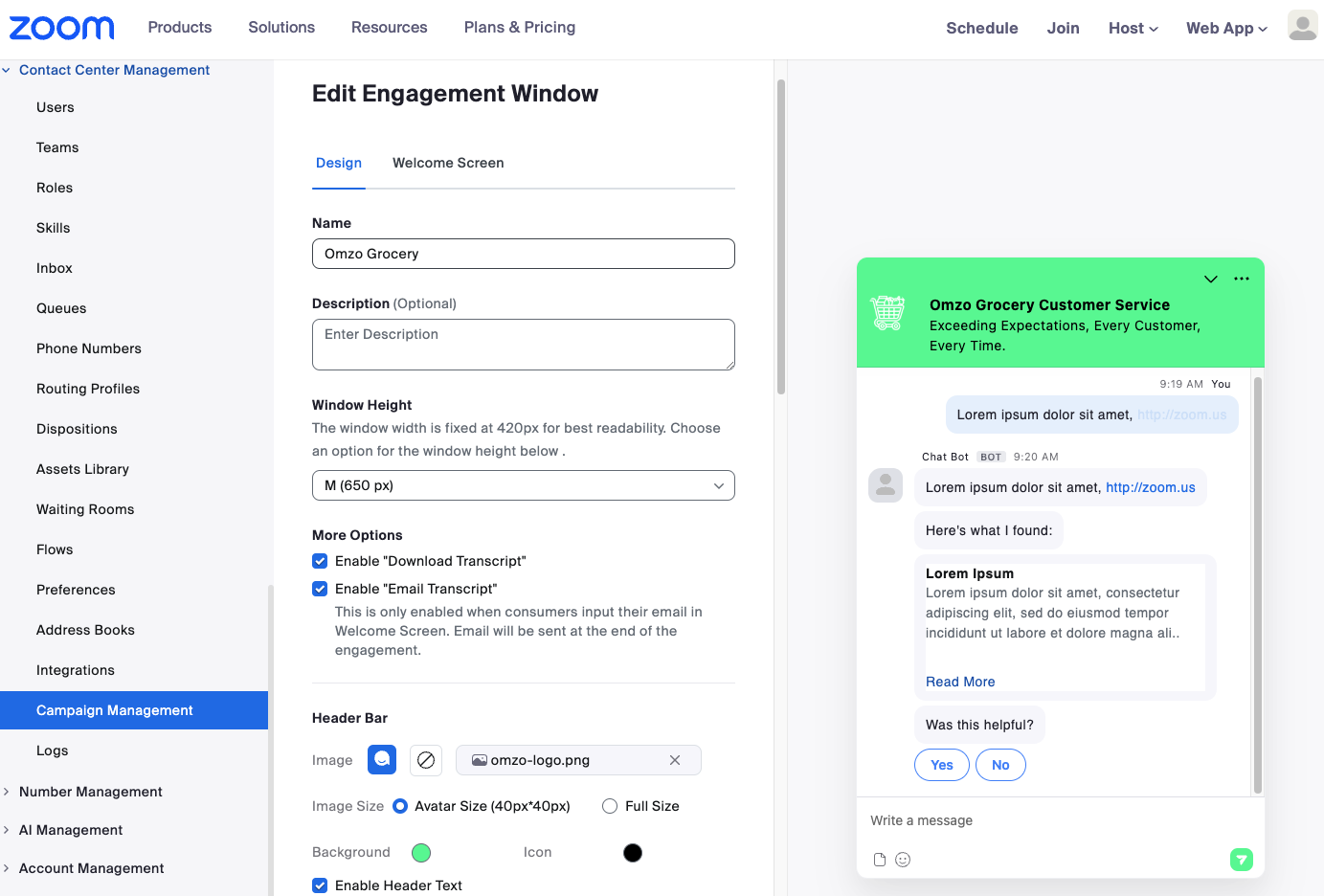
チャット開始後のエンゲージメントウィンドウの外観をカスタマイズし、訪問者情報を収集するためのオプションのウェルカム画面も含めます。
ウェブサイト訪問者があなたのチャット招待状をクリックすると、ウェブチャットインターフェースに入り、そこでさまざまな視覚要素を制御できます。ウィンドウサイズと配色は調整でき、オプションのウェルカム画面を実装して、名前、メール、電話番号などの訪問者情報を収集できます。ウェルカム画面のフィールドは設定可能で、ウェブサイト訪問者が提供した情報はすべてスタンダード Zoom CX グローバル変数に自動的に保存されます。
以下は、架空の企業である Omzo Grocery の Engagement Window 設定画面の例です。
#### プロアクティブ メッセージ
訪問者とのやり取りを促す魅力的なポップアップメッセージを有効にします。スタンダード メッセージまたはCall-to-Actionボタンのいずれかを使用できます。
以下は、プロアクティブ メッセージ機能の設定例です。
#### **ターゲティング**
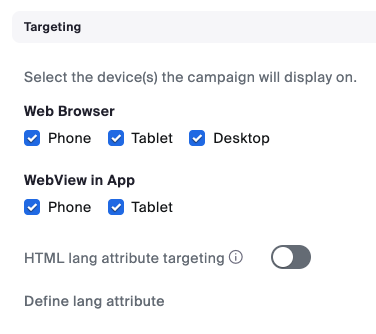
ユーザーのデバイスの種類に基づいてキャンペーンの有効化を管理し、デスクトップおよびスマートフォンのユーザーに合わせた体験を表示します。また、この機能を使用して、HTML 言語に基づいてウェブサイト訪問者をターゲティングすることもできます。
#### **複数言語サポート**
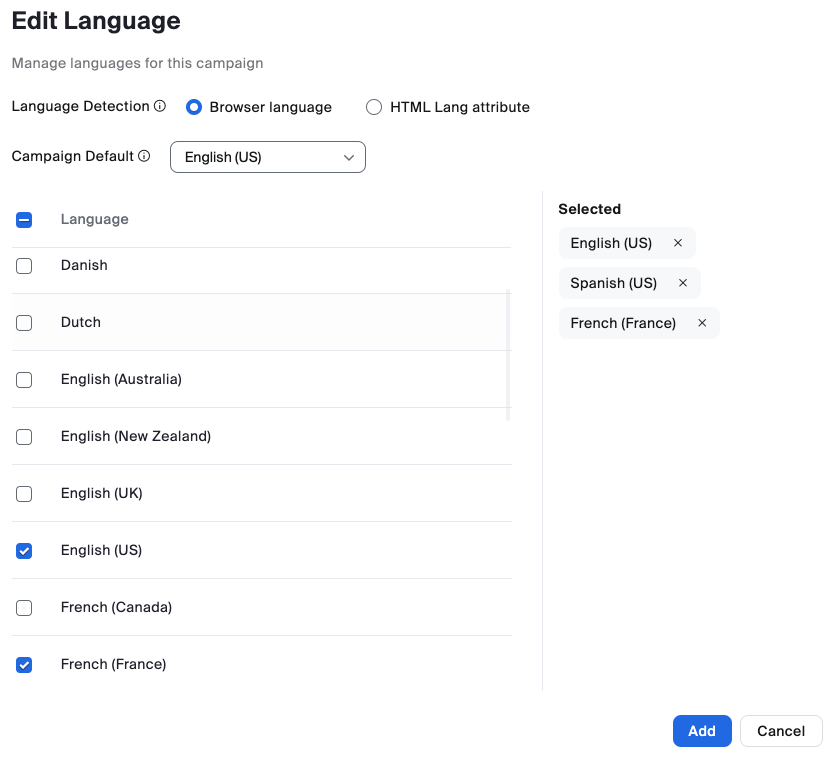
訪問者の言語設定を自動的に検出し、やり取りを最適化します。
20以上の言語をサポートする Zoom CX Web Campaigns は、HTML Lang 属性またはブラウザの言語設定のいずれかを通じて、各ウェブサイト訪問者に適切な言語を決定します。
シームレスな多言語サポートのために Asset Library を設定し、対応する言語に堪能なエージェントへのエンゲージメントのルーティングを確実に行ってください。さらに、 [リアルタイム言語翻訳機能](https://support.zoom.com/hc/en/article?id=zm_kb\&sysparm_article=KB0073565) を活用して、これらのエンゲージメントを効果的に管理するエージェントの能力を高めてください。
詳細については、以下の Zoomサポートの記事をご覧ください:
* [Zoom コンタクトセンターのキャンペーンを管理する](https://support.zoom.com/hc/en/article?id=zm_kb\&sysparm_article=KB0059094)
* [Zoom コンタクトセンター向けの多言語キャンペーンを設定する](https://support.zoom.com/hc/en/article?id=zm_kb\&sysparm_article=KB0076991)
---
# Agent Instructions
This documentation is published with GitBook. GitBook is the documentation platform designed so that both humans and AI agents can read, navigate, and reason over technical content effectively. Learn more at gitbook.com.
## Querying This Documentation
If you need additional information that is not directly available in this page, you can query the documentation dynamically by asking a question.
Perform an HTTP GET request on the current page URL with the `ask` query parameter, and the optional `goal` query parameter:
```
GET https://library.zoom.com/technical-library/ja/bijinesusbisu/zoom-contact-center/expert-insights/integrate-zoom-contact-center-features-into-your-website/web-chat-and-video-configuration-tasks/campaigns.md?ask=&goal=
```
`ask` is the immediate question: it should be specific, self-contained, and written in natural language.
`goal` is optional and describes the broader end goal you are ultimately trying to accomplish on behalf of the user. GitBook uses it to tailor the answer towards what is most useful for that goal.
The response will contain a direct answer to the question and relevant excerpts and sources from the documentation.
Use this mechanism when the answer is not explicitly present in the current page, you need clarification or additional context, or you want to retrieve related documentation sections.