> For the complete documentation index, see [llms.txt](https://library.zoom.com/llms.txt). Markdown versions of documentation pages are available by appending `.md` to page URLs; this page is available as [Markdown](https://library.zoom.com/technical-library/ja/bijinesusbisu/zoom-contact-center/expert-insights/integrate-zoom-contact-center-features-into-your-website/web-chat-and-video-configuration-tasks.md).
# Webチャットとビデオの設定タスク
このトピックでは、キュー、フロー、設定、および Zoom CX Web SDK のフローチャートについて説明します。
***
### キュー
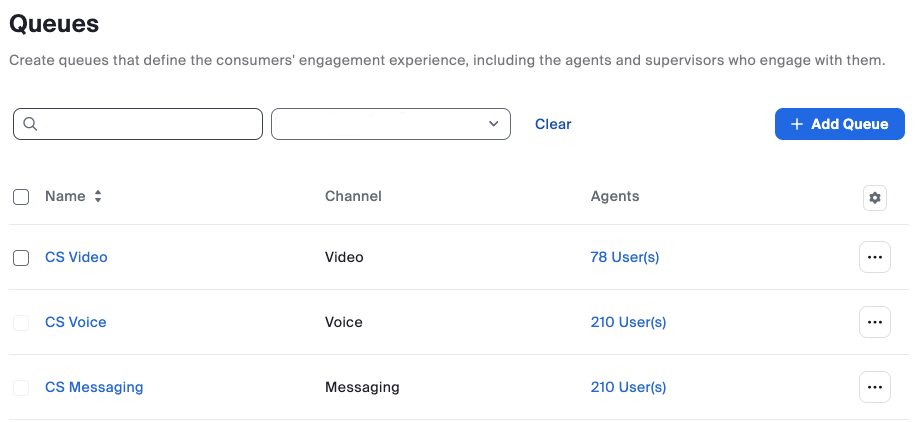
キューは、お客様からのお問い合わせを適切なエージェントに効果的に振り分けます。キューは、Web チャットとビデオの両方のやり取りに使用されます。
キューを作成するには、以下の大まかな手順に従ってください:
1. コミュニケーション要件に基づいて、1 つ以上の Zoom コンタクトセンター キューを設定する。メッセージ キューは Web チャットのやり取りに使用され、ビデオ キューはビデオ通話を処理します。
2. Zoom の管理者 Web ポータルにアクセスします: コンタクトセンター管理 > キュー。
3. 必要なキューを作成し、適切なエージェントを割り当てる。
Zoom コンタクトセンターの中核コンポーネントとして、キューは Web チャットとビデオのやり取りをオンラインのライブ エージェントに効率的に振り分けます。
をご覧ください [Zoom コンタクトセンターのキューを管理する](https://support.zoom.com/hc/en/article?id=zm_kb\&sysparm_article=KB0061959) 詳細については Zoomサポートの記事をご覧ください。
***
### フロー
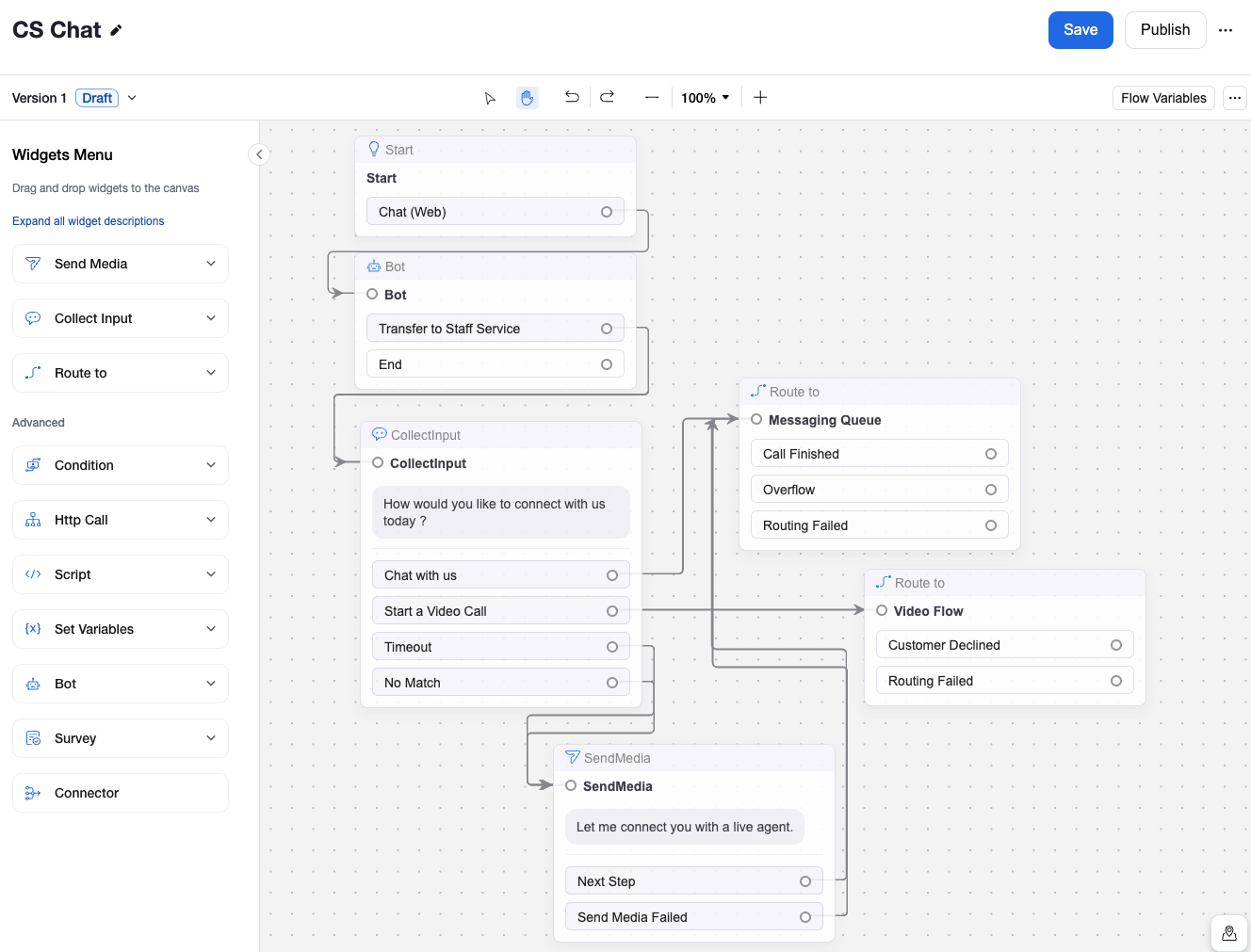
フローは、お客様からのお問い合わせを指定されたキューに効率的に振り分けます。また、キュー内のエージェントに接続中となる前に、お客様から情報を収集するようにフローを設定できます。このプロセス全体を通じて、AI チャットボット(Web チャットのみ)と自動メッセージ/プロンプト(Web チャットとビデオ)を設定して、お客様とやり取りできます。これらのフローは、Web チャットとビデオの両方のエンゲージメント チャネルに対応します。
フローを作成するには、以下の大まかな手順に従ってください:
1. コミュニケーション チャネルを管理するために、Zoom コンタクトセンターのフローを設定する。Web チャットのやり取りには チャット (Web) フローを使用し、ビデオ通信には ビデオ フローを導入します。
2. 管理者 Web ポータルからアクセスします: コンタクトセンター管理 > フロー。
3. フローと、以前に作成したキューとの間に接続を確立します。
{% hint style="info" %}
**注**
ご存じでしたか。Zoom コンタクトセンターと Zoom Virtual Agent を一緒に使用している場合、開始ウィジェットで Zoom コンタクトセンター フローのボット名とアバターをカスタマイズできます。
{% endhint %}
をご覧ください [フローを管理する](https://support.zoom.com/hc/en/article?id=zm_kb\&sysparm_article=KB0060866) 詳細については Zoomサポートの記事をご覧ください。
***
### キャンペーン
Zoom コンタクトセンターの Web キャンペーンについて、Web サイトでの表示や機能を含めて詳細情報をご覧ください。
{% content-ref url="/pages/4bc60c43fdc6ec2f91d945adcfb2969c9e98ef2f" %}
[キャンペーン](/technical-library/ja/bijinesusbisu/zoom-contact-center/expert-insights/integrate-zoom-contact-center-features-into-your-website/web-chat-and-video-configuration-tasks/campaigns.md)
{% endcontent-ref %}
***
### 設定
Zoom コンタクトセンターのお客様向けに、Web サイト訪問者が Zoom CX の Web チャットとビデオを利用する際の体験をカスタマイズするための追加設定がオンラインで利用できます。これらの設定には次が含まれます:
* **アバター:** Web サイト訪問者が Zoom CX 内の自動システムとチャットするとき、設定済みの Zoom コンタクトセンターの Web チャット フロー ウィジェットまたは Zoom Virtual Agent AI チャットボットを通じて利用する場合でも、アカウント設定で設定されたアバター画像と名前が表示されます。
* **入力遅延:** Zoom CX ウィジェットや ZVA ボットとチャットする際に Web サイト訪問者が体験する入力遅延を制御するには、デフォルトと動的の両方の遅延オプションを調整できます。
* **表示画像:** ライブ エージェントに接続するときに Web サイト訪問者に表示されるアバターを管理できます。エージェントごとのカスタマイズされた表示画像を使用することも、すべてのエージェントにスタンダード画像を適用することもできます。
これらのオプションは、その他のオプションとともに、Zoom の管理者 Web ポータルの コンタクトセンター管理 > 設定 > Consumer Experience でアクセスできます。
***
### 高度な機能
Zoom CX Web SDK が全体的な効果をどのように向上させるかについて、詳細情報をご覧ください。
{% content-ref url="/pages/19c2d02e661d60971df78540af719307cd30e18e" %}
[詳細機能](/technical-library/ja/bijinesusbisu/zoom-contact-center/expert-insights/integrate-zoom-contact-center-features-into-your-website/web-chat-and-video-configuration-tasks/advanced-features.md)
{% endcontent-ref %}
***
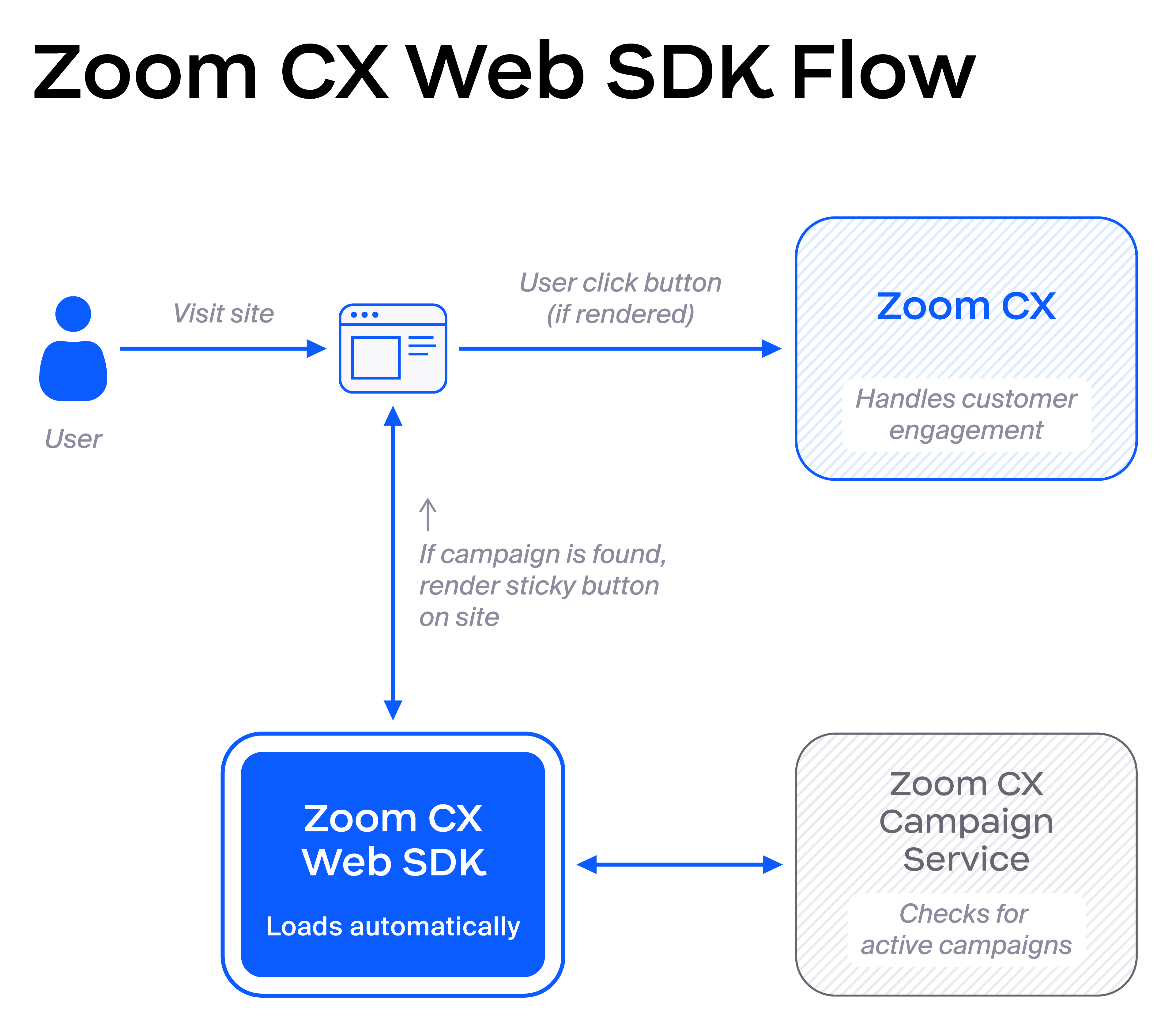
### Zoom CX Web SDK フローチャート
以下の図は、Zoom CX Web SDK ソリューション内のさまざまなコンポーネントが相互に連携する動作を示しています。具体的には、Zoom CX の Web チャット フローを示しています。なお、図はビデオ チャネルおよび Scheduled Callbacks 機能で使用する場合、少し異なります。
---
# Agent Instructions
This documentation is published with GitBook. GitBook is the documentation platform designed so that both humans and AI agents can read, navigate, and reason over technical content effectively. Learn more at gitbook.com.
## Querying This Documentation
If you need additional information that is not directly available in this page, you can query the documentation dynamically by asking a question.
Perform an HTTP GET request on the current page URL with the `ask` query parameter, and the optional `goal` query parameter:
```
GET https://library.zoom.com/technical-library/ja/bijinesusbisu/zoom-contact-center/expert-insights/integrate-zoom-contact-center-features-into-your-website/web-chat-and-video-configuration-tasks.md?ask=&goal=
```
`ask` is the immediate question: it should be specific, self-contained, and written in natural language.
`goal` is optional and describes the broader end goal you are ultimately trying to accomplish on behalf of the user. GitBook uses it to tailor the answer towards what is most useful for that goal.
The response will contain a direct answer to the question and relevant excerpts and sources from the documentation.
Use this mechanism when the answer is not explicitly present in the current page, you need clarification or additional context, or you want to retrieve related documentation sections.