> For the complete documentation index, see [llms.txt](https://library.zoom.com/llms.txt). Markdown versions of documentation pages are available by appending `.md` to page URLs; this page is available as [Markdown](https://library.zoom.com/technical-library/ja/bijinesusbisu/zoom-contact-center/expert-insights/time-of-day-and-operating-hours-routing.md).
# 時刻と営業時間のルーティング
このガイドでは、時刻帯ルーティングの標準的な導入手順、別名 Operating Hours ルーティングについて説明します。
{% hint style="success" %}
**前提条件**
Zoom コンタクトセンターが、あなたの コンタクトセンター向けの着信通話を処理します。
{% endhint %}
## 概要
時刻帯ルーティングを構築するために使用される3つの主要コンポーネントがあります:
**営業時間**
Operating Hour の構成要素では、コンタクトセンターの営業時間を設定します。
Operating Hours には2つのサブコンポーネントがあります:
* 営業時間 - これらは一般的なスタンダードな営業時間です。たとえば、平日の8時から20時まで営業している場合があります。
* 休業 - これは、祝日やその他の計画的な休業など、1年のうち特定の時期に閉まっていることを指します。たとえば、毎年1月1日は休業です。
Zoom コンタクトセンターは、アカウントレベルおよび/またはキューレベルで作成できる複数の Operating Hours スケジュールをサポートしています。
**キュー**
キューは、エージェントに接続する必要がある通話を処理します。キューには独自の Operating Hours スケジュールを設定できます。これは、異なる営業時間を採用している複数の部署/キューがある場合に便利です。
**フロー**
フローには、あなたのコンタクトセンターに関するビジネスロジックの多くが含まれています。これには、事前録音済み(またはテキスト読み上げ!)のプロンプトで発信者にあいさつすること、発信者に IVR メニューを提示すること、発信者をキュー(最終的にはエージェント)へルーティングすることが含まれます。フローはまた、営業時間を確認し、コンタクトセンターが開いているときに何を行うか、コンタクトセンターが閉まっているときに何を行うかを判断する役割も担っています。
### まとめると
Operating Hours はあなたのビジネスのスケジュール/時間を決定しますが、Flow は Operating Hours スケジュールに従って何が起こるかを決定します。Time of Day ルーティング/Operating Hours ルーティングの観点では、Operating Hours を確認する責任は Flow にあります。
Flow は time of day ルーティングを2つの方法で実装できます:
#### アカウント レベルの Operating Hours スケジュールを確認する
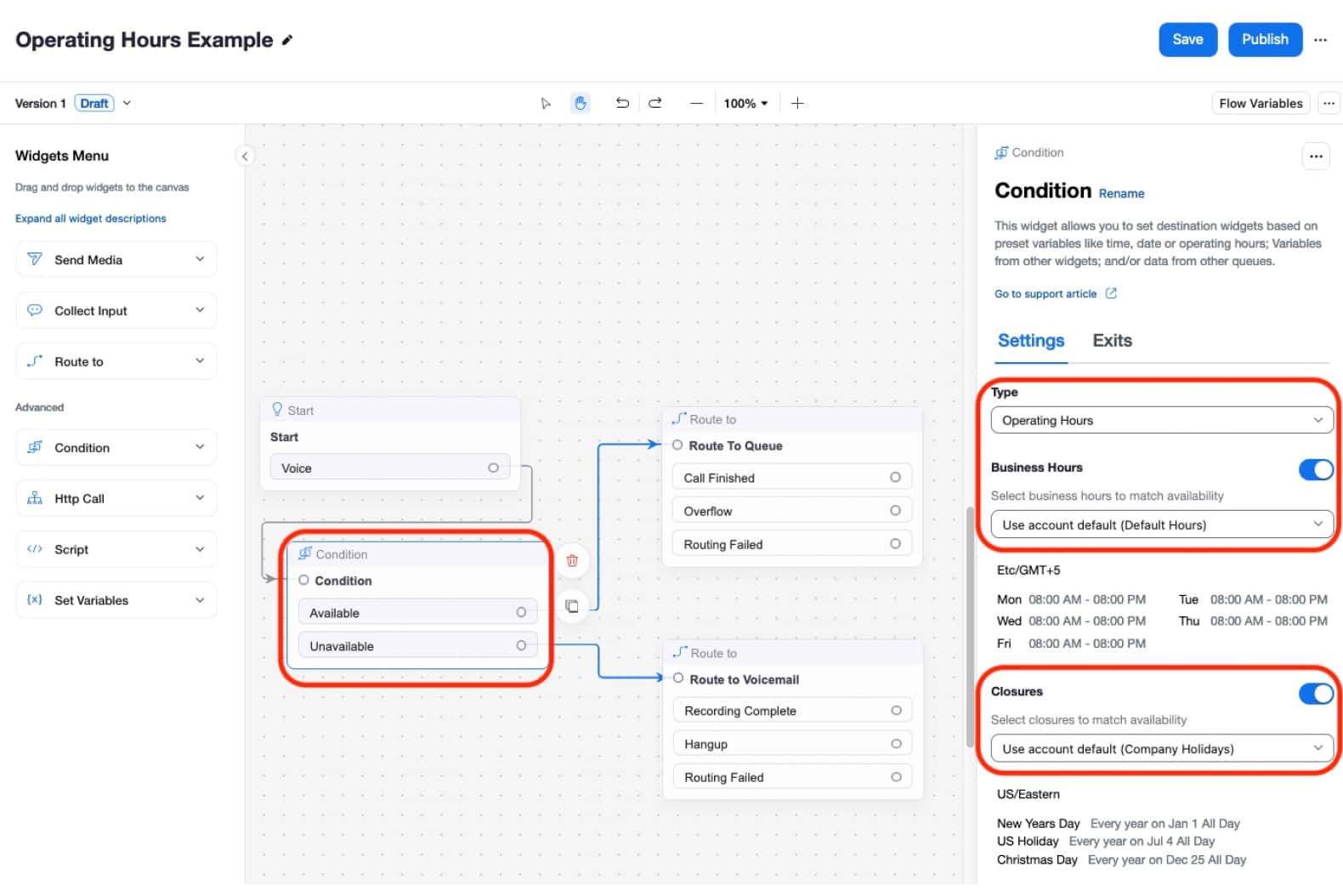
アカウント レベルの operating hour スケジュールを使用する場合、Flow は Condition ウィジェットを使用して Operating Hours を確認します。この構成では、Condition ウィジェットが使用される ビジネス Hours および/または Closures を選択します。このウィジェットは、デフォルト の アカウント レベル構成から 選択 することも、特定の アカウント レベルの ビジネス Hours および/または Closures を 選択 することもできます。この time of day の適用は特定のキューの選択より前に発生する可能性があるため、この構成ではキュー レベルの Operating Hours 構成はすべて無視されます。この設計では、ウィジェットはキュー レベル構成に関係なく、特定の Operating Hours 構成を指定します。
{% hint style="info" %}
**注**
上記の アカウント レベルの Operating Hours 構成は、time of day チェックを実装する最も簡単な方法であり、Flow 全体が開いているか、または閉じている場合に適しています。ただし、営業時間が部門ごとに異なる場合は、キュー レベル構成を使用できます。
{% endhint %}
#### キュー レベルの Operating Hours スケジュールを確認する
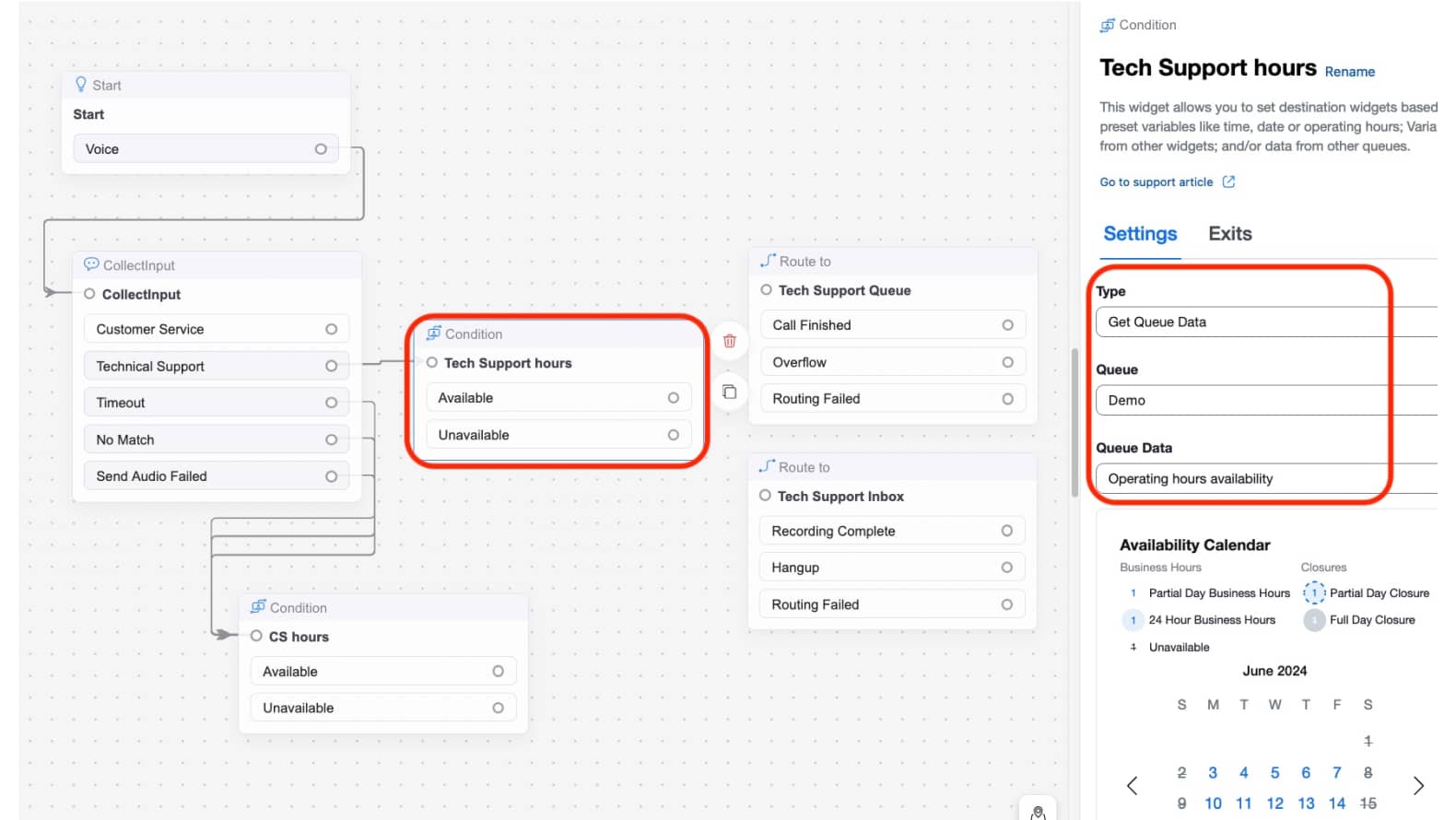
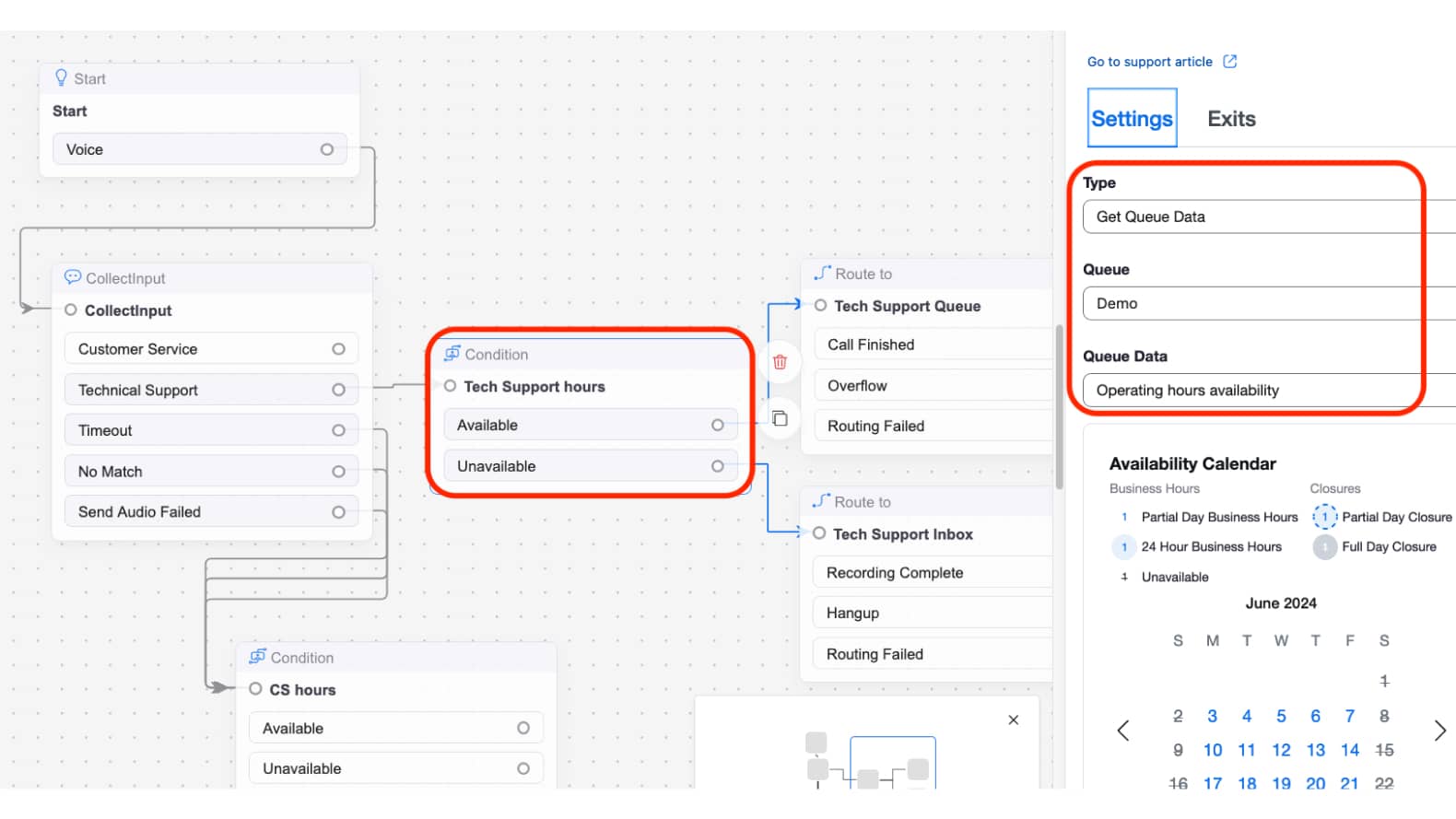
キュー レベルの Operating Hours スケジュール構成の使用は、営業時間がキュー/部門間で異なる場合に適しています。以下の例では、Flow に発信した通話者が自分のキューのためにメニュー選択を行います。選択が行われた後、time of day ルーティングはキュー レベルで発生します。Condition ウィジェットは Get Queue Data チェックを使用して特定のキューを 選択 し、その後、そのキューに構成された 営業時間 を適用します。
上記の Flow の例が示すように、Flow が Operating Hours スケジュールを確認した結果は、次のいずれかになります:
* オンライン - オンライン に対する一般的な Flow 構成は、IVR メニューやキュー/エージェントへの ルーティング を含む「open」ロジックに通話者を ルーティング することです。
* 利用不可 - 利用不可に対する一般的な Flow の設定は、通話者を「afterhours」ロジック、たとえばクローズドメニューやボイスメールにルーティングすることです。
{% hint style="info" %}
**注**
営業時間はアカウントレベルおよび/またはキューレベルで設定することができますが、営業時間をどのように処理するかを決定するのは常に Flow です。\\
したがって、Flow に営業時間ロジックを設定することが重要です。Flow が営業時間チェックを実行するために Condition ウィジェットを使用していない場合、時刻別ルーティングの設定は完了していません。
{% endhint %}
#### アカウントレベルとキューレベルの両方の営業時間スケジュールを組み合わせる
営業時間の適用は Flow の設定内で行われるため、時刻別ルーティングをどのように扱うかを柔軟に選択できます。適切な営業時間ロジックを実装するために、必要に応じてアカウントレベルの Condition チェックとキューレベルのチェックの両方を併用できます。
## 構成手順
時刻別ルーティング/営業時間ルーティング機能の設定では、営業時間機能を使用して営業時間を作成します。その後、時刻別ルーティングのチェック/ロジックを適用するように Flow を設定するします。
### アカウントレベルの営業時間
このセクションでは、デフォルトのアカウントレベルの営業時間を完了し、これを Flow に適用します。この設定では、以下の大まかな手順を完了します:
1. アカウントレベルの営業時間を設定する
2. アカウントレベルの営業時間を適用するように Flow を更新する
#### 営業時間
1. Zoom コンタクトセンター 管理ポータルで次の場所に移動します **コンタクトセンター管理 > 設定**.
2. 設定ページで、次をクリックします **営業時間** タブ。
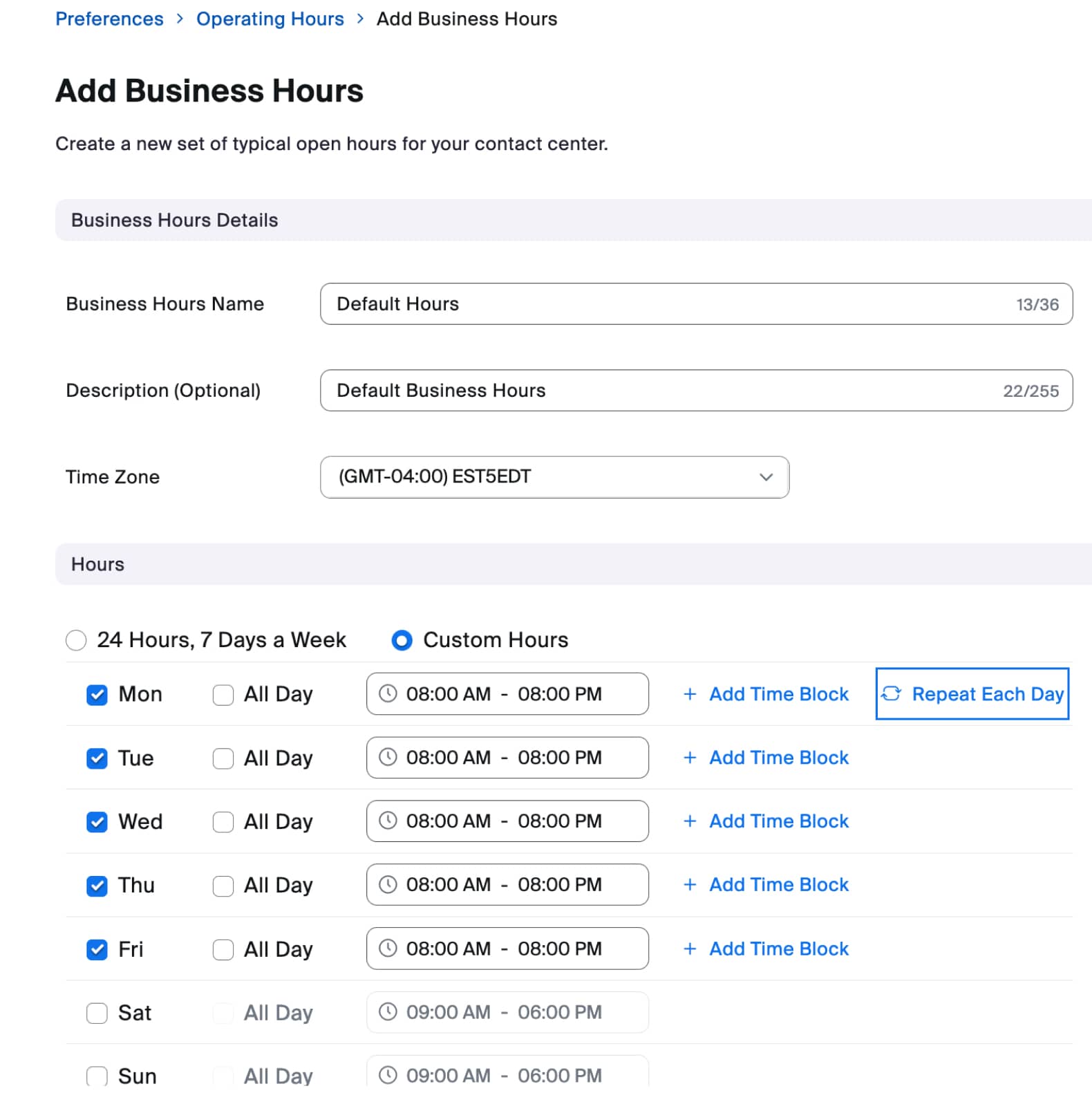
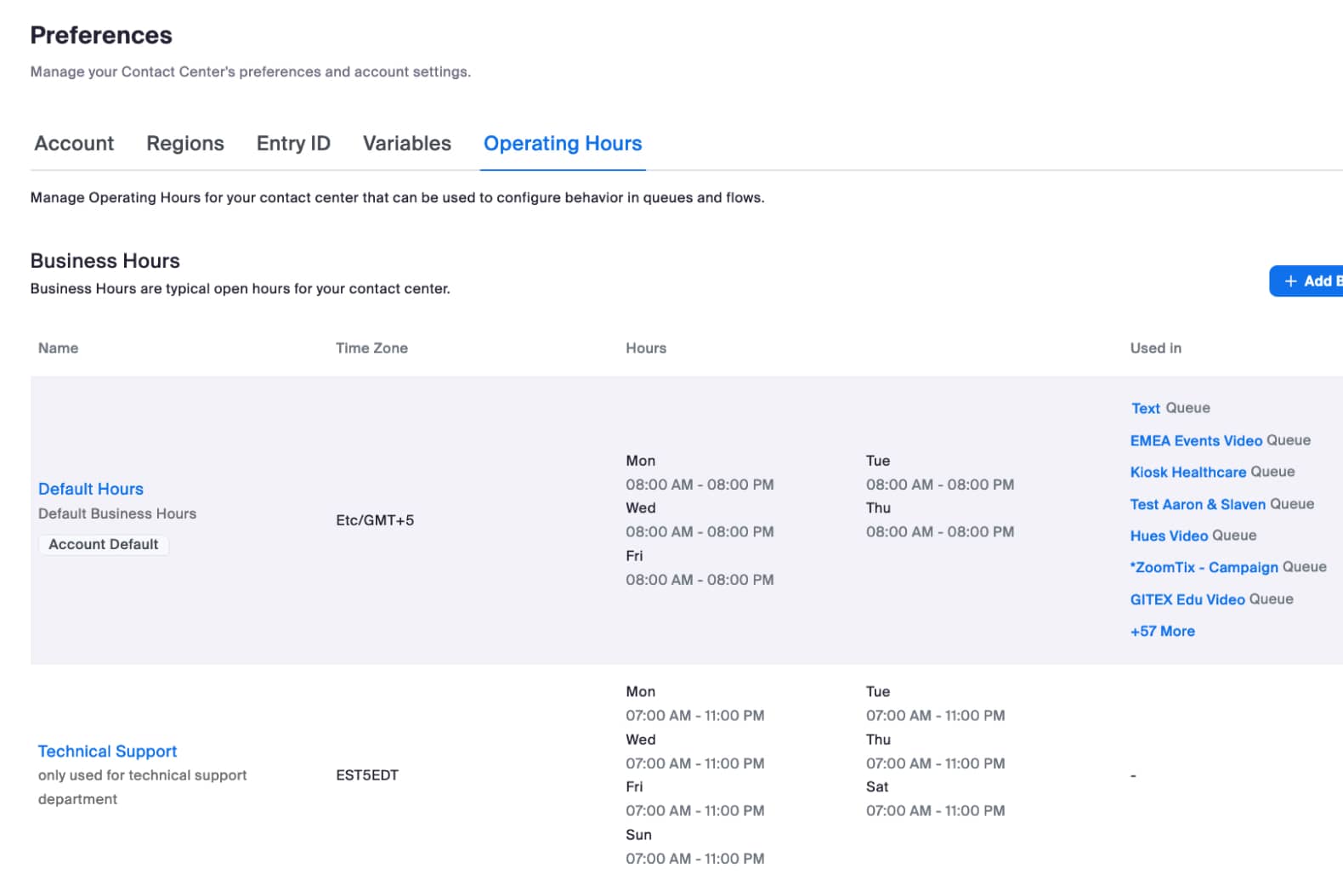
3. まず、 **営業時間** スケジュールを確認します。デフォルトでは、単一の **デフォルト営業時間** スケジュールがあり、24時間365日オープンになっています。コンタクトセンター全体で単一の営業時間スケジュールを共有する場合は、通常の営業時間に合わせて デフォルト営業時間 スケジュールをそのまま編集できます。複数の部署があり、その大半が同じビジネス スケジュールを共有している場合も、デフォルト営業時間 スケジュールを使用できます。時間帯ごとのルーティングを適用する責任はフローにあることに留意してください。そのため、異なる時間帯を適用するフロー/部署/電話番号がある場合は、後でフロー設定で対応できます。例として、デフォルトの休日期間スケジュールを編集し、営業時間を月曜日〜金曜日の午前8時〜午後8時に設定しましょう。
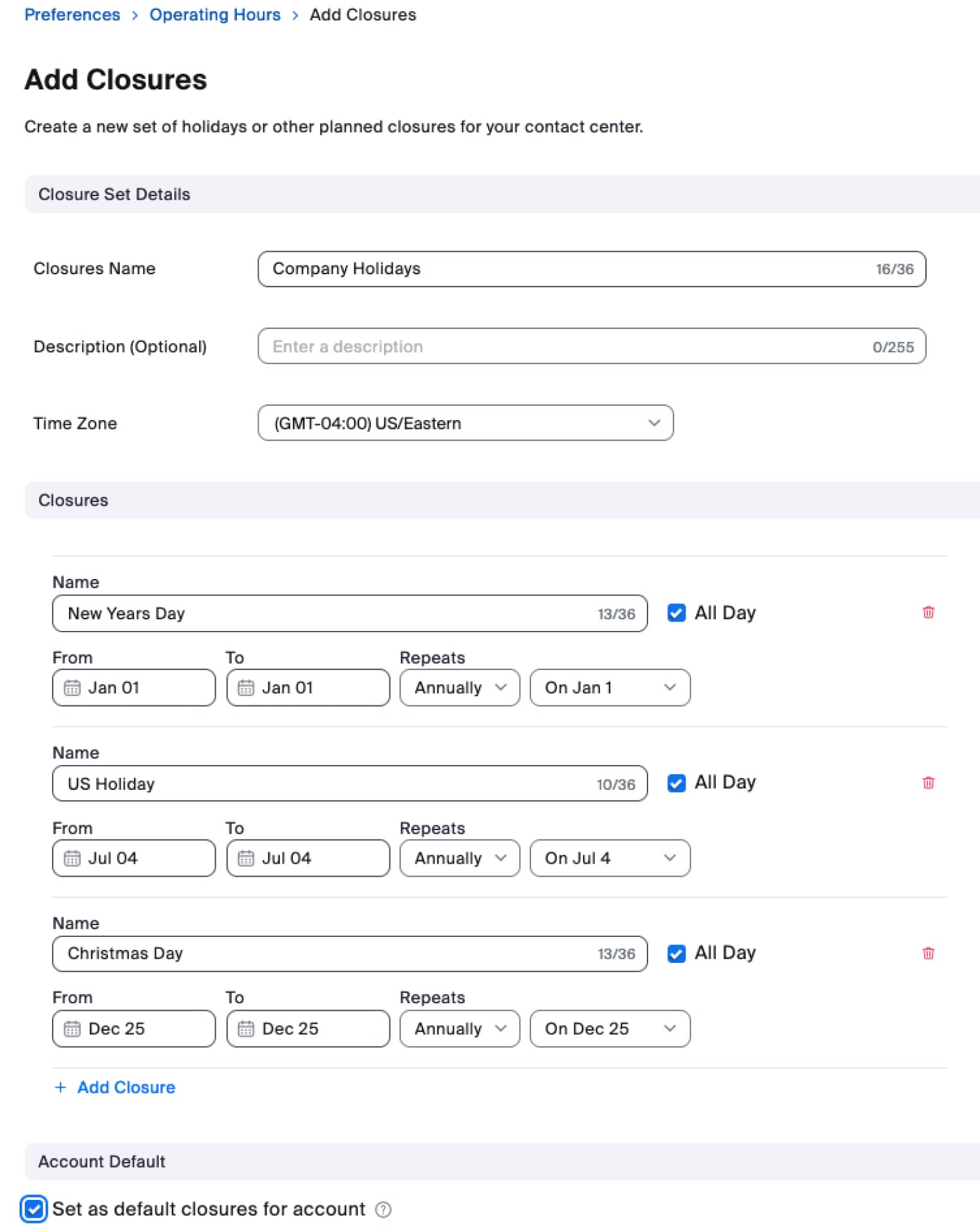
次の手順は、 **休業** 標準の営業時間スケジュールを上書きする必要がある祝日や予定された休業日に対して作成することです。必要に応じて複数の休業スケジュールを作成できます。次をクリックします **+ 休業セットを追加** ボタンをクリックし、適切な会社のスケジュールに従ってクローズを作成します。この例では、いくつかの一般的な米国の祝日を対象とする Company Holidays という単一のクローズを作成します。アカウントのデフォルトのクローズとして設定するにチェックを入れていることに注意してください。これは、ビジネス全体で使用されるクローズ設定だからです。
{% hint style="warning" %}
**ご注意**
アカウントのデフォルトのクローズに関する特記事項: デフォルトのクローズ スケジュールは、キューレベルの設定を含むアカウント全体に適用されます。そのため、独自のスケジュールを持つ特別な部門/キューがある場合は、デフォルトのクローズを設定する際にこれを考慮することをお勧めします。
{% endhint %}
特別な使用例として、年間365日稼働しているキューがある場合、そのキューにはそのデフォルトのクローズ スケジュールを上書きする方法がないため、デフォルトのクローズを設定しないでください。
この時点で、私たちは両方を設定することができました **営業時間** および **休業** そして、次を完了しました **営業時間** 設定。
#### フロー
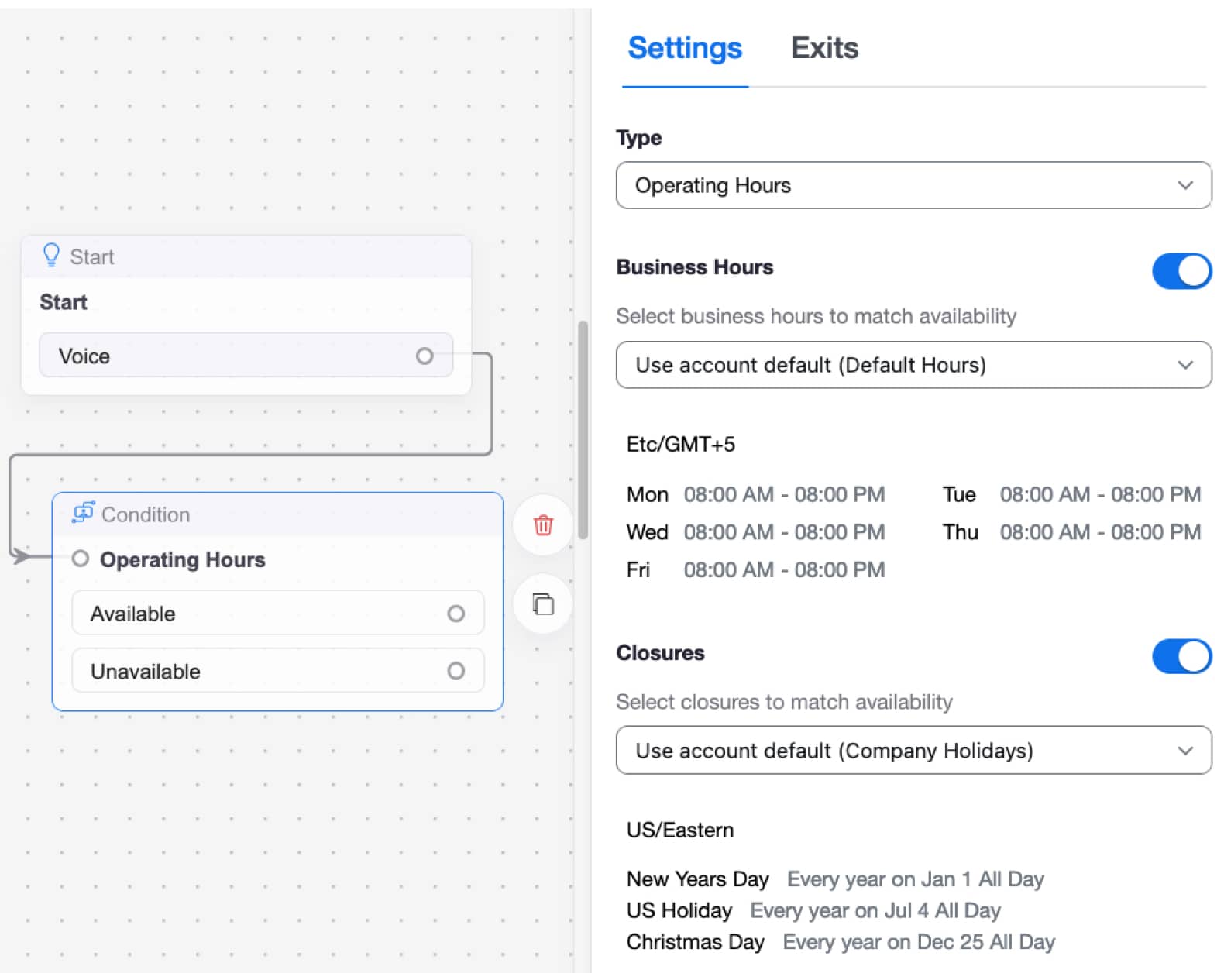
Flow 内で実装する設定によって、時刻/営業時間ロジックを確認/適用するかどうかが決まります。Flow に営業時間チェックを追加するには、Condition ウィジェットを使用する必要があります。
1. 営業時間チェックを実装する Flow を開きます。
2. Flow に新しい Condition ウィジェットを追加します。
1. タイプ: 営業時間を選択
2. 営業時間: 以前に設定した適切な営業時間スケジュールを選択/設定する
3. 休業: 以前に設定した適切な休業スケジュールを選択/設定する
3. 条件ウィジェットのオンライン出口を、キューへのルーティングや営業時間内メニューへのルーティングなど、適切なフローロジックに接続します。
4. 条件ウィジェットの利用不可出口を、営業時間外メニューやボイスメールへのルーティングなど、適切なフローロジックに接続します。
おめでとうございます。これでアカウントレベルの稼働時間/時間帯ルーティングが完了しました。複数のフローがある場合は、すべてのフローに適切な稼働時間/時間帯ルーティング設定があることを確認してください。すべての部門が同じ稼働スケジュールに従う場合は、すべてのフローを設定した時点で時間帯ルーティングの設定は完了です。ただし、一部の部門/キューで異なるスケジュールを採用している場合は、次のセクションの設定に従ってキューレベルの営業時間を処理できます。
### キューレベルの稼働時間
前のセクションでは、すべての部門が同じスケジュールを共有している場合に適したアカウントレベルの稼働時間を設定しました。このセクションでは、特定のキューがデフォルトの営業時間または休業スケジュール以外を採用している場合に適した、キューレベルの稼働時間の使用について説明します。
このセクションでは、キューレベルの稼働時間を設定し、そのスケジュールを特定のキューに適用します。この設定では、以下の高レベルの手順を完了します:
1. 特定の部門/キュー用の新しい稼働時間スケジュールを設定する
2. 稼働時間スケジュールをキューに適用する
3. フローを更新してキューレベルの稼働時間を適用する
#### 営業時間
1. Zoom コンタクトセンター 管理ポータルで次の場所に移動します **コンタクトセンター管理 > 設定**
2. 設定ページで、次をクリックします **営業時間** タブ。
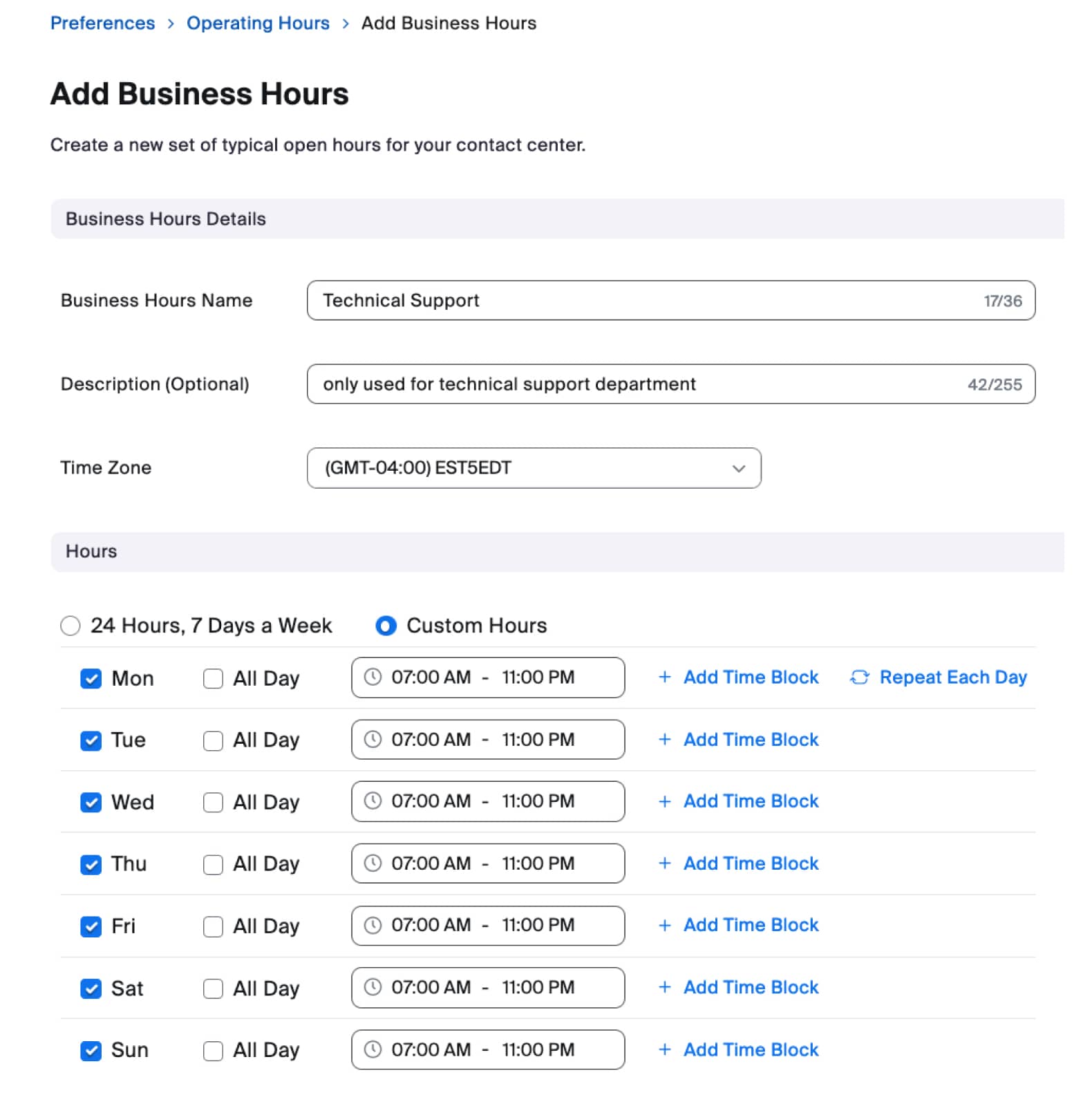
3. 次の項目をクリックします **+ 営業時間を追加** ボタンをクリックします。この例では、技術サポート部門用の新しい営業時間スケジュールを作成します。この部門はデフォルトとは異なる営業時間のため、独自のキューレベル設定が必要です。
4. 新しい営業時間スケジュールで適切な時間を入力し、 **保存**.
5. をクリックします。これで、デフォルトの営業時間と技術サポートの営業時間の両方が表示されます。技術サポート部門用の営業時間スケジュールは作成しましたが、使用先列に表示されているように、まだ割り当てられていないことに注意してください。これは後でキュー設定で行います。
6. 次の手順は、 **休業** 休日を処理するためです。この例では、技術サポート部門は年365日営業しているため、休業スケジュールは設定しません。休業を考慮する必要がある場合は、要件に応じて追加の休業設定を行ってください。
{% hint style="info" %}
**注**
年365日営業している部門がある場合は、デフォルトのアカウントレベルの休業が設定されていないことを必ず確認してください。これがキューレベルの設定に適用されてしまいます。
{% endhint %}
7. この時点で、 **営業時間** を設定し、 **営業時間** 設定。
#### キュー
上記の稼働時間を設定したら、次にその稼働時間をキューに適用する必要があります。この例では、技術サポート部門は他のビジネスとは異なる稼働時間を採用しています。したがって、技術サポートの営業時間を技術サポートキューに割り当てます。その他のキューでは、デフォルトで設定されている既定の営業時間を使用します。したがって、このキューセクションは、デフォルトの営業時間または休業を採用するキューにのみ必要です。
1. Zoom コンタクトセンター 管理ポータルで次の場所に移動します **コンタクトセンター管理 > キュー**
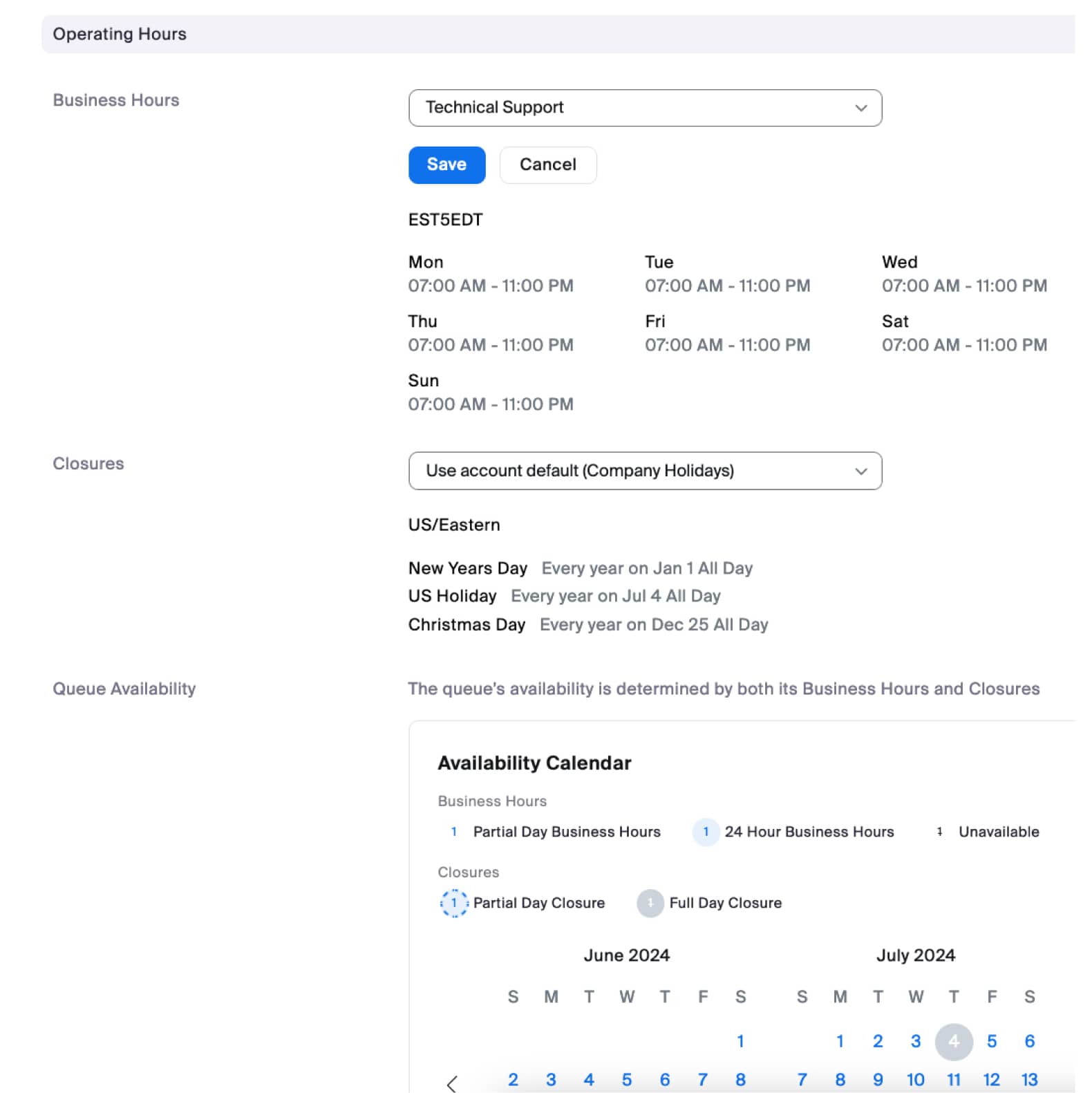
2. 技術サポート部門で使用しているキューをクリックし、稼働時間セクションまでスクロールします。営業時間の設定を見つけ、以前に作成した技術サポートの営業時間スケジュールを選択します。
3. クリック **保存**. それでは、キューレベルの稼働時間スケジュールを適用するためにフロー設定に移りましょう。
#### フロー
フロー内で行う設定によって、時間帯/稼働時間ロジックを確認/適用するかどうかが決まります。フローに稼働時間チェックを追加するには、条件ウィジェットを使用する必要があります。
1. キューで使用している適切なフローを開きます。この例では、技術サポート部門の通話をルーティングするメインフローを開きます。以下の設定が、構成内の適切なフローに適用されていることを確認する必要があります。
2. フローエディタページを開いたら、フローに新しい条件ウィジェットを追加します。
1. 種類: 「キューデータを取得」を選択
2. キュー: <適切なキューを選択します。この例では技術サポートキューを使用します>
3. キューデータ: 稼働時間の可用性を選択
3. 条件ウィジェットのオンライン出口を、キューへのルーティングや営業時間内メニューへのルーティングなど、適切なフローロジックに接続します。
4. 条件ウィジェットの利用不可出口を、営業時間外メニューやボイスメールへのルーティングなど、適切なフローロジックに接続します。
おめでとうございます。これでキューレベルの稼働時間/時間帯ルーティングが完了しました。キューで使用するフローが複数ある場合は、すべてのフローに適切な稼働時間/時間帯ルーティング設定があることを確認してください。
**代替設定**
このキューレベルの例では、稼働時間スケジュールを作成してキューに適用し、その後、条件ウィジェットの「キューデータを取得」設定を使用してキューの稼働時間を確認しました。別の方法として、条件ウィジェットの稼働時間設定を使用し、適切な営業時間および/または休業を指定する方法があります。
## まとめ
この記事では、Zoom コンタクトセンターの時間帯ルーティング/稼働時間ロジックの概念と設定について説明しました。アカウントレベルとキューレベルの設定方法を取り上げました。どちらの設定でも、フローが条件ウィジェットを使用してアカウントレベルまたはキューレベルの稼働時間を確認することで、実際の時間帯ルーティングをどのように実装するかを説明しました。営業時間内に何が起こるか、また営業時間外に何が起こるかを決定するのはフローです。
上記の例は基本的なものですが、この記事で学んだ概念を使って、ビジネス要件に応じた時間帯ルーティング/稼働時間チェックを実装するために、フローに適切な設定を適用できます。
---
# Agent Instructions
This documentation is published with GitBook. GitBook is the documentation platform designed so that both humans and AI agents can read, navigate, and reason over technical content effectively. Learn more at gitbook.com.
## Querying This Documentation
If you need additional information that is not directly available in this page, you can query the documentation dynamically by asking a question.
Perform an HTTP GET request on the current page URL with the `ask` query parameter, and the optional `goal` query parameter:
```
GET https://library.zoom.com/technical-library/ja/bijinesusbisu/zoom-contact-center/expert-insights/time-of-day-and-operating-hours-routing.md?ask=&goal=
```
`ask` is the immediate question: it should be specific, self-contained, and written in natural language.
`goal` is optional and describes the broader end goal you are ultimately trying to accomplish on behalf of the user. GitBook uses it to tailor the answer towards what is most useful for that goal.
The response will contain a direct answer to the question and relevant excerpts and sources from the documentation.
Use this mechanism when the answer is not explicitly present in the current page, you need clarification or additional context, or you want to retrieve related documentation sections.