> For the complete documentation index, see [llms.txt](https://library.zoom.com/llms.txt). Markdown versions of documentation pages are available by appending `.md` to page URLs; this page is available as [Markdown](https://library.zoom.com/technical-library/fr/coin-admin/account-and-endpoint-management/contacts-field-guide/administrative-controls.md).
# Contrôles administratifs
### Créer des groupes de contacts dans l’annuaire de l’entreprise
Les admins peuvent créer des groupes de contacts dans l’annuaire de l’entreprise en important des groupes d’utilisateurs existants ([définis manuellement](https://support.zoom.com/hc/en/article?id=zm_kb\&sysparm_article=KB0062584) ou via le mappage SAML avancé) ou en créant des groupes de contacts personnalisés. Les groupes de contacts sont utiles pour identifier différentes équipes ou départements au sein de votre organisation, comme Facturation, l’informatique et l’Assistance.
#### Importer un groupe d’utilisateurs existant comme groupe de contacts
Les groupes d’utilisateurs servent à Autoriser les admins à contrôler les Paramètres pour des groupes d’utilisateurs spécifiques via le portail Web Zoom. Les groupes de contacts, en revanche, sont utilisés pour organiser la manière dont les utilisateurs sont regroupés dans l’annuaire de l’entreprise. Vous pouvez lier des groupes d’utilisateurs existants à des groupes de contacts et contrôler la manière dont ces groupes de contacts apparaissent dans les applications de bureau et mobiles Zoom Workplace (affichées dans la section All Contacts de l’onglet Contacts). Les groupes sélectionnés deviendront chacun un groupe de contacts individuel. Le nom de chaque groupe de contacts sera identique à celui du groupe d’utilisateurs correspondant.
1. Connectez-vous au [portail Web Zoom](https://www.zoom.com/) en tant qu’admin.
2. Dans le menu de navigation, cliquez sur **Gestion des utilisateurs** puis[ Contacts](https://zoom.us/account/contacts#/).
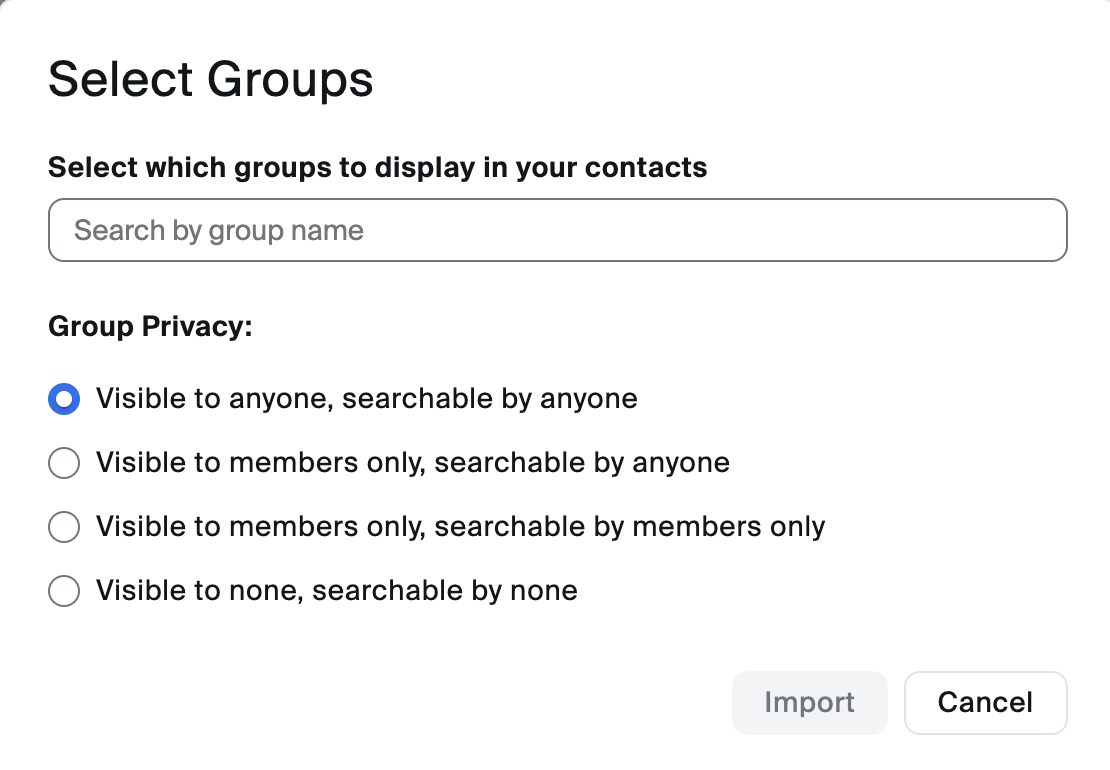
3. Cliquez sur **sélectionnez des groupes** pour importer des groupes d’utilisateurs existants.
{% hint style="info" %}
Même si vous sélectionnez plusieurs groupes, chaque groupe sera créé comme son propre groupe de contact.
{% endhint %}
4. Recherchez et sélectionnez des groupes à importer, puis sélectionnez un paramètre de confidentialité :
5. Cliquez sur **Import**.
Sinon, suivez les instructions de la section suivante pour créer et nommer manuellement des groupes de contact (en ajoutant des utilisateurs individuels, ou en vous basant sur un ou plusieurs groupes d’utilisateurs). Les modifications apportées au groupe d’utilisateurs, y compris les ajouts ou les suppressions, mettront automatiquement à jour le groupe de contact associé.
#### Créer un groupe de contact personnalisé
Certains utilisateurs peuvent ne pas correspondre à un groupe particulier, en raison de responsabilités couvrant plusieurs équipes ou parce que leur équipe est divisée en sous-équipes non officielles. Quelle qu’en soit la raison, vous pouvez créer un groupe de contact personnalisé, avec une visibilité et des membres de groupe différents de ceux disponibles via la méthode d’importation.
1. Connectez-vous au [portail Web Zoom](https://www.zoom.com/).
2. Dans le menu de navigation, cliquez sur **Gestion des utilisateurs** puis **Contacts**.
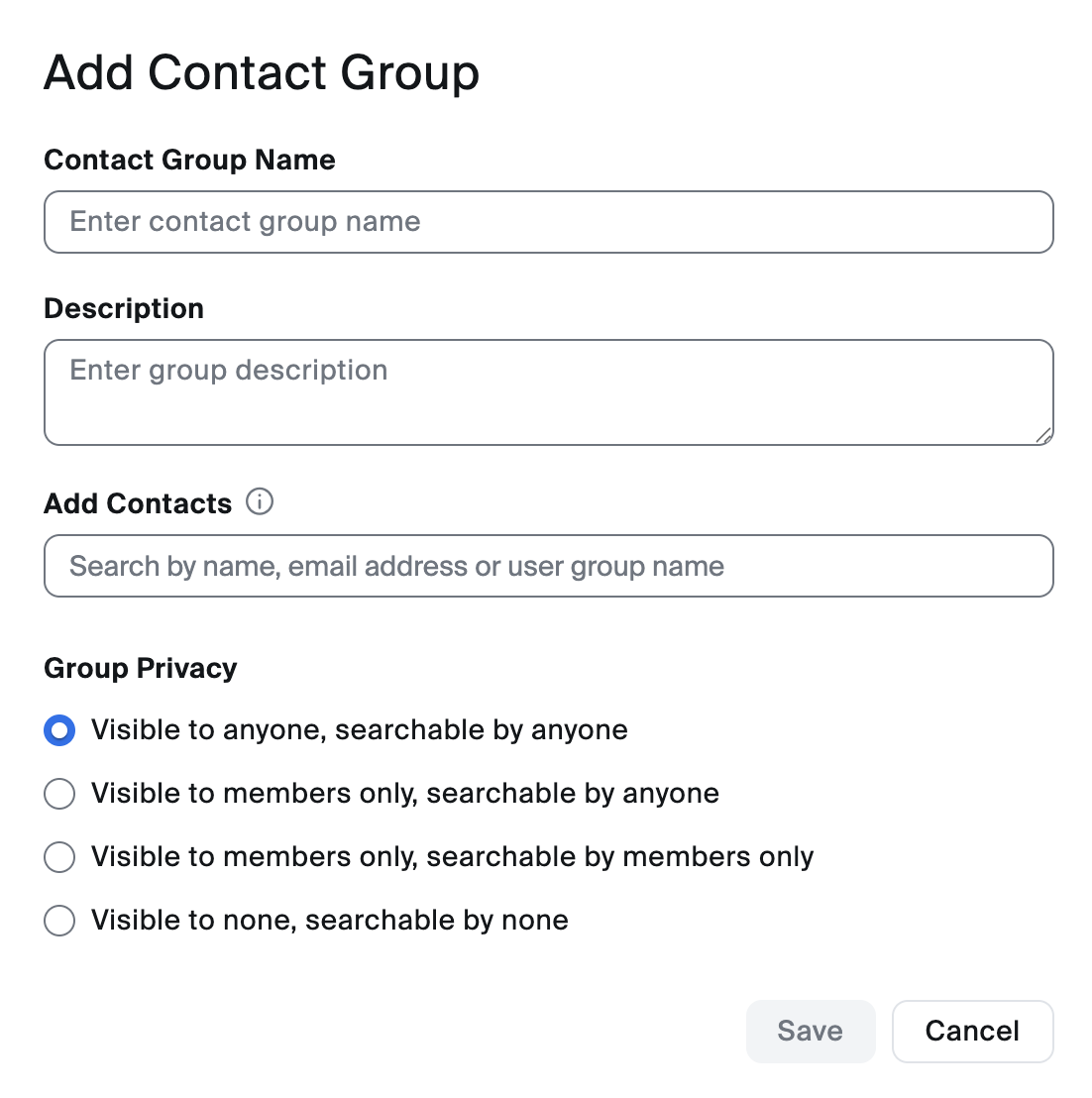
3. Cliquez sur **Ajout du groupe de contact**.
4. Entrez un **Nom du groupe de contact** et Optionnel **Description**.
5. Utilisez la barre de recherche pour trouver et sélectionner des utilisateurs en fonction de leur nom ou de leur adresse e-mail. Vous pouvez également rechercher et sélectionner un groupe d’utilisateurs existant à inclure dans ce groupe de contact.
6. Sélectionnez un paramètre de confidentialité pour ce groupe. Puis cliquez sur **Enregistrer** pour confirmer le nouveau groupe.
#### Déterminez comment les utilisateurs et les groupes sont affichés dans l’annuaire
Suivez ces étapes pour afficher les utilisateurs du compte et les groupes dans l’application de bureau Zoom Workplace et l’application mobile. Ces utilisateurs sont affichés dans la section Tous les contacts de l’onglet Contacts des clients de bureau et mobiles.
1. Connectez-vous au [portail Web Zoom](https://www.zoom.com/).
2. Dans le menu de navigation, cliquez sur **Gestion des utilisateurs** puis **Contacts**.
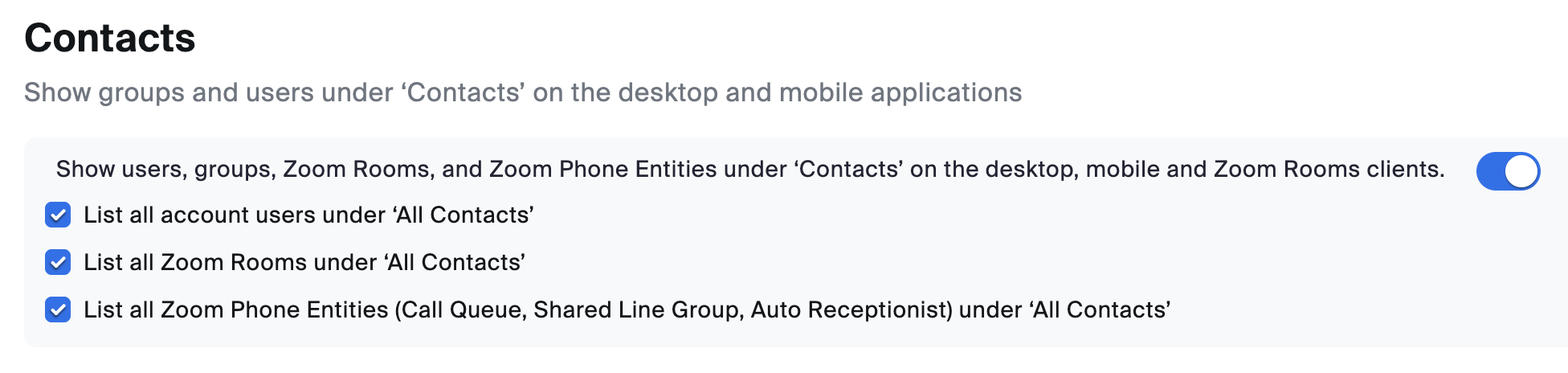
3. En haut de la page, Activer le **Afficher les utilisateurs, les groupes et Zoom Rooms sous « Contacts » sur les clients de bureau, mobiles et Zoom Rooms** basculer.
4. (Optionnel) sélectionnez les cases à cocher suivantes :
* **Lister tous les utilisateurs du compte sous Tous les contacts**: Tous les utilisateurs apparaîtront sous **Contacts de l’entreprise** (affiché dans le **Tous les contacts** section sur l’ **Contacts** onglet).
{% hint style="warning" %}
Tous les groupes de contacts créés ne seront pas affichés dans l'application de bureau ou l'application mobile lorsque cette option est activée. Si vous choisissez d’Activer ce paramètre, les Paramètres au niveau du groupe Zoom Chat ne prendront pas effet.
{% endhint %}
* **Afficher tous les Zoom Rooms sous Tous les contacts**: Sélectionnez cette option si vous ne souhaitez pas que les Zoom Rooms soient organisés comme défini dans le **Contacts** : page > **Zoom Rooms** onglet. À la place, tous les Zoom Rooms apparaîtront sous Zoom Rooms (affiché dans le **Tous les contacts** section sur l’ **Contacts** onglet).
* **Afficher toutes les entités Zoom Phone (file d'attente des appels, groupe de ligne partagée, réceptionniste automatique) sous Tous les contacts**: sélectionnez ceci si vous souhaitez que les entités Zoom Phone s’affichent sous le **Zoom Phone** section dans vos groupes de contact.
5. Cliquez sur **continuer** pour confirmer.
### Activer le calendrier et les Intégrations des contacts
Les administrateurs peuvent choisissez d’Activer les Intégrations de calendrier et de contacts, ce qui permet aux utilisateurs de Synchroniser Zoom avec Google, Office365 ou les contacts Exchange. Les étapes ci-dessous rendront la Fonctionnalités d’Intégrations du calendrier et des contacts Disponible pour vos utilisateurs :
1. Connectez-vous au [portail Web Zoom](https://www.zoom.com/).
2. Dans le menu de navigation, cliquez sur **Gestion du compte** puis **Paramètres du compte**.
3. Cliquez sur le **E-mail et calendrier** onglet. Sous **Intégrations**, Activer le **Intégrations du calendrier et des contacts** basculer.
Si activée, les utilisateurs pourront configurer les Intégrations dans leur onglet Profil du portail Web Zoom.
### Contacts externes partagés pour Zoom Phone
Indépendamment des autres méthodes abordées dans ce document, les propriétaires de compte et les administrateurs peuvent également créer un annuaire partagé de contacts externes, qui est Disponible pour les utilisateurs Zoom Phone dans l'application Zoom Workplace de bureau ou mobile.
Cette Fonctionnalités peut être utile dans les scénarios suivants :
* Lorsque vous migrez un grand nombre d’utilisateurs vers Zoom Phone depuis votre ancien opérateur, vous pouvez migrer une partie de vos utilisateurs, puis importer les contacts en attente de migration.
* Votre organisation a besoin de contacts téléphoniques qui utilisent un service tiers. Par exemple, si votre organisation dispose d’un centre d’appel tiers, vous pouvez importer des contacts afin que vos employés puissent facilement joindre les agents tiers.
#### Ajout de contacts partagés avec un fichier CSV
Vous pouvez effectuer l’ajout de nombreux contacts en une seule fois à l’aide d’un fichier CSV.
1. Connectez-vous au [portail Web Zoom](https://www.zoom.com/).
2. Dans le menu de gauche, sélectionnez **Gestion du système de téléphonie** puis cliquez sur **Infos de l’entreprise**.
3. En haut de la page, cliquez sur **Paramètres du compte**. Puis sélectionnez le **Contacts externes** .
4. Sélectionnez le **Import** option. L’option de **Ajout de contacts** ou **Mettre à jour les contacts** s’affiche.
5. Depuis l’onglet Ajout de contacts, sélectionnez Exemple CSV puis Télécharger. Vous pouvez créer votre fichier CSV à l’aide de ce modèle.
{% hint style="info" %}
Chaque fichier doit contenir moins de 9999 contacts, mais vous pouvez téléverser plusieurs fichiers—il n’y a aucune limite au nombre total de contacts.
{% endhint %}
6. Une fois votre CSV terminé, cliquez sur **Téléverser CSV** pour effectuer l’ajout de la liste de contacts.
Si vous devez mettre à jour les informations d’un contact existant, changez les champs nécessaires dans votre fichier CSV, puis utilisez l’ **Mettre à jour les contacts** option à la place de la **Ajout de contacts** .
---
# Agent Instructions
This documentation is published with GitBook. GitBook is the documentation platform designed so that both humans and AI agents can read, navigate, and reason over technical content effectively. Learn more at gitbook.com.
## Querying This Documentation
If you need additional information that is not directly available in this page, you can query the documentation dynamically by asking a question.
Perform an HTTP GET request on the current page URL with the `ask` query parameter, and the optional `goal` query parameter:
```
GET https://library.zoom.com/technical-library/fr/coin-admin/account-and-endpoint-management/contacts-field-guide/administrative-controls.md?ask=&goal=
```
`ask` is the immediate question: it should be specific, self-contained, and written in natural language.
`goal` is optional and describes the broader end goal you are ultimately trying to accomplish on behalf of the user. GitBook uses it to tailor the answer towards what is most useful for that goal.
The response will contain a direct answer to the question and relevant excerpts and sources from the documentation.
Use this mechanism when the answer is not explicitly present in the current page, you need clarification or additional context, or you want to retrieve related documentation sections.
%20(1).png?alt=media)
%20(1).png?alt=media)