Le contenu de cette page est traduit automatiquement. Zoom ne garantit pas l’exactitude.
Page cover
For the complete documentation index, see llms.txt. This page is also available as Markdown.

Guide pratique de l'administration déléguée

Ce document fournit des instructions pour accorder à des utilisateurs externes, tels que les membres de votre équipe du Service commercial Zoom, un accès délégué au compte Zoom de votre entreprise.

Aperçu

Ce document fournit des instructions pour accorder à des utilisateurs externes, comme les membres de votre équipe commerciale Zoom, un accès délégué au compte Zoom de votre entreprise.

En fonction des paramètres de rôle et des champs d’application accordés dans le cadre de ce processus de configuration, des utilisateurs externes ou tiers pourront, à votre discrétion, aider à afficher ou à modifier les paramètres et les informations de votre compte. De nombreux Clients Zoom trouvent cela particulièrement utile aux premières étapes de la configuration d’un compte, car les utilisateurs délégués peuvent vérifier les paramètres et accéder aux données ou informations utilisées pour le dépannage. Pour effectuer ce processus de configuration, suivez les étapes suivantes.

Note

Seuls Détenteur de licence les utilisateurs peuvent gérer les comptes externes.

Avant de commencer : confirmer les autorisations

Avant de configurer l’accès de l’administration déléguée, les admins de compte doivent vérifier qu’ils disposent des autorisations appropriées en fonction du rôle pour les produits qu’ils souhaitent déléguer. Par exemple, les admins peuvent ne pas avoir d’accès de niveau administrateur au centre de contact Zoom ou à Zoom Events, sauf si le propriétaire du compte a explicitement attribué les autorisations nécessaires à son rôle.

Consultez le Centre d'assistance Zoom pour plus d’informations sur la modification de l’accès en fonction du rôle.

Configuration de l’administration déléguée

Étape 1 : configurez les paramètres de rôle de l’administration déléguée

Cette étape décrit comment créer et confirmer les paramètres et l’accès en fonction du rôle de l’administrateur délégué pour votre compte. Effectuez les étapes suivantes :

  1. En tant que propriétaire du compte ou admin autorisé disposant d’autorisations suffisantes en fonction du rôle, se connecter au portail Web Zoom.

  2. Dans le menu de gauche, développez Administration des utilisateurs et cliquez sur Rôles. Sur l’écran suivant, cliquez sur +ajout de rôle et nommez-le Administration déléguée, ou tout autre nom de votre choix, puis cliquez sur ajout.

    Comment effectuer l’ajout d’un nouveau rôle personnalisé
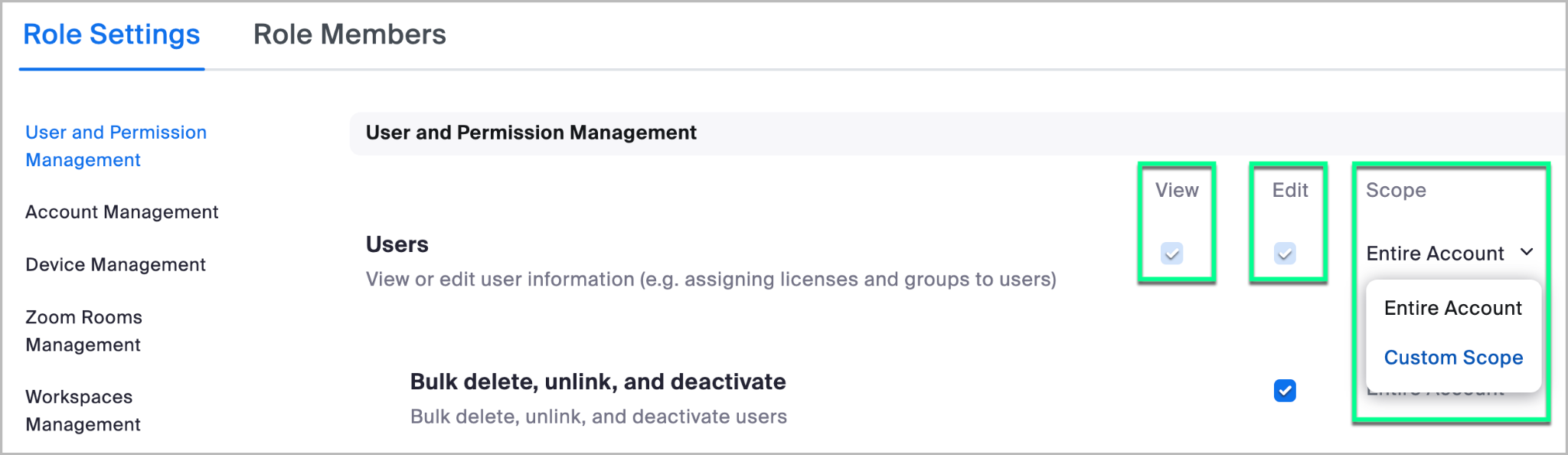
  3. Sur l’écran suivant, sélectionnez les afficher et Modifier autorisations pour chaque paramètre que vous souhaitez accorder au rôle, en plus de l’ champ d’application d’accès au compte. L’accès à l’ensemble du compte est généralement recommandé lorsque vous débutez.

    Confirmation des autorisations et des champs d’application du rôle

    Au début, nous vous suggérons d’accorder au moins l’accès en lecture à la plupart des paramètres, selon votre niveau de confort. Selon vos préférences, vous pouvez choisir d’exclure les paramètres d’affichage des informations liées à la facturation, à l’historique du chat et à d’autres informations sensibles. Cependant, certaines des autorisations les plus fréquemment requises pour le dépannage comprennent :

Gestion des utilisateurs et des autorisations

  • Utilisateurs

  • Paramètres avancés des utilisateurs

  • Gestion des rôles

  • Gestion des rôles - Téléphonie

  • Groupes

Gestion du compte

  • profil du compte

  • Paramètres du compte

  • Paramètres du webinaire

Gestion de Zoom Rooms

  • Zoom Rooms

  • Administration du contenu de Signalisation numérique

  • intégration aux calendriers

  • Connecteur de salle H.323/SIP

Tableau de bord

  • Page d’accueil du Tableau de bord

  • Réunions

  • Zoom Rooms

  • CSsC

  • Webinaires

  • chat

  • Zoom Phone

Rapports

  • Rapports d’utilisation

  • système de téléphonie

  • Rapports d’activité des utilisateurs

  • Journaux d’activité de l’admin

  • se connecter/Déconnexion

Fonctionnalités avancées

  • Zoom pour développeurs

  • OAuth

  • robot conversationnel

  • SDK de réunion

  • webhook

  • application OAuth de serveur à serveur

  • Zoom Mesh

  • Personnalisation

  • Sécurité

  • Authentification unique

  • Marketplace

  • Campagnes SMS

Zoom Phone

  • Gestion de la téléphonie

  1. Une fois terminé, cliquez sur Enregistrer les modifications en bas de votre écran.

Étape 2 : ajoutez votre/vos délégué(s)

Maintenant que le rôle est créé, invitez les délégués prévus (c.-à-d. les membres nécessaires de votre équipe commerciale ou de compte) à Participer à votre compte. Pour ajouter un délégué, effectuez les étapes suivantes :

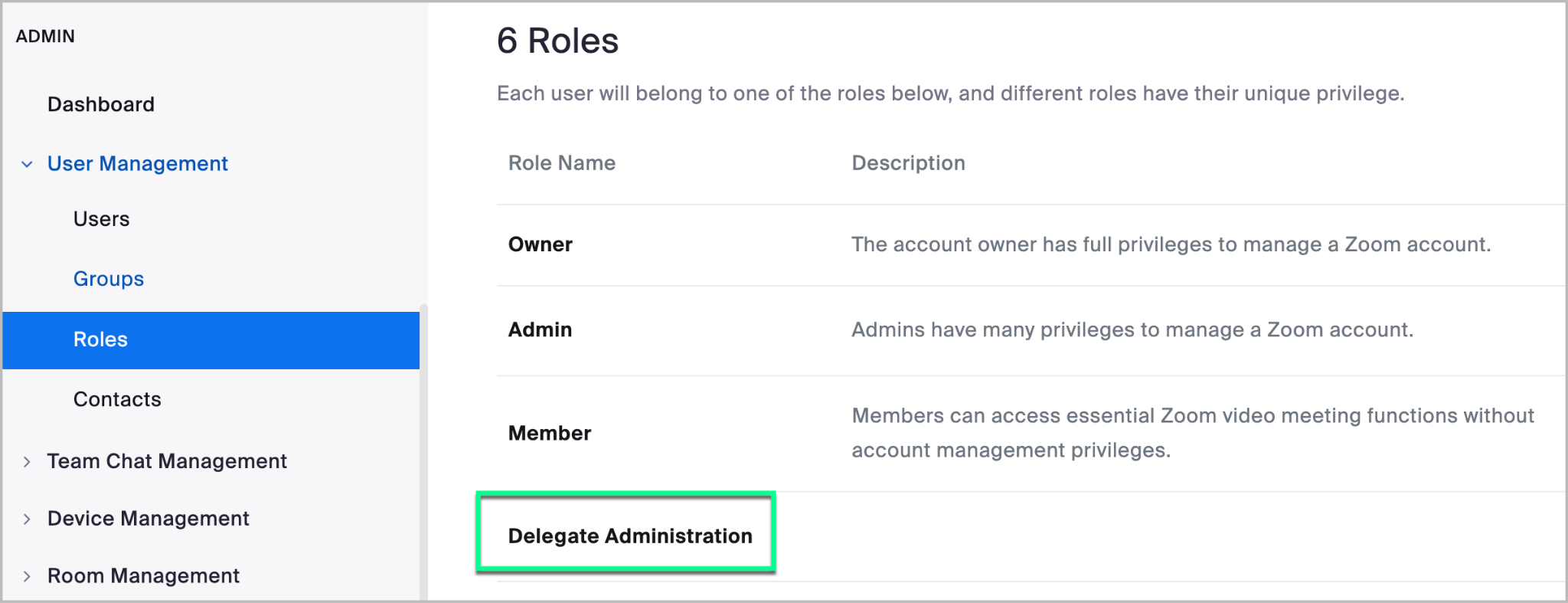
  1. Dans le menu de gauche, développez Administration des utilisateurs et cliquez sur Rôles. Sur l’écran suivant, cliquez sur Administration déléguée, ou le nom précédemment choisi s’il est différent.

    Exemple d’un rôle personnalisé d’administration déléguée
  2. Sur l’écran suivant, cliquez sur l’ Membres du rôle onglet. Puis cliquez sur les points de suspension (...), puis cliquez sur Inviter des utilisateurs externes à ce rôle.

    Comment inviter des utilisateurs externes au rôle personnalisé
  3. Une fenêtre contextuelle d’accord s’affichera. Si vous acceptez la déclaration, cliquez sur Accepter.

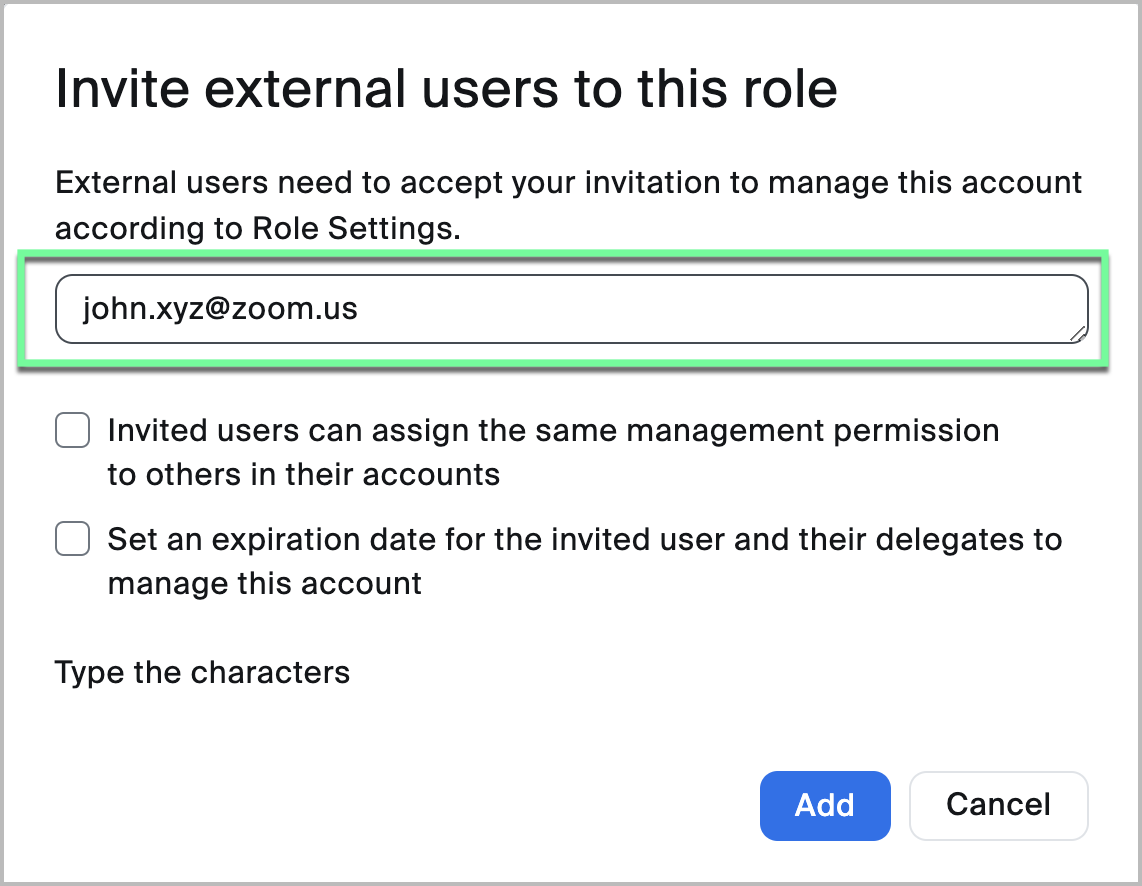
  4. Dans la fenêtre contextuelle suivante, saisissez l’adresse e-mail de votre délégué prévu et sélectionnez les options appropriées.

    1. Si vous sélectionnez l’option Les utilisateurs invités peuvent attribuer le même poste de gestion à d’autres personnes dans leurs comptes, alors l’utilisateur délégué peut inviter d’autres membres de son compte principal à bénéficier du même accès en fonction du rôle à votre compte.

    2. Par exemple, si John Xyz de Zoom reçoit un accès délégué avec cette autorisation activée, John peut également accorder la même autorisation à un autre collègue Zoom à tout moment. Dans ce cas, vous ne serez pas informé de cette action et ces utilisateurs sous-délégués ne s’afficheront pas dans la liste des délégués.

    3. Si vous choisissez l’option consistant à définir une date d’expiration pour que l’utilisateur invité et ses délégués gèrent ce compte, l’accès de l’utilisateur ainsi que celui de tous ses délégués sous-jacents du paramètre précédent seront révoqués à l’heure déterminée.

Exemple d’invitation d’un utilisateur externe en tant qu’administrateur délégué

Une fois vos paramètres définis, cliquez sur ajout.

Étape 3 : révision de la liste des délégués

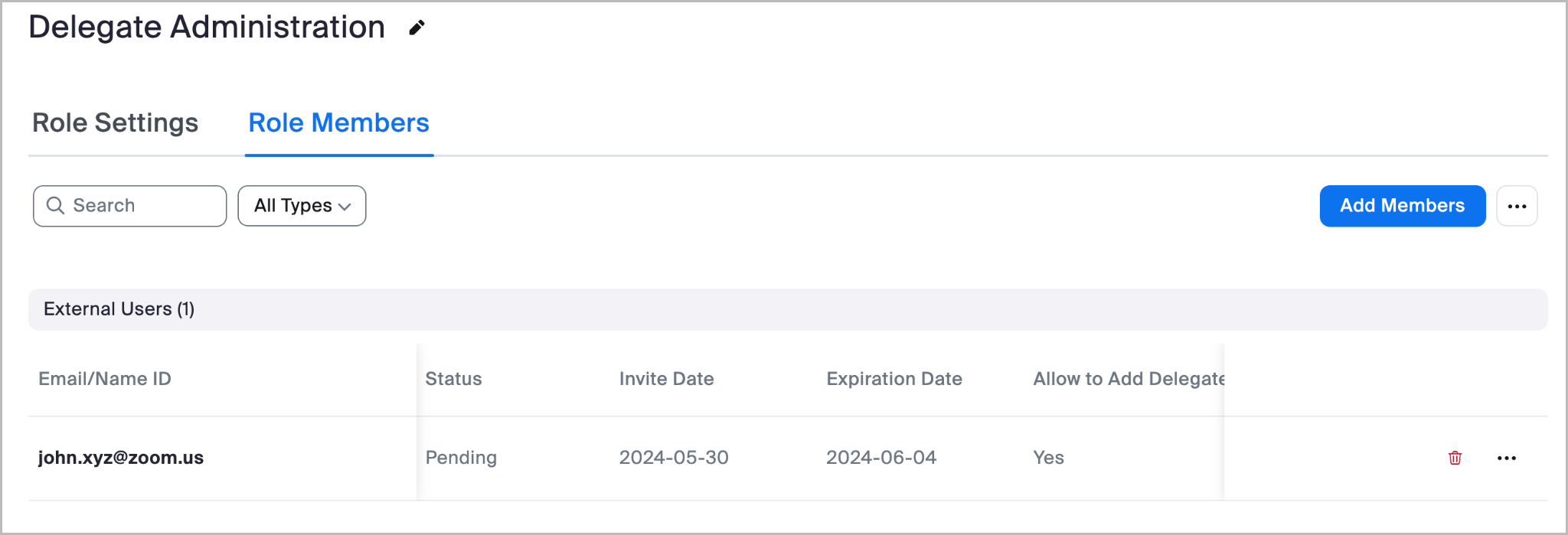
Après avoir invité un utilisateur à devenir délégué, l’ Membres du rôle onglet affichera la liste des délégués, notamment leur statut d’acceptation, leur date d’expiration et s’ils ont la possibilité d’attribuer d’autres délégués depuis leur compte. Vous pouvez retirer l’accès des délégués à tout moment depuis cet écran.

Exemple d’affichage de la liste actuelle des administrateurs délégués

Étape 4 : acceptation de l’invitation (action requise du délégué)

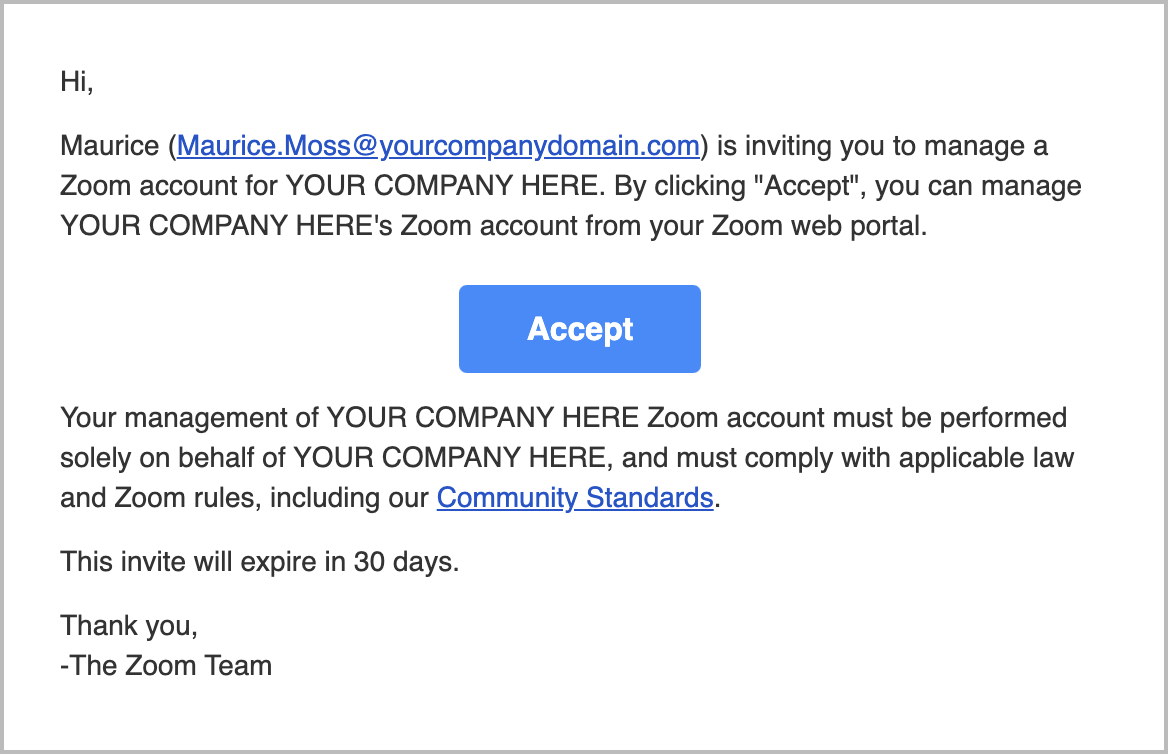
Une fois l’invitation envoyée, l’utilisateur recevra un e-mail pour devenir délégué dans votre compte. Aucune action n’est requise ici de la part de l’entreprise invitante ; cela est fourni à des fins de visibilité.

Exemple de l’e-mail que les utilisateurs reçoivent lorsqu’ils sont invités à devenir administrateur délégué

Étape 5 : accès délégué au compte

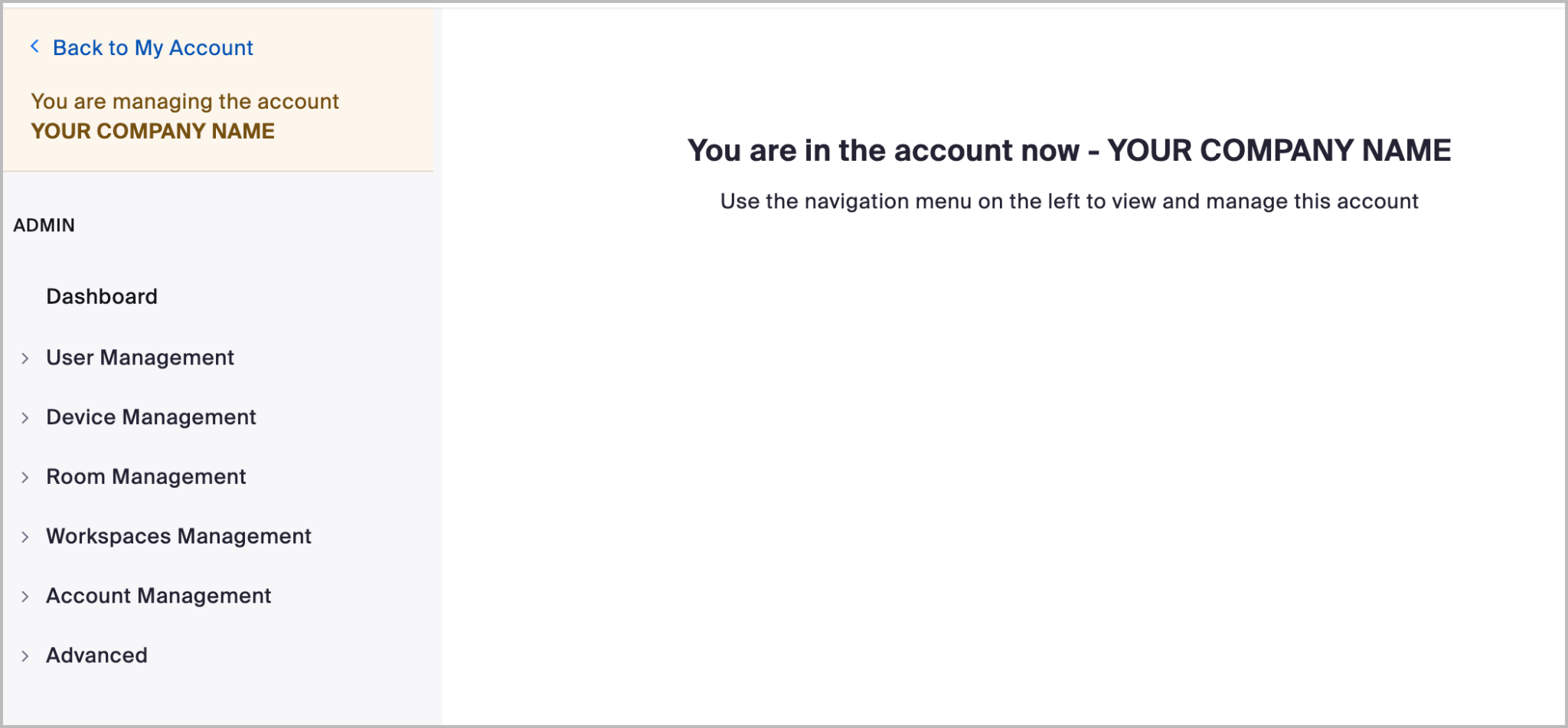
Une fois que le délégué a accepté l’invitation au compte, il peut s’authentifier dans votre le compte via son portail Web personnel. À partir de là, il ne pourra voir que les informations et les paramètres auxquels vous avez accordé une autorisation explicite, comme à l’étape 1.

Ce que les administrateurs délégués voient après s’être authentifiés sur le compte du tiers

Mis à jour

Ce contenu vous a-t-il été utile ?