> For the complete documentation index, see [llms.txt](https://library.zoom.com/llms.txt). Markdown versions of documentation pages are available by appending `.md` to page URLs; this page is available as [Markdown](https://library.zoom.com/technical-library/fr/coin-admin/account-and-endpoint-management/contacts-field-guide/user-experience.md).
# Expérience utilisateur
### Accédez à votre annuaire d'entreprise
Par défaut, votre annuaire de contacts Zoom contient les utilisateurs du même compte Zoom et de la même organisation dans la **Tous les contacts** section. Vous pouvez accéder à l'annuaire de l'entreprise en suivant ces étapes :
1. Ouvrez l'application Zoom Workplace sur un appareil de bureau ou mobile pris en charge.
2. Cliquez ou appuyez sur le **Contacts** onglet dans le menu.
3. Affichez la **Tous les contacts** section pour voir les contacts dans l'annuaire de l'entreprise.
### Ajouter des utilisateurs externes comme contacts Zoom
Vous pouvez ajouter n'importe quel utilisateur Zoom externe comme contact en indiquant l'adresse e-mail associée à son compte Zoom. Après avoir approuvé votre demande de contact, vous pouvez discuter, partager des images et des fichiers, et vous rencontrer instantanément. Si vous avez une licence Zoom Phone, vous pouvez également appeler le contact. Si vous ajoutez une adresse e-mail qui n'est pas associée à un compte Zoom, la personne recevra une invitation à rejoindre Zoom.
Cette méthode peut être utile si vous avez fréquemment des interactions avec d'autres utilisateurs Zoom qui ne font pas partie de votre compte Zoom.
#### Ajouter un contact
Suivez les étapes ci-dessous pour ajouter un seul nouveau contact à Zoom :
1. Connectez-vous sur l'application de bureau ou mobile Zoom Workplace.
2. Sélectionnez le **Contacts** onglet.
3. Sélectionnez l'icône d'ajout puis sélectionnez **Inviter un nouveau contact**.
4. Entrez l'adresse e-mail du contact que vous souhaitez ajouter, puis cliquez sur **Envoyer**. Sur mobile, vous sélectionnerez **Ajout** à la place.
{% hint style="info" %}
Les contacts invités qui ont déjà un compte Zoom recevront une demande de contact dans l'application de bureau Zoom Workplace. Les contacts invités qui n'ont pas encore de compte Zoom recevront un e-mail les invitant à s'inscrire sur Zoom. Une fois leur compte Zoom créé, ils doivent cliquer sur le lien dans l'e-mail d'invitation pour confirmer la demande de contact.
{% endhint %}
#### Accepter ou refuser les demandes de contact
En tant qu'utilisateur Zoom, vous pouvez consulter vos demandes de contact dans l'application de bureau ou mobile Zoom Workplace. Veuillez vous reporter aux étapes ci-dessous pour afficher les demandes de contact :
1. Sélectionnez le **Chat** onglet dans l'application de bureau ou mobile Zoom Workplace. Sur ordinateur, un menu vertical apparaîtra à gauche. Sur un appareil mobile, un menu horizontal apparaîtra au-dessus de vos conversations de chat.
2. Sélectionnez le **Externe** onglet dans le menu, puis sélectionnez **Demandes de contact**. Vous pouvez ensuite accepter ou refuser les demandes individuelles.
{% hint style="info" %}
Les contacts que vous acceptez s'afficheront sous **Contacts externes** dans vos applications Zoom Workplace.
{% endhint %}
### Intégrations de contacts
Vous pouvez synchroniser vos contacts Zoom avec Google, Office 365 ou Exchange, ce qui vous permet d'appeler vos contacts à l'aide de Zoom si vous disposez d'une licence Zoom Phone. Vous pouvez toujours synchroniser vos contacts avec Zoom sans licence Zoom Phone, mais vous ne pourrez pas les appeler avec Zoom.
{% hint style="warning" %}
Les contacts synchronisés ne sont pas disponibles sur l'application mobile Zoom Workplace ni sur les téléphones de bureau.
{% endhint %}
1. se connecter au [portail Web Zoom](https://www.zoom.com/).
2. Sélectionnez le **Profil** onglet sur le côté gauche, puis faites défiler jusqu'à la **Autres** section.
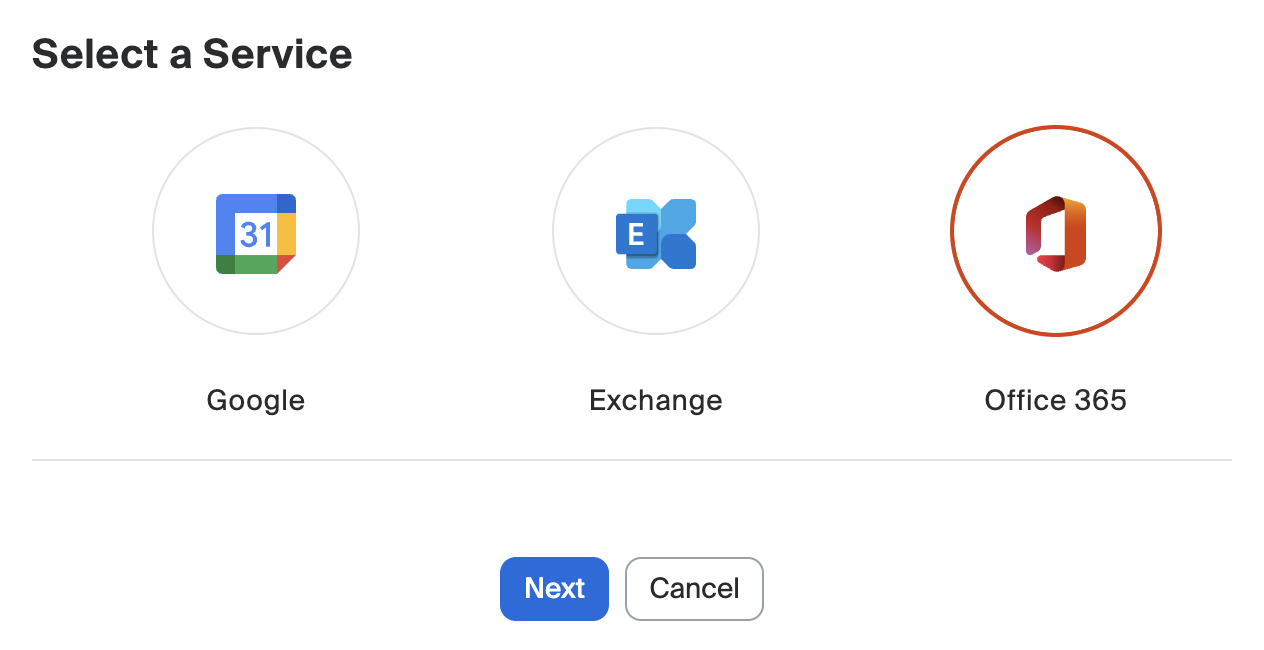
3. Sous **Intégrations du calendrier et des contacts**, sélectionnez **Configurez les Intégrations du calendrier et des contacts**. Vous serez invité à sélectionner Google, Office 365 ou Exchange.
4. Cliquez sur suivant et suivez les instructions à l'écran pour autoriser Zoom à accéder à vos contacts et à votre service de calendrier.
* Google : vous serez redirigé vers la page de connexion de Google. Connectez-vous à votre compte Google. Cliquez sur Autoriser pour permettre à Zoom d'accéder à vos contacts et à Google Agenda.
* Office 365 :
* Autoriser avec OAuth 2.0 : assurez-vous que cette option est cochée.
* Choisissez vos autorisations.
* Configurez le [type de service Office 365](https://support.zoom.com/hc/en/article?id=zm_kb\&sysparm_article=KB0057864).
* Exchange :
* Nom d'utilisateur ou UPN de connexion Exchange : entrez le nom d'utilisateur ou l'UPN associé à votre compte Exchange.
* Mot de passe de connexion Exchange : entrez le mot de passe associé à votre compte Exchange.
* Version d'Exchange : sélectionnez la version d'Exchange. Si vous n'êtes pas certain de la version d'Exchange, veuillez contacter votre équipe informatique interne pour plus d'informations.
* URL EWS : entrez l'URL EWS de votre organisation. Contactez votre équipe informatique interne si vous ne connaissez pas l'URL EWS.
* Après avoir autorisé l'accès, vous serez redirigé vers le portail Web Zoom, qui affichera les autorisations pour les Intégrations du calendrier et des contacts.
#### Comment utiliser les Intégrations de contacts
Après avoir synchronisé vos contacts, vous pouvez :
* Accédez aux contacts synchronisés dans l'application de bureau Zoom (ils apparaissent dans la **Contacts cloud** section de l' **Contacts** onglet).
* Affichez les contacts synchronisés dans la même structure de dossiers que celle spécifiée dans votre service de contacts tiers.
* Appelez les contacts synchronisés à l'aide de Zoom Phone[ ](https://support.zoom.com/hc/en/article?id=zm_kb\&sysparm_article=KB0064854)s'ils ont un numéro de téléphone associé à leur profil.
* Créez un nouveau contact synchronisé en utilisant votre historique d'appels, votre boîte de messagerie vocale ou directement via la **Contacts** section dans les applications Zoom Workplace.
{% hint style="info" %}
Les contacts se synchroniseront dans les deux sens lorsque vous utiliserez les méthodes mentionnées à l'étape précédente.
{% endhint %}
* Ajoutez un numéro de téléphone à un contact synchronisé existant à partir de votre historique d'appels ou de votre boîte de messagerie vocale.
### Contacts personnels
Les admins peuvent activer le paramètre Contacts personnels pour Autoriser les utilisateurs à stocker les noms de contacts personnels, les numéros de téléphone et les adresses e-mail dans Zoom en téléversant un fichier CSV.
Cette Fonctionnalités est utile si votre organisation n'utilise pas Outlook ou Google pour gérer les contacts, ou si votre admin Zoom a limité votre capacité à utiliser les Intégrations du calendrier et des contacts pour synchroniser vos contacts avec Outlook ou Google.
Les contacts inclus dans votre import CSV seront synchronisés avec vos applications de bureau et mobile Zoom Workplace dans l'onglet Contacts sous Mes contacts.
#### Importer des contacts personnels en masse à l'aide d'un fichier CSV
Pour importer vos contacts personnels, vous pouvez télécharger un fichier d'exemple CSV depuis le portail Web Zoom, puis le modifier pour renseigner vos contacts.
1. se connecter au [portail Web Zoom](https://www.zoom.com/).
2. Dans le menu de navigation, cliquez sur **Contacts personnels**.
3. Cliquez **Importer à partir d'un fichier CSV**.
4. Cliquez **Télécharger l'exemple CSV**.
5. Ouvrez l'exemple CSV à l'aide d'un logiciel de tableur comme Microsoft Excel.
6. Spécifiez les informations suivantes pour chaque contact :
{% hint style="info" %}
Tous les numéros de téléphone doivent être au format E.164. Si vous n'utilisez pas le format E.164, vous recevrez une erreur lors du téléversement de votre fichier CSV. Vous pouvez uniquement spécifier un numéro de téléphone dans chacun des 5 champs concernés.
{% endhint %}
* Nom (obligatoire) : le nom d'affichage du contact.
* Adresse e-mail : l'adresse e-mail du contact.
* Bureau : le numéro de téléphone professionnel du contact.
* Domicile : le numéro de téléphone du domicile du contact.
* Mobile : le numéro de téléphone mobile du contact.
* Fax : le numéro de fax du contact.
* Téléphone : le numéro de téléphone principal du contact.
* Entreprise : la société du contact.
7. Enregistrez le fichier.
8. Retournez au portail Web Zoom.
9. Dans le menu de navigation, cliquez sur **Contacts personnels**.
10. Cliquez **Importer**.
11. Entrez un nom d'affichage pour ce groupe de contacts.
{% hint style="info" %}
Ce nom d'affichage apparaîtra dans le client et l'application dans le **Contacts** onglet > **Mes contacts** section.
{% endhint %}
12. Cliquez **Sélectionnez le fichier CSV** et téléversez le fichier CSV que vous souhaitez importer. Votre fichier CSV peut contenir jusqu'à 1000 entrées de contact.
13. Cliquez **Téléverser**. Si l'importation du CSV réussit, vous verrez une liste de vos contacts personnels.
#### Format du numéro de téléphone
Tous les numéros de téléphone du CSV doivent contenir les éléments suivants (appelés format E.164) :
* Signe plus (+)
* Indicatif du pays
{% hint style="info" %}
Si vous modifiez le fichier CSV dans Excel, placez une apostrophe (‘) avant le signe plus afin que le signe plus soit ajouté lorsque vous enregistrez le fichier CSV. Par exemple, ‘+18881231234.
{% endhint %}
* Indicatif régional
* Numéro de téléphone
#### Comment ajouter des contacts personnels individuels
Si vous souhaitez ajouter des contacts individuels qui n'ont pas été inclus dans votre import CSV initial, vous pouvez le faire en suivant ces étapes :
1. se connecter au [portail Web Zoom](https://www.zoom.com/).
2. Dans le menu de navigation, cliquez sur **Contacts personnels**.
3. Cliquez **Ajouter un contact**.
4. Entrez le nom du contact et ses coordonnées.
5. Cliquez **Enregistrer**.
Vous pouvez également ajouter un contact personnel individuel via l'application Zoom Workplace en suivant les étapes ci-dessous :
1. Connectez-vous à l'application mobile ou de bureau Zoom Workplace.
2. Accédez à la **Contacts** onglet dans le menu.
3. Cliquez ou appuyez sur l'icône plus.
4. sélectionnez **Créer un contact personnel** dans la liste déroulante.
5. Entrez le nom du contact et ses coordonnées.
6. Cliquez **Créer**.
#### Comment remplacer les contacts personnels actuels
Si vous avez déjà importé vos contacts personnels, vous pouvez téléverser un nouveau fichier CSV pour remplacer votre liste de contacts personnels existante. Cela peut être utile pour ceux qui ont des clients personnels en Rotation.
{% hint style="danger" %}
En suivant ces étapes, tous les contacts personnels existants seront remplacés. Si vous devez uniquement mettre à jour les détails d'un seul contact, vous devez modifier le contact dans l'application Zoom Workplace.
{% endhint %}
1. se connecter au [portail Web Zoom](https://www.zoom.com/).
2. Dans le menu de navigation, cliquez sur **Contacts personnels**.
3. En haut de la page, cliquez sur **Remplacer par un nouveau fichier CSV**.
4. Entrez un nom pour ce groupe de contacts.
5. Cliquez **Sélectionnez le fichier CSV** et téléversez le fichier CSV que vous souhaitez importer.
6. Cliquez **Téléverser**.
Si l'importation du CSV réussit, vous verrez une liste de contacts téléphoniques. L'importation écrasera vos contacts personnels précédents.
#### Comment modifier ou supprimer un contact personnel
Vous pouvez modifier les contacts personnels existants en suivant les étapes ci-dessous :
1. se connecter au [portail Web Zoom](https://www.zoom.com/).
2. Dans le menu de navigation, cliquez sur **Contacts personnels**.
3. Cliquez **Modifier** sur le contact que vous souhaitez mettre à jour, puis apportez les modifications nécessaires. Si vous souhaitez supprimer le contact, cliquez sur **Supprimer** à la place.
4. Cliquez **Enregistrer**. Si vous souhaitez supprimer le contact, cliquez sur **Supprimer** au lieu de **Modifier** à l'étape précédente.
---
# Agent Instructions
This documentation is published with GitBook. GitBook is the documentation platform designed so that both humans and AI agents can read, navigate, and reason over technical content effectively. Learn more at gitbook.com.
## Querying This Documentation
If you need additional information that is not directly available in this page, you can query the documentation dynamically by asking a question.
Perform an HTTP GET request on the current page URL with the `ask` query parameter, and the optional `goal` query parameter:
```
GET https://library.zoom.com/technical-library/fr/coin-admin/account-and-endpoint-management/contacts-field-guide/user-experience.md?ask=&goal=
```
`ask` is the immediate question: it should be specific, self-contained, and written in natural language.
`goal` is optional and describes the broader end goal you are ultimately trying to accomplish on behalf of the user. GitBook uses it to tailor the answer towards what is most useful for that goal.
The response will contain a direct answer to the question and relevant excerpts and sources from the documentation.
Use this mechanism when the answer is not explicitly present in the current page, you need clarification or additional context, or you want to retrieve related documentation sections.