

Enrutamiento por hora del día y horario de funcionamiento
Escrito por Justin Steinberg
En esta guía, repasaremos una implementación estándar del enrutamiento por hora del día, también conocido como enrutamiento de Horario de Atención.

Requisitos previos
Zoom Contact Center manejando llamadas entrantes para su Centro de Contacto.
Descripción general
Hay tres componentes principales que se utilizarán para construir nuestro enrutamiento por hora del día:
Horario de funcionamiento
El elemento de configuración Horario de Atención es donde programará cuándo está abierto su Centro de Contacto.
Hay dos subcomponentes de los Horarios de Atención:
Horario comercial: Estos son sus horarios comerciales típicos estándar; por ejemplo, puede estar abierto entre semana de 8:00 a 20:00.
Cierres: Son ciertos momentos del año en los que está cerrado, como días festivos u otros cierres planificados. Por ejemplo, cerrado anualmente el 1 de enero.
Zoom Contact Center admite varios horarios de Horario de Atención que pueden crearse a nivel de cuenta y/o a nivel de Cola.
Cola
La Cola maneja las llamadas que deben conectarse con sus agentes. Las colas pueden tener su propio horario de Horario de Atención. Esto es útil cuando tiene varios departamentos/colas que observan diferentes horarios comerciales.
Flujo
El Flujo contiene gran parte de la lógica empresarial para su Centro de Contacto. Esto incluye saludar a los llamantes con mensajes pregrabados (¡o Texto a Voz!), presentar menús IVR a los llamantes y enrutar a los llamantes hacia las colas (y, en última instancia, a los agentes). El Flujo también es responsable de comprobar los Horarios de Atención y decidir qué hacer cuando el Centro de Contacto está abierto y qué hacer cuando está cerrado.
Poniéndolo todo junto
Mientras que los Horarios de Atención determinan su horario/horas comerciales, el Flujo decide qué ocurrirá según el horario de Horario de Atención. En términos de enrutamiento por hora del día/enrutamiento por Horario de Atención, es responsabilidad del Flujo comprobar los Horarios de Atención.
El Flujo puede implementar el enrutamiento por hora del día de dos maneras:
Comprobando el horario de Horario de Atención a nivel de cuenta
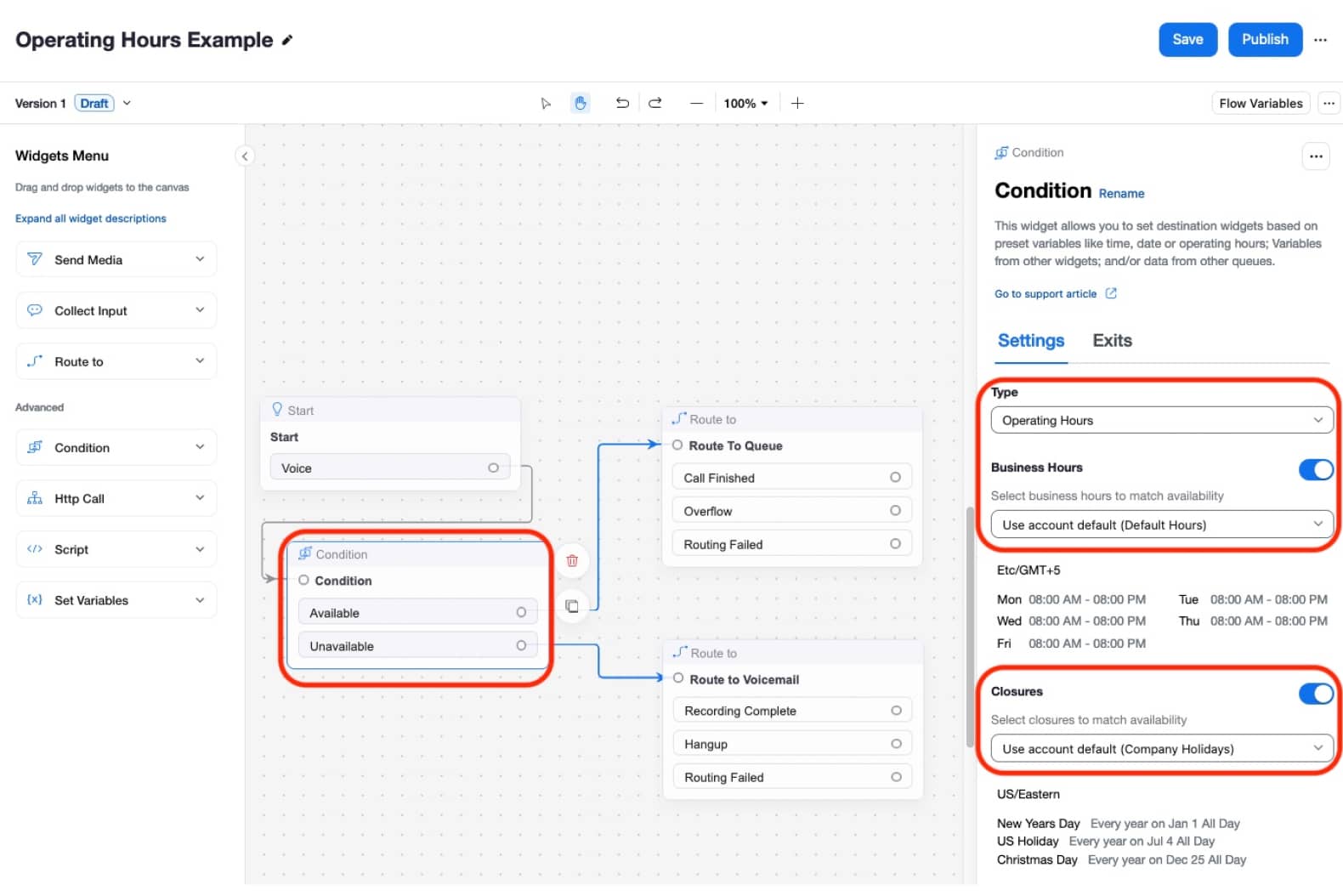
Al usar horarios de Horario de Atención a nivel de cuenta, el Flujo utiliza un widget Condición para comprobar los Horarios de Atención. Con esta configuración, el widget Condición selecciona el Horario Comercial y/o los Cierres que se utilizarán. El widget puede seleccionar la configuración predeterminada a nivel de cuenta o puede seleccionar Horarios Comerciales y/o Cierres específicos a nivel de cuenta. Debido a que esta aplicación del horario puede ocurrir antes de cualquier selección de una cola específica, con esta configuración se ignoran todas y cada una de las configuraciones de Horario de Atención a nivel de cola. Con este diseño, el widget especifica una configuración de Horario de Atención concreta independientemente de cualquier configuración a nivel de cola.
Nota
La configuración de Horarios de Atención a nivel de cuenta anterior es la manera más sencilla de implementar comprobaciones por hora del día y es apropiada cuando todo su Flujo estará abierto o cerrado. Sin embargo, si sus horarios comerciales varían por departamento, puede usarse la configuración a nivel de cola.
Comprobando el horario de Horario de Atención a nivel de Cola
Usar la configuración de Horarios de Atención a nivel de cola es apropiado cuando los horarios comerciales varían entre colas/departamentos. En el ejemplo siguiente, los llamantes que marcan el Flujo realizan una selección de menú para su cola. Después de realizar la selección, el enrutamiento por hora del día ocurre a nivel de cola. El widget Condición utiliza la comprobación Obtener datos de la cola para seleccionar una cola específica y luego aplica los horarios comerciales configurados en la cola.
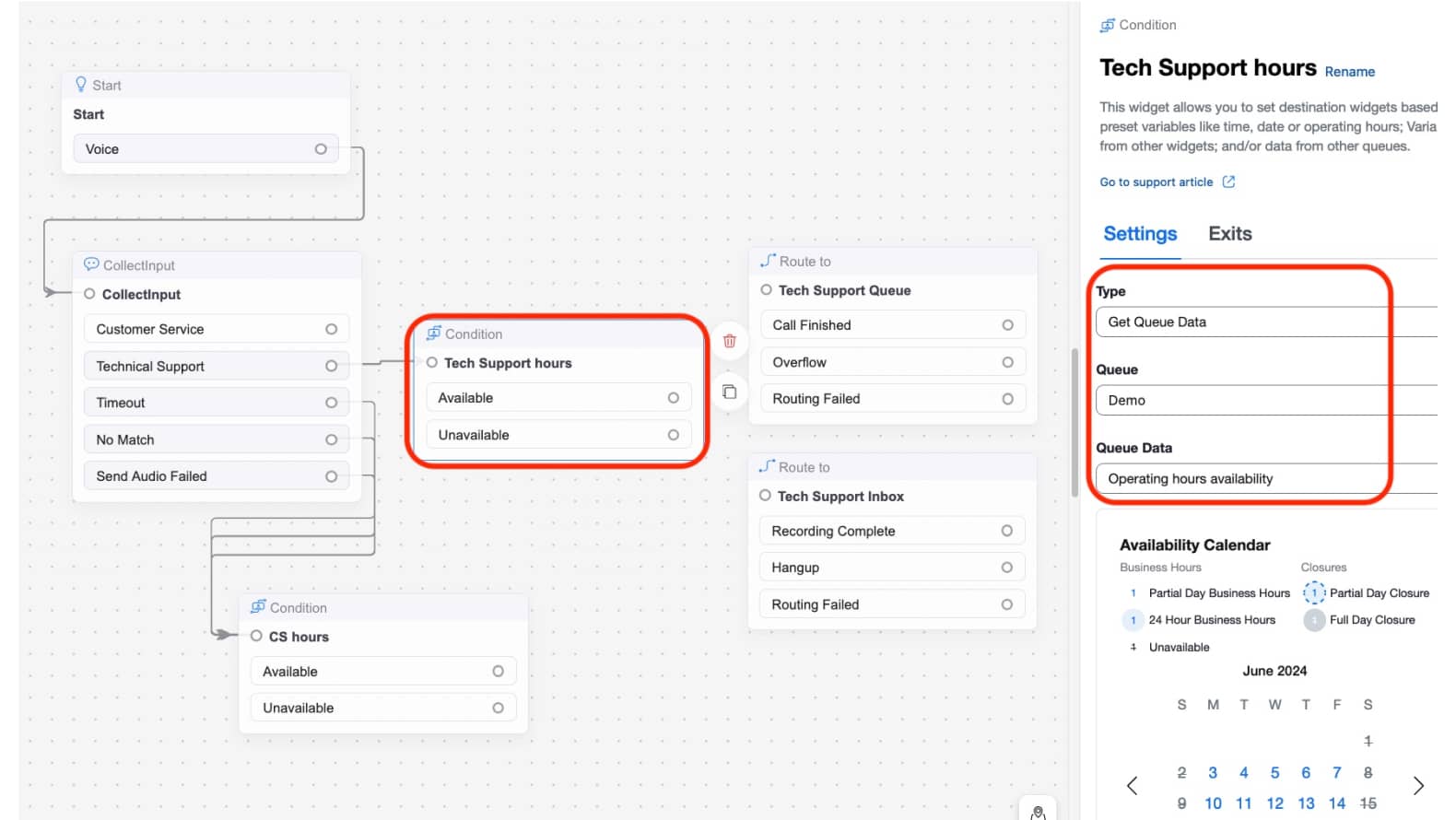
Como se muestra en los ejemplos de Flujo anteriores, el resultado de que el Flujo compruebe el horario de Horario de Atención será cualquiera de los siguientes:
Disponible: Una configuración típica de Flujo para Disponible es enrutar a los llamantes hacia la lógica de «abierto», incluidos menús IVR y/o enrutamiento a colas/agentes.
No disponible: Una configuración típica de Flujo para No disponible es enrutar a los llamantes a la lógica de «fuera de horario», como menús de cerrado y/o correo de voz.
Nota
Aunque los Horarios de Atención pueden configurarse a nivel de cuenta y/o a nivel de cola, siempre es el Flujo quien decide cómo manejar los horarios de atención.
Por lo tanto, es fundamental configurar el Flujo con la lógica de sus Horarios de Atención; si su Flujo no está usando el widget Condición para realizar la comprobación de Horarios de Atención, ¡no ha completado la configuración para el enrutamiento por hora del día!
Combinando Horarios de Atención a nivel de cuenta y a nivel de cola
Debido a que la aplicación de los Horarios de Atención ocurre dentro de la configuración del Flujo, tiene la flexibilidad para elegir cómo se maneja su enrutamiento por hora del día. Puede usar comprobaciones a nivel de cuenta y comprobaciones a nivel de cola juntas según sea necesario para implementar la lógica de horarios comerciales apropiada.
Este método es más potente en un Flow de mensajería, donde puede combinar tanto la transcripción como la disposición en un solo evento.
Para la configuración de la función de enrutamiento por hora del día/enrutamiento por Horario de Atención, construiremos nuestros horarios comerciales usando la función Horarios de Atención. Luego configuraremos nuestro Flujo para aplicar las comprobaciones/lógica de enrutamiento por hora del día.
Horarios de Atención a nivel de cuenta
En esta sección completaremos los horarios de atención predeterminados a nivel de cuenta y los aplicaremos al Flujo. Para esta configuración completaremos los siguientes pasos de alto nivel:
Configurar los Horarios de Atención a nivel de cuenta
Actualizar el Flujo para aplicar los Horarios de Atención a nivel de cuenta
Horario de funcionamiento
Navegue en el portal de administrador de Zoom Contact Center a Gestión del Centro de Contacto > Preferencias.
En la página Preferencias, haga clic en el Horario de funcionamiento .
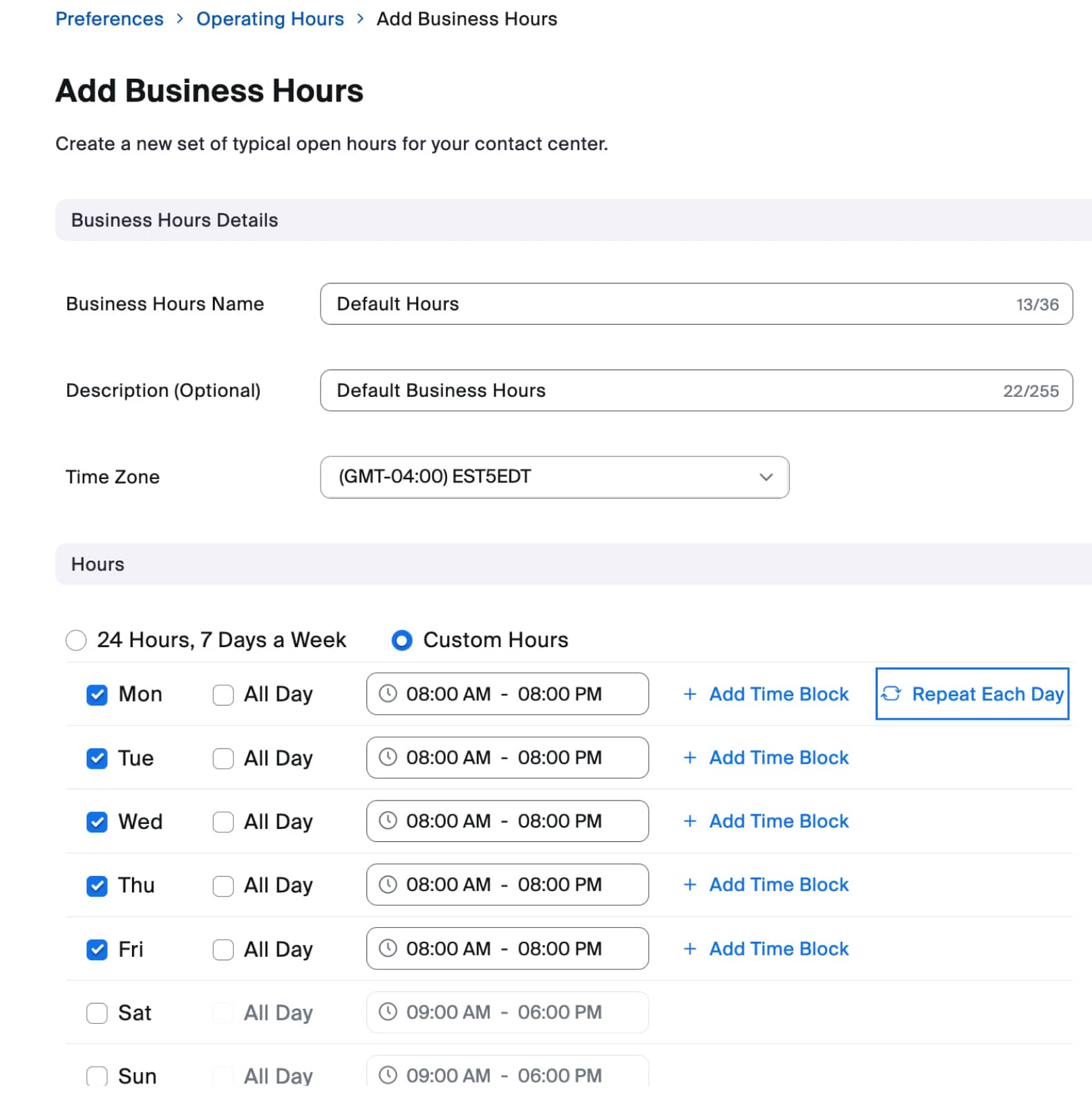
Primero revise el Horario comercial horario. Por defecto tendrá un único Horario predeterminado que está abierto 24x7. Si todo su Centro de Contacto compartirá un único horario comercial, puede simplemente editar el horario Horario predeterminado con sus horas comerciales típicas. Si tiene varios departamentos, con la mayoría de los departamentos compartiendo el mismo horario comercial, también puede usar el horario Horario predeterminado. Tenga en cuenta que es responsabilidad del Flujo aplicar el enrutamiento por hora del día, así que si tiene Flujos/departamentos/números de teléfono que observan diferentes horarios, puede acomodarlo más adelante en la configuración del Flujo. Para nuestro ejemplo, editemos el horario de vacaciones predeterminado y establezcamos las horas de 8:00 a 20:00 de lunes a viernes.
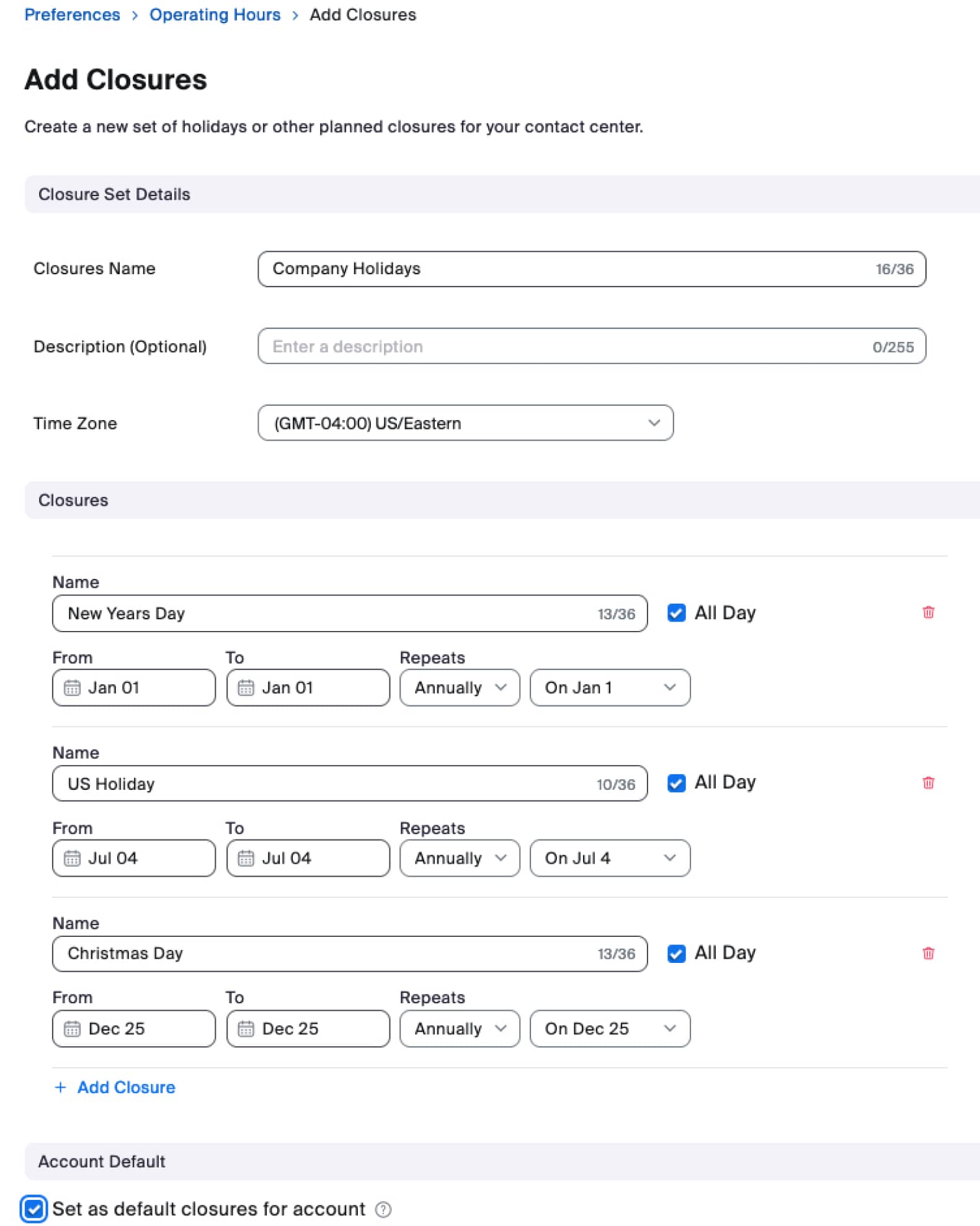
El siguiente paso es crear Cierres para cualquier día festivo o cierre planificado que deba anular su horario comercial estándar. Puede crear múltiples horarios de Cierre si es necesario. Haga clic en el + Agregar conjunto de cierres botón y cree su cierre de acuerdo con el horario correspondiente de la empresa. Para este ejemplo, crearemos un único cierre llamado Días festivos de la empresa que observa varias festividades comunes de EE. UU. Tenga en cuenta que hemos marcado Establecer como cierres predeterminados para la cuenta, ya que esta será la configuración de cierre utilizada para toda la empresa.
Aviso
Nota especial sobre los cierres predeterminados a nivel de cuenta: Un horario de cierre predeterminado se aplica a toda la cuenta, incluidas las configuraciones a nivel de cola. Por lo tanto, se recomienda que si tiene departamentos/colas especiales que tienen su propio horario, lo tenga en cuenta al configurar cualquier cierre predeterminado.
Un caso de uso especial: si tiene colas que están abiertas 365 días al año, no debe configurar un cierre predeterminado ya que la cola no tendrá forma de anular ese horario de cierre predeterminado.
En este punto, hemos configurado tanto los Horario comercial y el Cierres y ahora hemos completado la configuración de Horario de funcionamiento del Horario de Atención.
Flujo
La configuración que implemente dentro de su(s) Flujo(s) determina si comprobamos/aplicamos la lógica de hora del día/horario de atención. Para añadir comprobaciones de Horarios de Atención a su Flujo, necesitará usar el widget Condición.
Abra el Flujo donde implementará la comprobación de Horarios de Atención.
Agregue un nuevo widget Condición a su Flujo.
Tipo: Seleccionar Horarios de Atención
Horario Comercial: Seleccione/configure el horario de Horario Comercial apropiado que haya configurado previamente
Cierres: Seleccione/configure el horario de Cierres apropiado que haya configurado previamente
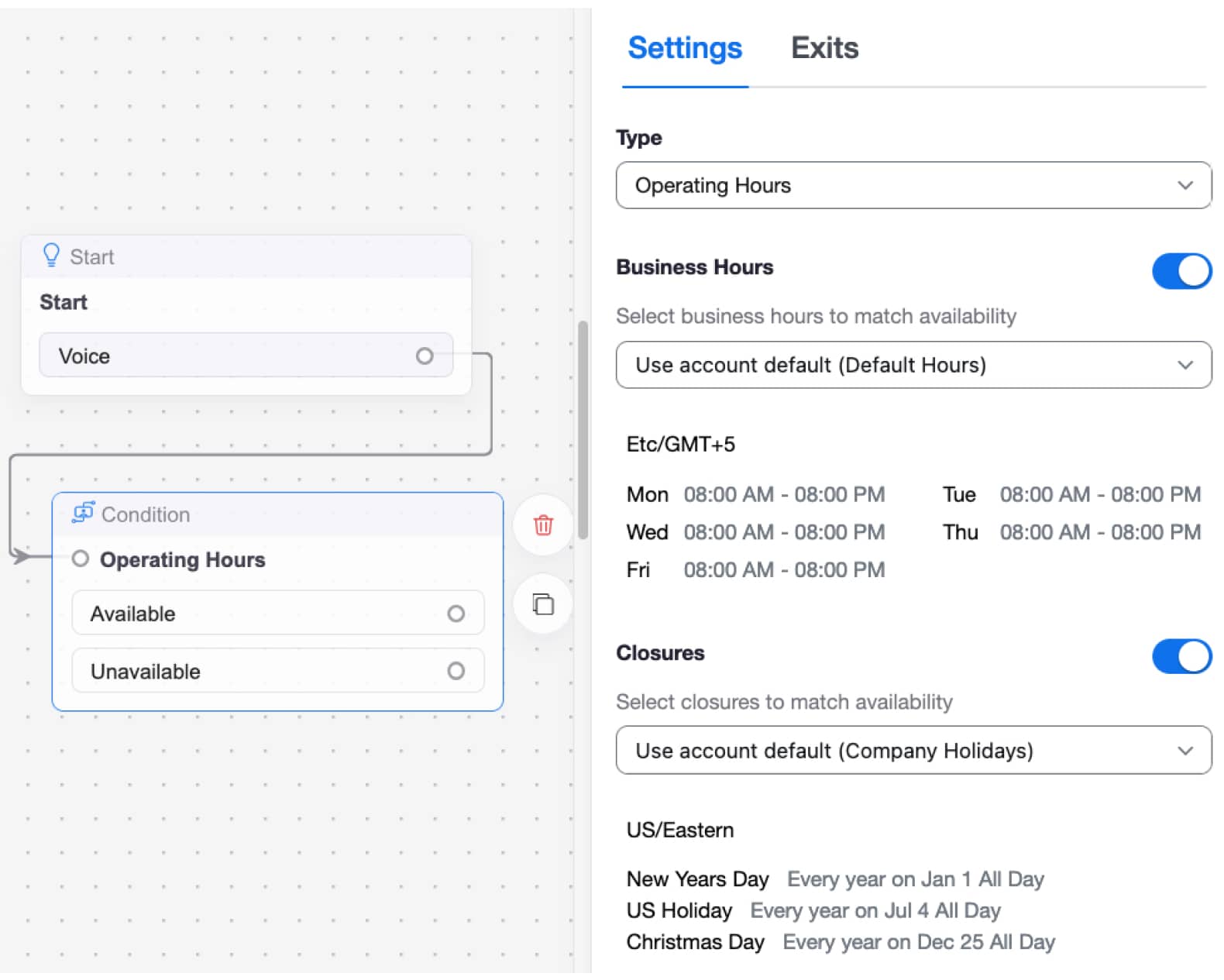
Conecte la salida Disponible del widget condición a la lógica de Flujo apropiada, como enrutar a una cola o al menú de horas abiertas.
Conecte la salida No disponible del widget condición a la lógica de Flujo apropiada, como enrutar al menú de fuera de horario o al correo de voz.
Felicidades. Ahora ha completado los Horarios de Atención/ enrutamiento por hora del día a nivel de cuenta. Si tiene múltiples Flujos, asegúrese de que todos sus Flujos tengan la configuración apropiada de Horarios de Atención/Enrutamiento por hora del día. Si todos sus departamentos observan el mismo horario de atención, entonces ha terminado con las configuraciones de enrutamiento por hora del día una vez que todos sus Flujos hayan sido configurados. Sin embargo, si algunos departamentos/colas observan horarios diferentes, puede seguir la configuración en la siguiente sección para manejar los horarios a nivel de cola.
Horarios de Atención a nivel de Cola
En la sección anterior configuramos Horarios de Atención a nivel de cuenta, lo cual es apropiado cuando todos los departamentos comparten el mismo horario. Esta sección tratará el uso de Horarios de Atención a nivel de Cola, lo cual es apropiado cuando ciertas colas observan un Horario Comercial o Cierre no predeterminado.
En esta sección completaremos los horarios de atención a nivel de cola y aplicaremos el horario a una cola específica. Para esta configuración completaremos los siguientes pasos de alto nivel:
Configurar un nuevo horario de Horario de Atención para un departamento/cola específico
Aplicar el horario de Horario de Atención a la cola
Actualizar el Flujo para aplicar los Horarios de Atención a nivel de cola
Horario de funcionamiento
Navegue en el portal de administrador de Zoom Contact Center a Gestión del Centro de Contacto > Preferencias
En la página Preferencias, haga clic en el Horario de funcionamiento .
Haga clic en el + Agregar Horario Comercial botón. En este ejemplo, crearemos un nuevo horario de Horario Comercial para el departamento de Soporte Técnico. Este departamento tiene horarios diferentes a los predeterminados, por lo que necesita su propia configuración a nivel de cola.
En el nuevo horario de Horario Comercial, introduzca las horas apropiadas y haga clic en Guardar.
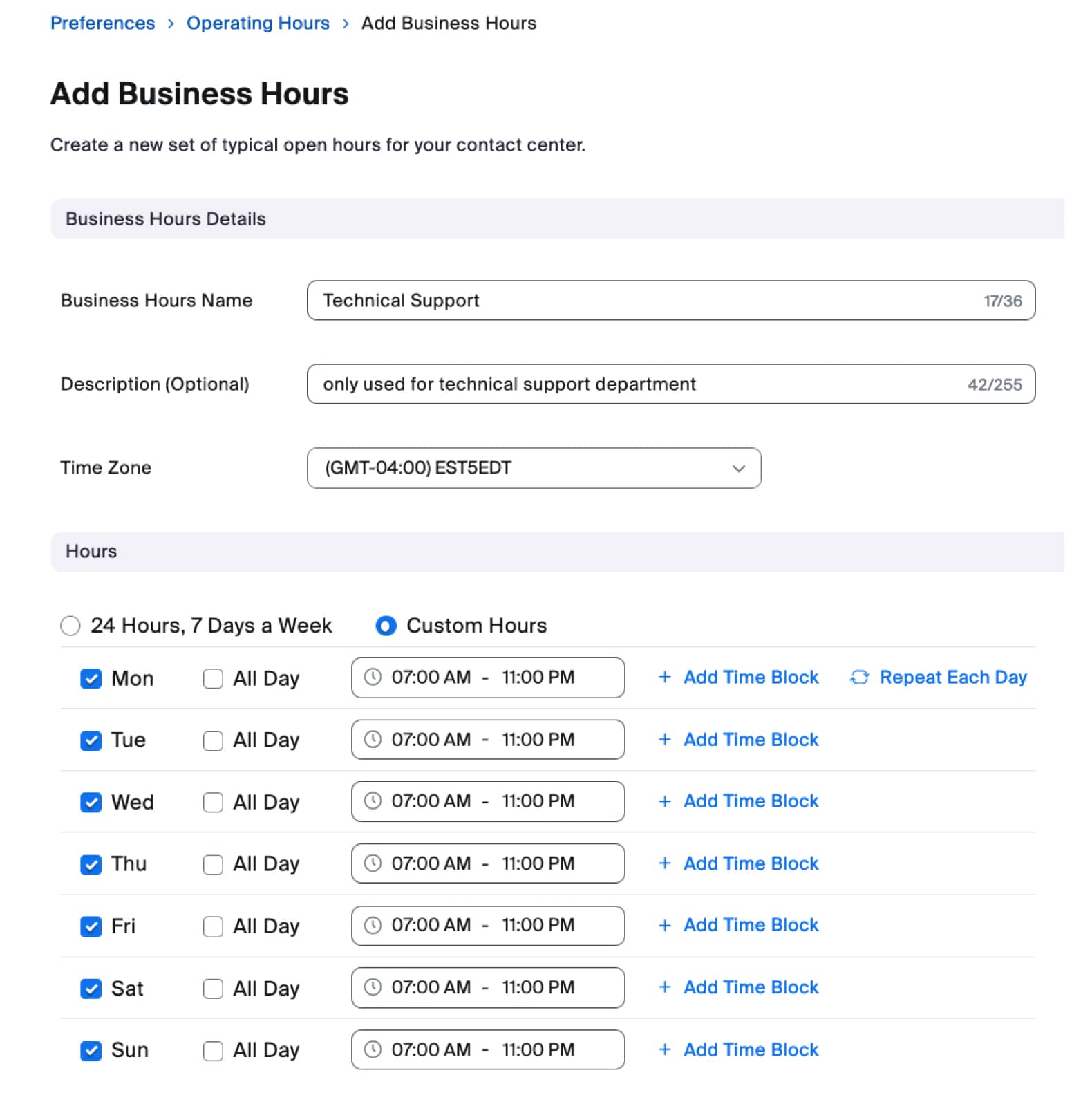
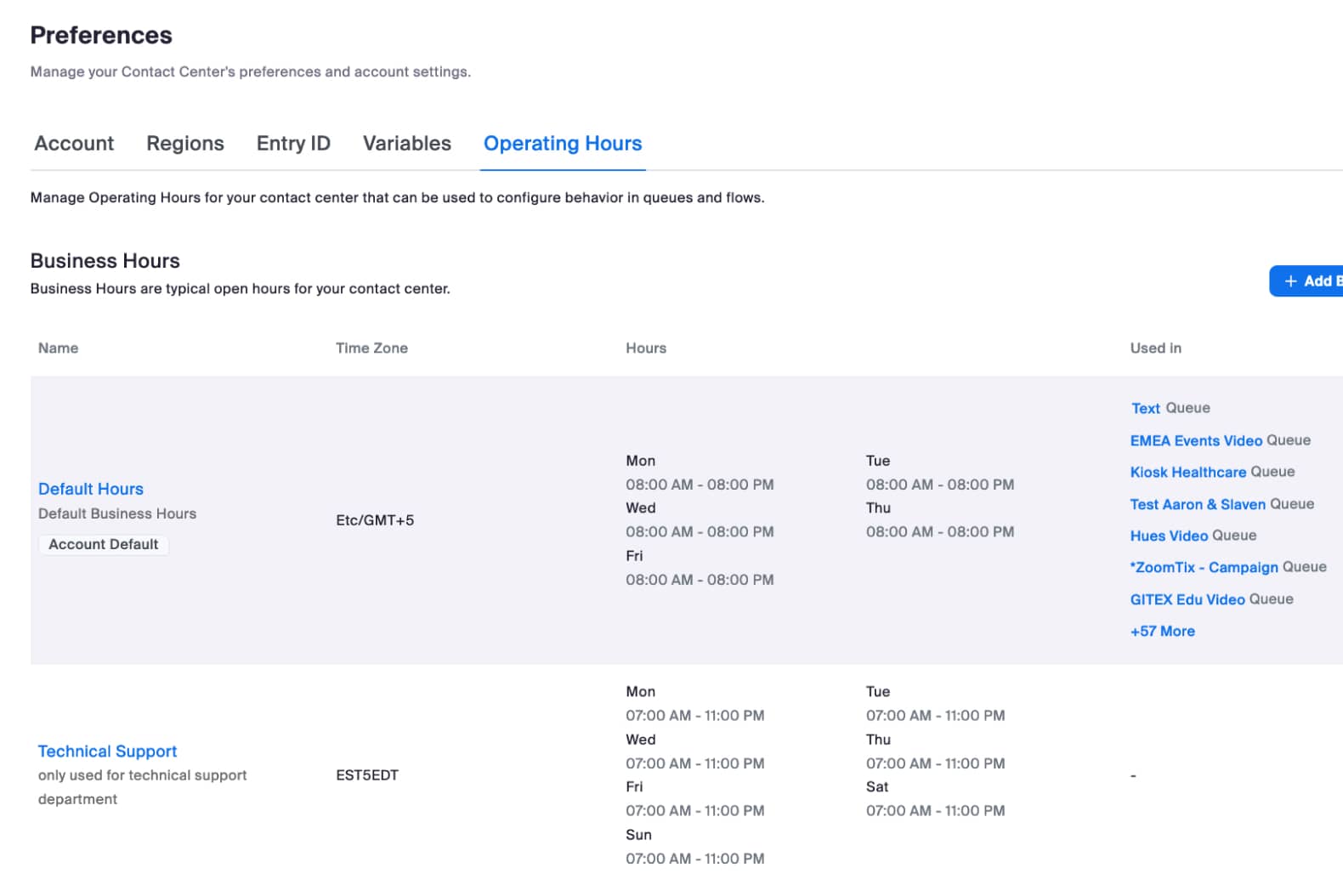
Ahora verá tanto el Horario predeterminado como el Horario Comercial de Soporte Técnico. Tenga en cuenta que, si bien hemos creado el horario de Horario Comercial para el departamento de Soporte Técnico, como puede ver en la columna Usado en, esto aún no ha sido asignado. Lo haremos más adelante en la configuración de la Cola.
El siguiente paso es crear Cierres para gestionar cualquier día festivo. En este ejemplo, no configuraremos ningún horario de Cierre para el departamento de Soporte Técnico ya que están abiertos los 365 días del año. Si necesita observar Cierres, puede configurar configuraciones de Cierre adicionales según sea necesario para sus requisitos.
Nota
Si tiene un departamento que está abierto los 365 días del año, asegúrese de que no haya un cierre predeterminado a nivel de cuenta configurado, ya que esto se aplicará a su configuración a nivel de cola.
En este punto, hemos configurado el Horario comercial y completado el Horario de funcionamiento del Horario de Atención.
Cola
Con los Horarios de Atención configurados anteriormente ahora necesitamos aplicar los Horarios de Atención a la cola. En este ejemplo, el departamento de Soporte Técnico observa Horarios de Atención diferentes al resto de la empresa. Por lo tanto, asignaremos el horario comercial de Soporte Técnico a la cola de Soporte Técnico. Para todas las demás colas, usarán el Horario Comercial predeterminado que está establecido por defecto. Por lo tanto, esta sección de Cola solo es necesaria para colas que observan un Horario Comercial o Cierre no predeterminado.
Navegue en el portal de administrador de Zoom Contact Center a Gestión del centro de contacto > Colas
Haga clic en la cola utilizada por su departamento de Soporte Técnico y desplácese hacia abajo hasta la sección Horarios de Atención. Localice la configuración Horario Comercial y seleccione el horario Horario Comercial de Soporte Técnico que creó anteriormente.
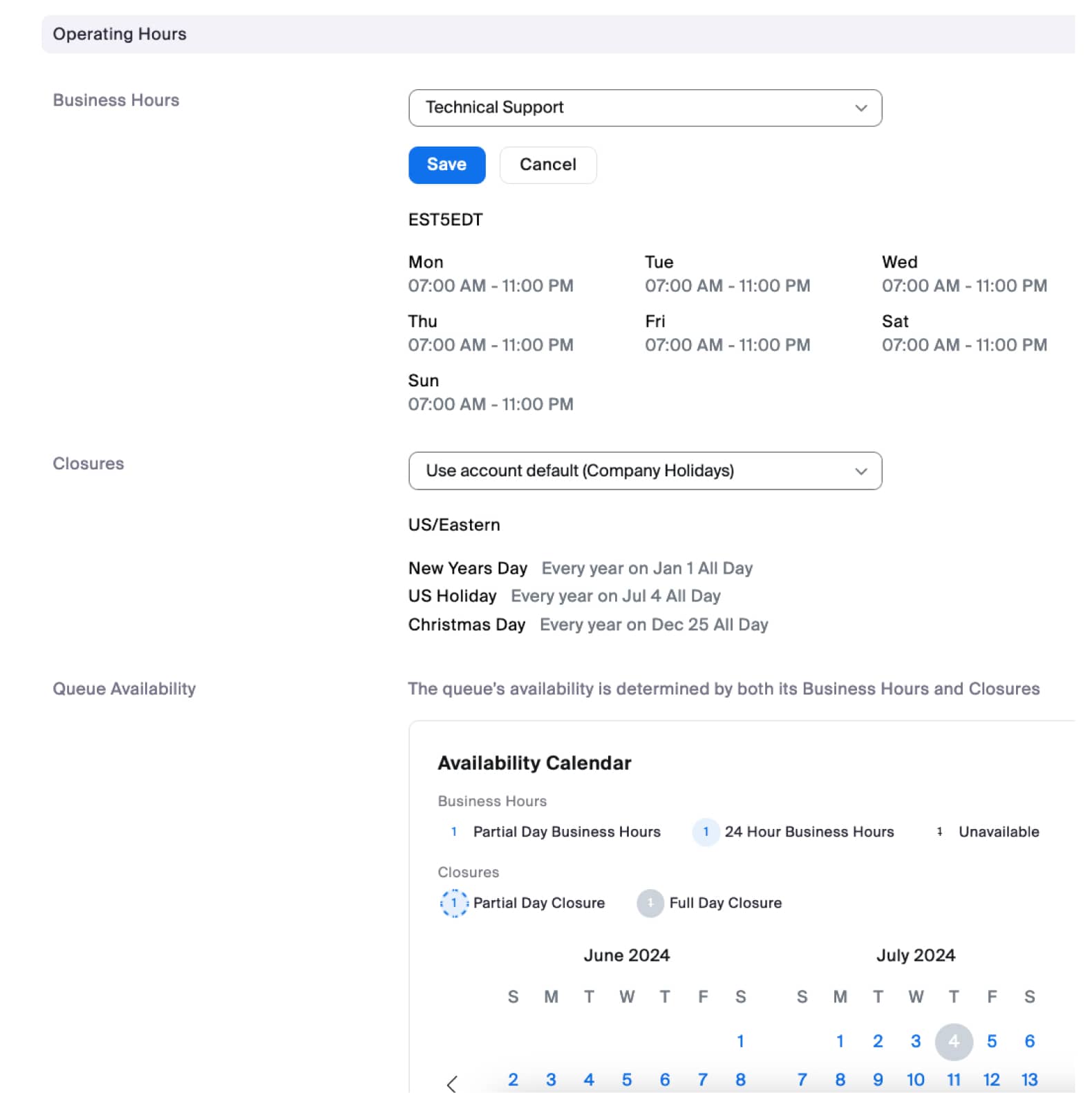
Haga clic en Guardar. Ahora es momento de pasar a la configuración del Flujo para aplicar el horario de Horarios de Atención a nivel de cola.
Flujo
La configuración que implemente dentro de su(s) Flujo(s) determina si comprobamos/aplicamos la lógica de hora del día/horario de atención. Para añadir comprobaciones de Horarios de Atención a su Flujo, necesitará usar el widget Condición.
Abra el Flujo apropiado usado por su cola. En este ejemplo, abriremos el Flujo principal, que enruta las llamadas para el departamento de Soporte Técnico. Deberá asegurarse de que la configuración siguiente se aplique a los Flujos apropiados en su configuración.
Una vez en la página del editor de Flujo, agregue un nuevo widget Condición a su Flujo.
Tipo: seleccionar Obtener datos de la cola
Cola: <seleccione la cola apropiada; en este ejemplo usaremos la cola de Soporte Técnico>
Datos de la cola: seleccione disponibilidad de Horarios de Atención
Conecte la salida Disponible del widget condición a la lógica de Flujo apropiada, como enrutar a una cola o al menú de horas abiertas.
Conecte la salida No disponible del widget condición a la lógica de Flujo apropiada, como enrutar al menú de fuera de horario o al correo de voz.
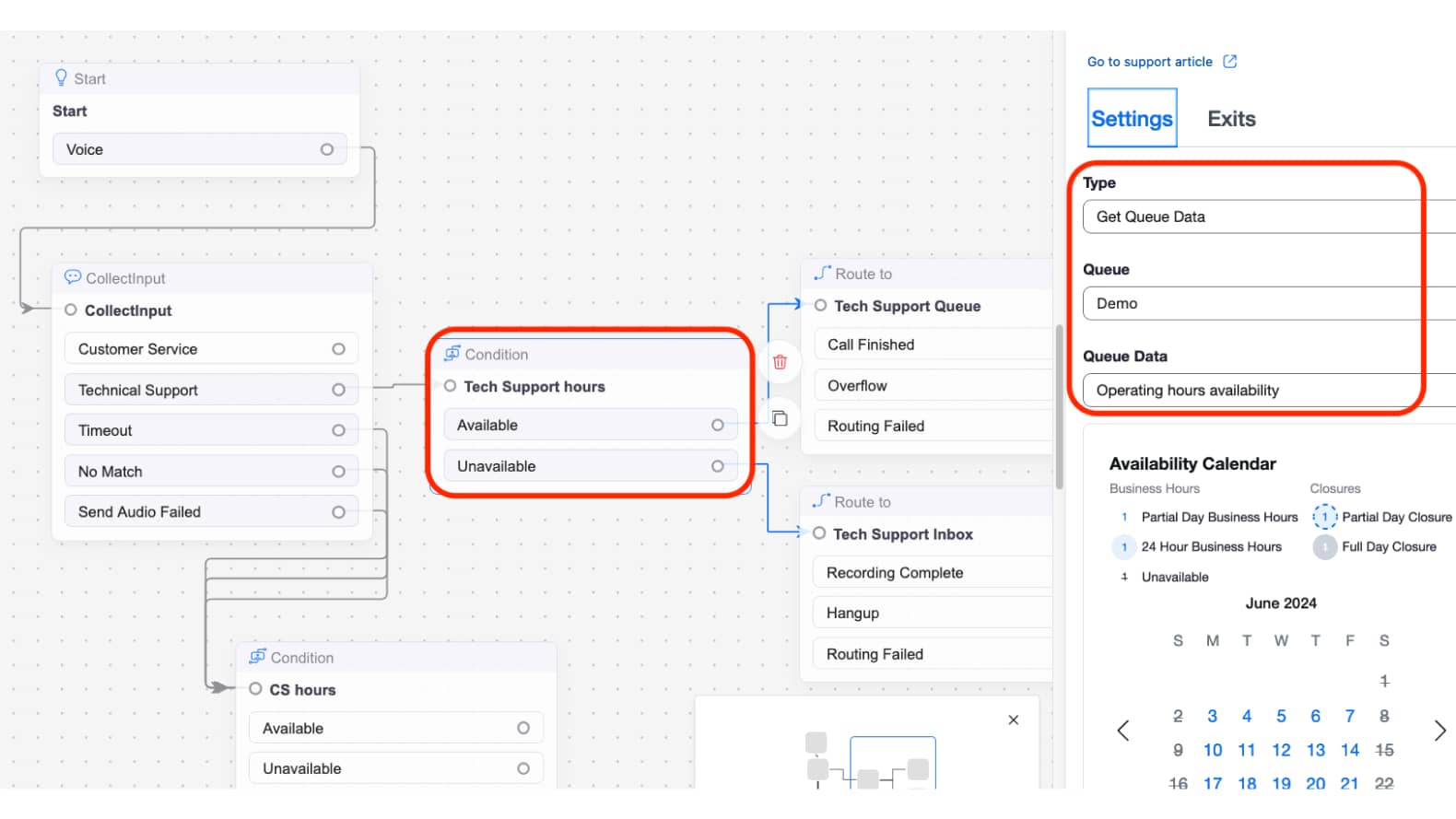
Felicidades. Ahora ha completado los Horarios de Atención/ enrutamiento por hora del día a nivel de cola. Si tiene múltiples Flujos usados por la cola, asegúrese de que todos sus Flujos tengan la configuración apropiada de Horarios de Atención/Enrutamiento por hora del día.
Configuración alternativa
En este ejemplo a nivel de cola, creamos un horario de Horarios de Atención, lo aplicamos a la cola y luego usamos la configuración Obtener datos de la cola del widget Condición para comprobar los horarios de atención de la cola. Un enfoque alternativo sería usar la configuración Horarios de Atención del widget Condición y especificar los Horarios Comerciales y/o Cierres apropiados.
Conclusión
En este artículo cubrimos los conceptos y la configuración de la lógica de enrutamiento por hora del día/Horarios de Atención de Zoom Contact Center. Explicamos cómo configurar las configuraciones a nivel de cuenta y a nivel de cola. Para ambas configuraciones, discutimos cómo el Flujo implementa el enrutamiento por hora del día real mediante el uso de un widget Condición para comprobar los horarios de atención a nivel de cuenta o a nivel de cola. Es el Flujo quien determina qué sucede cuando las horas están abiertas y también qué sucede cuando las horas están cerradas.
Los ejemplos anteriores son ejemplos básicos; con los conceptos que aprendió en este artículo puede aplicar las configuraciones apropiadas a sus Flujos para implementar la comprobación de enrutamiento por hora del día/horarios de atención según los requisitos de su empresa.
Última actualización
¿Te fue útil?