

Integración de mensajería de WhatsApp para empresas
Escrito por Mehdi Jatlaoui
La comunicación con los clientes hoy en día se extiende por múltiples plataformas, incluidas las aplicaciones de mensajería, el correo electrónico y las redes sociales. Para ofrecer soporte eficaz, las empresas deben estar disponibles en los canales que prefieren sus clientes.
Esta guía le guiará a través del proceso de configurar esta integración, lo que permitirá a su empresa aprovechar la amplia base de usuarios de WhatsApp mientras utiliza las sólidas capacidades de centro de contacto de Zoom.
Terminología
Plataforma empresarial de WhatsApp: La Plataforma empresarial de WhatsApp es una solución de mensajería en la nube que las empresas pueden aprovechar integrándose con proveedores de soluciones empresariales de WhatsApp como Zoom. Cuenta empresarial de WhatsApp (WABA) : Una Cuenta empresarial de WhatsApp es un tipo de cuenta diseñada específicamente para que las empresas se comuniquen con sus clientes usando la plataforma de mensajería WhatsApp.Perfil empresarial de WhatsApp: Un Perfil empresarial de WhatsApp es un perfil detallado para empresas que usan WhatsApp Business para ayudar a los clientes a acceder fácilmente a la información relevante sobre la empresa, y así mejorar la comunicación y la confianza. Proveedor de soluciones empresariales (BSP): Un Proveedor de Soluciones Empresariales de WhatsApp (BSP) es una empresa externa autorizada por WhatsApp para ofrecer a las empresas acceso a las API empresariales de WhatsApp. Zoom es un Proveedor de Soluciones Empresariales de WhatsApp (BSP).
Prerrequisitos
Antes de empezar, asegúrese de haber cumplido los siguientes requisitos.
Zoom Contact Center: Asegúrese de tener una cuenta con privilegios de administrador.
Licencia: Los canales de mensajería social, incluido WhatsApp, requieren un Zoom Contact Center Premium o Elite.
Agentes: Usuarios del Contact Center con roles de agente ya configurados.
Acceso al Marketplace de Zoom: Acceso de administrador al Zoom App Marketplace.
Prerrequisitos de Meta: Un número de teléfono válido asociado con su Cuenta empresarial de WhatsApp.
Números de línea fija que acepten llamadas internacionales
Números móviles
Números de servicio virtual (VSN) comprados a través de Zoom (deben ser capaces de voz/SMS): al momento de la publicación, compatibles para números de EE. UU., Reino Unido y Australia.
Debe poder recibir llamadas internacionales o SMS con el número de teléfono que intenta registrar. El número no debe estar ya registrado con otro usuario/cuenta de WhatsApp. Si ya está usando el número de WhatsApp en otro lugar y desea reutilizarlo en Zoom Contact Center, elimine el número de WhatsApp de su Cuenta empresarial de WhatsApp.
Guía paso a paso
Configure las cuentas de Meta y agregue usuarios
Cree y verifique una Cuenta empresarial de WhatsApp
Nota: También puede usar una cuenta existente.
Siga estos procedimientos de Meta para crear una Cuenta empresarial de WhatsApp y verificar la cuenta.
Agregar usuarios y permisos
Siga estos procedimientos de Meta agregue usuarios y permisos a su cuenta empresarial
Nota
Para una Cuenta empresarial de WhatsApp existente y una cuenta nueva, Zoom tendría que ser elegido como BSP en la cuenta.
Configurar la integración en Zoom App Marketplace
Crear la conexión entre Zoom Contact Center y Meta
Inicie sesión en el Marketplace de aplicaciones de Zoom utilizando credenciales de administrador.
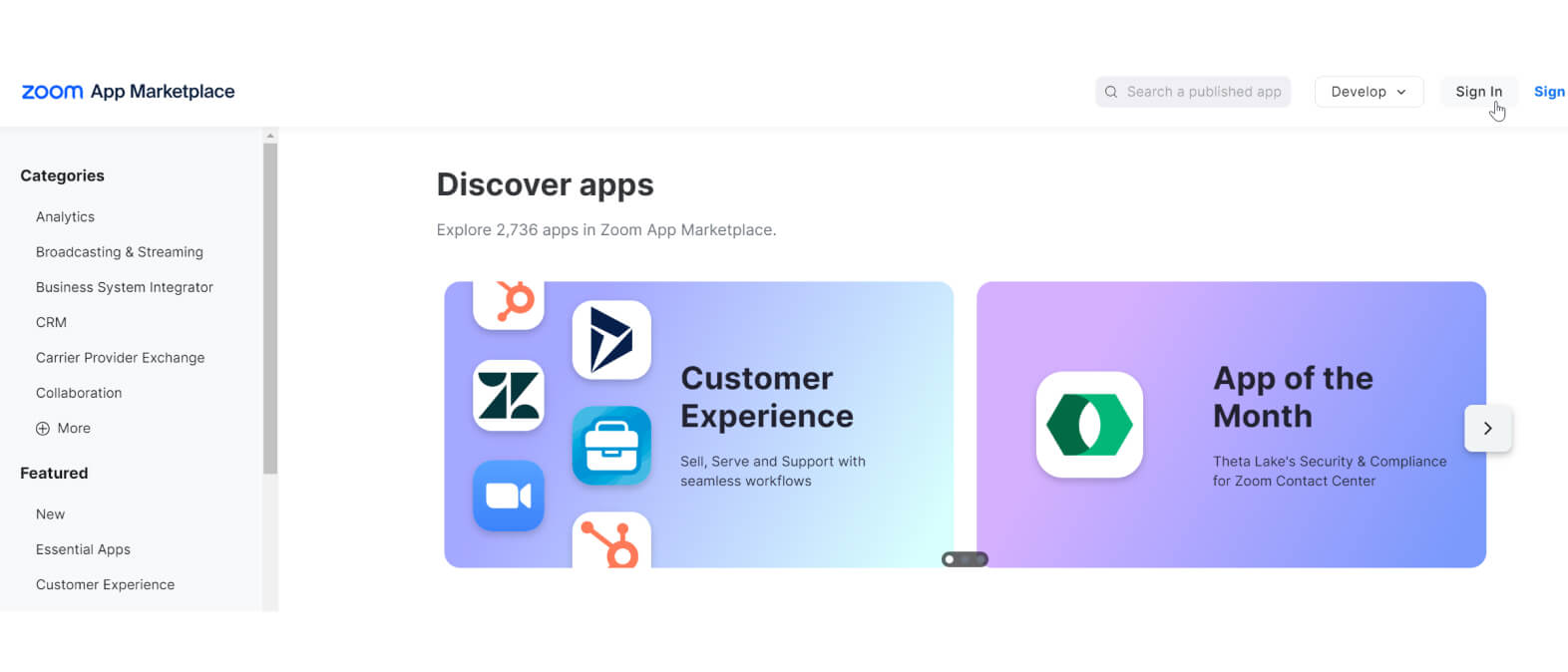
Use el cuadro de búsqueda para encontrar la Conector empresarial de WhatsApp aplicación.
Haga clic en el icono o el nombre de la aplicación para acceder a ella.
Haga clic en Crear conector.
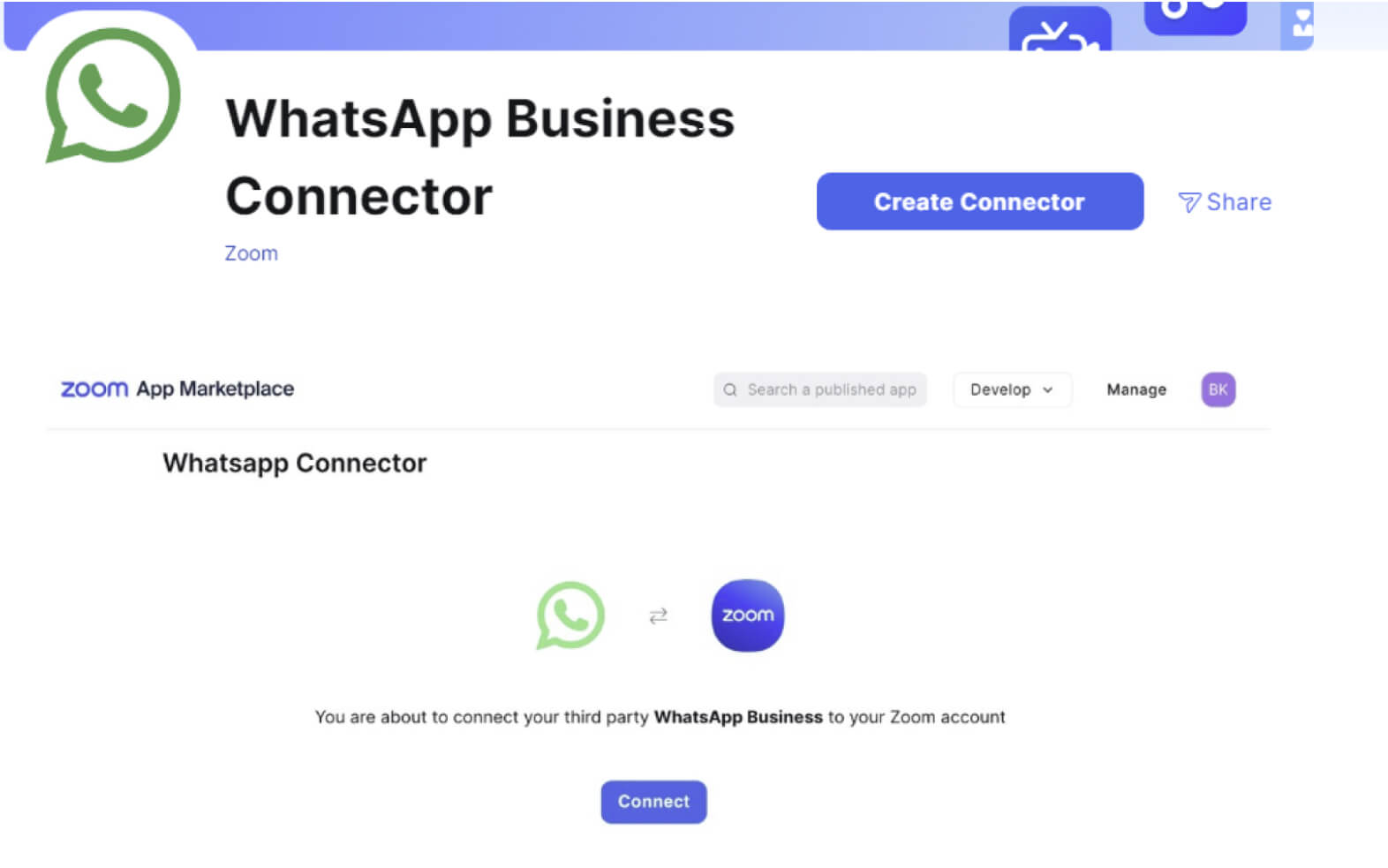
Se abrirá una nueva ventana y cargará el flujo de registro integrado de WhatsApp (desde Meta).
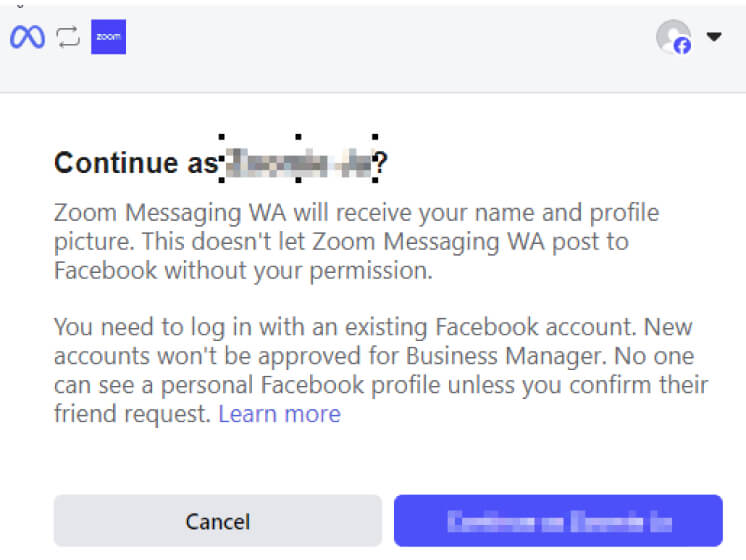
Escriba sus credenciales de administrador de Meta y presione Continuar como [SuCuentaAdmin].
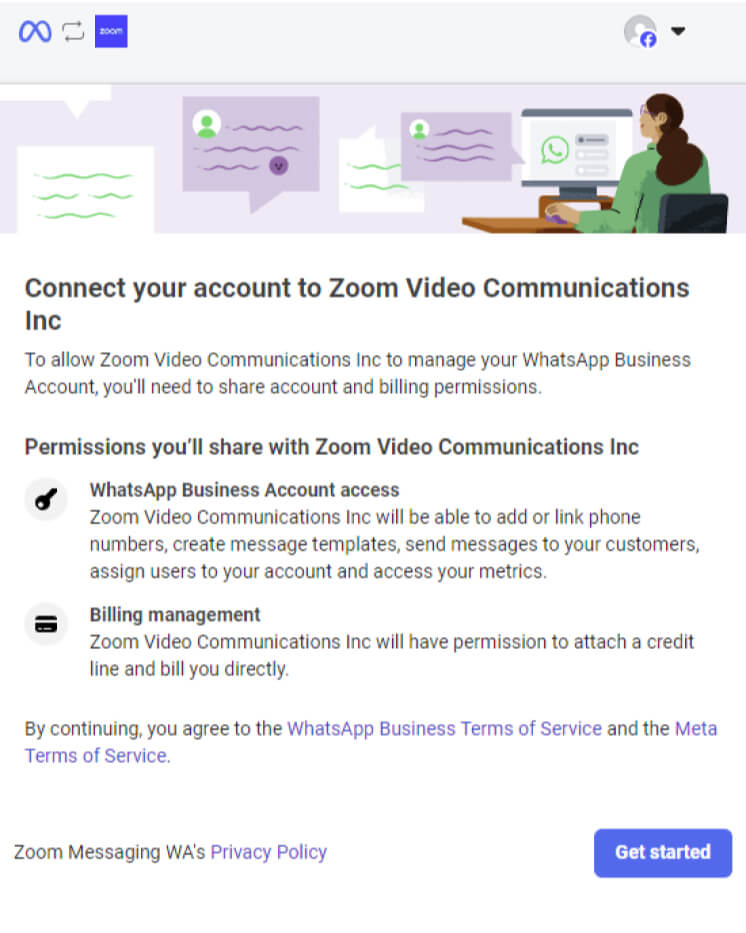
La página siguiente recuerda qué permisos son necesarios para la integración; presione Comenzar.
Puede seleccionar la Cuenta empresarial de WhatsApp (prerrequisitos de Meta) creada anteriormente o iniciar desde ese punto el proceso de establecer una cuenta nueva.
Al compartir una Cuenta empresarial de WhatsApp (WABA) con un Proveedor de Servicios Empresariales (BSP) como Zoom, recuerde que sólo una WABA puede vincularse a un BSP a la vez, por lo que puede crear una nueva WABA para Zoom o eliminar el método de pago existente de su WABA actual para continuar
Crear una nueva Perfil empresarial de WhatsApp y verificar el número de teléfono que desea asociar con su Perfil empresarial de WhatsApp. Este número estará asociado con su marca y los consumidores podrán encontrar y enviar mensajes a su Perfil empresarial desde su cuenta personal de WhatsApp usando este número.
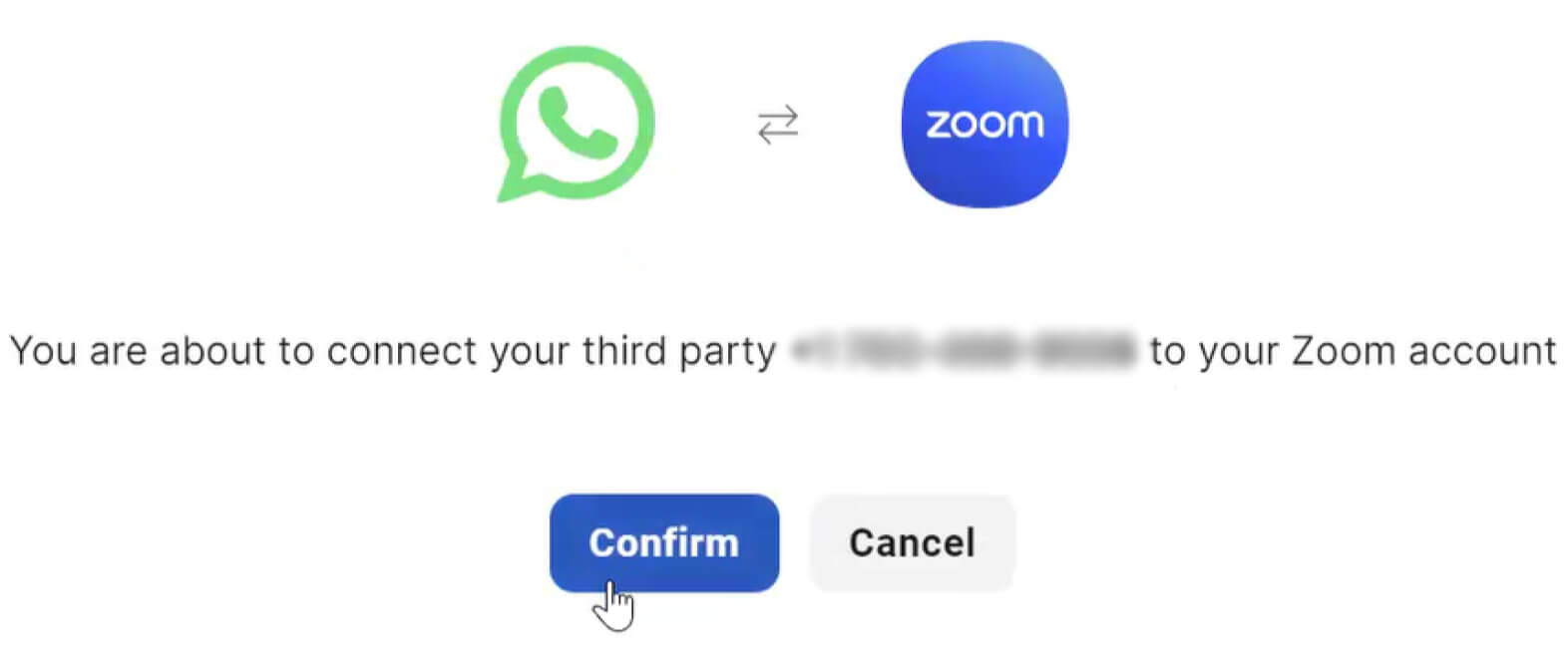
Al final, el estado del conector estará disponible.
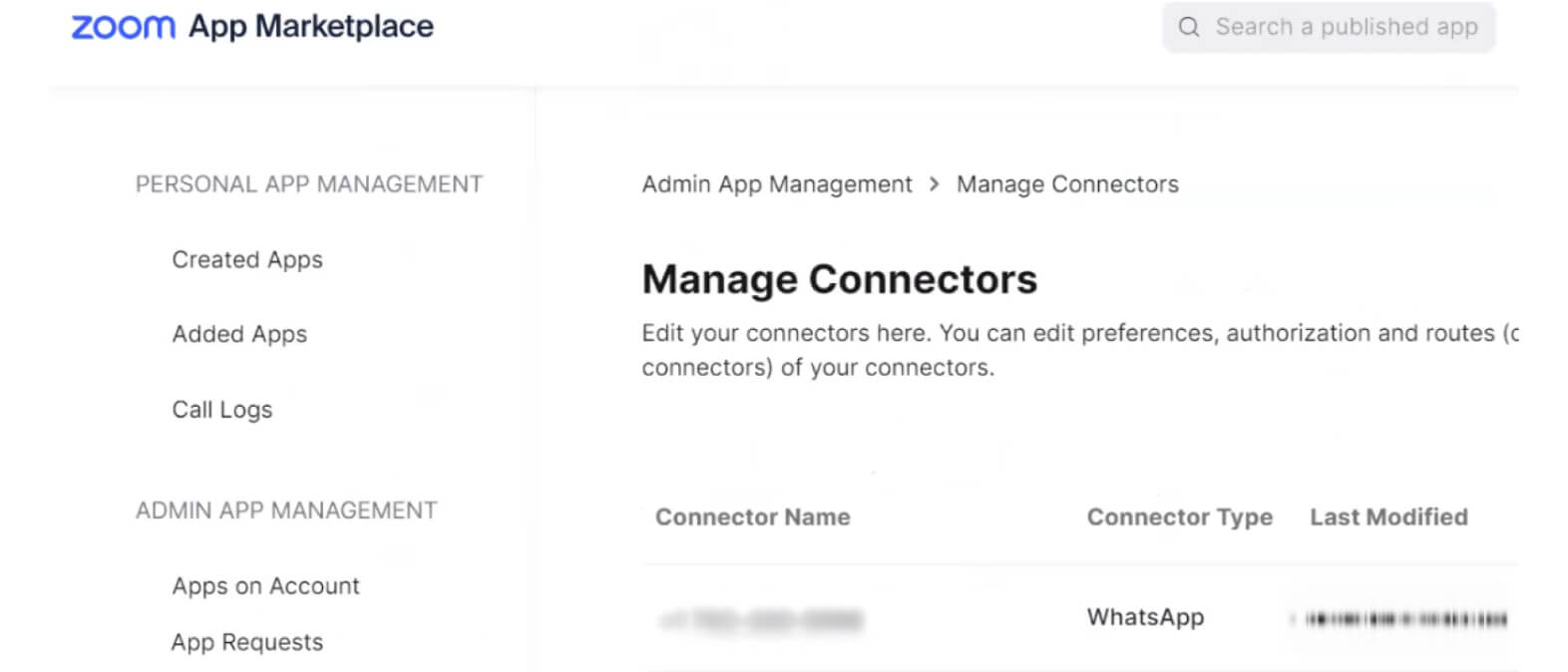
Después de la validación, la conexión entre su cuenta de Meta y Zoom Contact Center se completa.
Construya la experiencia del consumidor
Crear una cola de mensajería
Nota
Puede omitir este paso si ya se ha creado una cola de mensajería.
Vamos a crear una cola de mensajería para gestionar las interacciones de los consumidores.
En Gestión del Contact Center → Colas → haga clic en +Agregar cola.
Agregue sus agentes existentes a la cola y haga clic en Guardar.
Opcional: Personalice la configuración de la cola según sus preferencias.
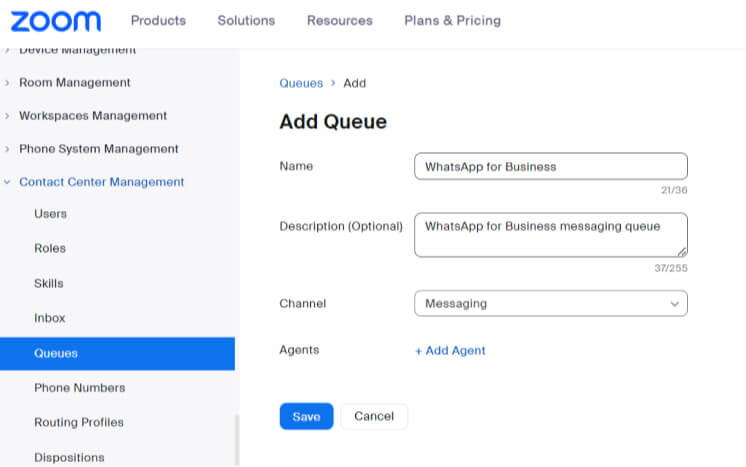
Crear el flujo de WhatsApp para empresas
El flujo puede usarse para que un consumidor se sirva por completo a sí mismo, dirigirlo directamente a una cola o recopilar información para calificarlo antes de derivarlo a la persona adecuada.
Aquí hay un ejemplo de flujo que primero calificará el tipo de solicitud antes de enviar al consumidor a la cola correcta.
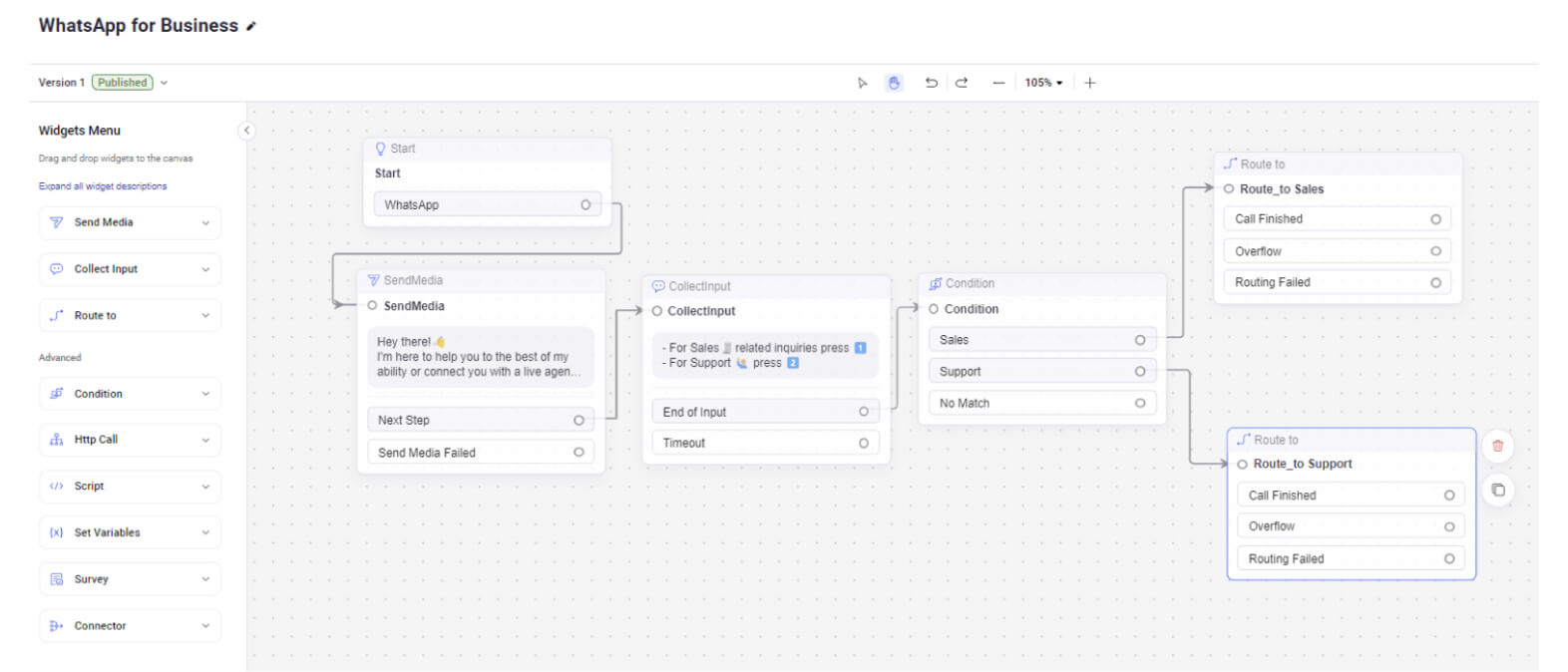
Widget de inicio:
El Widget de inicio es el punto inicial en un flujo de trabajo donde comienza la interacción. Se usa para definir el punto de entrada para las interacciones con los clientes, estableciendo la base para las acciones y procesos posteriores.
Enviar multimedia:
El widget Enviar multimedia permite a los administradores enviar mensajes automáticos. En nuestro ejemplo, una vez que recibamos un mensaje de un consumidor, responderemos automáticamente con este primer mensaje
"¡Hola!👋
Estoy aquí para ayudarle lo mejor que pueda o conectarle con un agente en vivo, las 24 horas del día, los 7 días de la semana."
Recopilar entrada:
El widget Recopilar entrada se utiliza para recopilar información de los consumidores. Estos datos pueden usarse para tomar decisiones informadas y dirigir la interacción de forma adecuada. En nuestro ejemplo se usa para mostrar el siguiente mensaje:
Para consultas relacionadas con Ventas🧾 pulse 1️⃣
Para Soporte 🙋🏼♂️ pulse 2️⃣
Condición:
El widget Condición se utiliza para evaluar criterios o condiciones específicas dentro de un flujo de trabajo. Según la evaluación, puede dirigir la interacción por diferentes caminos, permitiendo respuestas y acciones personalizadas. Vamos a revisar el valor recogido del widget Recopilar entrada y dirigir la interacción a dos salidas diferentes.
Si el valor es 1 Route_to_Sales
Si el valor es 2 Rout_to_Support
Dirigir a
El widget Dirigir a se utiliza para enviar la interacción del cliente al flujo, cola o agente correspondiente dentro del centro de contacto. Ayuda a garantizar que la consulta del cliente sea atendida por el agente o grupo más adecuado.
En este ejemplo, ambos widgets Dirigir a están realmente encaminados a la misma cola, pero en un escenario real, cada ruta debería tener un destino distinto.
Asociar su número de teléfono habilitado para WhatsApp a su nuevo flujo
La última parte es asociar el número de WhatsApp al flujo de WhatsApp.
Haga clic en el widget de inicio y seleccione el número de teléfono asociado a la cuenta de WhatsApp para empresas que desea usar.
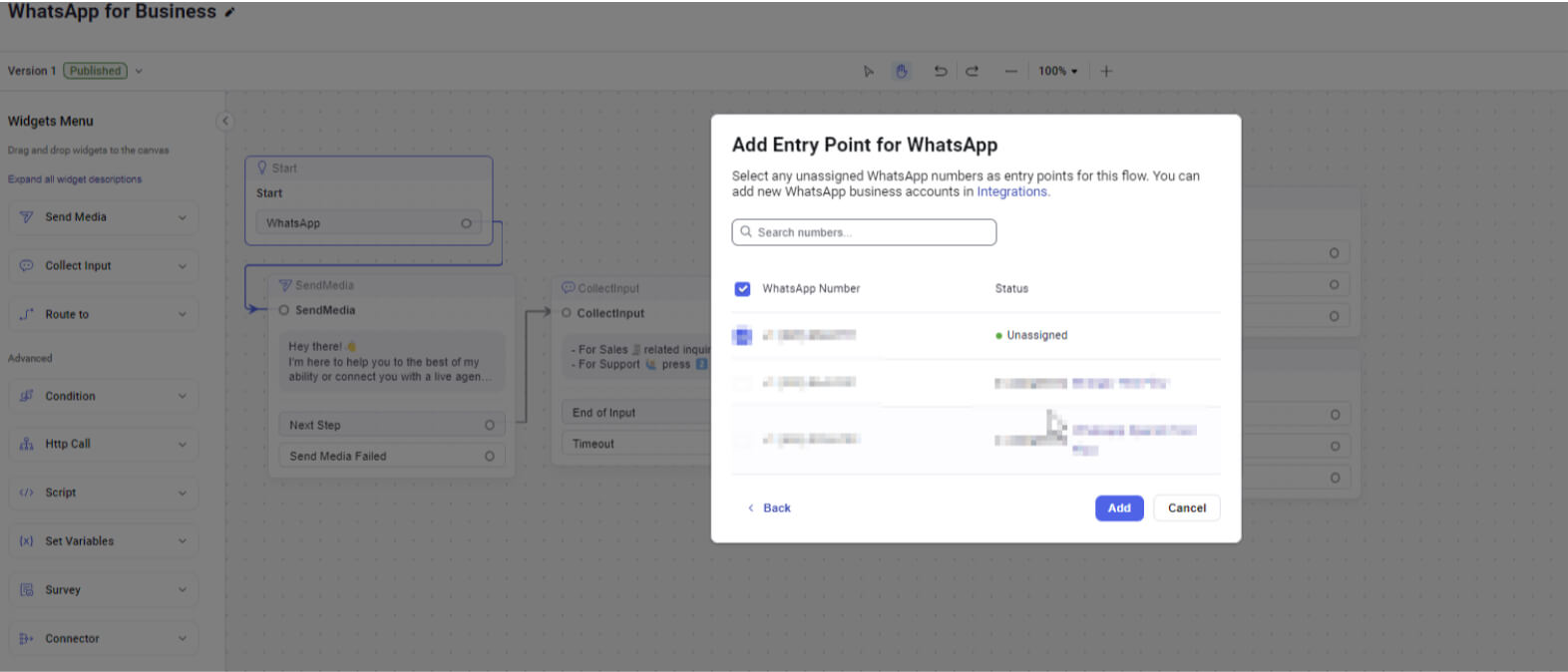
Una vez completado, los clientes que usen WhatsApp podrán comenzar a conectarse con su empresa.
Ejemplo de interacción entrante
Consumidor en WhatsApp
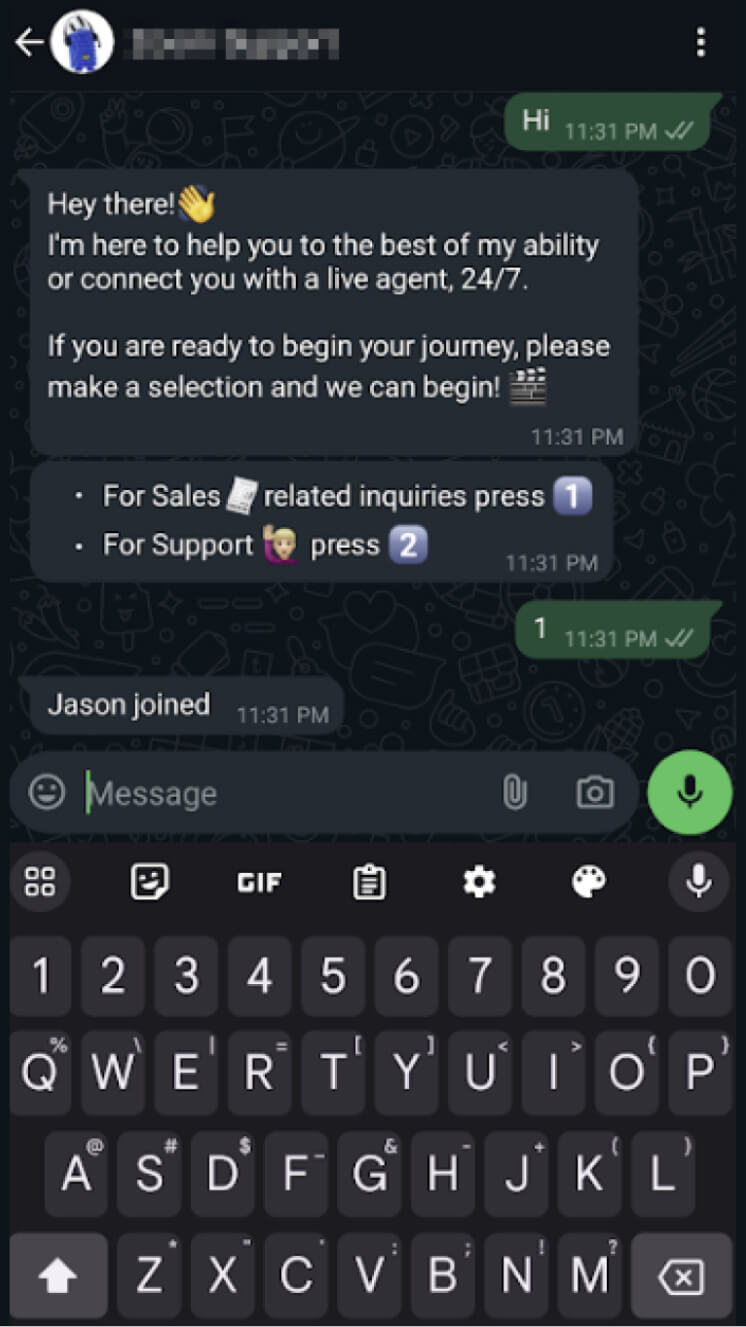
Agente de Zoom Contact Center trabajando en la interacción

Plantillas de WhatsApp
Las plantillas de mensajes de WhatsApp son utilizadas por los agentes para iniciar interacciones salientes por WhatsApp con los consumidores. Las plantillas se crean y gestionan en su Cuenta empresarial de WhatsApp. Las plantillas actúan de forma similar a las respuestas guardadas, ayudando a garantizar una comunicación fluida incluso después de que haya pasado el límite de tiempo.
Estas plantillas no solo definen el tipo de mensaje que se envía, sino que también ayudan a gestionar la facturación de forma eficaz.
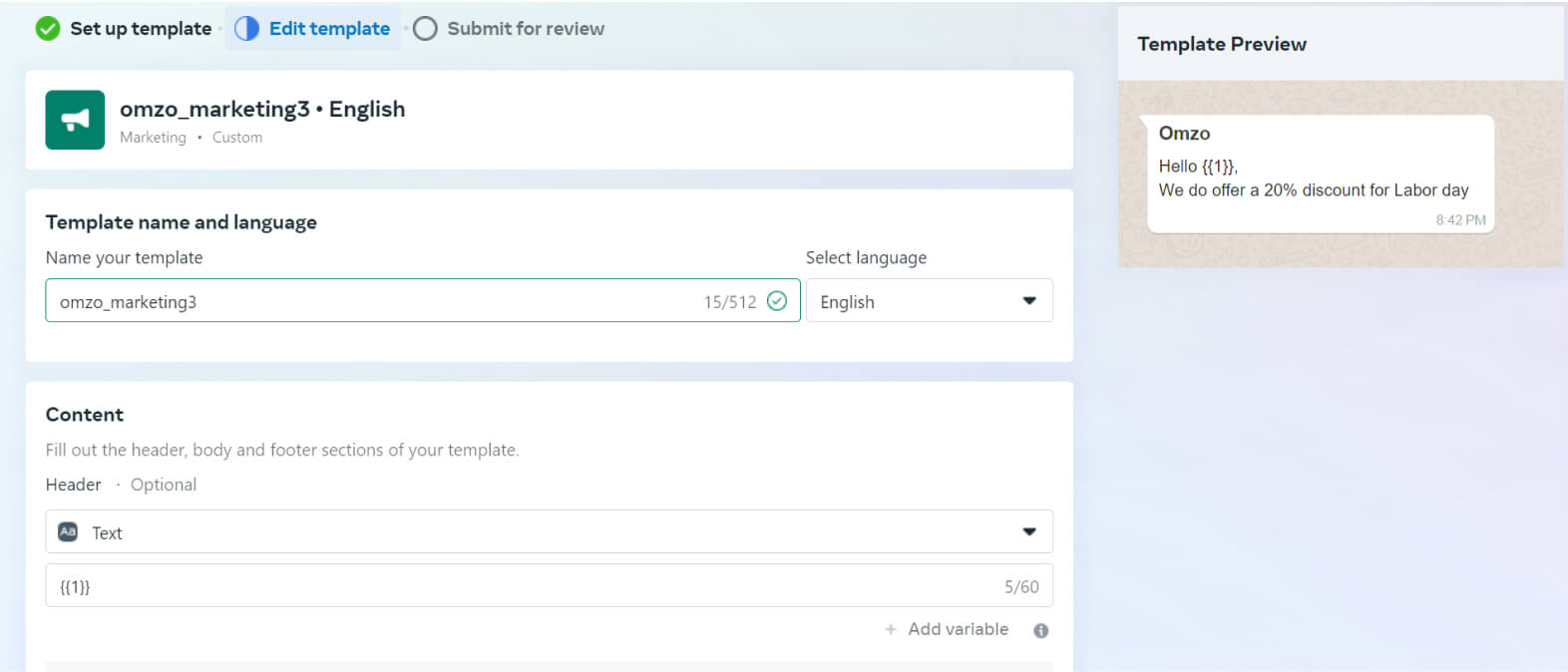
Cargos por uso de WhatsApp
Nuestra La tabla de tarifas de WhatsApp proporciona información detallada de precios para cada tipo de plantilla por conversación para los países compatibles. Ofrece un desglose claro de los costes según el tipo de plantilla y los países específicos compatibles.
Beneficios clave
Actualizaciones flexibles de canal: Los agentes pueden cambiar sin problemas una conversación de WhatsApp a una llamada de voz o vídeo, facilitando una transición fluida a otro canal sin requerir licencias adicionales.
Asistencia sin esfuerzo impulsada por IA: Los agentes pueden aprovechar AI Companion para resúmenes de conversación y análisis de sentimiento en tiempo real, junto con AI Expert Assist para orientación proactiva y conocimientos clave, agilizando las interacciones y mejorando la eficiencia.
Soporte mejorado y experiencia del cliente: Los supervisores pueden ayudar a los agentes en tiempo real utilizando funciones de intrusión, supervisión o toma de control durante las interacciones. Esta capacidad permite resoluciones más rápidas y mejor informadas, lo que conduce a una mayor satisfacción del cliente y a una experiencia de servicio más personalizada.
Informes y análisis completos: Las interacciones de WhatsApp se capturan sin problemas dentro de Zoom Contact Center, proporcionando a los gerentes datos e información valiosa para tomar decisiones informadas y optimizar el rendimiento.
Última actualización
¿Te fue útil?