> For the complete documentation index, see [llms.txt](https://library.zoom.com/llms.txt). Markdown versions of documentation pages are available by appending `.md` to page URLs; this page is available as [Markdown](https://library.zoom.com/technical-library/es/rincon-del-administrador/account-and-endpoint-management/contacts-field-guide/user-experience.md).
# Experiencia del usuario
### Acceso a tu Directorio de la Empresa
Por predeterminado, tu directorio de contactos de Zoom contiene usuarios de la misma cuenta de Zoom y Organización en la **Todos los contactos** sección. Puede acceder al directorio de la empresa siguiendo estos pasos:
1. Abra la aplicación Zoom Workplace en un Dispositivo de escritorio o móvil compatible.
2. Haga clic o toque la **Contactos** pestaña en el menú.
3. Vea la **Todos los contactos** sección para ver los contactos en el directorio de la empresa.
### Agregar usuarios externos como contactos de Zoom
Puede añadir cualquier usuario externo de Zoom como contacto especificando la dirección de correo electrónico asociada a su cuenta de Zoom. Después de que apruebe su solicitud de contacto, puede chatear, compartir imágenes y archivos, y reunirse al instante. Si tiene una licencia de Zoom Phone, también puede realizar una llamada al contacto. Si añade una dirección de correo electrónico que no está asociada a una cuenta de Zoom, recibirán una invitación para Unirse a Zoom.
Este método puede ser útil si frecuentemente tiene reuniones con otros usuarios de Zoom que no forman parte de su cuenta de Zoom.
#### Añadir un contacto
Siga los pasos a continuación para Añadir un único contacto nuevo a Zoom:
1. Iniciar sesión en la aplicación Zoom Workplace para escritorio o móvil.
2. Seleccione el **Contactos** pestaña.
3. Seleccione el icono de Añadir y Seleccione **Invitar nuevo contacto**.
4. Introducir la dirección de correo electrónico del contacto que desea Añadir, luego haga clic en **Enviar**. En dispositivos móviles, Seleccione **Añadir** en su lugar.
{% hint style="info" %}
Los contactos invitados que tengan una cuenta de Zoom existente recibirán una solicitud de contacto en la aplicación de escritorio de Zoom Workplace. Los contactos invitados que no tengan una cuenta de Zoom existente recibirán un correo electrónico que les pedirá que se registren en Zoom. Una vez creada su cuenta de Zoom, deberán hacer clic en el enlace del correo electrónico de Invitar para confirmar la solicitud de contacto.
{% endhint %}
#### Aceptar o rechazar solicitudes de contacto
Como usuario de Zoom, puede consultar sus solicitudes de contacto en la aplicación de escritorio o móvil de Zoom Workplace. Consulte los pasos a continuación para ver las solicitudes de contacto:
1. Seleccione el **Chat** pestaña en la aplicación de escritorio o móvil de Zoom Workplace. En el escritorio, aparecerá un menú vertical en el lado izquierdo. En un Dispositivo móvil, aparecerá un menú horizontal encima de sus conversaciones de chat.
2. Seleccione el **Externo** pestaña en el menú, luego Seleccione **Solicitudes de contacto**. Luego, puede aceptar o rechazar solicitudes individuales.
{% hint style="info" %}
Los contactos que acepte se Mostrarán debajo de **Contactos externos** en sus aplicaciones de Zoom Workplace.
{% endhint %}
### Integraciones de contacto
Puede Sincronizar sus contactos de Zoom con Google, Office 365 o Exchange, lo que le permite hacer una llamada a sus contactos usando Zoom si tiene una licencia de Zoom Phone. Aún puede Sincronizar sus contactos con Zoom sin una licencia de Zoom Phone, pero no podrá hacerles una llamada usando Zoom.
{% hint style="warning" %}
Los contactos sincronizados no están disponibles en la aplicación móvil de Zoom Workplace ni en los teléfonos de escritorio.
{% endhint %}
1. Iniciar sesión en el [portal web de Zoom](https://www.zoom.com/).
2. Seleccione el **Perfil** pestaña del lado izquierdo, luego desplácese hasta la **Otros** sección.
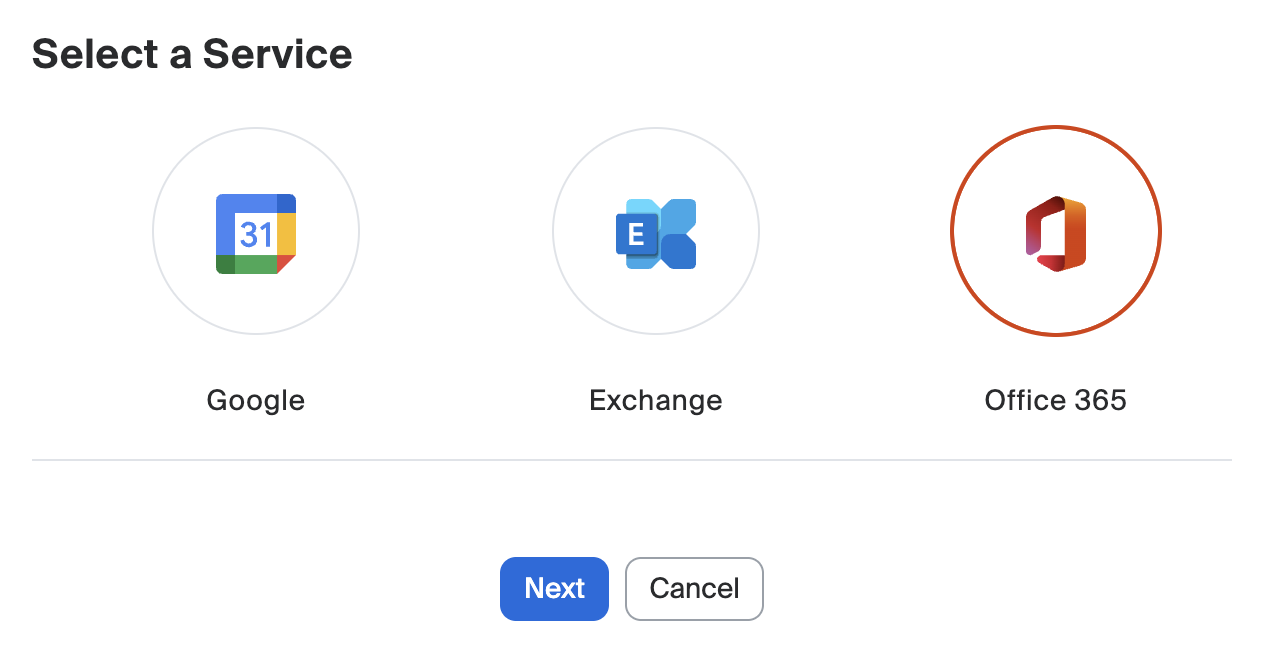
3. En **Integraciones de calendario y contactos**, Seleccione **Configure Integraciones de calendario y contactos**. Se le pedirá que Seleccione Google, Office365 o Exchange.
4. Haga clic en Siguiente y siga las instrucciones en pantalla para otorgar a Zoom Acceso a sus contactos y al servicio de calendario.
* Google: Se te dirigirá a la página de inicio de sesión de Google. Iniciar sesión en tu cuenta de Google. Haz clic en Permitir para que Zoom tenga acceso a tus contactos y a Google Calendar.
* Office 365:
* Autorizar con OAuth 2.0: Asegúrese de que esta opción esté marcada.
* Seleccione sus permisos.
* Configure el [tipo de servicio de Office 365](https://support.zoom.com/hc/en/article?id=zm_kb\&sysparm_article=KB0057864).
* Intercambio:
* Nombre de usuario de inicio de sesión de Exchange o UPN: Introducir el Nombre de usuario o UPN asociado con su cuenta de Exchange.
* Contraseña de inicio de sesión de Exchange: Introducir la contraseña asociada con su cuenta de Exchange.
* Versión de Exchange: Seleccione la versión de Exchange. Si no está seguro de la versión de Exchange, póngase en contacto con su equipo interno de TI para obtener más información.
* URL de EWS: Introducir la URL de EWS de su Organización. Póngase en contacto con su equipo interno de TI si no conoce la URL de EWS.
* Después de permitir el acceso, se le redirigirá de vuelta al portal web de Zoom, que va a Mostrar los permisos para el calendario y las Integraciones de contactos.
#### Cómo usar las Integraciones de contactos
Después de sincronizar tus contactos, puedes:
* Acceso a contactos sincronizados en la Zoom Desktop App (estos aparecen en el **Contactos de la nube** sección de la **Contactos** pestaña).
* Ver los contactos sincronizados en la misma estructura de carpetas que la especificada en tu servicio de contactos de terceros.
* Llamada a contactos sincronizados usando Zoom Phone[ ](https://support.zoom.com/hc/en/article?id=zm_kb\&sysparm_article=KB0064854)si tienen un número de teléfono asociado a su perfil.
* Cree un nuevo contacto sincronizado usando su historial de llamadas, bandeja de correo de voz o directamente a través de la **Contactos** sección de las aplicaciones de Zoom Workplace.
{% hint style="info" %}
Los contactos se sincronizarán bidireccionalmente al usar los métodos mencionados en el paso anterior.
{% endhint %}
* Añada un número de teléfono a un contacto sincronizado existente usando su historial de llamadas o bandeja de correo de voz.
### Contactos personales
Los administradores pueden habilitar la configuración de Contactos personales para permitir a los usuarios almacenar nombres de contactos personales, Números de teléfono y direcciones de correo electrónico en Zoom mediante la carga de un archivo CSV.
Esta característica es útil si su organización no usa Outlook o Google para administrar contactos, o si su administrador de Zoom ha restringido su capacidad para usar la integración de calendario/contactos para sincronizar sus contactos con Outlook o Google.
Los contactos incluidos en su carga de CSV se sincronizarán con sus aplicaciones de escritorio y móviles de Zoom Workplace en la pestaña Contactos bajo Mis contactos.
#### Importar Contactos personales en bloque mediante un archivo CSV
Para importar sus contactos personales, puede descargar un archivo CSV de ejemplo desde el portal web de Zoom, luego editarlo para completar sus contactos.
1. Iniciar sesión en el [portal web de Zoom](https://www.zoom.com/).
2. En el menú de navegación, haga clic en **Contactos personales**.
3. Haga clic **Importar desde archivo CSV**.
4. Haga clic **Descargar muestra de CSV**.
5. Abra la muestra de CSV usando software de hojas de cálculo como Microsoft Excel.
6. Especifique la siguiente información para cada contacto:
{% hint style="info" %}
Todos los Números de teléfono deben estar en formato E.164. Si no usa el formato E.164, recibirá un error al cargar su archivo CSV. Solo puede especificar un número de teléfono en cada uno de los 5 campos relevantes.
{% endhint %}
* Nombre (obligatorio): El nombre para mostrar del contacto.
* Dirección de correo electrónico: La dirección de correo electrónico del contacto.
* Oficina: El número de teléfono de la oficina del contacto.
* Casa: El número de teléfono particular del contacto.
* Móvil: El número de teléfono móvil del contacto.
* Fax: El número de fax del contacto.
* Teléfono: El número de teléfono principal del contacto.
* Empresa: La empresa del contacto.
7. Guarde el archivo.
8. Vaya al portal web de Zoom.
9. En el menú de navegación, haga clic en **Contactos personales**.
10. Haga clic **Importar**.
11. Introducir un nombre para mostrar para este grupo de contactos.
{% hint style="info" %}
Este nombre para mostrar aparecerá en el cliente y la aplicación en la **Contactos** pestaña > **Mis contactos** sección.
{% endhint %}
12. Haga clic **Seleccione el archivo CSV** y cargue el archivo CSV que desea importar. Puede tener hasta 1000 entradas de contacto en su archivo CSV.
13. Haga clic **Cargar**. Si el CSV se importa correctamente, verá una lista de sus contactos personales.
#### Formato de Números de teléfono
Todos los Números de teléfono en el CSV deben contener lo siguiente (conocido como formato E.164):
* Signo más (+)
* Código de país
{% hint style="info" %}
Si está editando el archivo CSV en Excel, coloque una comilla simple (‘) antes del signo más para que el signo más se añada cuando guarde el archivo CSV. Por ejemplo, ‘+18881231234.
{% endhint %}
* Código de área
* Número de teléfono
#### Cómo Añadir contactos personales individuales
Si desea añadir contactos individuales que no se incluyeron en su importación inicial de CSV, puede hacerlo siguiendo estos pasos:
1. Iniciar sesión en el [portal web de Zoom](https://www.zoom.com/).
2. En el menú de navegación, haga clic en **Contactos personales**.
3. Haga clic **Añadir contacto**.
4. Introducir el nombre del contacto y los datos de contacto.
5. Haga clic **Guardar**.
También puede añadir un contacto personal individual a través de la aplicación Zoom Workplace usando los siguientes pasos:
1. Iniciar sesión en la aplicación móvil o de escritorio de Zoom Workplace.
2. Navega a la **Contactos** pestaña en el menú.
3. Haga clic o toque el icono de más.
4. Seleccione **Crear un contacto personal** del menú desplegable.
5. Introducir el nombre del contacto y los datos de contacto.
6. Haga clic **Crear**.
#### Cómo reemplazar los contactos personales actuales
Si ha importado sus contactos personales en el pasado, puede cargar un nuevo archivo CSV para reemplazar su lista de contactos personales existente. Este puede ser un proceso útil para quienes tengan clientes personales Rotativa.
{% hint style="danger" %}
Seguir estos pasos reemplazará todos los contactos personales existentes. Si solo necesita actualizar los detalles de un solo contacto, debe editar el contacto dentro de la aplicación Zoom Workplace.
{% endhint %}
1. Iniciar sesión en el [portal web de Zoom](https://www.zoom.com/).
2. En el menú de navegación, haga clic en **Contactos personales**.
3. En la parte superior de la página, haga clic en **Reemplazar con un nuevo archivo CSV**.
4. Introducir un nombre para este grupo de contactos.
5. Haga clic **Seleccione el archivo CSV** y cargue el archivo CSV que desea importar.
6. Haga clic **Cargar**.
Si el CSV se importa correctamente, verá una lista de contactos telefónicos. La importación sobrescribirá sus contactos personales anteriores.
#### Cómo editar o eliminar un contacto personal
Puede editar los contactos personales existentes siguiendo los pasos a continuación:
1. Iniciar sesión en el [portal web de Zoom](https://www.zoom.com/).
2. En el menú de navegación, haga clic en **Contactos personales**.
3. Haga clic **Editar** sobre el contacto que desea actualizar y luego realice los cambios necesarios. Si desea eliminar el contacto, haga clic en **Eliminar** en su lugar.
4. Haga clic **Guardar**. Si desea eliminar el contacto, haga clic en **Eliminar** en lugar de **Editar** en el paso anterior.
---
# Agent Instructions
This documentation is published with GitBook. GitBook is the documentation platform designed so that both humans and AI agents can read, navigate, and reason over technical content effectively. Learn more at gitbook.com.
## Querying This Documentation
If you need additional information that is not directly available in this page, you can query the documentation dynamically by asking a question.
Perform an HTTP GET request on the current page URL with the `ask` query parameter, and the optional `goal` query parameter:
```
GET https://library.zoom.com/technical-library/es/rincon-del-administrador/account-and-endpoint-management/contacts-field-guide/user-experience.md?ask=&goal=
```
`ask` is the immediate question: it should be specific, self-contained, and written in natural language.
`goal` is optional and describes the broader end goal you are ultimately trying to accomplish on behalf of the user. GitBook uses it to tailor the answer towards what is most useful for that goal.
The response will contain a direct answer to the question and relevant excerpts and sources from the documentation.
Use this mechanism when the answer is not explicitly present in the current page, you need clarification or additional context, or you want to retrieve related documentation sections.