> For the complete documentation index, see [llms.txt](https://library.zoom.com/llms.txt). Markdown versions of documentation pages are available by appending `.md` to page URLs; this page is available as [Markdown](https://library.zoom.com/technical-library/es/rincon-del-administrador/account-and-endpoint-management/contacts-field-guide/administrative-controls.md).
# Controles administrativos
### Crear grupos de contactos dentro del directorio de la empresa
Los administradores pueden crear grupos de contactos dentro del directorio de la empresa importando grupos de usuarios existentes ([definidos manualmente](https://support.zoom.com/hc/en/article?id=zm_kb\&sysparm_article=KB0062584) o mediante asignación avanzada de SAML) o creando grupos de contactos personalizados. Los grupos de contactos son útiles para identificar distintos equipos o departamentos dentro de su Organización, como Facturación, TI y Soporte.
#### Importar un grupo de usuarios existente como grupo de contactos
Los grupos de usuarios permiten a los administradores controlar la Configuración para grupos específicos de usuarios a través del portal web de Zoom. Los grupos de contactos, por otro lado, se utilizan para organizar cómo se agrupan los usuarios en el directorio de la empresa. Puede vincular grupos de usuarios existentes a grupos de contactos y controlar cómo aparecen estos grupos de contactos en la aplicación de escritorio y móvil de Zoom Workplace (mostrados en la sección Todos los contactos de la pestaña Contactos). Los grupos seleccionados se convertirán en su propio grupo de contactos individual. El nombre de cada grupo de contactos será el mismo que el nombre de su grupo de usuarios correspondiente.
1. Iniciar sesión en el [portal web de Zoom](https://www.zoom.com/) como administrador.
2. En el menú de navegación, haga clic en **Administración de usuarios** luego[ Contactos](https://zoom.us/account/contacts#/).
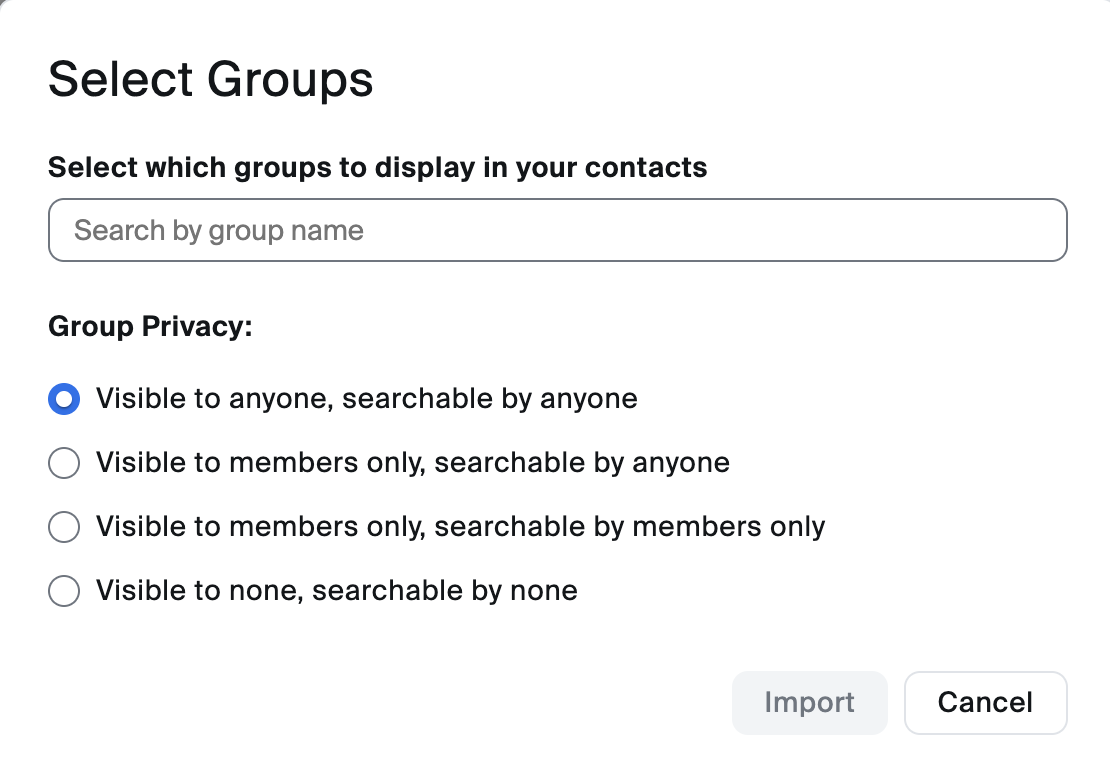
3. Haga clic en **Seleccione grupos** para importar grupos de usuarios existentes.
{% hint style="info" %}
Aunque seleccione varios grupos, cada grupo se creará como su propio grupo de contactos.
{% endhint %}
4. Busque y seleccione los grupos que desea importar, luego seleccione una configuración de privacidad:
5. Haga clic en **Importar**.
Como alternativa, siga las instrucciones de la siguiente sección para crear y nombrar manualmente grupos de contactos (al añadir usuarios individuales o basados en uno o más grupos de usuarios). Los cambios en el grupo de usuarios, incluidas las altas o bajas, actualizarán automáticamente el grupo de contactos asociado.
#### Crear un grupo de contactos personalizado
Es posible que algunos usuarios no encajen en un grupo en particular, porque sus responsabilidades abarcan varios equipos o porque su equipo esté dividido en subequipos no oficiales. Sea cual sea el motivo, puede crear un grupo de contactos personalizado, con distinta visibilidad y miembros del grupo que los disponibles mediante el método de importación.
1. Iniciar sesión en el [portal web de Zoom](https://www.zoom.com/).
2. En el menú de navegación, haga clic en **Administración de usuarios** luego **Contactos**.
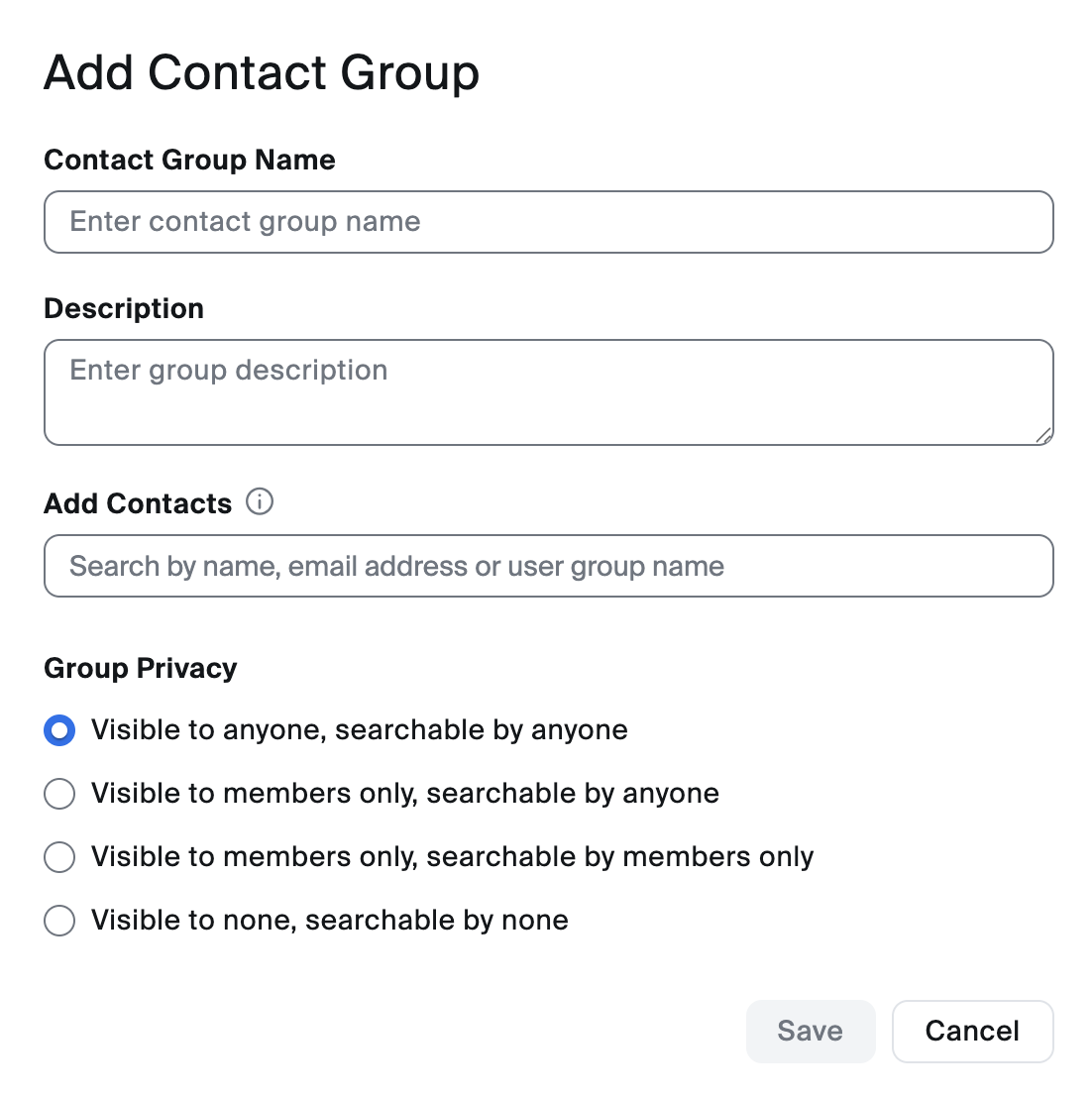
3. Haga clic en **Añadir grupo de contactos**.
4. Introduzca un **Nombre del grupo de contactos** y opcional **Descripción**.
5. Use la barra de búsqueda para encontrar y seleccionar usuarios según su nombre o dirección de correo electrónico. También puede buscar y seleccionar un grupo de usuarios existente para incluirlo en este grupo de contactos.
6. Seleccione una configuración de privacidad para este grupo. Luego haga clic en **Guardar** para confirmar el nuevo grupo.
#### Determine cómo se muestran los usuarios y grupos en el directorio
Siga estos pasos para mostrar los usuarios y grupos de la cuenta en la aplicación de escritorio y móvil de Zoom Workplace. Estos usuarios se muestran en la sección Todos los contactos de la pestaña Contactos de los clientes de escritorio y móviles.
1. Iniciar sesión en el [portal web de Zoom](https://www.zoom.com/).
2. En el menú de navegación, haga clic en **Administración de usuarios** luego **Contactos**.
3. En la parte superior de la página, habilite la **Mostrar usuarios, grupos y Zoom Rooms en ‘Contacts’ en los clientes de escritorio, móviles y Zoom Rooms** Alternar.
4. (Opcional) Seleccione las siguientes casillas de verificación:
* **Liste todos los usuarios de la cuenta en Todos los contactos**: Todos los usuarios aparecerán debajo de **Contactos de la empresa** (mostrada en la **Todos los contactos** sección de la **Contactos** pestaña).
{% hint style="warning" %}
Los grupos de contactos creados no se mostrarán en la aplicación de escritorio o móvil cuando esta opción esté habilitada. Si habilita esta configuración, las configuraciones de Zoom Chat a nivel de grupo no surtirán efecto.
{% endhint %}
* **Liste todos los Zoom Rooms en Todos los contactos**: Seleccione esto si no desea que los Zoom Rooms se organicen como se define en la **Contactos** página > **Zoom Rooms** pestaña. En su lugar, todos los Zoom Rooms aparecerán debajo de Zoom Rooms (mostrado en la **Todos los contactos** sección de la **Contactos** pestaña).
* **Liste todas las entidades de Zoom Phone (cola de llamadas, grupo de línea compartida, contestador automático) en Todos los contactos**: Seleccione esto si desea que las entidades de Zoom Phone se muestren debajo de la **Zoom Phone** sección dentro de sus grupos de contactos.
5. Haga clic en **Continuar** para confirmar.
### Habilitar las Integraciones de calendario y contactos
Los administradores pueden elegir habilitar las Integraciones de calendario y contactos, lo que permite a los usuarios sincronizar Zoom con Google, Office365 o los contactos de Exchange. Los pasos siguientes pondrán la función de Integraciones de calendario y contactos a disposición de sus usuarios:
1. Iniciar sesión en el [portal web de Zoom](https://www.zoom.com/).
2. En el menú de navegación, haga clic en **Administración de la cuenta** luego **Configuración de la cuenta**.
3. Haga clic en el **Correo y calendario** pestaña. Debajo de **Integraciones**, habilite la **Integraciones de calendario y contactos** Alternar.
Si está habilitada, los usuarios podrán configurar esta función de Integraciones en su pestaña Perfil dentro del portal web de Zoom.
### Contactos externos compartidos para Zoom Phone
Por separado de los otros métodos tratados en este documento, los propietarios de la cuenta y los administradores también pueden crear un directorio compartido de contactos externos, que se pone a disposición de los usuarios de Zoom Phone en la aplicación de Zoom Workplace para escritorio o móvil.
Esta función puede ser útil en estos casos:
* Al migrar un gran número de usuarios a Zoom Phone desde su operador anterior, puede migrar una parte de sus usuarios y luego importar los contactos que estén esperando ser migrados.
* Su Organización requiere contactos telefónicos que usen un servicio de terceros. Por ejemplo, si su Organización tiene un centro de llamadas de terceros, puede importar contactos para que sus empleados puedan comunicarse fácilmente con los agentes de terceros.
#### Añadir contactos compartidos con un archivo CSV
Puede añadir muchos contactos a la vez usando un archivo CSV.
1. Iniciar sesión en el [portal web de Zoom](https://www.zoom.com/).
2. En el menú de la izquierda, seleccione **Administración del sistema de telefonía** y luego haga clic en **Información de la empresa**.
3. En la parte superior de la página, haga clic en **Configuración de la cuenta**. Luego seleccione la **Contactos externos** pestaña.
4. Seleccione el **Importar** opción. La opción de **Añadir contactos** o **Actualizar contactos** aparece.
5. Desde la pestaña Añadir contactos, seleccione Muestra de CSV y luego Descargar. Puede crear su archivo CSV utilizando esta plantilla.
{% hint style="info" %}
Cada archivo debe contener menos de 9999 contactos, pero puede cargar varios archivos: no hay límite para el número total de contactos.
{% endhint %}
6. Una vez que su CSV esté completo, haga clic en **Cargar CSV** para añadir la lista de contactos.
Si necesita actualizar la información de un contacto existente, cambie los campos necesarios en su archivo CSV y luego utilice la **Actualizar contactos** opción en lugar de la **Añadir contactos** pestaña.
---
# Agent Instructions
This documentation is published with GitBook. GitBook is the documentation platform designed so that both humans and AI agents can read, navigate, and reason over technical content effectively. Learn more at gitbook.com.
## Querying This Documentation
If you need additional information that is not directly available in this page, you can query the documentation dynamically by asking a question.
Perform an HTTP GET request on the current page URL with the `ask` query parameter, and the optional `goal` query parameter:
```
GET https://library.zoom.com/technical-library/es/rincon-del-administrador/account-and-endpoint-management/contacts-field-guide/administrative-controls.md?ask=&goal=
```
`ask` is the immediate question: it should be specific, self-contained, and written in natural language.
`goal` is optional and describes the broader end goal you are ultimately trying to accomplish on behalf of the user. GitBook uses it to tailor the answer towards what is most useful for that goal.
The response will contain a direct answer to the question and relevant excerpts and sources from the documentation.
Use this mechanism when the answer is not explicitly present in the current page, you need clarification or additional context, or you want to retrieve related documentation sections.

%20(1).png?alt=media)
%20(1).png?alt=media)