circle-exclamation
El contenido de esta página está traducido automáticamente. Zoom no garantiza la precisión.
Page cover

compassGuía de campo de administración delegada

Este documento proporciona instrucciones para otorgar a usuarios externos, como miembros de su equipo de ventas de Zoom, acceso delegado a la cuenta de Zoom de su empresa.

Descripción general

Este documento proporciona instrucciones para otorgar a usuarios externos, como los miembros de su equipo de ventas de Zoom, acceso delegado a la cuenta de Zoom de su empresa.

Dependiendo de la configuración de roles y los ámbitos otorgados como parte de este proceso de configuración, los usuarios externos o de terceros podrán ayudar a ver o editar la configuración e información de su cuenta según su criterio. Muchos clientes de Zoom consideran que esto es especialmente útil en las primeras etapas de la configuración de una cuenta, ya que los usuarios delegados pueden verificar ajustes y acceder a datos o información usados para la resolución de problemas. Para realizar este proceso de configuración, complete los siguientes pasos.

circle-info

Nota

Solo Con licencia los usuarios pueden administrar cuentas externas.

Antes de comenzar: confirme los permisos

Antes de configurar el acceso de administración delegado, los administradores de la cuenta deben verificar que tengan los permisos basados en roles apropiados para los productos que pretenden delegar. Por ejemplo, los administradores pueden no tener acceso a nivel de administrador a Zoom Contact Center o Zoom Events a menos que el propietario de la cuenta haya asignado explícitamente los permisos necesarios a su rol.

Consulte el centro de soporte de Zoom para obtener más información sobre cambiar el acceso basado en rolesarrow-up-right.

Configuración de administración delegada

Paso 1: Configure la configuración del rol de administración delegada

Este paso describe cómo crear y confirmar la configuración y el acceso basados en roles del administrador delegado para su cuenta. Realice los siguientes pasos:

  1. Como propietario de la cuenta o administrador autorizado con permisos basados en roles suficientes, inicie sesión en el portal web de Zoomarrow-up-right.

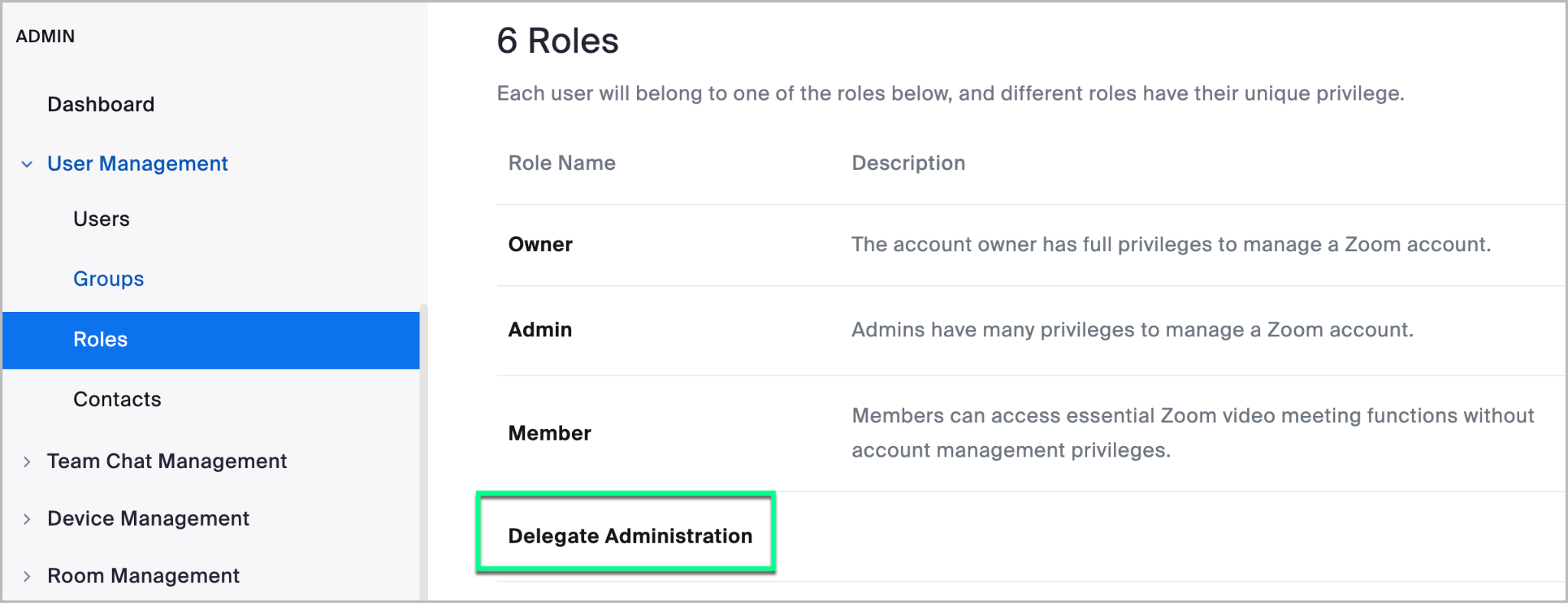
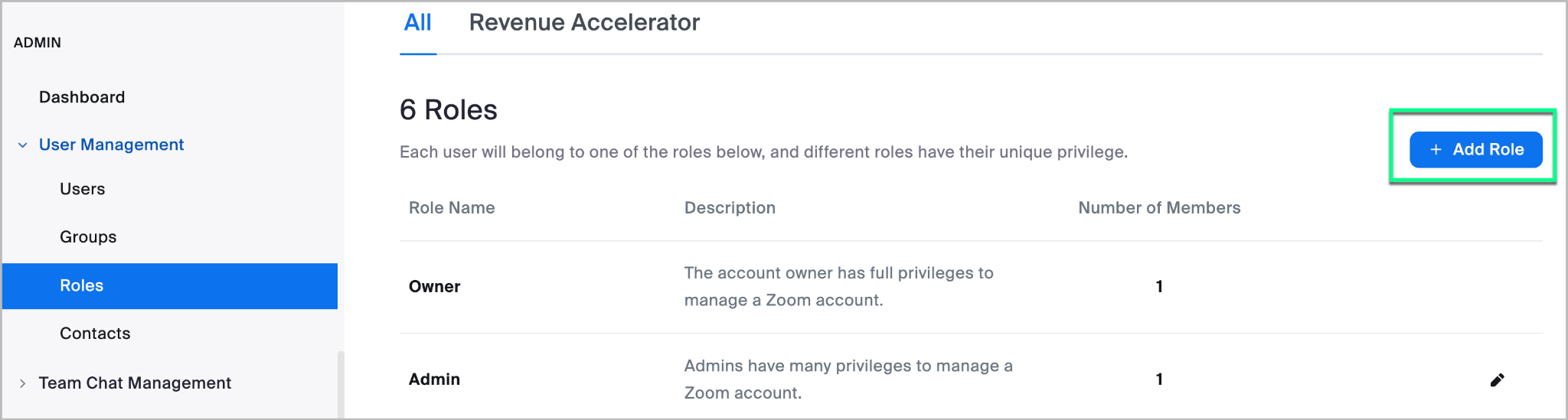
  2. En el menú del lado izquierdo, expanda Administración de usuarios y haga clic en Roles. En la pantalla siguiente, haga clic en +Agregar rol y asígnele el nombre Administración delegada, o cualquier otro nombre de su elección, y haga clic en Agregar.

    Cómo agregar un rol personalizado nuevo
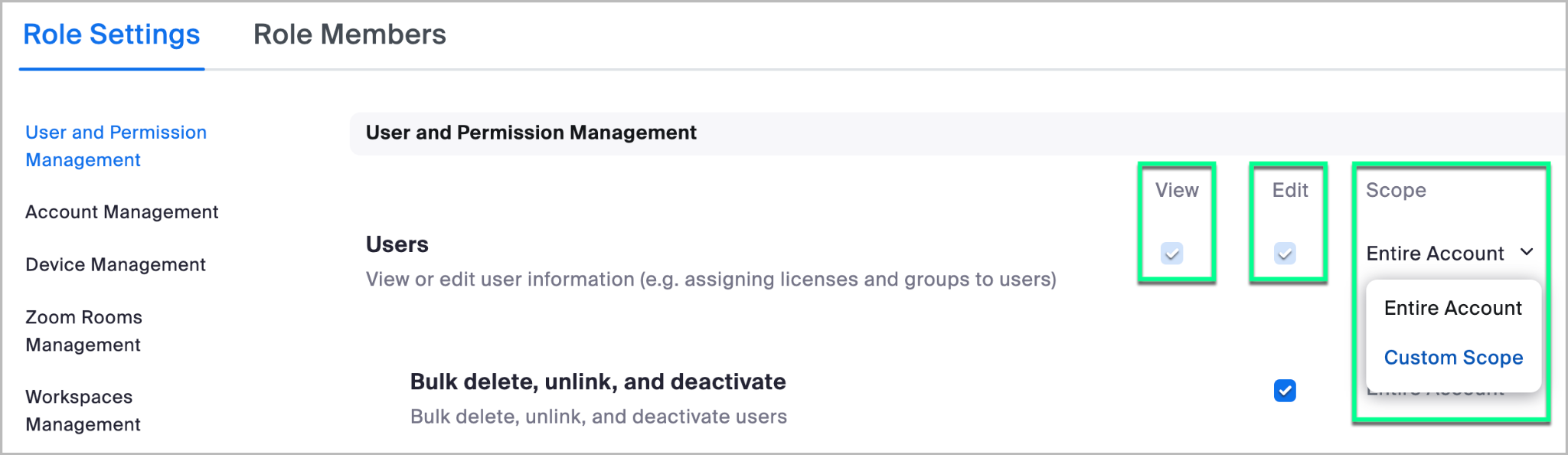
  3. En la pantalla siguiente, seleccione los permisos de Ver como Editar para cada configuración que desee otorgar al rol, además de la de acceso para la cuenta. Alcance El acceso a toda la cuenta generalmente se recomienda cuando comienza Confirmación de permisos y ámbitos del rol.

    Al comenzar, sugerimos otorgar al menos

    al menos acceso de vista a la mayoría de las configuraciones, según su nivel de comodidad. Dependiendo de sus preferencias, puede optar por excluir las configuraciones de visualización para información relacionada con facturación, historial de chat y otra información sensible. Sin embargo, algunos de los permisos más comúnmente requeridos para la resolución de problemas incluyen:

Gestión de usuarios y permisos

  • Usuarios

  • Configuraciones avanzadas de usuario

  • Administración de roles

  • Gestión de roles - Teléfono

  • Grupos

Administración de la cuenta

  • Perfil de la cuenta

  • Configuración de la cuenta

  • Configuración de seminarios web

Gestión de Zoom Rooms

  • Zoom Rooms

  • Administrador de contenido de cartelería digital

  • Integración de calendario

  • Conector de Sala H.323/SIP

Panel de control

  • Página de inicio del panel de control

  • Reuniones

  • Zoom Rooms

  • CRC

  • Seminarios web

  • Team Chat

  • Zoom Phone

Informes

  • Informes de uso

  • Sistema telefónico

  • Informes de actividad de usuarios

  • Registros de actividad del administrador

  • Iniciar sesión/Cerrar sesión

Funciones avanzadas

  • Zoom para desarrolladores

  • OAuth

  • Chatbot

  • SDK de reuniones

  • Webhook

  • Aplicación OAuth de servidor a servidor

  • Zoom Mesh

  • Branding

  • Seguridad

  • Inicio de sesión único

  • Marketplace

  • Campañas de SMS

Zoom Phone

  • Gestión telefónica

  1. Una vez completado, haga clic en Guardar cambios en la parte inferior de su pantalla.

Paso 2: Agregue a su(s) delegado(s)

Ahora que se creó el rol, invite a los delegados previstos (es decir, los miembros necesarios de su equipo de ventas o de cuentas) a unirse a su cuenta. Para agregar un delegado, realice los siguientes pasos:\

  1. En el menú del lado izquierdo, expanda Administración de usuarios y haga clic en Roles. En la pantalla siguiente, haga clic en Administración delegada, o el nombre elegido previamente si es diferente.

    Ejemplo de un rol personalizado de Administración delegada
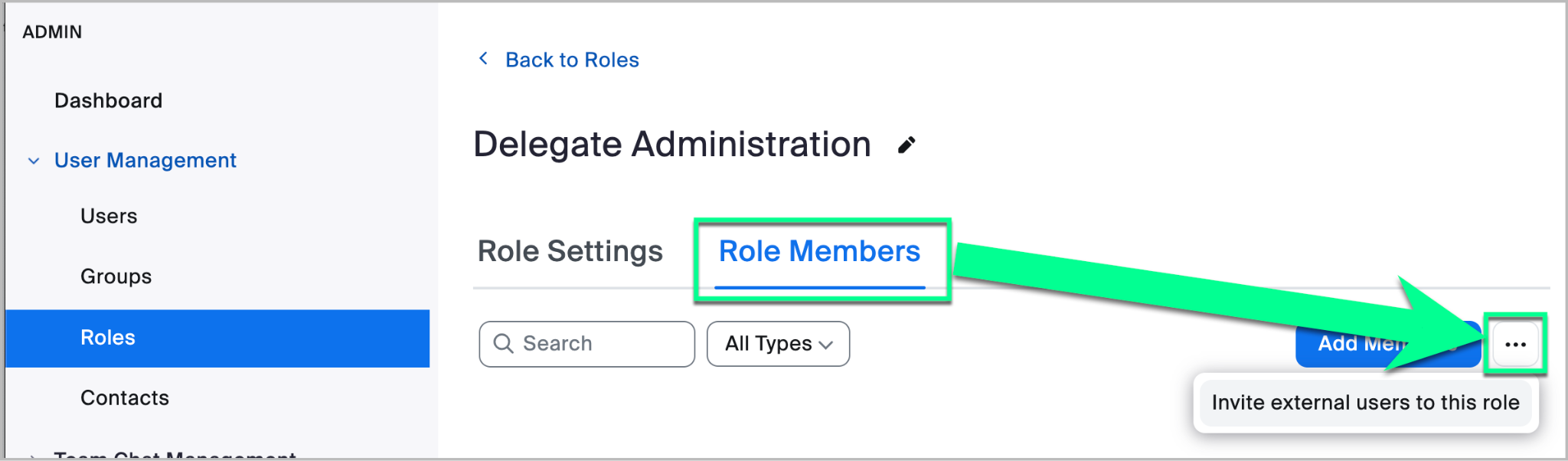
  2. En la pantalla siguiente, haga clic en la pestaña Miembros del rol . Luego haga clic en los puntos suspensivos (...), y haga clic en Invitar a usuarios externos a este rol.

    Cómo invitar a usuarios externos al rol personalizado
  3. Aparecerá una ventana emergente de acuerdo. Si está de acuerdo con la declaración, haga clic en Aceptar.

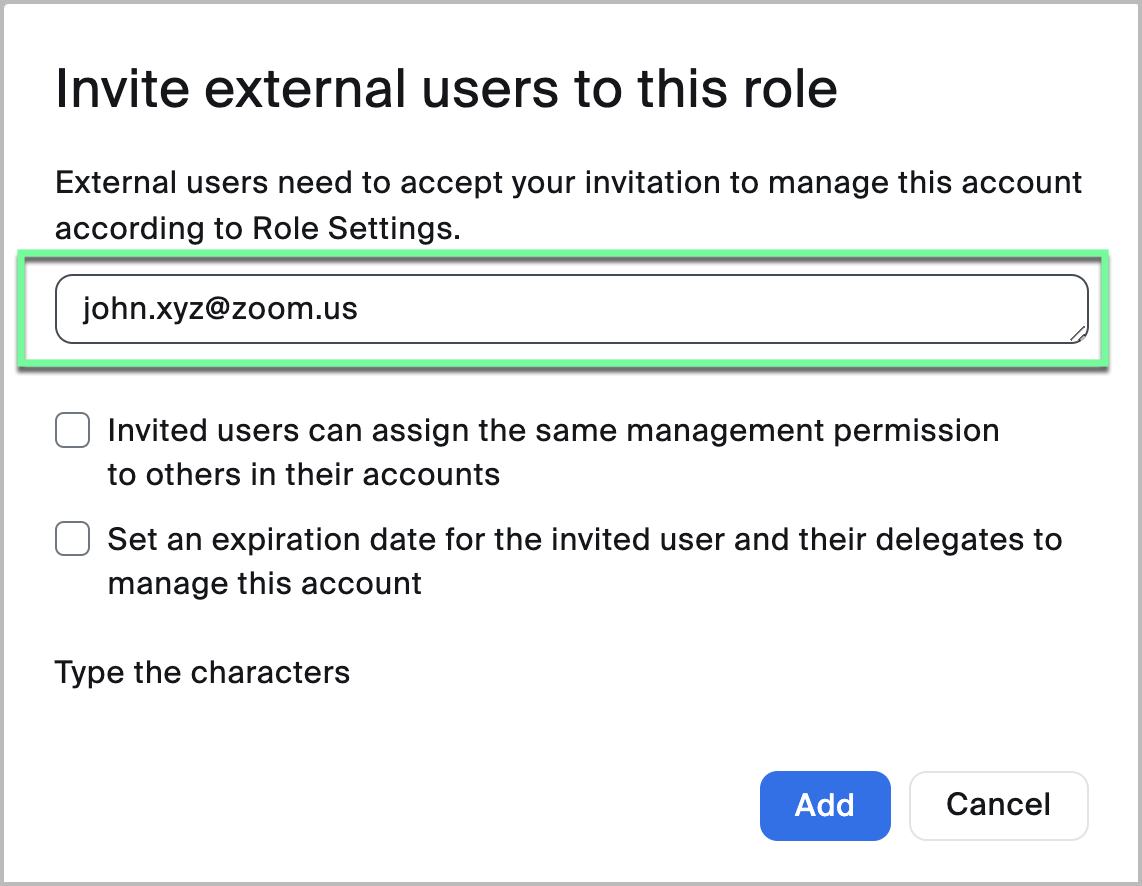
  4. En la ventana emergente siguiente, introduzca la dirección de correo electrónico de su delegado previsto y seleccione las opciones apropiadas.

    1. Si selecciona la opción para Los usuarios invitados pueden asignar la misma posición de gestión a otras personas en sus cuentas, entonces el usuario delegado puede invitar a otros miembros de su cuenta principal para asumir el mismo acceso basado en roles a su cuenta.

    2. Por ejemplo, si John Xyz de Zoom recibe acceso delegado con este permiso habilitado, John también puede otorgar el mismo permiso a otro colega de Zoom en cualquier momento. En ese caso, usted no será notificado de esta acción y esos usuarios subdelegados no aparecerán en la lista de delegados.

    3. Si selecciona la opción para Establecer una fecha de caducidad para que el usuario invitado y sus delegados administren esta cuenta, el acceso del usuario, y cualquiera de sus delegados subyacentes según la configuración anterior, perderá el acceso en el momento determinado.

Ejemplo de invitar a un usuario externo como administrador delegado

Una vez que sus configuraciones estén establecidas, haga clic en Agregar.

Paso 3: Revisar la lista de delegados

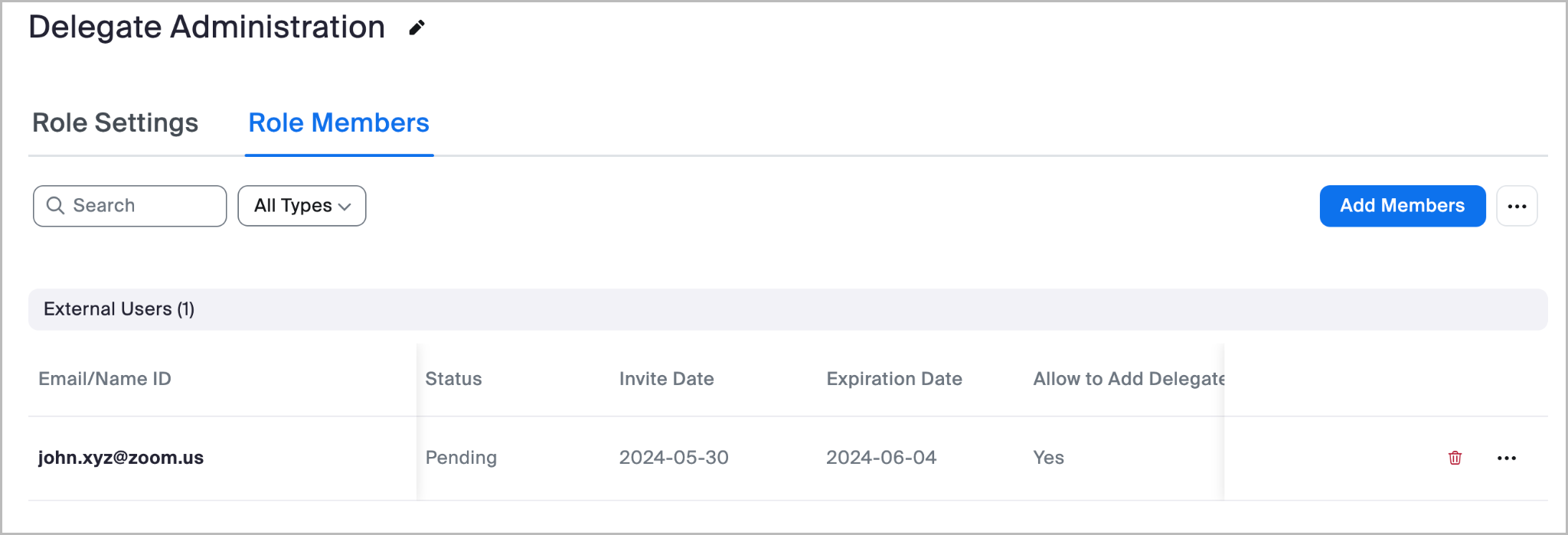
Después de invitar a un usuario para que sea delegado, la pestaña Miembros del rol mostrará la lista de delegados, incluido su estado de aceptación, fecha de caducidad y si tienen la capacidad de asignar otros delegados desde su cuenta. Puede eliminar el acceso a los delegados en cualquier momento desde esta pantalla.

Ejemplo de ver la lista actual de administradores delegados

Paso 4: Aceptar la invitación (acción requerida por el delegado)

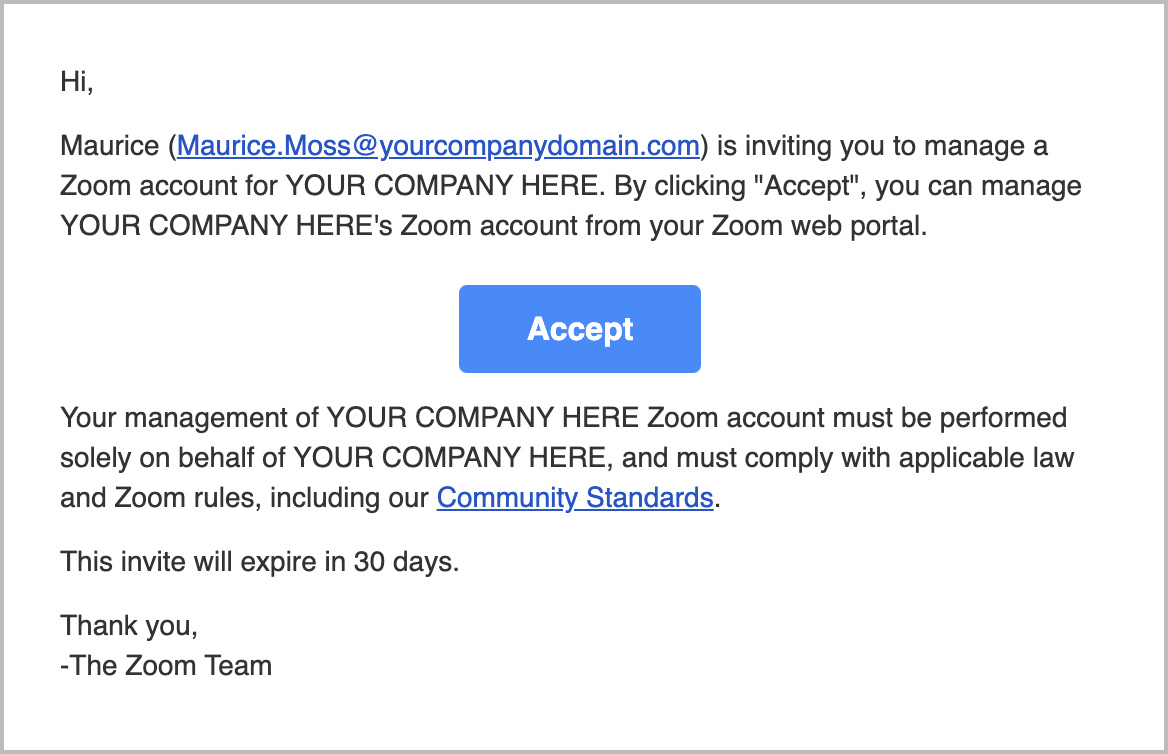
Después de que se envíe la invitación, el usuario recibirá un correo electrónico para ser delegado dentro de su cuenta. No se requiere ninguna acción por parte de la empresa que invita y se proporciona con fines de visibilidad.

Ejemplo del correo electrónico que reciben los usuarios cuando se les invita a ser administrador delegado

Paso 5: Acceso de la cuenta delegado

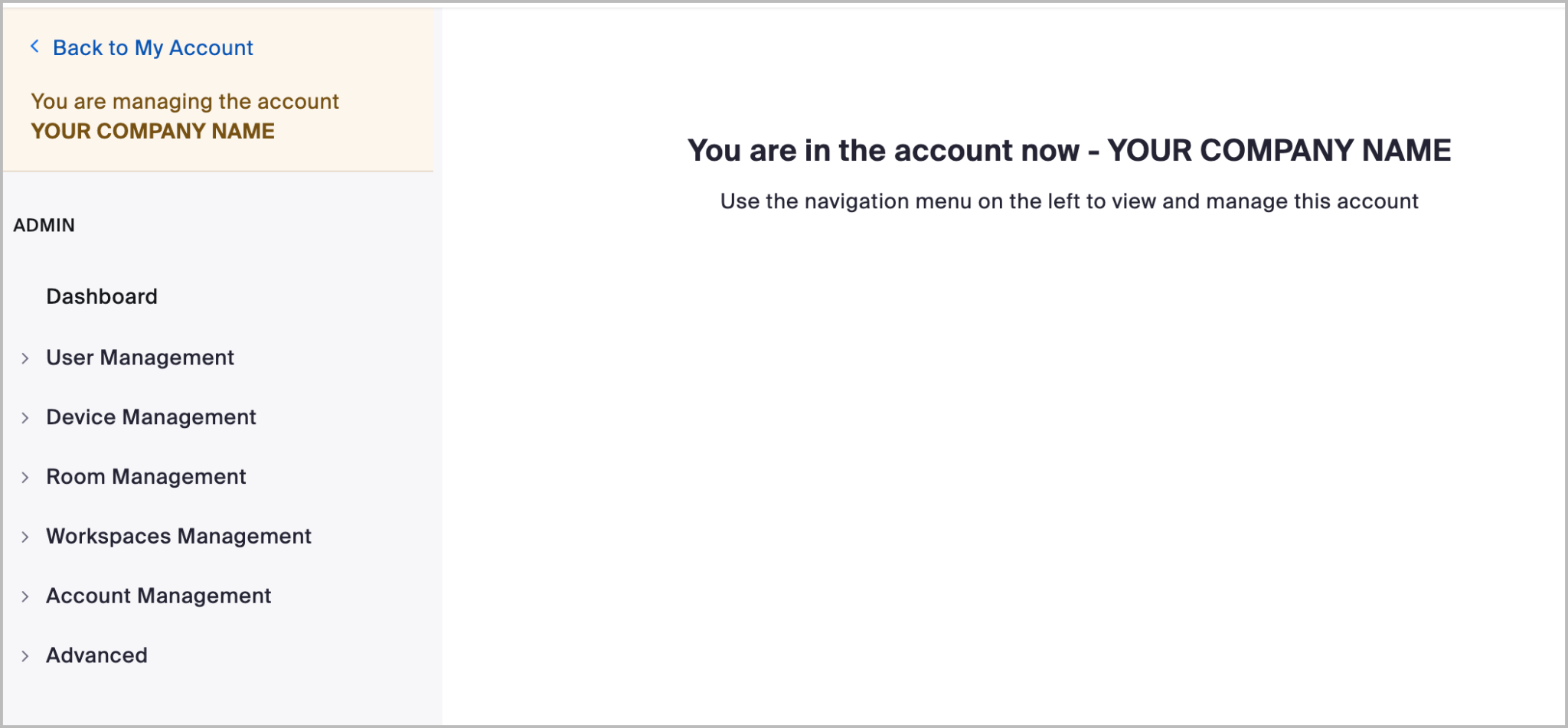
Después de que el delegado haya aceptado la invitación a la cuenta, puede autenticarse en su la cuenta a través de su portal web personal. Desde allí, solo podrán ver la información y la configuración a la que usted haya otorgado permiso explícito, tal como se hizo en el Paso 1.

circle-exclamation
Lo que ven los administradores delegados después de autenticarse en la cuenta de terceros

Última actualización

¿Te fue útil?