> For the complete documentation index, see [llms.txt](https://library.zoom.com/llms.txt). Markdown versions of documentation pages are available by appending `.md` to page URLs; this page is available as [Markdown](https://library.zoom.com/technical-library/fr/zoom-workplace/zoom-meetings/securing-zoom-meetings-explainer/administrative-settings-for-automated-meeting-tools.md).
# Paramètres administratifs pour les outils de réunion automatisés
### Visitez la Zoom App Marketplace pour l'analyse des données de l'application et la gestion
Les administrateurs de compte ont une visibilité sur les outils de réunion automatisés installés et sur la façon dont ils sont utilisés par les utilisateurs de leur compte grâce aux analyse des données fournies dans la Marketplace de l’application. Les administrateurs peuvent consulter un journal d’activité pour chaque outil de réunion automatisé, notamment :
* quels utilisateurs sont préapprouvés pour utiliser l'outil
* quand un outil était préapprouvé
* quels utilisateurs ont installé l'outil et quand
* quels utilisateurs ont désinstallé l’outil et quand
* Appels API effectués par les utilisateurs sur le compte
Se connecter à [marketplace.zoom.us](https://marketplace.zoom.us/) en tant qu’administrateur. Cliquez sur Gérer dans le coin supérieur droit de l’écran, puis cliquez sur Applications du compte dans le menu de gestion des applications de l’admin pour voir la liste des outils de réunion automatisés ajoutés au compte de votre organisation. Les journaux et les options de gestion de chaque outil peuvent être consultés ici :
### Pré-approuver ou restreindre les outils de réunion automatisés
Les administrateurs de comptes gérés multi-utilisateurs ont la possibilité de [Pré-approuver](https://support.zoom.us/hc/en-us/articles/360061555152-Admin-deployment-of-Zoom-Apps-) ou restreindre certains outils de réunion automatisés. Votre type de compte peut avoir une incidence sur le fait que la préapprobation de l'admin soit requise ou non. La possibilité d'utiliser certains outils peut ou non être automatiquement activée et visible dans le client de réunion, selon votre type de compte, également.
Se connecter à [marketplace.zoom.us](https://marketplace.zoom.us/) en tant qu'administrateur et cliquez **Gérer** dans le coin supérieur droit de l'écran, puis allez à la **Gestion des applications admin** section du menu. Cliquez **Autorisations** pour gérer l'approbation des outils de réunion automatisés. Cliquez **Notifications** pour gérer la façon dont vos administrateurs sont informés des demandes, et aussi gérer la façon dont les utilisateurs sont informés des approbations.
{% hint style="info" %}
Interdire l'utilisation d'un outil automatisé de réunion empêchera son utilisation sur votre compte, mais n'empêchera pas les outils automatisés de réunion non invités des utilisateurs externes de potentiellement rejoindre les réunions hébergées par les utilisateurs de votre compte. L'activation de la salle d'attente et d'autres fonctionnalités peut aider à empêcher les outils non invités de rejoindre les réunions, comme indiqué dans une section ultérieure.
{% endhint %}
### Afficher l'utilisation de l'outil automatisé de réunion sur votre compte
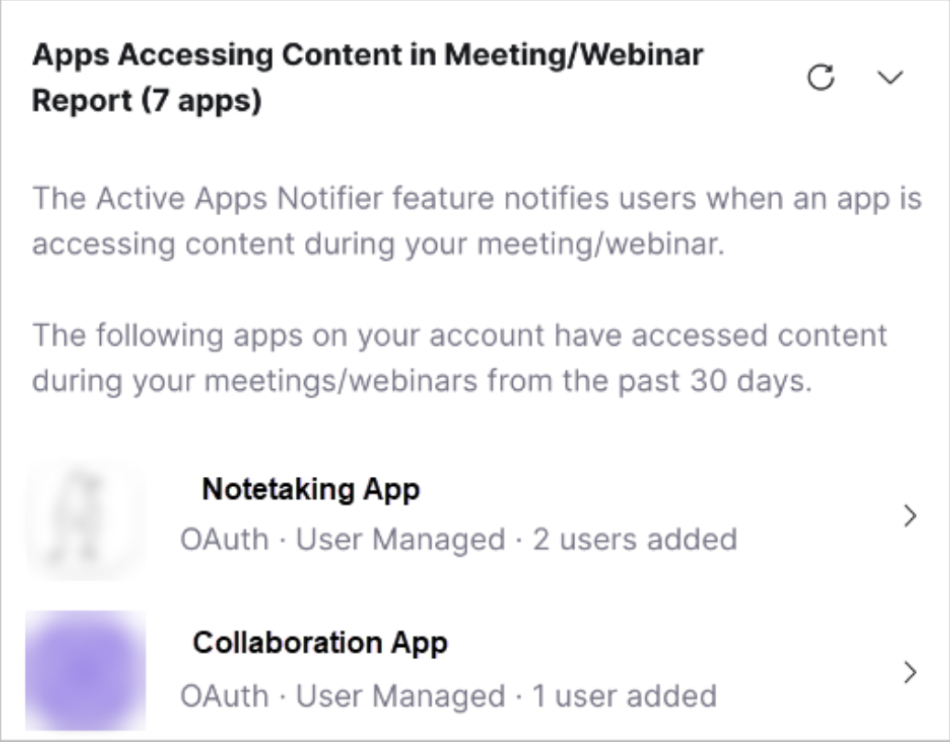
Le [rapporter Actif de l'application Notifier](https://support.zoom.us/hc/en-us/articles/360061982491-Active-App-Notifier-Report-) permet aux administrateurs de voir et de gérer les outils automatisés de réunion qui ont accédé au contenu de réunion de tous les utilisateurs du compte au cours des 30 derniers jours. Cela donne aux administrateurs l'occasion de prendre des décisions éclairées quant à l'approbation de l'utilisation de ces outils dans leurs réunions et webinaires. Les administrateurs peuvent également utiliser le rapporter pour afficher facilement le [Marketplace des applications](https://marketplace.zoom.us/) page pour chaque outil Actif afin d'en savoir plus à son sujet et de le Désactiver si nécessaire.
Pour consulter le rapporter Actif de l'application Notifier, connectez-vous à [marketplace.zoom.us](https://marketplace.zoom.us/) en tant qu'administrateur. Cliquez **Gérer** dans le coin supérieur droit de l'écran, puis cliquez **Applications sur le compte** dans le menu admin de gestion des applications pour voir une liste des outils de réunion automatisés ajoutés au compte de votre organisation.
Le rapporter Alerte d'applications actives apparaîtra dans le coin inférieur droit de l'écran et répertoriera les outils qui ont accédé au contenu de réunion ou de webinaire sur votre compte au cours des 30 derniers jours.
### Configurez votre compte Zoom conformément aux politiques de votre organisation concernant les outils de réunion automatisés
Il existe plusieurs [Paramètres administratifs](https://docs.google.com/document/d/1eGdaWvXgyzmCDPojxVfigODKQ6Y9mQaKVZrPcc-gnjg/edit#heading=h.fj846oo3myui) partagées plus loin dans ce document, qui peuvent être activées sur votre compte pour gérer les outils de réunion automatisés, ainsi que les utilisateurs par numéro à composer ou les dispositifs de salle tiers. Ces Paramètres au niveau du compte aident à garantir que les outils de réunion automatisés rejoignant vos réunions sont autorisés conformément à la politique de sécurité des réunions de votre organisation.
{% hint style="success" %}
Établissez une politique relative aux outils de réunion automatisés au sein de votre organisation qui précise comment ils peuvent ou non être utilisés sur votre compte. Indiquez quels outils sont approuvés pour l'utilisation et configurez les Paramètres de votre compte conformément aux meilleures pratiques de votre organisation.
{% endhint %}
---
# Agent Instructions
This documentation is published with GitBook. GitBook is the documentation platform designed so that both humans and AI agents can read, navigate, and reason over technical content effectively. Learn more at gitbook.com.
## Querying This Documentation
If you need additional information that is not directly available in this page, you can query the documentation dynamically by asking a question.
Perform an HTTP GET request on the current page URL with the `ask` query parameter, and the optional `goal` query parameter:
```
GET https://library.zoom.com/technical-library/fr/zoom-workplace/zoom-meetings/securing-zoom-meetings-explainer/administrative-settings-for-automated-meeting-tools.md?ask=&goal=
```
`ask` is the immediate question: it should be specific, self-contained, and written in natural language.
`goal` is optional and describes the broader end goal you are ultimately trying to accomplish on behalf of the user. GitBook uses it to tailor the answer towards what is most useful for that goal.
The response will contain a direct answer to the question and relevant excerpts and sources from the documentation.
Use this mechanism when the answer is not explicitly present in the current page, you need clarification or additional context, or you want to retrieve related documentation sections.