> For the complete documentation index, see [llms.txt](https://library.zoom.com/llms.txt). Markdown versions of documentation pages are available by appending `.md` to page URLs; this page is available as [Markdown](https://library.zoom.com/technical-library/fr/zoom-workplace/zoom-meetings/securing-zoom-meetings-explainer/prevent-uninvited-automated-meeting-tools-and-participants-with-account-settings.md).
# Empêcher les outils de réunion automatisés et les Participants non invités avec les Paramètres du compte
Les utilisateurs et les administrateurs peuvent utiliser les Paramètres suivants pour empêcher les outils de réunion automatisés non invités, les utilisateurs de numéro à composer et les systèmes de salle de réunion tiers de rejoindre Zoom Meetings.
### Activer la salle d'attente lors de la programmation des réunions ou pour l'ensemble de votre compte
[salle d'attente](https://docs.google.com/document/d/1eGdaWvXgyzmCDPojxVfigODKQ6Y9mQaKVZrPcc-gnjg/edit#heading=h.l726ioye7uop) est une zone de mise en attente virtuelle qui empêche les Participants de rejoindre une réunion jusqu'à ce que l'hôte de la réunion les admette. La salle d'attente comporte plusieurs [configurations décrites précédemment](https://docs.google.com/document/d/1eGdaWvXgyzmCDPojxVfigODKQ6Y9mQaKVZrPcc-gnjg/edit#heading=h.1684vv7nl27k) dans ce document qui peuvent être activées à plusieurs niveaux au sein de votre compte Zoom, garantissant que la salle d'attente est Actif pour toutes les réunions ou pour des utilisateurs spécifiques.
Les Paramètres suivants de salle d'attente peuvent être activés par les utilisateurs individuels dans leurs Paramètres personnels, ainsi qu'au niveau du groupe et du compte par les administrateurs et les propriétaires :
Les utilisateurs peuvent également choisir d’Activer la salle d'attente lors de la programmation de réunions individuelles :
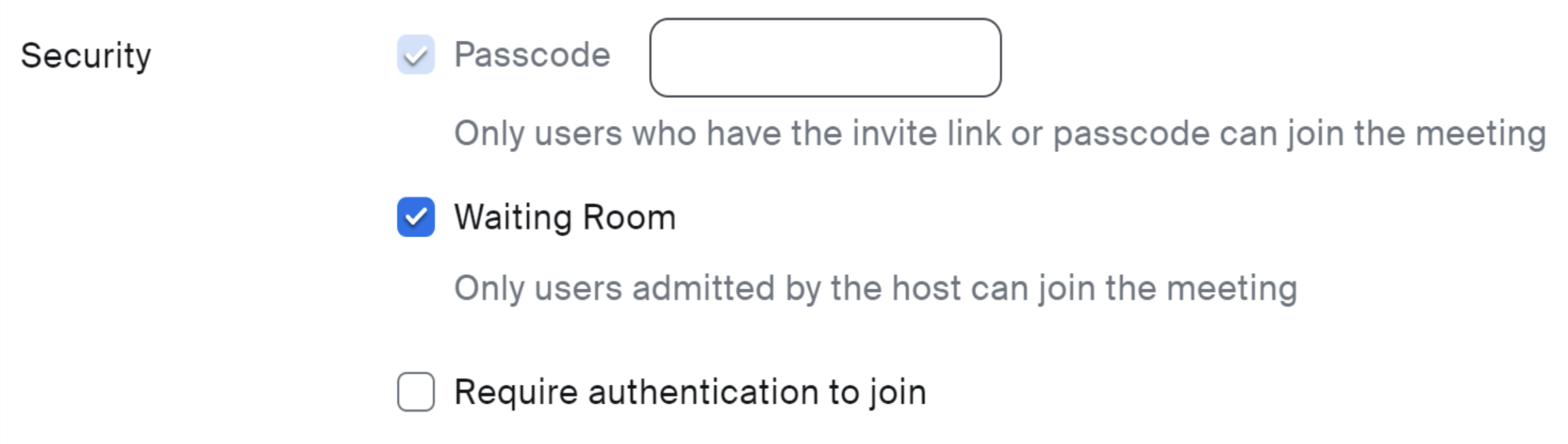
### Exiger un code secret de réunion
L’obligation d’un [code secret de réunion](https://support.zoom.us/hc/en-us/articles/360033559832-Managing-Zoom-Meetings-passcodes) est une mesure de sécurité essentielle pour empêcher les Participants non invités de tenter de Participer aux réunions.
Ces Paramètres peuvent être activés par des utilisateurs individuels, ou au niveau du groupe et du compte par les administrateurs et les propriétaires :
Les propriétaires du compte et les administrateurs peuvent verrouiller les Paramètres pour exiger des codes secrets pour toutes les réunions de leur compte, et configurez les exigences minimales relatives au code secret.
### Utiliser des nº de réunion générés automatiquement
Les nº de réunion générés automatiquement sont des numéros de réunion uniques, générés aléatoirement, qui expirent temporairement à la fin d'une réunion. Cela empêchera les utilisateurs de revenir vers des nº de réunion existants et de les utiliser potentiellement de manière abusive. Un numéro de réunion généré automatiquement ne sera pas réutilisé pendant trente jours après la fin d'une réunion. Si une réunion avec un numéro de réunion généré automatiquement est redémarrée par l'hôte, la période de blocage de trente jours pour ce numéro recommencera.
sélectionnez le **Générer automatiquement** option sous la section nº de réunion lors de la programmation d'une réunion depuis le client de bureau Zoom, l'application mobile ou le portail web.
{% hint style="info" %}
Les outils de réunion automatisés qui ont accès à votre calendrier ou à votre compte Zoom référenceront automatiquement le nº de réunion unique ou le Nº personnel de réunion et le code secret pour chaque événement de calendrier contenant une invitation à une réunion Zoom et utiliseront ces informations pour Participer automatiquement à la réunion.
{% endhint %}
#### Limitez l’utilisation de votre Nº personnel de réunion
Votre salle de réunion personnelle est une salle de réunion virtuelle qui vous est réservée en permanence et à laquelle vous pouvez accéder avec votre Nº personnel de réunion (NPR) ou votre lien personnel, le cas échéant. Vous pouvez démarrer des réunions instantanées avec votre NPR, ou planifier une réunion qui utilise votre NPR.
{% hint style="warning" %}
Votre Nº personnel de réunion (NPR) est idéal pour être utilisé avec des personnes que vous connaissez et que vous rencontrez régulièrement. Comme il est toujours accessible avec le même nº de réunion et le même lien personnel, votre NPR ne doit pas être utilisé pour des réunions consécutives ni avec des personnes inconnues en dehors de votre organisation. Limiter l’utilisation de votre NPR aux interactions avec des utilisateurs de confiance aidera à éviter qu’il soit diffusé et potentiellement utilisé à mauvais escient.
{% endhint %}
Les paramètres NPR suivants peuvent être activés par les utilisateurs individuels dans leurs Paramètres personnels, ainsi qu’aux niveaux du groupe et du compte par les administrateurs et les propriétaires :
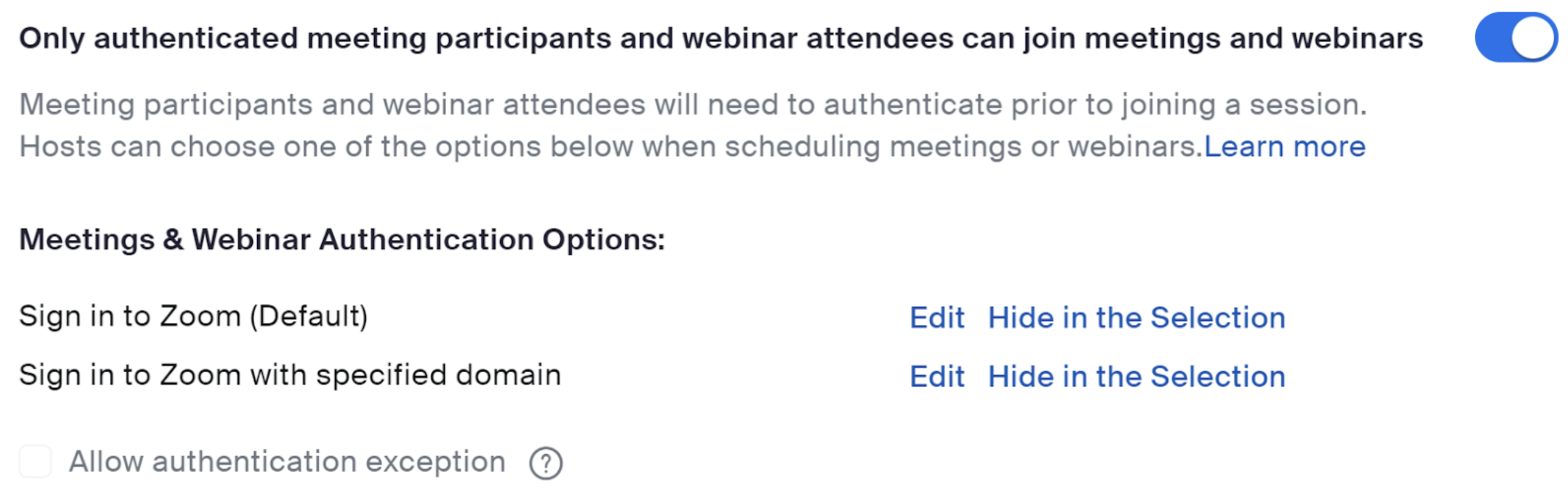
### Exiger l’authentification pour les participants à la réunion
Le [Seuls les participants authentifiés aux réunions et les participants aux webinaires peuvent participer aux réunions et aux webinaires](https://support.zoom.us/hc/en-us/articles/4406604615693-Requiring-authentication-to-join-a-meeting-webinar) Cette option exige que les participants se connectent à Zoom avant de pouvoir participer à une réunion ou un webinaire Zoom une fois activée. Les hôtes peuvent restreindre davantage les participants à la réunion et les participants au webinaire aux utilisateurs Zoom dont les adresses e-mail correspondent à un certain domaine. Cela peut être utile si vous souhaitez limiter votre liste de participants aux utilisateurs vérifiés ou aux utilisateurs d’une organisation spécifique. Ces paramètres peuvent être activés par des utilisateurs individuels, ou aux niveaux du groupe et du compte par les administrateurs et les propriétaires :
{% hint style="danger" %}
Si l’authentification est requise, les participants sans compte Zoom ne pourront pas participer à la réunion ou au webinaire.
{% endhint %}
### Utilisez des filigranes d’image pour aider à identifier la source du contenu vidéo capturé
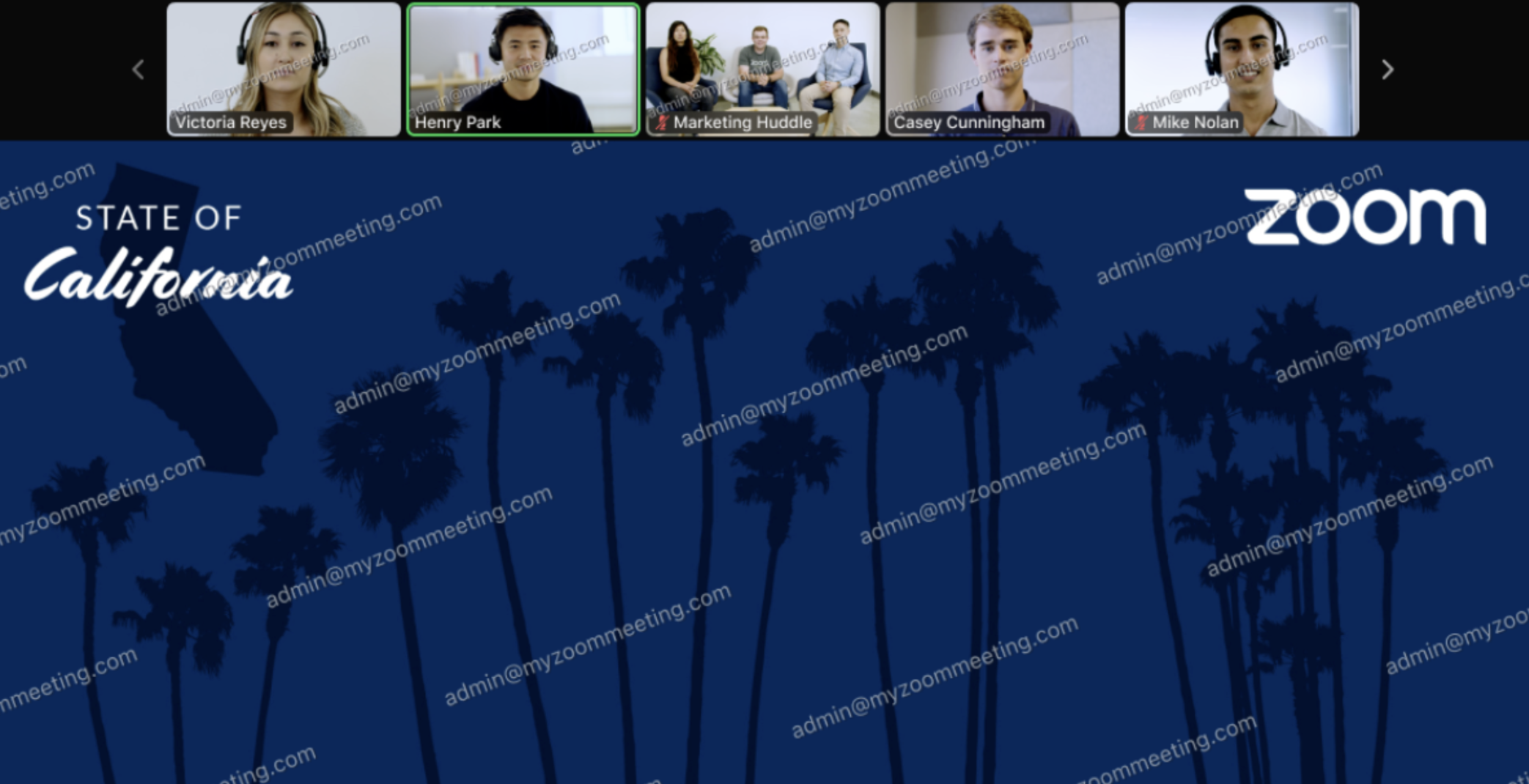
Le [filigrane d’image](https://support.zoom.us/hc/en-us/articles/209605273-Adding-an-image-watermark) La Fonctionnalités superpose une image composée de l’adresse e-mail du participant qui visionne sur le contenu partagé et par-dessus sa vidéo dans la plupart des dispositions vidéo (Speaker, Gallery, Side-by-side). Vous pouvez également afficher plusieurs instances du filigrane afin qu’il soit plus visible sur la vidéo ou l’écran partagé. Cette Fonctionnalités peut aider à dissuader la capture involontaire du contenu partagé pendant les réunions.
Lorsqu’un participant partage son écran pendant une réunion ou un webinaire, l’e-mail de l’utilisateur qui visionne le contenu sera répété sur le contenu partagé, ainsi que sur la vidéo des autres Participants visibles. Par exemple, si visionne le contenu partagé, le filigrane de sera répété sur le contenu partagé et les vidéos des Participants, comme indiqué dans cette image.
{% hint style="info" %}
Le [Seuls les participants authentifiés aux réunions et les participants aux webinaires peuvent participer aux réunions et aux webinaires](https://support.zoom.us/hc/en-us/articles/4406604615693-Requiring-authentication-to-join-a-meeting-webinar) Ce paramètre doit être activé pour utiliser les filigranes vidéo.
Le paramètre du filigrane d'image est Disponible uniquement lors de la programmation de réunions via le portail Web Zoom. Les autres méthodes de programmation, telles que le client de bureau Zoom ou le module d'extension pour Outlook de Microsoft ou le complément, ne prennent pas en charge la disponibilité des Paramètres du filigrane d'image.
{% endhint %}
### Restreindre les demandes d’enregistrement local
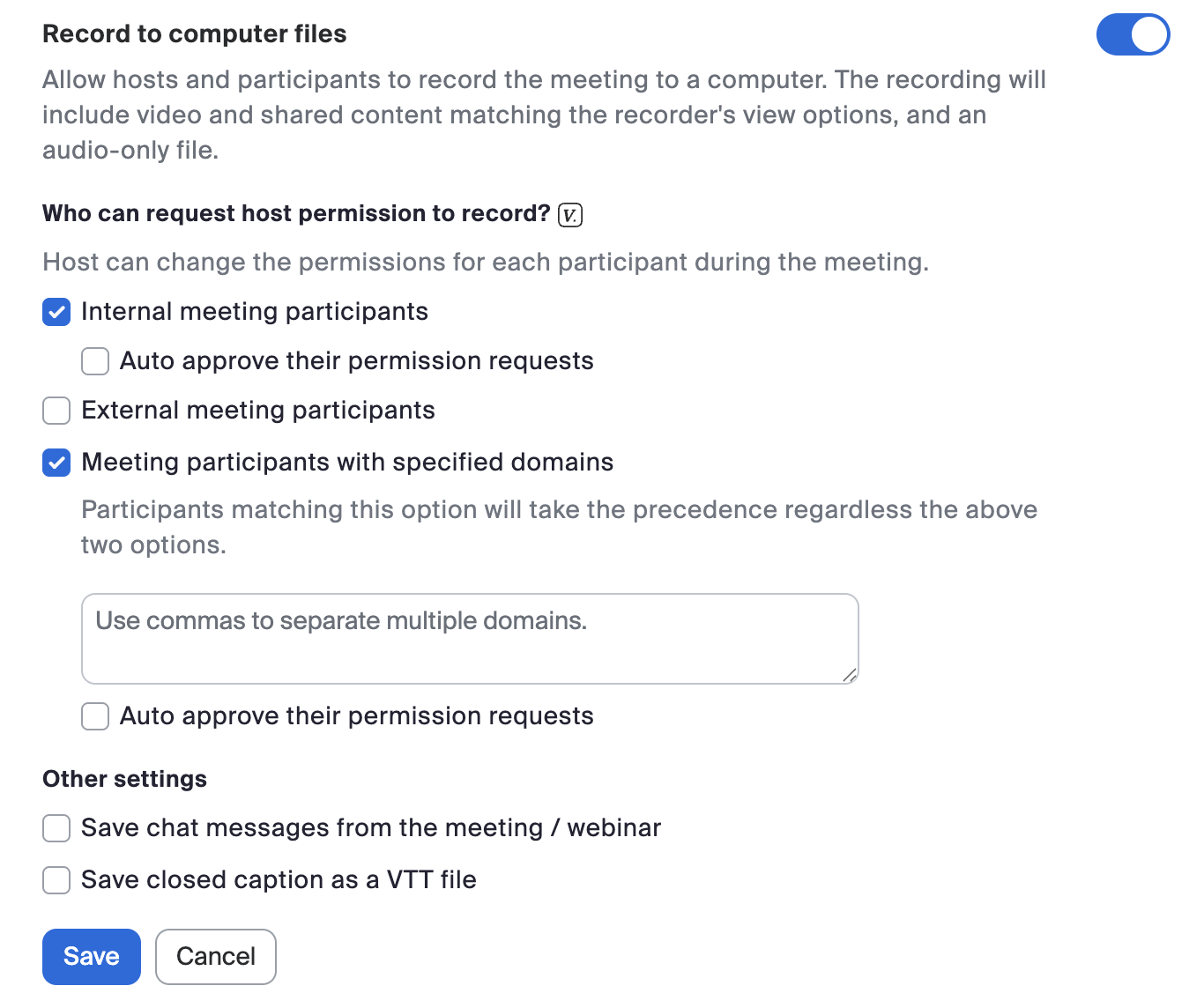
Dans Zoom Meetings, les Participants et les outils de réunion automatisés peuvent demander la possibilité de commencer un enregistrement local qui sera stocké sur l’Ordinateur du participant à l’origine de la demande. L’hôte de la réunion peut accorder ou refuser toute demande d’enregistrement local qui lui est envoyée.
Le **Qui peut demander l'Autorisation de l'hôte pour enregistrer** Ce paramètre permet aux hôtes de restreindre la possibilité d'enregistrer localement pour les Participants externes à la réunion. Ce paramètre peut être activé au niveau du compte et du groupe par le propriétaire du compte ou les administrateurs.
Lorsque ce paramètre est activé, le bouton d'enregistrement sera supprimé du menu de contrôle du participant pour les Participants externes ayant rejoint la réunion Zoom.
### Activer le filigrane audio
[Filigrane audio](https://support.zoom.us/hc/en-us/articles/360021839031-Adding-audio-watermark), ou signature audio, intègre les Informations personnelles d’un utilisateur dans l’audio reçu sous forme de filigrane inaudible. Cela signifie que si quelqu’un enregistre la réunion avec un micro séparé ou un outil tiers et partage le fichier audio sans Autorisation, Zoom peut aider à déterminer quel participant était responsable. La Fonctionnalités de filigrane audio ne peut être activée que par les propriétaires de compte et les administrateurs via les Paramètres de gestion du compte.
{% hint style="info" %}
Le [Seuls les participants authentifiés aux réunions et les participants aux webinaires peuvent participer aux réunions et aux webinaires](https://support.zoom.us/hc/en-us/articles/4406604615693-Requiring-authentication-to-join-a-meeting-webinar) Le paramètre doit être activé pour utiliser le filigrane audio.
{% endhint %}
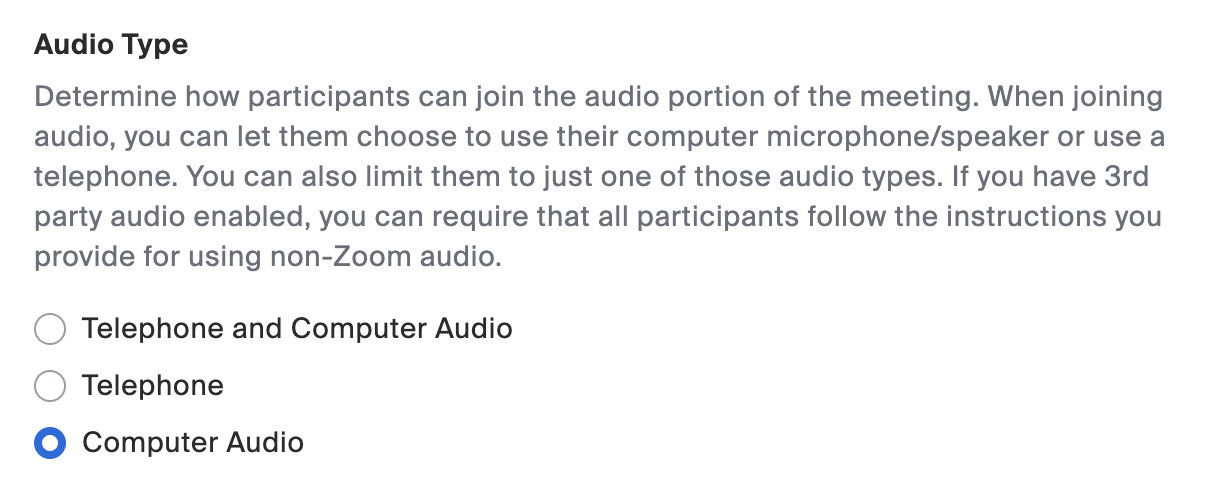
### Sélectionnez Audio de l'ordinateur comme type audio de la réunion
En sélectionnant Audio de l'ordinateur comme type audio souhaité pour Zoom Meetings, vous pouvez Désactiver la possibilité pour tous les Participants à la réunion de se connecter par téléphone/RTC. Cela peut être une option efficace si votre organisation n’utilise pas d’audio téléphonique ou tiers pour Participer aux réunions et souhaite empêcher tout participant non invité d’essayer de composer.
Le type audio peut être sélectionné par des utilisateurs individuels, ou au niveau du groupe et du compte par les administrateurs et les propriétaires :
{% hint style="success" %}
Confirmez que votre organisation ou les Participants externes à la réunion s’appuient sur autre chose que les options de numéro à composer par téléphone/RTC pour Participer à vos réunions avant de sélectionner **Audio de l'ordinateur** comme votre type audio préféré.
{% endhint %}
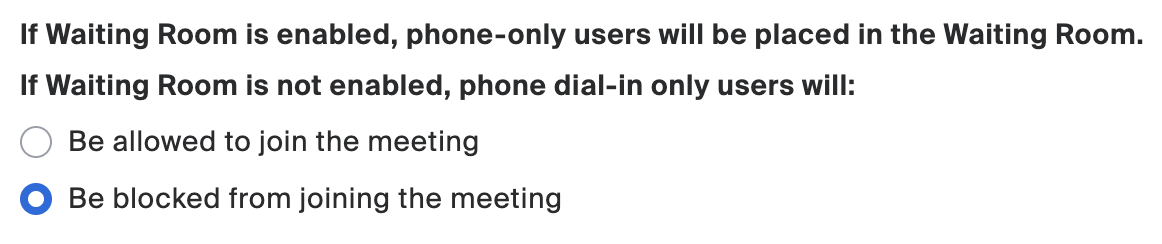
### Bloquer les utilisateurs de numéro à composer lorsque la salle d'attente est désactivée
Les hôtes de réunion qui n'utilisent pas la salle d'attente peuvent bloquer les utilisateurs de numéro à composer qui souhaitent effectuer un Appel entrant dans une réunion en sélectionnant le paramètre suivant dans le portail Web Zoom. Ce paramètre se trouve dans la section de sécurité de la réunion et peut être activé par les utilisateurs individuels, ou au niveau du groupe et du compte par les administrateurs et les propriétaires :
### Utiliser le Chiffrement de bout en bout (E2EE)
[Chiffrement de bout en bout](https://support.zoom.us/hc/en-us/articles/360048660871) (E2EE) pour les réunions fournit une protection supplémentaire lorsque cela est nécessaire et exige que tous les Participants à la réunion se joignent depuis le client de bureau Zoom ou l'application mobile, ou une Zoom Room.
Ce paramètre se trouve dans la section de sécurité de la réunion du portail Web Zoom et peut être activé par les utilisateurs individuels, ou au niveau du groupe et du compte par les administrateurs et les propriétaires :
{% hint style="warning" %}
Les utilisateurs ne pourront utiliser aucune des technologies suivantes pour rejoindre des réunions lorsque le chiffrement de bout en bout est activé :
* Téléphone/RTC
* Appareils SIP/H.323 tiers
* Configurations sur site (Connecteur de réunion Zoom et Connecteur virtuel)
* client web Zoom
* Clients tiers exploitant le SDK Web Zoom
{% endhint %}
{% hint style="danger" %}
Les fonctionnalités suivantes ne peuvent pas être utilisées lorsque le Chiffrement de bout en bout est activé :
* Traduction
* Sous-titres
* Archivage
* synthèse de réunion
* Questions de réunion
{% endhint %}
### Utiliser Zoom Meetings Hybrid
Avec la plateforme Zoom Node, vous pouvez déployer le module Zoom Meetings Hybrid, qui est une solution hybride sur site qui héberge les flux audio, vidéo et partage d'écran d'une réunion ou d'un webinaire au sein d'un réseau d'entreprise. Zoom Meetings Hybrid peut le faire selon deux modes distincts : le mode hybride et le mode privé, les deux modes offrant une résilience locale. Le mode privé est similaire au Chiffrement de bout en bout, car la clé de chiffrement est générée sur site et n'est pas partagée avec le cloud Zoom. Le mode privé offre un peu plus de flexibilité que le Chiffrement de bout en bout, car l'enregistrement peut être effectué via le module Zoom Recording Hybrid. De plus, les administrateurs peuvent explicitement choisir d'autoriser les applications, les flux multimédias en temps réel Zoom et les services cloud comme les fonctionnalités Zoom AI, bien que, dans ce cas, la clé de chiffrement soit partagée avec ces services. Pour plus d'informations sur Zoom Meetings Hybrid, reportez-vous au [Explicatif Zoom Node](https://library.zoom.com/advanced-enterprise-services/zoom-node/zoom-node-explainer).
### Utilisez Zoom Events ou Zoom Webinars pour les événements virtuels publics
Zoom Meetings est un outil puissant de collaboration entre vos pairs et les utilisateurs Zoom que vous connaissez et en qui vous avez confiance. Cependant, si vous envisagez d’organiser un événement public avec des participants inconnus, veuillez envisager d’utiliser [Zoom Webinars](https://explore.zoom.us/en/products/webinars/) ou [Zoom Events](https://explore.zoom.us/en/products/event-platform/).
Zoom dispose d’un ensemble robuste de fonctionnalités de sécurité conçues pour aider les hôtes à gérer et à protéger leur expérience d’événement. Un hôte de webinaire ou d’événement Zoom peut choisissez d’approuver ou de refuser manuellement toute personne qui s’inscrit. Les hôtes peuvent également retirer un participant ou verrouiller un webinaire ou un événement afin d’empêcher d’autres participants de rejoindre l’événement une fois que le webinaire ou l’événement a commencé. De plus, les hôtes de webinaires et d’événements peuvent choisissez d’exiger des codes d’accès ou une authentification pour une couche de sécurité supplémentaire.
---
# Agent Instructions
This documentation is published with GitBook. GitBook is the documentation platform designed so that both humans and AI agents can read, navigate, and reason over technical content effectively. Learn more at gitbook.com.
## Querying This Documentation
If you need additional information that is not directly available in this page, you can query the documentation dynamically by asking a question.
Perform an HTTP GET request on the current page URL with the `ask` query parameter, and the optional `goal` query parameter:
```
GET https://library.zoom.com/technical-library/fr/zoom-workplace/zoom-meetings/securing-zoom-meetings-explainer/prevent-uninvited-automated-meeting-tools-and-participants-with-account-settings.md?ask=&goal=
```
`ask` is the immediate question: it should be specific, self-contained, and written in natural language.
`goal` is optional and describes the broader end goal you are ultimately trying to accomplish on behalf of the user. GitBook uses it to tailor the answer towards what is most useful for that goal.
The response will contain a direct answer to the question and relevant excerpts and sources from the documentation.
Use this mechanism when the answer is not explicitly present in the current page, you need clarification or additional context, or you want to retrieve related documentation sections.
%20(2).png?alt=media)
%20(1)%20(1)%20(1)%20(1)%20(1).png?alt=media)



%20(2).png?alt=media)