> For the complete documentation index, see [llms.txt](https://library.zoom.com/llms.txt). Markdown versions of documentation pages are available by appending `.md` to page URLs; this page is available as [Markdown](https://library.zoom.com/technical-library/fr/zoom-workplace/zoom-meetings/securing-zoom-meetings-explainer/zoom-realtime-media-streams.md).
# Flux multimédias en temps réel Zoom
À compter du 25 juin 2025, Zoom propose Realtime Media Streams, qui offrent aux développeurs un accès direct à des données de réunion riches et structurées pour exploiter des insights pilotés par l’IA, automatiser des workflows critiques et créer des intégrations à fort impact sur la plateforme Zoom. Les développeurs peuvent consulter [la documentation Realtime Media Streams](https://developers.zoom.us/docs/rtms/?optimizely_user_id=03078374c135469fa2033b8a4833dc38\&DeviceId=b4f137e8-7d3f-4959-8869-8d3a7934e55e\&SessionId=1754350951481&_ics=1754350950680\&irclickid=~eb8ZWZ4~396XY52RUV28ZPQNSKEFwszqurujkab5YWLGFvpic96X&_gl=1*1r8vnfc*_gcl_au*MTUzNTIzNzY3MC4xNzUzMjgwMjYy*_ga*MTg3NjIzMzc5OS4xNzIzNDk1Mjcz*_ga_L8TBF28DDX*czE3NTQzNTA5NTAkbzE4MSRnMCR0MTc1NDM1MDk1MCRqNjAkbDAkaDA.) pour commencer.
### Activez Zoom RTMS pour éliminer le besoin de bots tiers
Realtime Media Streams suppriment le besoin d’outils automatisés tiers dans les réunions. Les applications recevront des flux de données structurées par participant reflétant le contexte disponible pour l’utilisateur qui les a autorisées.
En tirant parti de RTMS, les développeurs peuvent différencier leurs applications, améliorer les performances et accroître les opportunités de revenus. De plus, les entreprises disposent d’une solution pour accéder en temps réel à leurs conversations les plus critiques afin d’obtenir des insights, garantir la conformité et améliorer les workflows.
### Contrôles de l’hôte et outils admin
Les administrateurs de compte peuvent Activer RTMS et définir les bascules de démarrage automatique de RTMS dans le portail Web Zoom. De plus, les hôtes peuvent utiliser les outils d’hôte en réunion pour contrôler si les participants doivent demander l’approbation de l’hôte pour accéder au contenu de la réunion.
#### Contrôles du portail Web admin
Les administrateurs peuvent Activer RTMS au niveau du compte, du groupe ou de l’utilisateur dans les Paramètres Zoom Apps du portail Web Zoom.
En plus de partager le contenu de la réunion en temps réel avec des applications, les administrateurs peuvent choisir de lancer automatiquement les applications :
1. Sous le paramètre des applications à démarrage automatique qui accèdent au contenu de réunion partagé en temps réel, cliquez sur Choisissez une application à lancer automatiquement.
2. Sélectionnez l’application ou les applications activées par RTMS et définissez le démarrage automatique sur Activé.
#### Outils d’hôte en réunion
Les outils suivants sont disponibles pour les hôtes de réunion :
* Partager le contenu de la réunion en temps réel avec des applications : Activez les participants à partager le contenu de la réunion.
* Exiger l’approbation de l’hôte : exigez que les participants demandent l’approbation de l’hôte pour accéder au contenu de la réunion.
### Expérience de l’hôte en réunion
Les écrans suivants sont des exemples de divulgations, de notifications et d’écrans AAN disponibles pour l’hôte de la réunion.
#### Fenêtre modale de divulgation
La divulgation Standard s’affiche pour l’hôte et les participants : « Le contenu de cette réunion est partagé avec une ou plusieurs applications. »
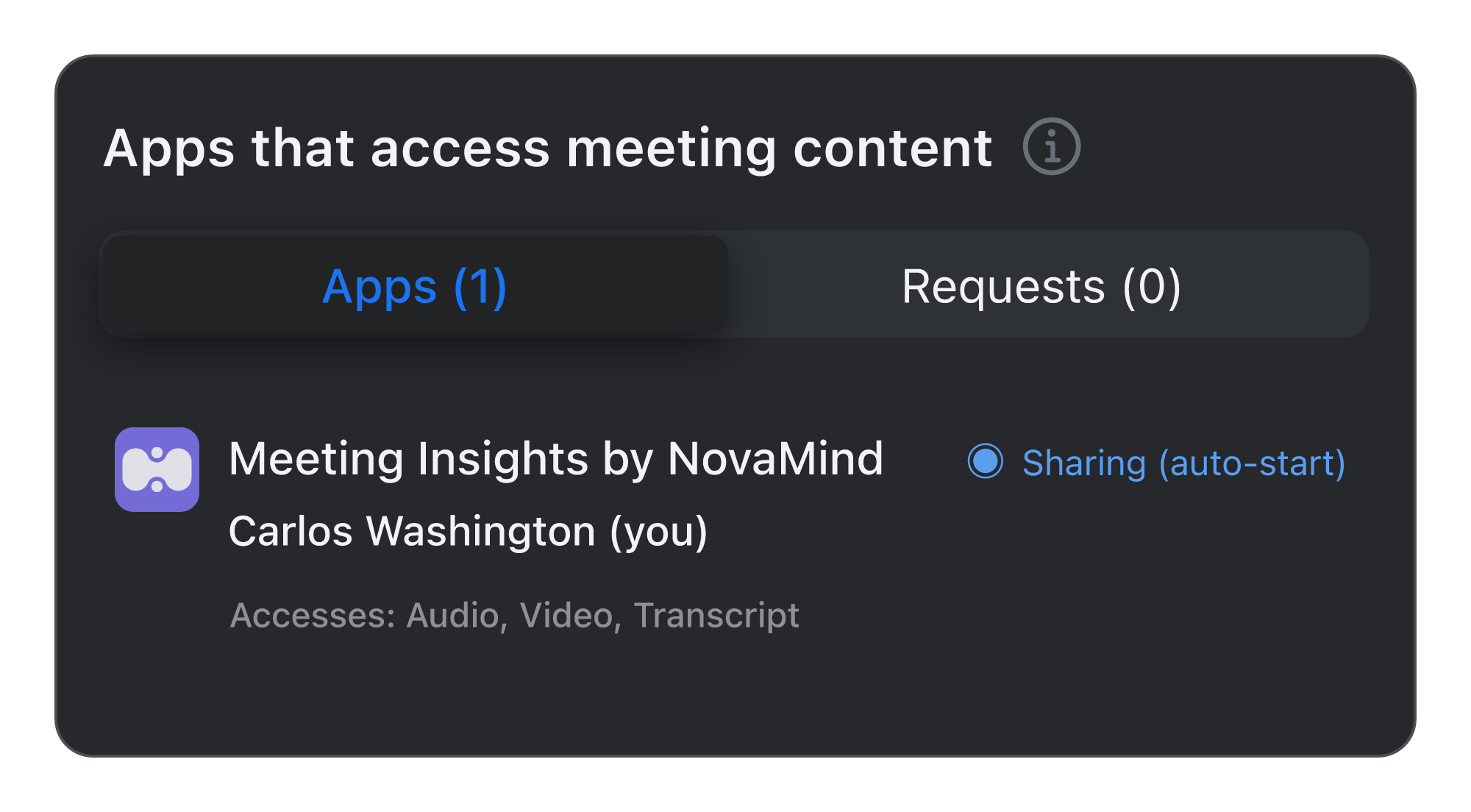
#### RTMS défini pour démarrage automatique
Il s’agit de la vue de l’hôte de l’AAN lorsque les applications activées par RTMS sont définies pour démarrage automatique par l’administrateur de compte.
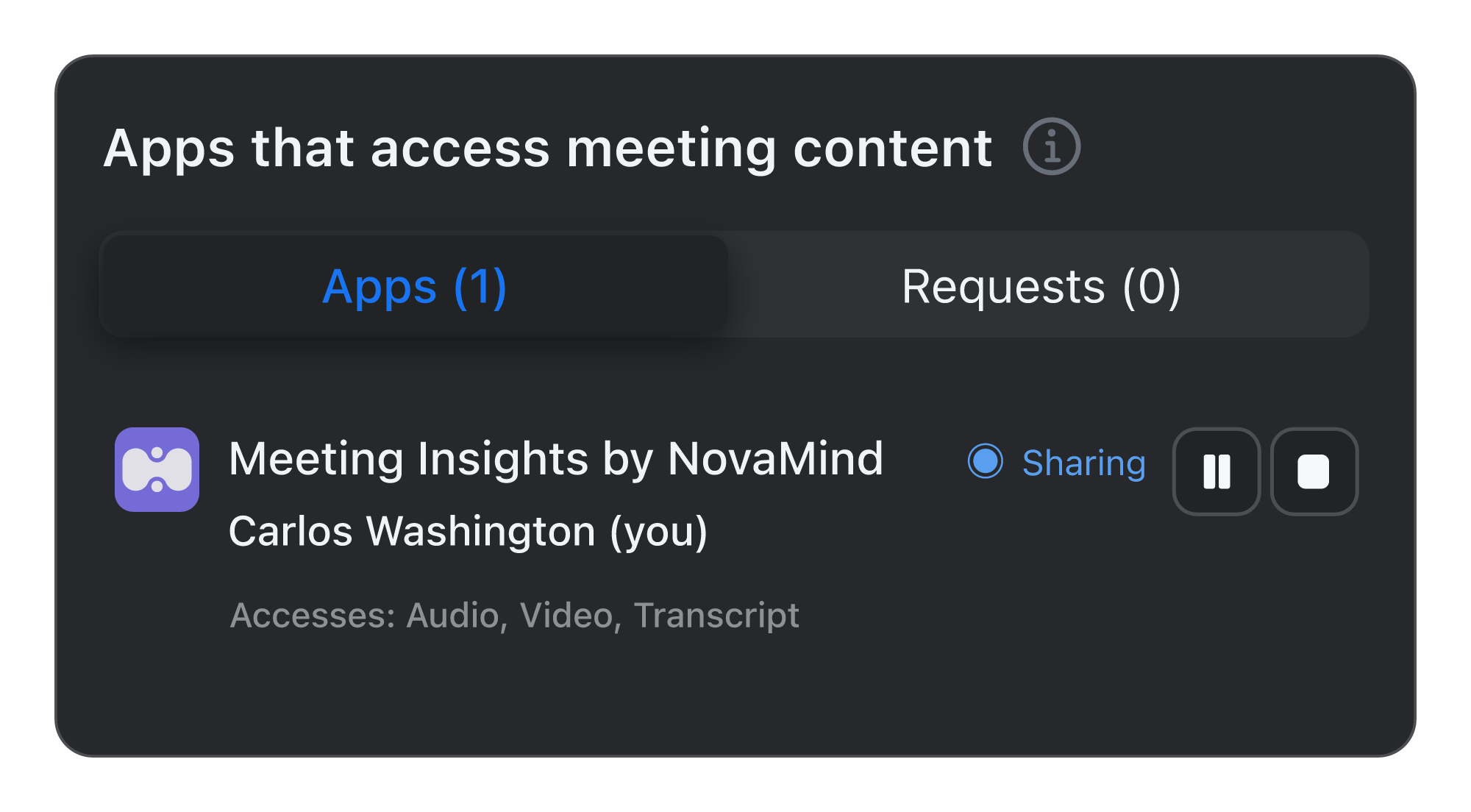
#### RTMS démarré par l’hôte
Il s’agit de la vue de l’hôte de l’AAN lorsque RTMS est démarré par l’hôte via l’interface utilisateur de l’application (JS API) ou l’API REST. Sur cette image d’exemple, vous êtes Carlos Washington, l’hôte.
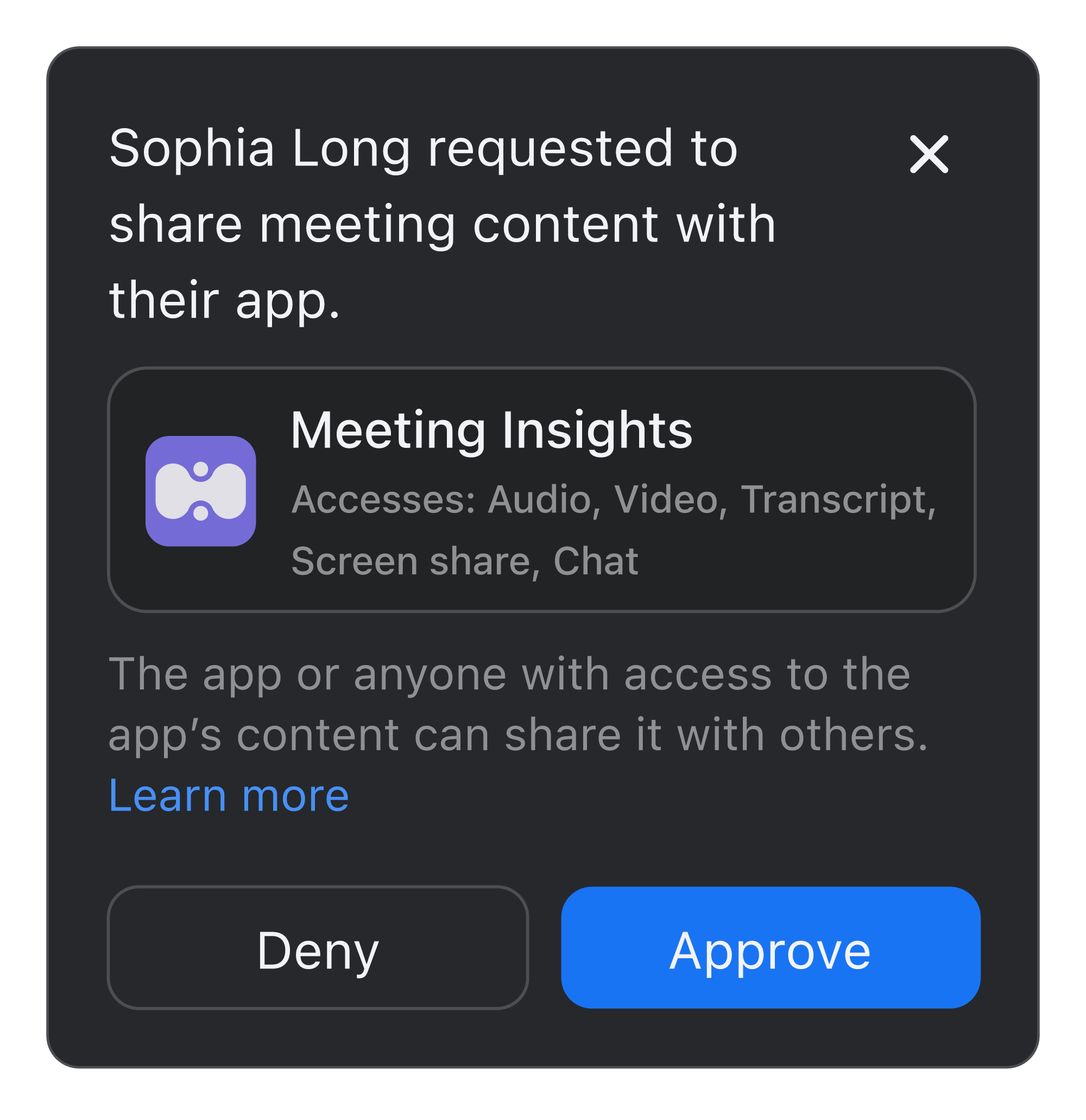
#### Fenêtre modale de demande pour une seule application
Cette fenêtre modale représente des scénarios dans lesquels l’hôte exige une approbation pour partager le contenu de la réunion, et :
* L’admin définit les applications pour qu’elles démarrent automatiquement à partir d’un autre compte que celui de l’hôte.
* Des participants du même compte ou de comptes différents demandent à utiliser une application en réunion, initiée via l’application (JS API ou API REST).
Il s’agit de la vue de l’hôte de la fenêtre modale de demande pour une seule application. L’hôte peut approuver ou refuser la demande.
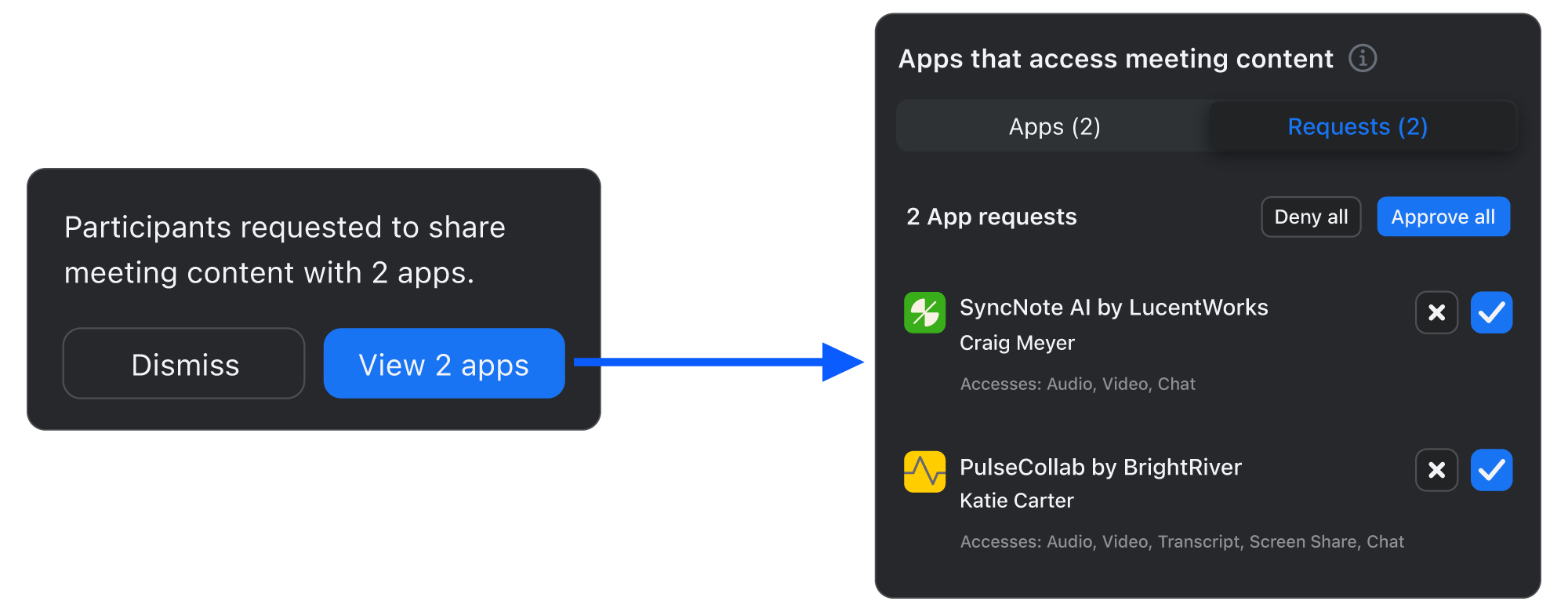
#### Fenêtre modale de demande pour plusieurs applications
L’image ci-dessous couvre les scénarios dans lesquels l’hôte exige une approbation pour partager le contenu de la réunion, ET :
* Plusieurs applications sont demandées par un ou plusieurs participants.
* Plusieurs administrateurs externes définissent des applications pour un démarrage automatique pour plusieurs participants provenant de différents comptes.
* Des participants du même compte ou de comptes différents demandent à partager du contenu en réunion.
Il s’agit de la vue de l’hôte de la fenêtre modale de demande pour plusieurs applications. L’hôte peut approuver ou refuser la demande :
#### Applications en cours de partage
Il s’agit de la vue de l’hôte de l’AAN d’une application approuvée partageant activement du contenu. Elle affiche le nom de l’application, l’utilisateur de l’application et le statut « Partage ».
#### Vignettes vidéo
La vue des vignettes vidéo des applications actives est la même pour tous les participants à la réunion et pour l’hôte. Le nom de l’application utilisée par le participant à la réunion s’affiche dans sa vignette vidéo.
#### vue immersive
La vue immersive des applications actives est la même pour tous les participants à la réunion et pour l’hôte. Le nom de l’application utilisée par le participant à la réunion s’affiche sous son image vidéo.
### Expérience utilisateur du participant à la réunion
Les écrans suivants sont des exemples de divulgations, de notifications et d’écrans AAN disponibles pour les participants à la réunion.
#### Fenêtre modale de divulgation
La divulgation Standard s’affiche pour l’hôte et les participants : « Le contenu de cette réunion est partagé avec une ou plusieurs applications. »
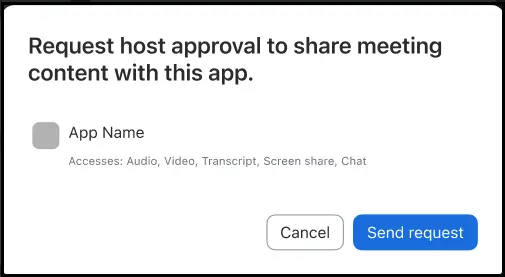
#### Demande de partage du contenu de la réunion
Voici la fenêtre modale de demande que les participants utilisent pour demander à partager le contenu de la réunion avec l’hôte.
#### Messages de confirmation affichés aux participants
Voici les messages de confirmation disponibles affichés aux participants en réponse à leur demande :
* Demande envoyée à l’hôte.
* Demande pour qu’une application partage le contenu de la réunion refusée par l’hôte.
* L’hôte ne peut pas approuver l’accès de votre application au contenu de la réunion.
* L’hôte a désactivé votre application pour le partage du contenu de la réunion.
* La demande de partage du contenu de la réunion ne peut pas être envoyée tant que l’hôte n’a pas rejoint la réunion.
* Les applications partageant le contenu de la réunion ont été désactivées.
#### Vignettes vidéo
La vue des vignettes vidéo des applications actives est la même pour tous les participants à la réunion et pour l’hôte. Le nom de l’application utilisée par le participant à la réunion s’affiche dans sa vignette vidéo.
#### vue immersive
La vue immersive des applications actives est la même pour tous les participants à la réunion et pour l’hôte. Le nom de l’application utilisée par le participant à la réunion s’affiche sous son image vidéo.
---
# Agent Instructions
This documentation is published with GitBook. GitBook is the documentation platform designed so that both humans and AI agents can read, navigate, and reason over technical content effectively. Learn more at gitbook.com.
## Querying This Documentation
If you need additional information that is not directly available in this page, you can query the documentation dynamically by asking a question.
Perform an HTTP GET request on the current page URL with the `ask` query parameter, and the optional `goal` query parameter:
```
GET https://library.zoom.com/technical-library/fr/zoom-workplace/zoom-meetings/securing-zoom-meetings-explainer/zoom-realtime-media-streams.md?ask=&goal=
```
`ask` is the immediate question: it should be specific, self-contained, and written in natural language.
`goal` is optional and describes the broader end goal you are ultimately trying to accomplish on behalf of the user. GitBook uses it to tailor the answer towards what is most useful for that goal.
The response will contain a direct answer to the question and relevant excerpts and sources from the documentation.
Use this mechanism when the answer is not explicitly present in the current page, you need clarification or additional context, or you want to retrieve related documentation sections.