> For the complete documentation index, see [llms.txt](https://library.zoom.com/llms.txt). Markdown versions of documentation pages are available by appending `.md` to page URLs; this page is available as [Markdown](https://library.zoom.com/technical-library/fr/zoom-workplace/zoom-meetings/securing-zoom-meetings-explainer/manage-automated-tools-and-participants-in-your-zoom-meetings.md).
# Gérer les outils automatisés et Participants dans vos Zoom Meetings
Les fonctionnalités de sécurité suivantes permettent aux hôtes de réunion d’afficher et de gérer les participants qui ont rejoint une réunion ou tentent de la rejoindre. Ces participants peuvent rejoindre la réunion en tant qu’outils de réunion automatisés ou utilisateurs avec numéro à composer, ou par l’intermédiaire d’Appareil de salle tiers, de Zoom Rooms ou du client Zoom. Contrairement aux applications utilisant les flux multimédias en temps réel Zoom, les outils de réunion automatisés tiers qui rejoignent la réunion en tant que participants seront également visibles dans les fonctionnalités de sécurité suivantes.
### Activer la salle d’attente
[salle d'attente](https://support.zoom.us/hc/en-us/articles/115000332726-Using-Waiting-Room) est une zone d’attente virtuelle qui empêche les participants de rejoindre une réunion tant que vous, l’hôte de la réunion, n’êtes pas prêt à démarrer la réunion. La salle d’attente est un moyen efficace de filtrer les personnes qui tentent d’entrer dans votre réunion et d’empêcher les outils de réunion automatisés non invités, les utilisateurs avec numéro à composer ou les systèmes de salle tiers d’y accéder. Les participants non invités peuvent être identifiés dans la salle d’attente et supprimés avant de rejoindre la réunion.
La salle d’attente peut être consultée en cliquant sur l’icône **Participants** lors d’une réunion Zoom. Cette liste indiquera quels participants se trouvent dans la salle d’attente et quels participants ont été admis à la réunion. L’hôte ou le(s) co-hôte(s) peut/peuvent admettre les utilisateurs un par un ou cliquer sur **Admettre tous** pour Autoriser tous les utilisateurs présents dans la salle d’attente à entrer dans la réunion. Si l’hôte identifie un participant non invité dans la salle d’attente, il peut le supprimer et l’empêcher de tenter d’entrer à nouveau dans la salle d’attente.
Lors d’une réunion avec la salle d’attente activée, les hôtes recevront une bannière de Notification à l’écran lorsque de nouveaux participants entreront dans la salle d’attente.
{% hint style="info" %}
Si la salle d’attente est activée dans les Paramètres de votre réunion, le paramètre **Participer avant l’hôte** ne fonctionnera que pour les participants que vous avez configurés afin qu’ils contournent la salle d’attente.
{% endhint %}
#### Autoriser certains utilisateurs à contourner la salle d’attente
Vous pouvez configurer vos [Options de salle d’attente](https://support.zoom.us/hc/en-us/articles/4905283822733-Enabling-and-customizing-the-Waiting-Room#h_01ENK1GCMS567D2PKVQJZV41RZ) dans le portail Web Zoom afin d’Autoriser les utilisateurs de votre compte à contourner la salle d’attente. Des domaines entiers peuvent également être spécifiés, ce qui permet aussi aux participants de ces domaines spécifiés de contourner la salle d’attente. En permettant aux utilisateurs de comptes et de domaines approuvés d’entrer directement dans la réunion, l’hôte aura un nombre moins important de participants dans la salle d’attente à examiner et à admettre.
#### Autoriser les Appareil de salle tiers approuvés à contourner la salle d’attente
Les Appareil de salle tiers approuvés (systèmes de visioconférence basés sur SIP/H.323) peuvent également être préapprouvés pour contourner la salle d’attente. Ce paramètre se trouve dans la **Options de salle d’attente** section du portail Web. La liste des [Appareil de salle tiers approuvés](https://support.zoom.us/hc/en-us/articles/115001488303) de votre compte contourneront la salle d’attente lorsque la case **Appareils SIP/H.323 approuvés** est sélectionnée dans la section Options de salle d’attente.
Les options de préapprobation suivantes permettent aux Appareil de salle tiers de contourner la salle d’attente :
* **Salles SIP/H.323 gérées par le Connecteur Zoom**\
Les appareils gérés seront préapprouvés pour contourner la salle d’attente.
* **Appareils SIP/H.323 par adresse IP**\
Les appareils utilisant les adresses IP spécifiées, ou les adresses comprises dans la plage spécifiée, seront préapprouvés lorsqu’ils rejoindront la salle d’attente.
* **Appareils SIP/H.323 avec des certificats publics spécifiques**\
Cela permet de téléverser un certificat qui sera utilisé pour vérifier si un Appareil a été préapprouvé.
#### Personnaliser l’apparence et le message de la salle d’attente
Les utilisateurs disposant de forfaits Zoom payants peuvent se connecter au portail Web Zoom et [personnaliser](https://support.zoom.us/hc/en-us/articles/4905283822733-Enabling-and-customizing-the-Waiting-Room) le message et le titre de leur salle d’attente. Cet espace est idéal pour publier des règles, des directives ou un ordre du jour pour votre réunion. Vous pouvez également ajout un logo, une image ou une vidéo (dans les limites de taille). Ces personnalisations aident les participants à savoir qu’ils se trouvent dans la bonne réunion et à quoi s’attendre pour la session une fois admis.
#### Activer la salle d’attente à tout moment
La salle d’attente peut être activée de manière proactive pour un compte ou un groupe entier par un administrateur ou un propriétaire du compte. Les hôtes de réunion peuvent choisissez d’Activer la salle d’attente lors de la programmation de réunions individuelles ou l’Activer de manière proactive dans leurs Paramètres personnels du portail Web Zoom. La salle d’attente peut également être activée pendant une réunion en direct afin de permettre aux hôtes de supprimer les participants perturbateurs, qui peuvent inclure des outils de réunion automatisés non invités, de la réunion.
### Identifier les Invité dans les réunions et les webinaires
Le [L’identification des Invité dans la réunion/le webinaire](https://support.zoom.us/hc/en-us/articles/115004791123-Identifying-guests-in-the-meeting-webinar#h_01F60BEXNW4YDT0BHFENKWD342) permet à vous-même et aux participants qui sont des utilisateurs de votre compte de voir qu’un Invité participe à une réunion ou à un webinaire. Un Invité est identifié comme une personne qui ne s’est pas connectée à un compte Zoom ou qui s’est connectée avec une adresse e-mail ne figurant pas sur le même compte que l’hôte. Lorsque ce paramètre est activé, les outils de réunion automatisés non invités, les utilisateurs avec numéro à composer ou les Appareil de salle tiers seront répertoriés comme Invité.
Les Invité de la réunion seront identifiés par un texte descriptif à la fois dans la salle d’attente (si elle est activée) et dans la liste des Participants de la réunion Actif.
Le **L’identification des Invité dans la réunion/le webinaire** peut être activé par les administrateurs au niveau du compte et du groupe, ainsi que dans les Paramètres de chaque utilisateur.
### Utiliser l’Alerte d'applications actives pendant une réunion pour voir quand un outil de réunion automatisé est Actif
[Alerte d'applications actives](https://support.zoom.us/hc/en-us/articles/360060577291) est une Notification pendant une réunion qui informe les utilisateurs lorsqu’un hôte ou un autre participant utilise un outil de réunion automatisé qui accède au contenu de la réunion ou du webinaire, tel que la vidéo en temps réel, l’audio, le partage d’écran ou de tableau blanc, le chat ou les fichiers partagés dans la réunion. Ces notifications sont conçues pour permettre aux utilisateurs de savoir que des participants partagent du contenu avec des applications tierces et de prendre des décisions éclairées sur leur participation à une session Zoom et la manière dont ils y participent.
#### Utiliser l’Alerte d'applications actives
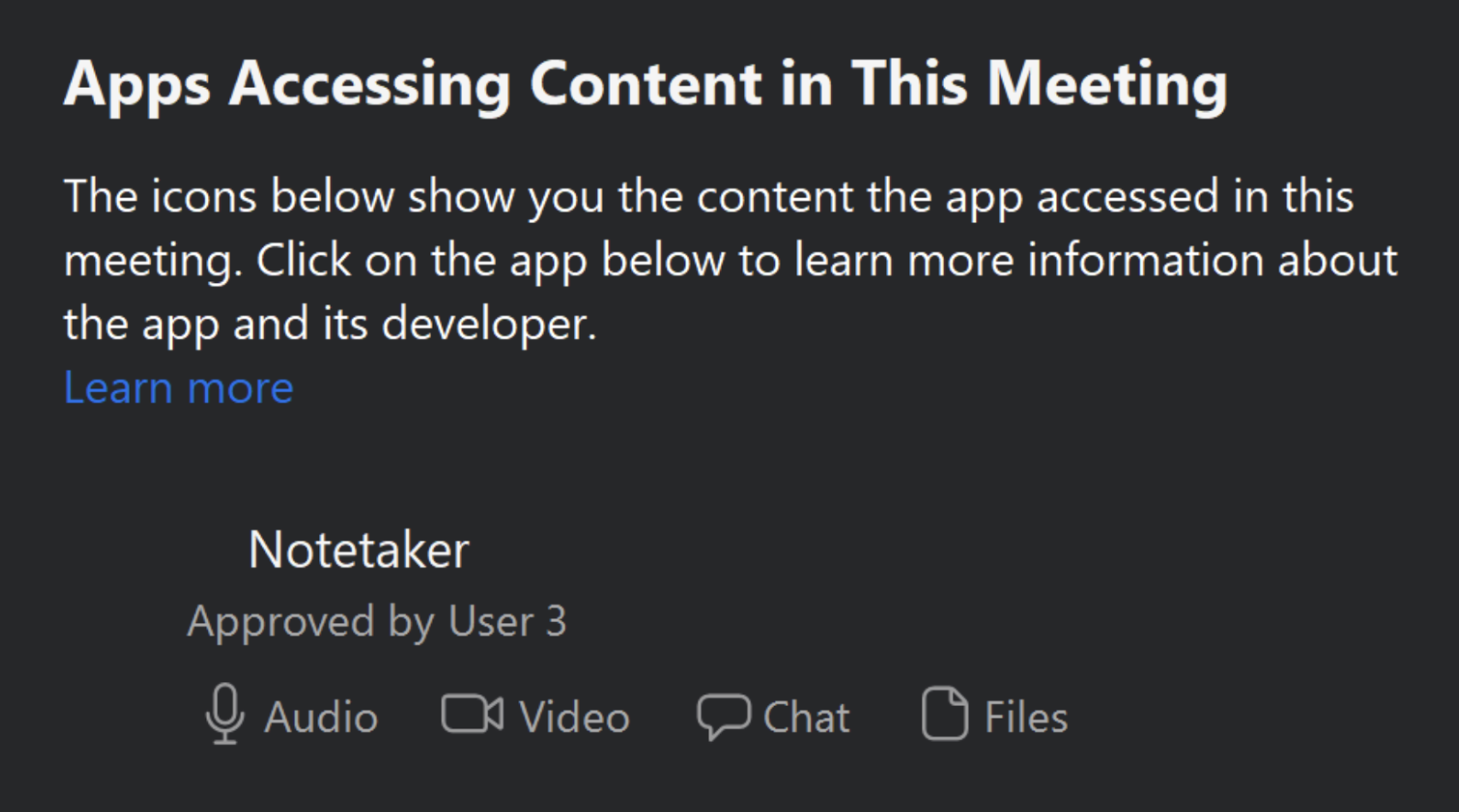
L’icône Alerte d'applications actives apparaîtra dans le coin supérieur droit de la fenêtre de réunion lorsqu’un outil de réunion automatisé commencera à accéder au contenu de la réunion ou du webinaire. Un utilisateur peut cliquer sur l’icône pour Afficher une liste des outils de réunion automatisés qui accèdent au contenu pendant cette session, ainsi que le type de contenu auquel ils ont Access et les utilisateurs qui les utilisent.
L’hôte de la réunion peut Autoriser l’outil de réunion automatisé à rester dans la réunion, ou l’hôte peut le supprimer et/ou le rapporter si l’outil de réunion automatisé n’est pas invité.
---
# Agent Instructions
This documentation is published with GitBook. GitBook is the documentation platform designed so that both humans and AI agents can read, navigate, and reason over technical content effectively. Learn more at gitbook.com.
## Querying This Documentation
If you need additional information that is not directly available in this page, you can query the documentation dynamically by asking a question.
Perform an HTTP GET request on the current page URL with the `ask` query parameter, and the optional `goal` query parameter:
```
GET https://library.zoom.com/technical-library/fr/zoom-workplace/zoom-meetings/securing-zoom-meetings-explainer/manage-automated-tools-and-participants-in-your-zoom-meetings.md?ask=&goal=
```
`ask` is the immediate question: it should be specific, self-contained, and written in natural language.
`goal` is optional and describes the broader end goal you are ultimately trying to accomplish on behalf of the user. GitBook uses it to tailor the answer towards what is most useful for that goal.
The response will contain a direct answer to the question and relevant excerpts and sources from the documentation.
Use this mechanism when the answer is not explicitly present in the current page, you need clarification or additional context, or you want to retrieve related documentation sections.