> For the complete documentation index, see [llms.txt](https://library.zoom.com/llms.txt). Markdown versions of documentation pages are available by appending `.md` to page URLs; this page is available as [Markdown](https://library.zoom.com/technical-library/fr/zoom-workplace/zoom-meetings/securing-zoom-meetings-explainer/additional-security-measures-for-meetings.md).
# Mesures de sécurité supplémentaires pour les réunions
Il existe plusieurs [fonctionnalités de sécurité en réunion](https://support.zoom.us/hc/en-us/articles/360041848151-In-meeting-security-options) qui peuvent être utilisées si un outil de réunion automatisé non invité, un utilisateur de numéro à composer ou un Appareil de salle tiers rejoint votre réunion. Consultez les options suivantes pour gérer, supprimer et rapporter les Participants de réunion non invités.
### Verrouillez votre réunion
Lorsqu’une réunion Zoom est verrouillée, aucun nouveau participant ne peut y participer, même s’il possède le nº de réunion et le code secret. Pour verrouiller une réunion, cliquez sur l’ **Sécurité** icône au bas de votre fenêtre Zoom et cliquez sur le **Verrouiller la réunion** option. La réunion peut également être déverrouillée si de nouveaux participants doivent être ajoutés.
### Suspendre les activités des participants
En suspendant les activités des participants dans une réunion, les hôtes peuvent arrêter l’activité de la réunion et agir à l’égard de tout participant non invité ou perturbateur qui a rejoint la réunion. Cela peut inclure la gestion ou la suppression d’outils de réunion automatisés non invités, d’utilisateurs de numéro à composer ou d’Appareils de salle tiers.
Pendant votre réunion, cliquez sur l’ **Sécurité** icône et sélectionnez **Suspendre les activités des participants** pour suspendre temporairement tout partage de vidéo, audio, écran ou tableau blanc en réunion, le chat, Access aux fichiers partagés dans la réunion, et l’enregistrement, ainsi que fermer toutes les salles de sous-commission actives. Cette invite vous donne la possibilité de rapporter le problème à l’équipe Confiance et sécurité de Zoom et de confirmer votre choix de suspendre l’activité.
Vous pouvez reprendre la réunion en réactivant individuellement les fonctionnalités suspendues depuis le menu Sécurité.
### Supprimer les participants non invités ou perturbateurs
Un hôte peut supprimer de sa réunion des participants perturbateurs ou non invités ou des outils de réunion automatisés.
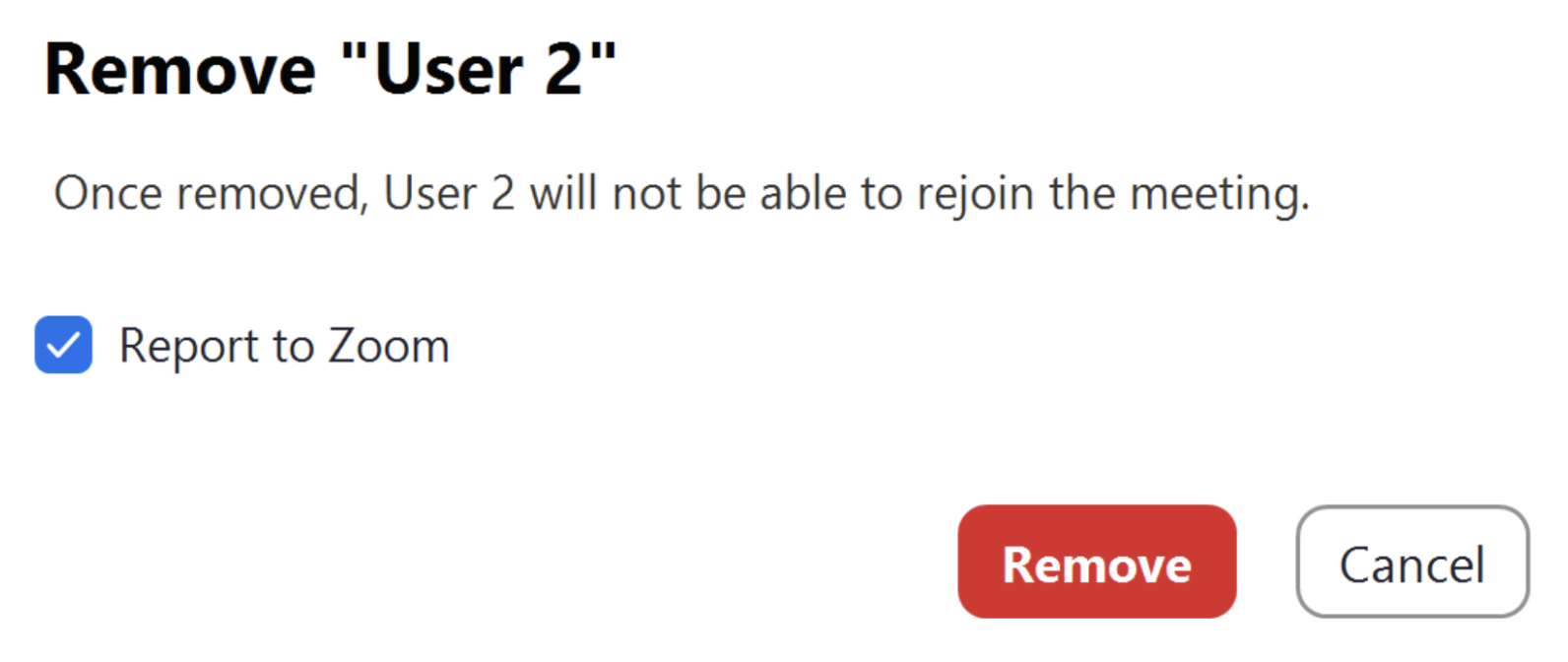
Cela peut être fait en cliquant sur l’ **Sécurité** icône dans la fenêtre de la réunion Zoom, puis en cliquant sur **Supprimer le participant**. Vous pouvez alors sélectionner le participant à supprimer de la réunion. Vous pouvez également rapporter l’utilisateur à l’équipe Confiance et sécurité de Zoom. Le participant supprimé ne peut pas rejoindre à nouveau la réunion.
### Rapporter un participant de réunion pour un comportement inapproprié
Vous pouvez aussi [rapporter des participants pour un comportement inapproprié](https://support.zoom.us/hc/en-us/articles/360042791091) pendant les réunions. Cela peut inclure des outils de réunion automatisés non invités, des utilisateurs de numéro à composer, des Appareils de salle tiers, ou des utilisateurs rejoignant depuis le client de réunion Zoom ou l’application mobile, ou un Zoom Room.
Rapporter un participant de réunion ayant un comportement inapproprié en cliquant sur le bouton de menu bleu dans le coin supérieur droit de la vignette de la vidéo du participant, puis en cliquant sur **Rapporter…** dans le menu.
Vous pouvez inclure une capture d’écran si nécessaire et utiliser le menu déroulant pour fournir la raison pour laquelle vous rapportez le participant. Ce rapport est automatiquement envoyé à l’équipe Confiance et sécurité de Zoom, qui déterminera si une utilisation abusive de la plateforme s’est produite et bloquera l’utilisateur si nécessaire. Le ou les utilisateurs seront retirés de votre réunion une fois le rapport soumis.
### Utilisez les fonctionnalités en réunion de Zoom pour gérer les outils de réunion automatisés
Les hôtes et les participants peuvent utiliser les outils en réunion suivants pour voir quand un outil de réunion automatisé a rejoint une réunion. Cela donne aux utilisateurs la possibilité de confirmer que l’outil a été lancé par l’un des participants à la réunion. Les hôtes peuvent aussi supprimer et rapporter un outil de réunion automatisé s’ils ne sont pas en mesure d’identifier de façon certaine le participant qui le gère ou s’ils estiment que l’outil ne devrait pas être dans la réunion ou le webinaire.
#### Identifier les outils de réunion automatisés qui ont rejoint votre réunion
Le [Alerte d'applications actives](https://docs.google.com/document/d/1eGdaWvXgyzmCDPojxVfigODKQ6Y9mQaKVZrPcc-gnjg/edit#heading=h.atqtqzoo2m21) est un outil en réunion qui notifie l’hôte et les participants qu’un outil de réunion automatisé a rejoint une réunion et indique également quel type de données l’outil accède. Un outil de réunion automatisé peut aussi être identifié dans la [liste des Participants](https://support.zoom.us/hc/en-us/articles/4409428659725-Viewing-participant-attendance-status-in-a-meeting) et la salle d’attente (si elle est activée pour la réunion).
Examinez le nom de l’outil de réunion automatisé participant à la réunion pour confirmer qu’il appartient à l’un des participants à la réunion. Évaluez s’il est approprié que l’outil enregistre le contenu de la réunion dans cette réunion. Vous pouvez [suspendre toute activité du participant](https://docs.google.com/document/d/1eGdaWvXgyzmCDPojxVfigODKQ6Y9mQaKVZrPcc-gnjg/edit#heading=h.1qag3li0fpn7) si vous n’êtes pas sûr que l’outil de réunion automatisé devrait être dans votre réunion pour aider à sécuriser le contenu de votre réunion.
#### Supprimer les outils de réunion automatisés de votre réunion
Vous pouvez souhaiter [supprimer](https://docs.google.com/document/d/1eGdaWvXgyzmCDPojxVfigODKQ6Y9mQaKVZrPcc-gnjg/edit#heading=h.9gtaajfqius2) un outil de réunion automatisé d’une réunion s’il n’est revendiqué par aucun participant ou si vous ne souhaitez pas que le contenu de cette réunion soit enregistré. Vous pouvez également rapporter l’outil s’il semble ne pas avoir été invité. Tous les rapports sont transmis à [Confiance et sécurité](https://safety.zoom.us/) l’équipe pour examen.
---
# Agent Instructions
This documentation is published with GitBook. GitBook is the documentation platform designed so that both humans and AI agents can read, navigate, and reason over technical content effectively. Learn more at gitbook.com.
## Querying This Documentation
If you need additional information that is not directly available in this page, you can query the documentation dynamically by asking a question.
Perform an HTTP GET request on the current page URL with the `ask` query parameter, and the optional `goal` query parameter:
```
GET https://library.zoom.com/technical-library/fr/zoom-workplace/zoom-meetings/securing-zoom-meetings-explainer/additional-security-measures-for-meetings.md?ask=&goal=
```
`ask` is the immediate question: it should be specific, self-contained, and written in natural language.
`goal` is optional and describes the broader end goal you are ultimately trying to accomplish on behalf of the user. GitBook uses it to tailor the answer towards what is most useful for that goal.
The response will contain a direct answer to the question and relevant excerpts and sources from the documentation.
Use this mechanism when the answer is not explicitly present in the current page, you need clarification or additional context, or you want to retrieve related documentation sections.

%20(1)%20(1).png?alt=media)