> For the complete documentation index, see [llms.txt](https://library.zoom.com/llms.txt). Markdown versions of documentation pages are available by appending `.md` to page URLs; this page is available as [Markdown](https://library.zoom.com/technical-library/fr/zoom-workplace/zoom-meetings/securing-zoom-meetings-explainer/using-automated-meeting-tools-in-a-secure-and-effective-manner.md). Agents can also search and read this documentation through its [MCP server](https://library.zoom.com/~gitbook/mcp).
# Utiliser les outils de réunion automatisés de manière sécurisée et efficace
### Améliorez votre expérience des réunions Zoom grâce à des outils automatisés
Les outils automatisés de réunion (par exemple, des applications, notamment des bots, des intégrations et des services tiers) peuvent améliorer l’expérience des réunions Zoom et aider les utilisateurs à effectuer diverses tâches, telles que la prise de notes, la synthèse, la transcription et l’enregistrement des réunions. Les professionnels en Entreprise peuvent utiliser des outils automatisés de réunion pour enregistrer leurs sessions de collaboration à des fins de coaching, tandis que les enseignants et les étudiants peuvent s’en servir pour résumer des cours qu’ils pourront revoir pendant leurs sessions d’étude. Les outils automatisés de réunion peuvent être ajoutés à [marketplace.zoom.us](http://marketplace.zoom.us) ou depuis l’icône Applications de l’application Zoom Workplace. Vos développeurs peuvent également créer des outils de réunion automatisés non publiés ou internes pour répondre à des besoins spécifiques au sein de votre organisation.
### Processus d’approbation de l’application
Tous les outils automatisés de réunion utilisant le SDK Zoom pour les réunions doivent respecter les [Configuration requise pour les applications utilisant le SDK Zoom](https://developers.zoom.us/docs/distribute/sdk-app-requirements/) afin qu’elles déclenchent les notifications appropriées lorsque le contenu d’une réunion est consulté.
Tous les outils automatisés de réunion destinés à être publiés sur le Zoom App Marketplace suivent un processus dédié [processus de révision](https://developers.zoom.us/docs/distribute/app-review-process/)Une fois qu’un outil de réunion automatisé est soumis, l’équipe de Zoom App Marketplace l’examine et l’approuve, ou fournit au développeur des commentaires sur les mesures correctives nécessaires à son approbation.
Les principaux objectifs du processus d’examen sont les suivants :
* Confirmez que l’outil automatisé de réunion est prêt à être utilisé par les utilisateurs finaux.
* Confirmez que l’outil de réunion automatisé respecte les bonnes pratiques en matière de confidentialité et de sécurité afin de réduire les risques pour les utilisateurs.
{% hint style="info" %}
[Outils automatisés de réunion à usage privé et en version bêta](https://developers.zoom.us/docs/platform/key-concepts/#private-vs-beta-vs-published-apps) qui ne sont pas publiées sur le Zoom App Marketplace ne nécessitent pas de vérification.
{% endhint %}
{% hint style="danger" %}
À compter du 16 juillet 2023, tous les nouveaux outils de réunion automatisés soumis doivent être approuvés par l’équipe du Marketplace des applications pour participer aux réunions hébergées par d’autres comptes Zoom. Après cette date, les outils de réunion automatisés qui ne sont pas approuvés par l’équipe du Marketplace des applications pourront uniquement participer aux réunions hébergées par le compte dans lequel ils ont été développés.
{% endhint %}
#### Bonnes pratiques pour créer des outils automatisés de réunion
de Zoom [site web pour les développeurs](https://developers.zoom.us/) est votre guide pour créer, concevoir et tester de nouveaux outils de réunion automatisés. Le site contient des informations sur les bonnes pratiques, notamment sur l’utilisation du [kit de développement logiciel (SDK) pour les réunions](https://developers.zoom.us/docs/meeting-sdk/). Des implémentations de référence sont également disponibles pour le [SDK de réunion pour Windows](https://github.com/zoom/meetingsdk-win-raw-recording-sample) ou le [SDK de réunion pour le Web](https://github.com/zoom/meetingsdk-web-bot-sample).
#### Politiques de confidentialité et assistance pour les outils de réunion automatisés
Accédez à la section **Ressources pour les développeurs** pour chaque application, intégration ou service disponible dans [Marketplace des applications](https://marketplace.zoom.us/) pour consulter sa politique de confidentialité et d’autres ressources d’assistance.
### Le CAPTCHA automatique empêche les outils automatisés non invités de participer aux réunions
Les utilisateurs peuvent participer à une réunion Zoom sans [compte Zoom](https://support.zoom.us/hc/en-us/articles/4423182002317-Joining-a-Zoom-meeting-without-an-account) ou depuis le Web s’ils ne peuvent pas télécharger le client de bureau Zoom ou l’application mobile. Ces participants peuvent participer en tant qu’invité en se rendant sur [zoom.us](http://zooom.us) et en cliquant sur **Participer** puis sur **Participer avec le nº de réunion**. L’Invité peut alors entrer le nº de réunion et le code secret (le cas échéant) pour participer à la réunion.
Certains utilisateurs peuvent également participer à des réunions ou en démarrer via leur navigateur web en saisissant ces URL :
*
*
#### CAPTCHA aide à empêcher les outils automatisés non invités de rejoindre des réunions depuis le Web.
Zoom utilise automatiquement CAPTCHA v3 pour les Participants aux réunions. Celui-ci fonctionne en arrière-plan, de manière invisible, afin d’empêcher les outils automatisés non invités de participer aux réunions depuis le Web. L’exigence CAPTCHA est activée par défaut pour tous les comptes et ne peut pas être désactivée.
### Les outils de réunion automatisés peuvent participer aux réunions et les enregistrer.
Les outils de réunion automatisés sont gérés par l’utilisateur qui les installe. C’est à la demande de cet utilisateur que l’outil de réunion automatisé rejoint une réunion et enregistre du contenu en son nom.
#### Les outils de réunion automatisés peuvent être lancés manuellement après le début d’une réunion.
Vous pouvez lancer manuellement un outil de réunion automatisé et lui faire rejoindre une réunion en cours en cliquant sur le menu Applications dans le client Zoom, ou depuis l’interface Web de l’outil concerné. L’outil de réunion automatisé rejoindra la réunion, commencera à enregistrer le contenu spécifique pour lequel il a été conçu et apparaîtra dans l’Alerte d'applications actives. Il déclenchera également une notification d’enregistrement, qui informera tous les participants de sa présence et de sa fonction dans la réunion.
#### Certains outils de réunion automatisés peuvent rejoindre automatiquement des réunions
De nombreux outils de réunion automatisés peuvent être synchronisés avec le calendrier d’un utilisateur et son compte Zoom. L’outil peut ainsi accéder aux invitations du calendrier, qui peuvent contenir une invitation à une réunion Zoom, et rejoindre automatiquement ces réunions si l’utilisateur le lui demande. Vous pouvez activer ou désactiver la possibilité pour un outil de réunion automatisé de rejoindre automatiquement les réunions figurant dans votre calendrier.
{% hint style="info" %}
Les outils de réunion automatisés qui ont accès aux événements de votre calendrier consulteront automatiquement le nº de réunion unique ou personnel et le code secret de chaque événement du calendrier contenant une invitation à une réunion Zoom, puis utiliseront ces informations pour rejoindre automatiquement la réunion.
{% endhint %}
{% hint style="success" %}
Vérifiez vos prochaines réunions pour déterminer s’il convient que votre outil de réunion automatisé les rejoigne automatiquement. Désactivez la participation automatique de l’outil à une réunion programmée si son contenu ne doit pas être enregistré.
{% endhint %}
#### Les outils de réunion automatisés apparaissent comme des participants
Les outils de réunion automatisés rejoignent souvent les réunions en tant que participants et apparaissent de la même manière que les personnes présentes. Ils disposent ainsi de leur propre vignette de la vidéo, affichée à côté de celles des autres participants à la réunion et accompagnée du nom de l’utilisateur qui a lancé l’outil et de sa fonction (par exemple, « application de prise de notes de Steve Miller »). Pendant une réunion, la liste Participants et la Fonctionnalité salle d'attente (lorsqu’elle est activée) affichent les outils de réunion automatisés avec tous les autres utilisateurs. Les hôtes et les participants peuvent ainsi les repérer et les gérer dans leurs réunions.
#### Les outils de réunion automatisés peuvent accéder à certains contenus de la réunion
Les outils de réunion automatisés sont conçus pour accéder à certains contenus de la réunion, comme la vidéo en temps réel, l’audio, le partage d’écran ou de tableau blanc, le chat ou les fichiers partagés pendant la réunion. Ces contenus servent ensuite à améliorer des processus tels que le résumé de réunion, la transcription ou d’autres fonctionnalités.
#### Une demande d’autorisation informe les utilisateurs des données spécifiques de la réunion auxquelles l’outil de réunion automatisé accédera
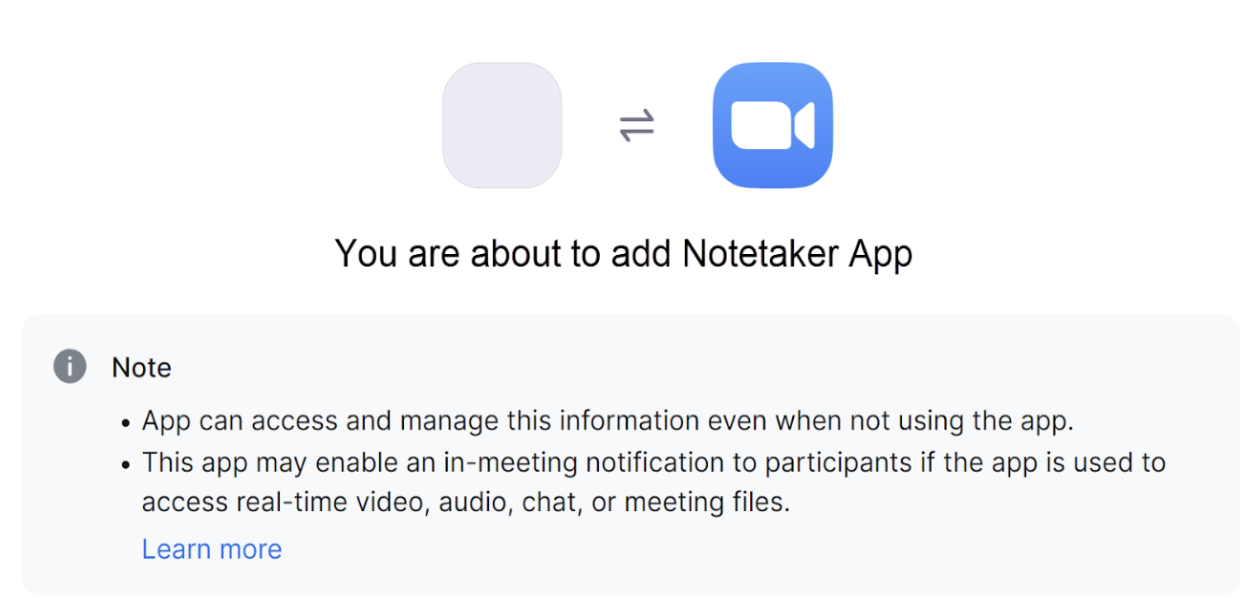
La demande d’autorisation explique les types de médias et de données auxquels l’outil de réunion automatisé accédera pendant une réunion. Elle décrit également les types de données utilisateur auxquels l’outil accédera, qui peuvent inclure des informations de profil, la synchronisation du calendrier ou les paramètres du compte.
#### Certains outils de réunion automatisés disposent d’une fonction d’enregistrement local qui accède à la vidéo de la caméra et à l’audio du micro en dehors des réunions
Il est important de noter qu’en plus des outils de réunion automatisés qui rejoignent les réunions en tant qu’applications ou participants, il existe une autre catégorie d’outils apparentée qui fonctionne sur les appareils locaux des participants. Ces outils sont téléchargés par des personnes pour enregistrer le son système et la vidéo de leur appareil en dehors de la plateforme Zoom Workplace. Comme ils fonctionnent localement et non dans Zoom Meetings, les possibilités de limiter leur utilisation sont réduites et dépassent le cadre de ce document.
---
# Agent Instructions
This documentation is published with GitBook. GitBook is the documentation platform designed so that both humans and AI agents can read, navigate, and reason over technical content effectively. Learn more at gitbook.com.
## Querying This Documentation
If you need additional information that is not directly available in this page, you can query the documentation by asking a question.
Perform an HTTP GET request on the following URL with the `ask` and `goal` query parameters:
```
GET https://library.zoom.com/technical-library/fr/zoom-workplace/zoom-meetings/securing-zoom-meetings-explainer/using-automated-meeting-tools-in-a-secure-and-effective-manner.md?ask=&goal=
```
`ask` is the immediate question: it should be specific, self-contained, and written in natural language.
`goal` is what the user is ultimately trying to achieve, the reason they need the answer. Sharing it helps GitBook give you a better, more relevant answer. A goal is most helpful when it describes the outcome the user wants rather than restating the question. For example, with `ask=how do I create an API token`, a goal like `automate deployments from our CI pipeline` lets GitBook tailor the answer to that use case.
The response will contain a direct answer to the question and relevant excerpts and sources from the documentation.
Use this mechanism when the answer is not explicitly present in the current page, you need clarification or additional context, or you want to retrieve related documentation sections.