> For the complete documentation index, see [llms.txt](https://library.zoom.com/llms.txt). Markdown versions of documentation pages are available by appending `.md` to page URLs; this page is available as [Markdown](https://library.zoom.com/technical-library/de/zoom-workplace/zoom-phone/expert-insights/emergency-services-best-practices/monitoring-emergency-services-readiness-with-zoom-phone.md).
# Überwachung der Einsatzbereitschaft von Notfalldiensten mit Zoom Phone
Zusammenfassend die bis hierher unternommenen Schritte:
1. Zuerst haben wir eine statische Lösung eingerichtet. Wir haben standardmäßige Adressen für Unternehmensressourcen wie Telefone im Bereich „gemeinsamer Bereich“ festgelegt, und wir haben unsere Benutzerbasis dazu ermutigt, ihre persönlichen Notfalladressen festzulegen.
2. Als Nächstes haben wir nomadische Dienste für ein „Funktionstest“-Team aktiviert. Wir haben unsere Netzwerkdaten gesammelt und Unternehmensstandorte definiert. Und, wo relevant, hat unser Testteam das Gelände begangen, um diese Standorte mit aktiviertem Bootstrap Mode zu testen und zu validieren.
3. Als Nächstes haben wir unsere breitere Benutzergruppe mit Zoom Workplace-Anwendungen aktiviert, damit sie ihre Standorte erkennen und melden. Bei Bedarf haben wir Benutzer dazu ermutigt, die Standortfreigabe für ihre Zoom Workplace-Anwendungen zu aktivieren, oder die Einstellung administratorseitig erzwungen. Falls relevant, haben wir den Mac-Benutzern außerdem angewiesen (oder geholfen), die Standort-Hilfsanwendung für die Erkennung von Netzwerkwechseln herunterzuladen.
4. Wo immer relevant, haben wir Benutzern ermöglicht, persönliche Standorte zu erstellen, und sie dazu ermutigt, eine persönliche Notfalladresse und einen Standort festzulegen.
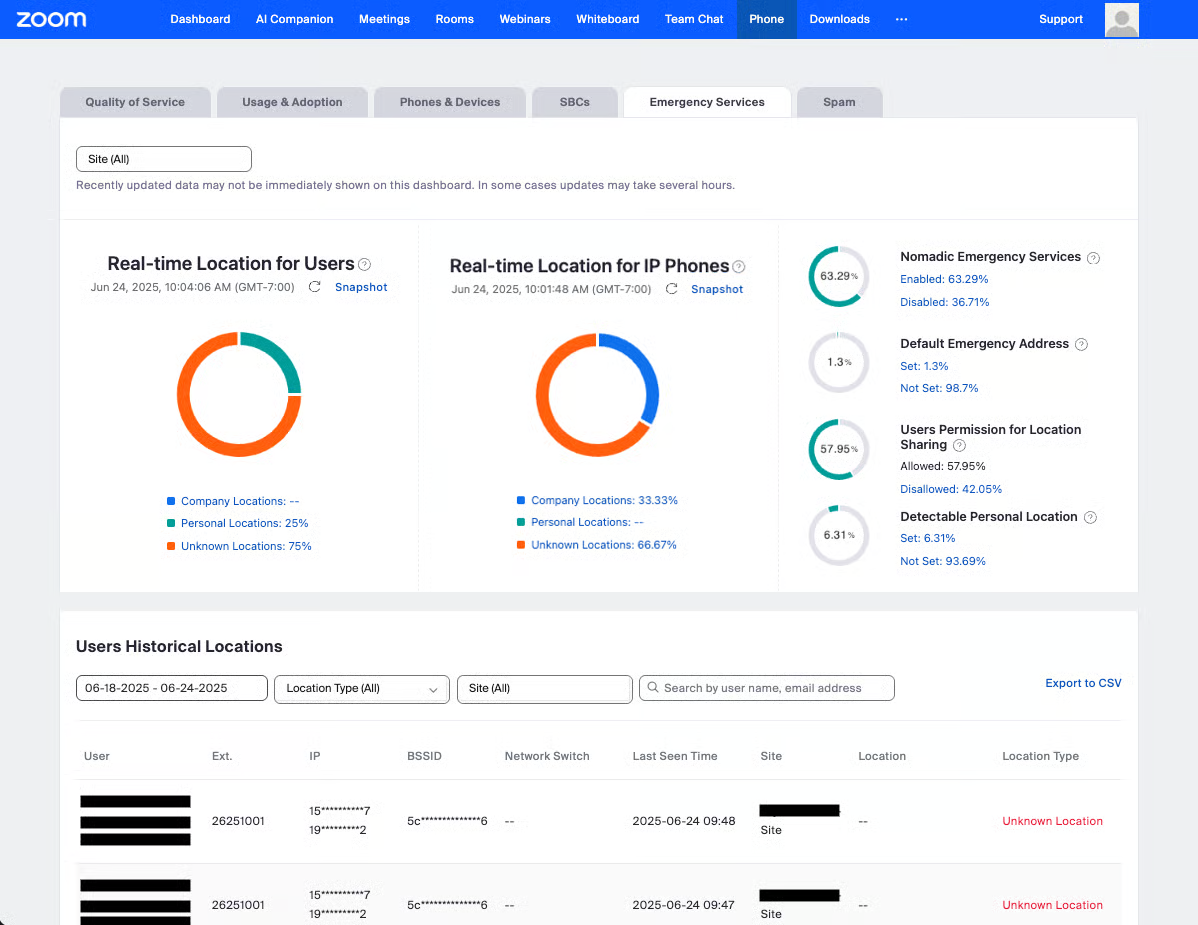
Zu verfolgen, wie Ihr Unternehmen die Bereitschaft für Notfallanrufe handhabt, ist entscheidend – insbesondere, wenn Benutzer an mehreren Standorten arbeiten. Das Zoom Phone Emergency Services Dashboard hilft Administratoren dabei einzuschätzen, wie gut Benutzer und Geräte darauf vorbereitet sind, die Standortverfolgung für Notfälle zu unterstützen. Ob Sie prüfen, wer die Standortfreigabe aktiviert hat, oder nomadische Dienste verwalten und die Genauigkeit von Adressen überprüfen: Dieses Dashboard gibt Ihnen die Werkzeuge an die Hand, um die Sicherheitseinhaltung in Ihrer gesamten Zoom Phone-Bereitstellung aufrechtzuerhalten.
Praktisches Beispiel: Ein globales HR-Team, das hybride Mitarbeitende betreut, muss möglicherweise prüfen, ob Benutzer ihre persönliche Notfalladresse bestätigt und der Standortverfolgung zugestimmt haben. Das Dashboard bietet eine schnelle Möglichkeit, diese Daten zu überprüfen und bei Bedarf nachzufassen.
{% hint style="info" %}
Dashboard-Daten spiegeln die neuesten Aktualisierungen möglicherweise nicht sofort wider. Rechnen Sie mit einer kurzen Verzögerung – insbesondere nach dem Ändern von Einstellungen oder dem Bereitstellen von Updates.
{% endhint %}
### Voraussetzungen für den Dashboard-Access
Bevor Sie auf die Dashboards zugreifen, stellen Sie sicher, dass Sie die folgenden Voraussetzungen erfüllen:
* Sie sind Administrator oder Kontoinhaber mit Zoom Phone-Lizenzen.
* Die nomadischen Notfalldienste sind konfiguriert und aktiviert.
* Notfalladressen sind bereits eingerichtet.
* Ihre Benutzer verwenden unterstützte Betriebssysteme der Zoom Workplace-Desktopanwendung (Windows, macOS oder Linux).
Sobald dies bestätigt ist, wechseln Sie zum Zoom-Webportal und navigieren Sie zu: Dashboard > Phone > Emergency Services. Wenn Ihre Einrichtung Mehrere Standorte umfasst, verwenden Sie den Standortauswähler oben, um die Daten entsprechend zu filtern.
### Was Sie nachverfolgen können
Das Dashboard enthält mehrere informationsreiche Bereiche, die jeweils darauf ausgelegt sind, Ihnen zu helfen, die wichtigsten Kennzahlen zur Notfallbereitschaft im Blick zu behalten.
* Benutzer-Standortstatus: Zeigt den Anteil der Benutzer, die sich derzeit an erkannten Adressen befinden. Sie können Benutzerlisten nach Unternehmens-, persönlichen oder unbekannten Standorten genauer untersuchen.
* Sichtbarkeit des IP-Telefon-Standorts: Ähnlich wie bei Benutzern zeigt dieser Bereich, welche Tischtelefone aktiv bekannten Standorten zugeordnet sind.
* Status der nomadischen Notfalldienste: Zeigt an, wie viele Benutzer nomadische Dienste aktiviert haben. Wenn Sie Remote-First-Teams verwalten, ist diese Kennzahl besonders wichtig.
* Einrichtung der Notfalladresse: Hilft Ihnen nachzuverfolgen, welche Benutzer eine persönliche Notfalladresse konfiguriert haben. Das ist wichtig, wenn standardmäßige Einstellungen auf Standort- oder Kontoebene möglicherweise nicht gelten – etwa in Homeoffices oder Coworking-Spaces.
* Berechtigungen für die Standortfreigabe: Zeigt an, wie viele Benutzer die Zoom-Aufforderung akzeptiert haben, ihren Standort für Notfallanrufe freizugeben. Wenn ein großer Teil abgelehnt hat, sollten Sie sie wahrscheinlich erneut darauf hinweisen.
* Erkennbare persönliche Standorte: Zeigt an, wie viele Benutzer einen bestätigten Standort haben, der mit identifizierbaren Netzwerddaten verknüpft ist – ein wesentlicher Bestandteil für eine genaue Weiterleitung von Notrufen.
### Berechtigungen und Adressdaten verwalten
Wenn Sie feststellen, dass einige Benutzer die Standortfreigabe abgelehnt haben, können Sie die Berechtigungsanfrage direkt über das Dashboard erneut auslösen. Suchen Sie im Bereich Standortfreigabe nach Benutzern, die nicht zugestimmt haben, und wählen Sie aus, die Aufforderung für alle Benutzer oder für eine ausgewählte Gruppe oder Gruppen erneut auszulösen. Dadurch erhalten sie über die Zoom Workplace-Desktopanwendung eine Benachrichtigung mit Schritten zum Aktivieren der Standortfreigabe.
Wenn ein Benutzer oder Gerät mit einem „unbekannten Standort“ angezeigt wird, können Sie es mit einer Notfalladresse verknüpfen. Wählen Sie den Bereich „Echtzeit-Standort“ aus, suchen Sie den Benutzer und weisen Sie entweder eine vorhandene Adresse zu oder erstellen Sie eine neue, die seinem aktuellen Standort entspricht. Nach dem Absenden wird dieses Gerät bzw. dieser Benutzer für Notfallzwecke nachverfolgbar.
### Daten exportieren und überprüfen
Für Unternehmen, die flexible Berichtsmöglichkeiten benötigen, bietet das Dashboard CSV-Exportfunktionen. Sie können Daten aus einzelnen Bereichen exportieren – etwa eine Momentaufnahme der Benutzerstandorte – oder eine historische Ansicht herunterladen, die zeigt, wo Benutzer im Laufe der Zeit Notfalladressen registriert haben.
Ob für interne Prüfungen, Einhaltungsprüfungen oder Betriebsberichte – diese Exportoption sorgt dafür, dass Ihre Daten zur Notfallbereitschaft portabel und überprüfbar bleiben.
---
# Agent Instructions
This documentation is published with GitBook. GitBook is the documentation platform designed so that both humans and AI agents can read, navigate, and reason over technical content effectively. Learn more at gitbook.com.
## Querying This Documentation
If you need additional information that is not directly available in this page, you can query the documentation dynamically by asking a question.
Perform an HTTP GET request on the current page URL with the `ask` query parameter, and the optional `goal` query parameter:
```
GET https://library.zoom.com/technical-library/de/zoom-workplace/zoom-phone/expert-insights/emergency-services-best-practices/monitoring-emergency-services-readiness-with-zoom-phone.md?ask=&goal=
```
`ask` is the immediate question: it should be specific, self-contained, and written in natural language.
`goal` is optional and describes the broader end goal you are ultimately trying to accomplish on behalf of the user. GitBook uses it to tailor the answer towards what is most useful for that goal.
The response will contain a direct answer to the question and relevant excerpts and sources from the documentation.
Use this mechanism when the answer is not explicitly present in the current page, you need clarification or additional context, or you want to retrieve related documentation sections.