> For the complete documentation index, see [llms.txt](https://library.zoom.com/llms.txt). Markdown versions of documentation pages are available by appending `.md` to page URLs; this page is available as [Markdown](https://library.zoom.com/technical-library/de/zoom-workplace/zoom-phone/expert-insights/zoom-phone-and-contact-center-spam-solutions.md).
# Zoom Phone und Contact Center SPAM Lösungen
### Einführung
Seit seiner Einführung hat Zoom Phone mehrere Lösungen veröffentlicht, um Kunden dabei zu helfen, die Auswirkungen von eingehenden Spam-Anrufen und SMS sowie von ausgehenden Anrufen, die fälschlicherweise als Spam markiert wurden, zu verringern. Dieser Leitfaden bietet einen Überblick über die aktuellen Spam-Lösungen, die für Zoom Phone verfügbar sind, sowie darüber, wie und wann Kunden sie möglicherweise verwenden möchten.
Die Zoom-Support-Artikel beschreiben bereits die spezifischen Konfigurationsschritte im Detail, daher verweist dieser Leitfaden mit Hinweisen und Anleitungen auf diese Support-Artikel, um bei der Auswahl der Konfiguration zu helfen.
In diesem Artikel:
* **Lösungen für eingehenden Spam**
* STIR/SHAKEN
* Automatische und manuelle Spam-Markierung
* Anrufprüfung
* SMS-Optionen
* **Lösungen für ausgehenden Spam**
* STIR/SHAKEN
* Kostenloses Anruferregister
* Enterprise-Spam-Registrierung
* Spam-Beseitigung
* Markenanrufe und Schutz vor Anruf-Spoofing
Jede Spam-Lösung ist in verschiedenen Gebietseinstellungen Verfügbar und gilt je nach Fall für Zoom Phone und/oder Zoom Contact Center. Dies wird im Artikel für jede Lösung vermerkt.
Da Zoom stets daran arbeitet, die Reichweite dieser Lösungen zu erweitern, finden Sie die verlinkten Support-Artikel für die aktuelle Länderabdeckung.
### Eingehend-Spam-Optionen - Mit Zuversicht antworten
Zoom Phone verfügt über mehrere Methoden, um Anrufe und SMS, die aus dem PSTN in Zoom Phone eingehen (Benutzer, Anruf-Warteschlangen usw.), zu verarbeiten und abzumildern.
* Eingehend: Zu den Optionen zur Spam-Minderung gehören:
* STIR/SHAKEN-Kennzeichnung
* Anrufe als Spam markieren
* Anrufprüfung
* SMS
#### STIR/SHAKEN-Kennzeichnungen
Im Jahr 2020 führte die US-amerikanische FCC einen neuen Standardrahmen namens [STIR/SHAKEN](https://www.fcc.gov/call-authentication)Auf sehr hoher Ebene ermöglicht dies, dass die Anrufer-ID vom ursprünglichen Anbieter „signiert“ wird und diese Signatur an die Zielanbieter weitergegeben und von ihnen validiert wird. (Siehe den obigen Link, wenn Sie tiefer in die Details eintauchen möchten!)
Wenn Zoom Phone einen Anruf empfängt, wird seine Signatur überprüft, und das Ergebnis dieser Überprüfung wird, wie unten beschrieben und dargestellt, in der Zoom Workplace App vermerkt.
Es gibt keine Einstellung, um diese Funktion zu Aktivieren oder zu deaktivieren, da sie immer aktiviert sein muss.
Die Optionen, die Benutzer sehen werden, sind:
|  | Anrufer-Signatur verifiziert |
| ------------------------------------------------------------------------------------------------------------------------------------------------------------------------------------------------------------------ | ---------------------------- |
| Leer | Anrufer NICHT verifiziert |
Hier ist ein Beispiel dafür, wie die Benachrichtigung für den eingehenden Anruf in der Zoom Workplace Desktop-App und in der mobile App sowie während eines aktiven Anrufs angezeigt wird. **Anrufer verifiziert** Markierungen erscheinen auch auf Zoom Phone Appliances bei Eingehend-Anrufen.
{% hint style="info" %}
**Abdeckung**
* Zoom-Produkte - ZP und ZCC
* Länder - USA und Kanada
{% endhint %}
#### Manuelle Spam-Markierung
Zoom Phone ermöglicht es Kunden, ihre Spam-Markierungen innerhalb ihres Unternehmens mit der manuellen Spam-Markierung zu „crowdsourcen“. Diese Einstellung ist nur auf Kontoebene aktiviert und ist in unserem [Support-Artikel](https://support.zoom.com/hc/en/article?id=zm_kb\&sysparm_article=KB0057965).
**Aktivierung**
Wenn Sie den Spam-Schutz in den Konto-Einstellungen aktivieren, haben Sie die Möglichkeit, jeden Benutzer und jeden Unternehmenskontakt von der Spam-Liste auszuschließen. Wenn aktiviert, wird diese Einstellung:
* Keine internen Zoom Phone-Benutzer blockieren (einschließlich aller Zoom Rooms, die möglicherweise Zoom Phone-Telefonnummern darauf haben)
* Keine Benutzer blockieren, die als Externe Kontakte für das Unternehmen eingerichtet sind
**Endbenutzer-Markierung**
Zoom Phone-Benutzer können Spam-Anrufe manuell in ihrer Zoom Workplace App (Desktop oder mobil) oder in ihren Anrufprotokollen im Bereich Persönlich des Zoom-Webportals markieren.
Zoom Workplace App: Den Anruf finden in **Verlauf**, klicken Sie auf die Auslassungspunkte und Wählen Sie **Nummer blockieren**, dann **Spam-Anrufe**.
Im Zoom-Webportal navigieren Sie zu **Persönlich → Telefon → Verlauf** und suchen Sie den Anruf. Klicken Sie auf die Auslassungspunkte und wählen Sie **Als Spam blockieren**.
**Festlegen von Markierungsauslösern**
Sobald die manuelle Markierung aktiviert ist, kann der Zoom Phone Administrator drei Schwellenwerte festlegen, die verwendet werden. Diese Zahlen stammen von Zoom Phone Benutzern, die Anrufe im gesamten Unternehmen manuell als Spam markieren, wie im vorherigen Abschnitt gezeigt.
* **Vielleicht SPAM** - Dieser Schwellenwert ist der Punkt, an dem Anrufe von dieser Nummer Zoom Phone Benutzern den Hinweis „Vielleicht Spam“ anzeigen, wenn ein neuer Anruf von dieser Nummer eingeht
* **SPAM** - Dieser Schwellenwert ist der Punkt, an dem Anrufe von dieser Nummer Zoom Phone Benutzern den Hinweis „Spam“ anzeigen, wenn ein neuer Anruf von dieser Nummer eingeht
* **NICHT SPAM** - Wenn ein Anruf als Vielleicht Spam oder Spam markiert ist und ein Benutzer ihn als legitimen Anruf ansieht, kann er ihn als „NICHT SPAM“ markieren. Dieser Schwellenwert ist der Punkt, an dem „Vielleicht SPAM“ oder „SPAM“ für Ihr Unternehmen nicht mehr angezeigt werden.
**Festlegen, wie mit Anrufen nach der Markierung umgegangen wird**
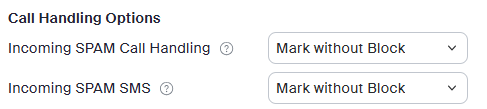
Zoom Phone Administratoren können dann entscheiden, wie mit Anrufen verfahren wird, die den „SPAM“-Schwellenwert erreichen. Die Optionen sind:
* Ohne Blockieren markieren
* Diese Nummer blockieren
* An Mailbox/Videomail weiterleiten
**Spam-Überprüfung durch den Administrator**
Unter **Kontoeinstellungen** und **Spam-Schutz,** Zoom Phone Administratoren können die Liste der markierten Nummern überprüfen, indem sie auf **Nummernliste verwalten**.
In dieser Ansicht können Administratoren:
* Nummern manuell hinzufügen
* Nummerntyp anzeigen (Spam, Vielleicht Spam oder Nicht Spam)
* Die manuellen Markierungen des Benutzers für Spam und Nicht Spam anzeigen
* Nummern direkt als Spam markieren oder sogar aus der Liste löschen
{% hint style="info" %}
**Hinweis**
Das manuelle Hinzufügen von Nummern und das Markieren als Nicht Spam ist die primäre Methode, um Nummern sowohl für die automatische als auch die manuelle Spam-Markierung auf die Zulassungsliste zu setzen.
{% endhint %}
**Beispielanwendungsfall**
* Der Zoom Phone Administrator legt die Spam-Schwellenwerte wie folgt fest:
* Der Zoom Phone Administrator legt die Optionen zur Spam-Anrufbearbeitung wie folgt fest:
* Anrufe von **720-555-1234** werden von den Benutzern ZP1 und ZP2 als Spam markiert.
* Der nächste Anruf von **720-555-1234** geht bei Benutzer ZP3 ein und ist mit der Markierung Vielleicht Spam versehen, wird aber nicht blockiert.
* Benutzer ZP3 stimmt zu, dass es Spam ist, und markiert es als Spam.
* Der nächste Anruf von **720-555-1234** geht bei Benutzer ZP4 ein und ist mit der Markierung Spam versehen, wird aber nicht blockiert.
* Benutzer ZP5 und ZP6 erhalten nun Anrufe von **720-555-1234** und sehen die Spam-Markierung, entscheiden jedoch jetzt, dass es sich um einen legitimen Anruf handelt. Sie markieren ihn als Nicht Spam und, da er den Schwellenwert von 2 für Nicht Spam erreicht, werden Anrufe von dieser Nummer nicht mehr als Spam markiert.
{% hint style="info" %}
**Abdeckung**
* Zoom-Produkte - nur ZP
* Länder - Beliebig
{% endhint %}
#### Automatische Spam-Markierung
Zooms automatische Spam-Markierung nutzt eine Spam-Datenbank eines Drittanbieters, um das Spam-Potenzial jeder Nummer zu überprüfen. Diese Einstellung ist nur auf Kontoebene aktiviert und ist in unserer [Support-Artikel](https://support.zoom.com/hc/en/article?id=zm_kb\&sysparm_article=KB0057965).
**Aktivierung**
Die automatische Spam-Markierung wird sehr ähnlich wie die oben beschriebene manuelle Spam-Markierung aktiviert. Nachfolgend finden Sie die vollständigen Administrator-Einstellungen unter den Konto-Einstellungen, um dies einzuordnen.
Administratoren aktivieren sie, indem sie **Spam für Anrufe automatisch markieren** und dann eine Empfindlichkeit für die Spam-Filterstufe festlegen. Die Empfindlichkeitsstufen werden von unserem Drittanbieter festgelegt und sind nachfolgend im Detail beschrieben:
* **Niedrige Empfindlichkeit** - nur Anrufe, die mit definitiver Sicherheit als Spam eingestuft werden, werden markiert
* **Mittlere Empfindlichkeit** - nur Anrufe, die mit mäßiger Sicherheit als Spam eingestuft werden, werden markiert
* **Hohe Empfindlichkeit** - nur Anrufe, die mit hoher Sicherheit als Spam eingestuft werden, werden markiert
Bitte beachten Sie den umgekehrten Zusammenhang oben zwischen **Gewissheit** und **Empfindlichkeit**.
Beispielsweise wird bei einer niedrigen Empfindlichkeit die Spam-Markierung nur bei Anrufen ausgelöst, die mit der größten Wahrscheinlichkeit Spam sind. Daher markiert das Unternehmen weniger Anrufe als Spam, aber die markierten werden mit der größten Wahrscheinlichkeit Spam-Anrufe sein. Anrufe, die möglicher Spam sind (starke oder moderate Gewissheit), werden nicht getaggt.
**Festlegen, wie mit Anrufen nach der Markierung umgegangen wird**
{% hint style="info" %}
**Hinweis**
Diese Einstellungen sind dieselben wie oben, da sie sowohl für manuelle als auch für automatische Spam-Markierungen verwendet werden.
{% endhint %}
Zoom Phone-Administratoren können dann entscheiden, wie mit Anrufen umgegangen werden soll, die den Spam-Schwellenwert erreichen. Die Optionen sind:
* Ohne Blockieren markieren
* Diese Nummer blockieren
* An Mailbox/Videomail weiterleiten
**Spam Dashboard**
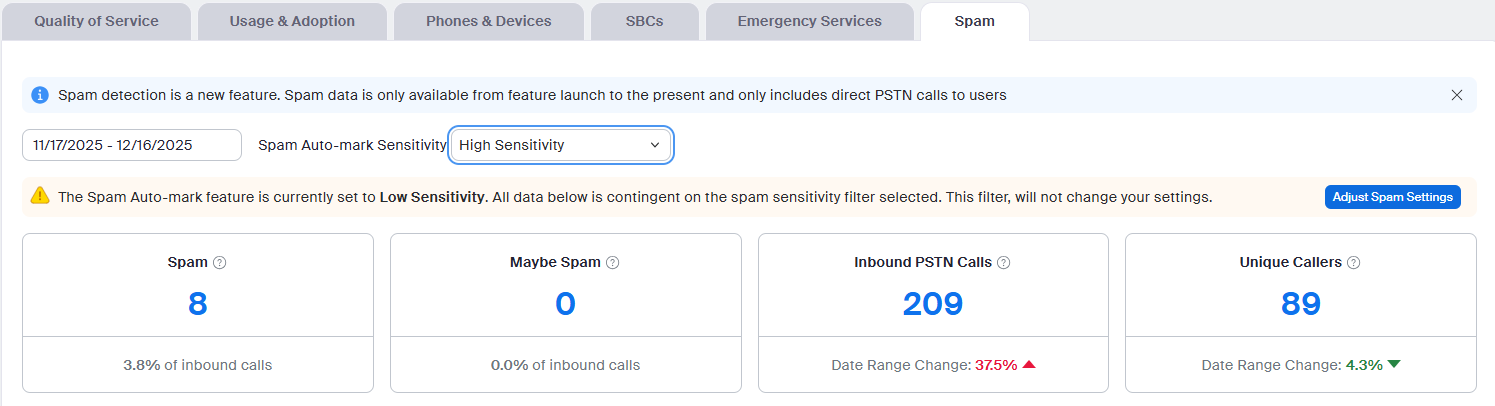
Da Kunden möglicherweise ihre Empfindlichkeitsstufen für die automatische Markierung anpassen müssen, hat Zoom ein Spam Dashboard bereitgestellt, in dem Sie Anrufe, die als Spam markiert wurden, überprüfen können und sehen können, wie viele weitere (oder weniger) Anrufe markiert würden, wenn Sie die Empfindlichkeit Ändern.
Unter **Dashboard → Telefon**, gehen Sie zu den **Spam** Registerkarte.
Sie können jetzt einen Datumsbereich von bis zu 30 Tagen festlegen und sehen, wie viele Anrufe als Spam oder Vielleicht Spam markiert wurden und wie hoch die aktuelle Empfindlichkeit ist.
Im folgenden Beispiel wurden keine Anrufe mit niedriger Empfindlichkeit markiert.
Sie können das Dropdown für die Empfindlichkeit auswählen und eine der anderen Optionen wählen und sehen, wie sich Markierungen bei eingehenden Anrufen während desselben Datumsbereichs ändern würden. Es gibt auch einen Schnelllink zu den Konto-Einstellungen, wenn Sie sie schnell ändern möchten.
Im folgenden Beispiel haben wir mittlere Empfindlichkeit ausgewählt, und jetzt werden 8 Anrufe von denselben 209 als Vielleicht Spam markiert.
Um dieses Beispiel fortzusetzen, setzen wir die Empfindlichkeit jetzt auf Hoch, und diese 8 Vielleicht Spam werden als Spam markiert und würden die Anrufbearbeitung auslösen, die der Zoom Phone Administrator festgelegt hat (blockieren, ohne Blockierung markieren oder an Mailbox/Videomail senden).
{% hint style="info" %}
**Abdeckung**
* Zoom-Produkte - nur ZP
* Länder – US und Kanada
{% endhint %}
#### Anrufprüfung
Die Anrufüberprüfung hilft dabei, unerwünschte Anrufe zu reduzieren, indem direkte externe Anrufer zu einer Aufforderung weitergeleitet werden, die sie dazu auffordert, die 1 zu drücken, bevor sie mit dem Zoom Phone Benutzer verbunden werden. Diese Einstellung kann auf den folgenden Ebenen aktiviert werden:
* Konto
* Gruppe
* Standort
* Benutzer
* Automatische Empfangsmitarbeiter
* Anruf-Warteschlangen
* Gruppen mit gemeinsamer Leitung
* Geräte für den gemeinsamen Bereich
Der vollständige Einrichtungsprozess ist in unserer [Support-Artikel](https://support.zoom.com/hc/en/article?id=zm_kb\&sysparm_article=KB0077181).
**Aktivierung**
Die Anrufüberprüfung ist auf allen oben genannten Ebenen außer der Benutzerebene im Abschnitt Richtlinie aktiviert. Diese Einstellung befindet sich im Abschnitt Benutzereinstellungen für Zoom Phone Benutzer, wodurch Benutzer (falls ihnen Zugriff gewährt wurde) die Einstellung zur Anrufüberprüfung selbst ändern können.
Das Aktivieren von Anruf-Screening lässt Zoom Fax für diese Entität nicht funktionieren, da das Eingehend-Fax nicht Presse 1 kann, um das Screening zu umgehen.
Beim Aktivieren von **Anrufprüfung**, stehen Ihnen die folgenden Optionen zur Verfügung:
* **Anruf-Screening-Aufforderung** - Verwenden Sie die standardmäßige oder benutzerdefinierte Aufforderung, die externe Anrufer hören werden. Wenn Sie eine benutzerdefinierte Aufforderung verwenden, stellen Sie sicher, dass Sie dem Anrufer sagen, dass er zur Verbindung Presse 1.
* **Benutzer- und Unternehmenskontakte ausschließen** - Dies lässt jeden anderen Zoom Phone Benutzer in Ihrem Unternehmen, der von einer bekannten PSTN-Nummer anruft, sowie jeden Anrufer, der in Ihren Externen Kontakten eingerichtet ist, das Anruf-Screening umgehen.
{% hint style="info" %}
**Abdeckung**
* Zoom-Produkte - nur ZP
* Länder - Beliebig
{% endhint %}
#### SMS
Zoom Phone erweitert das manuelle Markieren von Spam auf SMS sowie eingehende Anrufe. Separate Behandlungsoptionen stehen zur Verfügung, wenn eine SMS als Spam markiert wird.
Zusätzlich zu Spam-Markierungen für eingehende SMS bietet Zoom zusätzliche SMS-Funktionen, um Anhänge, verdächtige Links usw. zu blockieren. Der vollständige Einrichtungsprozess für diese Funktionen ist in unserer [Support-Artikel](https://support.zoom.com/hc/en/article?id=zm_kb\&sysparm_article=KB0069635).
**Aktivierung**
Wie Sie unten sehen können, erwähnt die Einrichtung für das manuelle Markieren von Spam sowohl Anrufe als auch SMS.
Die Behandlung von SMS, die von als Spam markierten Nummern kommen, ist getrennt von der Behandlung von als Spam markierten Sprachanrufen. Unten ist die Einstellung unter Manuelles Markieren als Spam für die Behandlung von eingehenden Spam-SMS, die Markieren ohne Blockieren und Blockieren zulässt.
Um zusätzlichen Schutz vor Spam-Inhalten zu bieten, bietet Zoom mehrere SMS-Einstellungen, die dabei helfen können, Ihr Eingehend Messaging zu sichern. Diese zusätzlichen Richtlinien können auf der **Konto**, **Standort**, **Gruppe**, und **Benutzer** Ebene. Während alle SMS-Richtlinien unten angezeigt werden, heben wir die hervor, die helfen, das Risiko durch eingehende Spam-Nachrichten zu minimieren.
* **Empfang von Anhängen zulassen** - Wenn dieses Kästchen nicht aktiviert ist, werden Anhänge aus allen eingehenden SMS-Nachrichten entfernt. Der Endbenutzer erhält weiterhin den Text der SMS zusammen mit einem Hinweis, dass ein Anhang entfernt wurde.
* **Hyperlinks deaktivieren** - Wenn Sie dieses Kästchen aktivieren, werden die beiden unten stehenden Optionen bereitgestellt, und der Endbenutzer erhält weiterhin den Text der SMS zusammen mit einem Hinweis, dass ein Hyperlink entfernt wurde.
* Alle Hyperlinks deaktivieren - Es werden keine Hyperlinks zugelassen
* \- Hyperlinks deaktivieren, wenn Zoom verdächtige Inhalte erkennt - Zoom vergleicht den Link mit einer Datenbank bekannter verdächtiger Links und blockiert den Hyperlink, wenn er in dieser Datenbank erscheint.
{% hint style="info" %}
**Abdeckung**
* Zoom-Produkte - nur ZP
* Länder - Beliebig
{% endhint %}
### Ausgehend-Spam-Optionen - Mit Vertrauen verbinden
Zoom hat mehrere Methoden, um Anrufvorgänge zu mindern, die von Zoom Phone oder Contact Center (Benutzer, Anruf-Warteschlangen, Wählprogramme usw.) über das PSTN eingehen, und die als Spam gekennzeichnet sind.
* Zu den Möglichkeiten zur Eindämmung von Ausgehend-Spam gehören:
* STIR/SHAKEN-Kennzeichnungen
* Kostenloses Anruferregister
* Markenanrufe und Schutz vor Anruf-Spoofing
* Enterprise Registrierung
* Spam-Beseitigung
{% hint style="info" %}
**Hinweis**
Diese Lösungen unterstützen keine Ausgehend-SMS-Markierungen, da diese von Mobilfunkanbietern anders als Sprachanrufe behandelt werden.
{% endhint %}
Während wir unten mehrere Lösungen bereitstellen, um zu helfen, dass Zoom Phone-Anrufe bei Mobilfunkanbietern nicht als Spam markiert werden, liegt es letztlich bei jedem Mobilfunkanbieter, zu bestimmen, welche Kennzahlen in seine spezifische Lösung für die Spam-Kennzeichnung einfließen.
Es ist wichtig sicherzustellen, dass Ihre Anrufverhaltensweisen mit den bewährten Praktiken für die Länder und Regionen übereinstimmen, die Sie anrufen, damit sie nicht als Spam markiert werden. Wenn das Anrufverhalten spamähnlichem Anrufen ähnelt (mehrere Anrufe in kurzen Zeiträumen, Anrufe trotz Aufforderung, dies nicht zu tun, Anrufe außerhalb der normalen Geschäftszeiten usw.), wird die Nummer wahrscheinlich unabhängig von der eingesetzten Abhilfelösung als Spam markiert.
#### STIR/SHAKEN-Kennzeichnungen
Für jeden ausgehenden Anruf, den ein Zoom Phone-Benutzer tätigt, kennzeichnet Zoom den Anruf mit einer A-Level-Bestätigung. Dies entspricht einer „Full Attestation“ oder einem Vertrauen in den Anruf.
Es gibt keine Einstellung, um diese Funktion zu Aktivieren oder zu deaktivieren — sie ist immer aktiviert.
Hinweis: Dies gilt für jeden Eingehender Anruf von Zoom Phone Native in den U.S. und Canada. Kunden, die Bring Your Own Carrier (BYOC, nutzen Sie Ihren bestehenden oder bevorzugten Telekommunikationsanbieter) nutzen, müssen mit ihrem Anbieter zusammenarbeiten, um sicherzustellen, dass die STIR/SHAKEN-Attestation-Stufe entsprechend festgelegt wird.
{% hint style="info" %}
**Abdeckung**
* Zoom-Produkte - ZP und ZCC
* Länder – US und Kanada
{% endhint %}
#### Kostenloses Anruferregister
Jeder Mobilfunkanbieter hat unterschiedliche Ressourcen, die er verwendet, um festzustellen, ob Eingehend-Anrufe auf seinen Mobiltelefonen Spam sind. Aufgrund der Vielfalt der Quellen kann es schwierig sein sicherzustellen, dass Ihre Firmennummern bei allen Mobilfunkanbietern, die Sie in einer bestimmten Region anrufen, nicht als Spam markiert werden.
Wir skizzieren Links zu verschiedenen Anbietern und Spam-Datenbankdiensten in unseren [Support-Artikel](https://support.zoom.com/hc/en/article?id=zm_kb\&sysparm_article=KB0062095), aber eine der besten Ressourcen für die USA und Kanada ist das Free Caller Registry.
Wenn Sie Ihre Nummern über diese Drittanbieter-Ressource registrieren, werden diese Daten mit den drei „Anrufschutz-Anbietern“ geteilt, die die drei großen Mobilfunkanbieter in den USA/Kanada (Verizon, AT\&T und T-Mobile) verwenden. Die Registrierung ist kostenlos, erfordert aber auf Kundenseite etwas manuelle Arbeit mit vierteljährlichen Überprüfungen, um sicherzustellen, dass die Nummern weiterhin Ihrem Business zugeordnet sind.
{% hint style="success" %}
**Abdeckung**
* Zoom-Produkte - ZP und ZCC
* Länder - USA und Kanada
{% endhint %}
#### Markenanrufe und Schutz vor Anruf-Spoofing
Zoom hat sich mit TransUnion und First Orion zusammengetan, um Branding-Anrufe und Spoof Protection anzubieten. Im Folgenden erläutern wir, wie diese Lösungen funktionieren, aber die vollständige Konfiguration ist in unserem [Support-Artikel](https://support.zoom.com/hc/en/article?id=zm_kb\&sysparm_article=KB0081495).
Beginnen wir mit dem, was **Markenanrufe** und **Spoof Protection** sind und warum Sie diese möglicherweise benötigen.
**Markenanrufe**
Dies ermöglicht das Anzeigen von Unternehmens-Branding auf den Mobiltelefonen des Kunden, wenn Sie ihn von einer aktivierten Zoom Phone-Nummer aus anrufen. Branding umfasst:
* Unternehmenslogo
* Anrufgrund (statisch)
Unten ist ein Beispielbild, wie dies auf dem Mobiltelefon eines Kunden erscheinen wird.
**Spoof Protection**
Dieser Dienst hilft dabei, gefälschte Anrufe auf das Mobiltelefon eines Kunden zu erkennen und zu blockieren. Kurz gesagt: Wenn ein böswilliger Akteur einen Anruf auf das Mobiltelefon eines Kunden tätigt und dabei Ihre geschützte Nummer fälscht, blockiert Spoof Protection ihn auf Seiten des Mobilfunkanbieters, sodass der Kunde diesen Anruf nicht erhält.
Wenn Ihr Anruf von der geschützten Nummer aus getätigt wird, sieht der Kunde auch ein Verified-Kennzeichen am Anruf. Sie können dieses Kennzeichen im obigen Bild sehen, unten ist es jedoch hervorgehoben:
**Aktivierung**
Gehen wir etwas genauer darauf ein, wie das funktioniert und welche Voraussetzungen für die Einrichtung erforderlich sind.
Unsere aktuellen Partner für Anruf-Branding und Spoof Protection haben direkt mit Mobilfunkanbietern zusammengearbeitet, um ihren Service bereitzustellen, wenn Anrufe bei diesen Mobilfunkanbietern eingehen. Daher ist es entscheidend, dass der Kunde festlegt, welcher Partner die Länder und Mobilfunkanbieter abdeckt, die er am häufigsten anruft.
Nachfolgend finden Sie Links zu unseren aktuellen Partnern für Anruf-Branding und Spoof Protection:
* [Partnerschaft von TransUnion und Zoom](https://partner.zoom.com/solutions/transunion/)
* [Partnerschaft von First Orion und Zoom](https://partner.zoom.com/solutions/first-orion/)
Kunden müssen sich zunächst mit einem der oben genannten Partner in Verbindung setzen, ein Konto, Abrechnung, Konfiguration usw. einrichten, bevor sie mit der Konfiguration auf der Zoom-Seite beginnen. Zooms Konfiguration besteht aus einem Schritt:
* Ermitteln Sie, welche Nummern Anruf-Branding und Spoofing-Schutz nutzen sollen
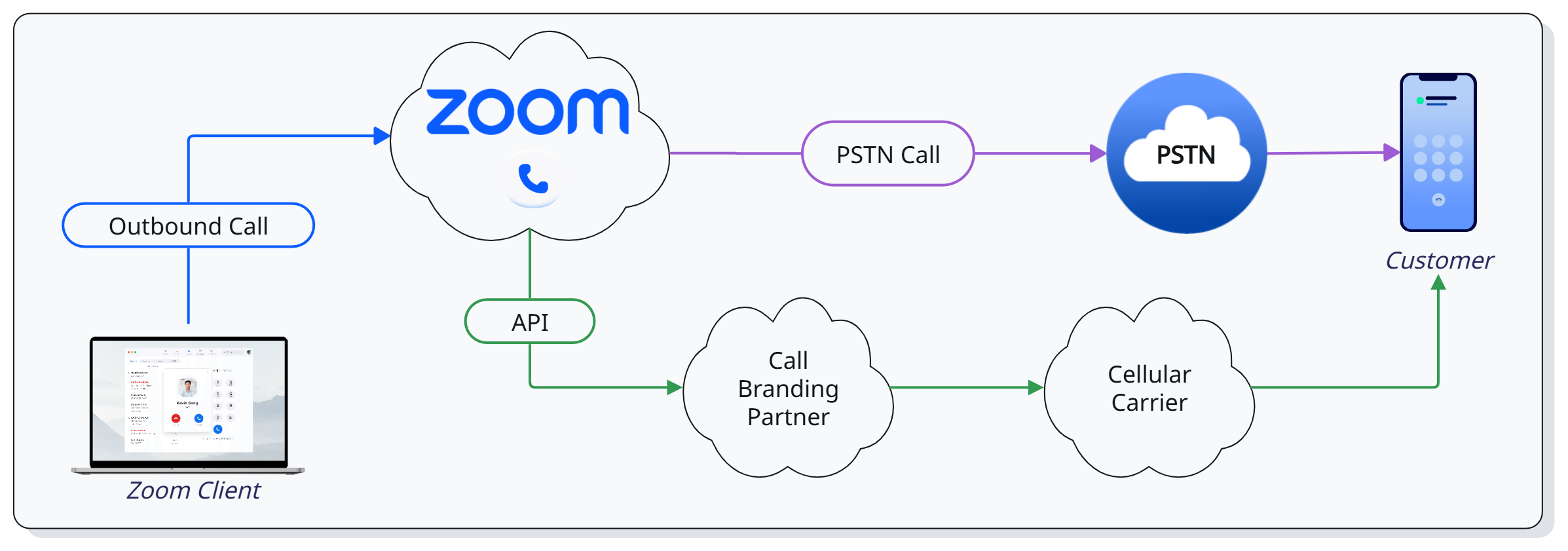
Wenn Zoom einen Ausgehend Anruf von einer für Anruf-Branding Aktivieren Telefonnummer aus tätigt, nutzen wir eine API zum Anruf-Branding-Partner, die die Anrufinformationen an den unterstützten Mobilfunkanbieter übermittelt.
Unten sehen Sie eine Grafik, die den verwendeten API-Pfad zeigt, der vom Standard PSTN-Anruf zu demselben Mobiltelefon getrennt ist.
Der Spoofing-Schutz basiert vollständig auf der Integration des Anruf-Branding-Partners mit jedem Mobilfunkanbieter, um zu überprüfen, ob ein Anruf von der unterstützten Zoom Phone-Quelle stammt, bevor er zum Mobiltelefon weitergeleitet werden darf.
Im Folgenden finden Sie die Schritte, die erforderlich sind, um Anruf-Branding und Spoofing-Schutz zu Aktivieren:
1. Richten Sie Anruf-Branding und Spoofing-Schutz mit einem unterstützten Zoom-Partner ein
2. Gehen Sie im Zoom-Webportal zu **Nummernverwaltung** → **Telefonnummern**
1. Um eine Nummer einzurichten, suchen Sie die Nummer und klicken Sie darauf, um zur Konfigurationsregisterkarte zu gelangen. Wählen Sie dann unter dem den richtigen Anbieter aus **Anruf-Authentifizierung** Abschnitt.
2. Um mehrere Nummern einzurichten, wählen Sie die einzelnen Nummern aus, für die Sie Anruf-Branding und Spoofing-Schutz Aktivieren möchten, und Wählen Sie den Anbieter aus der Dropdown-Liste „Anrufauthentifizierung“ aus.
{% hint style="info" %}
**Abdeckung**
* Zoom-Produkte - ZP und ZCC
* Länder – Abhängig von der Liste der vom Drittanbieter unterstützten Länder.
{% endhint %}
#### Enterprise Registrierung
Zoom bietet jetzt Kunden die Möglichkeit, ihre Zoom Phone Telefonnummern mit ihren Business-Informationen und Anrufzwecken über einen Drittanbieterdienst zu registrieren, der diese dann an die großen Mobilfunkanbieter in den USA/Kanada weitergibt. Dieser Dienst ist geeignet für:
* Zoom Phone Native-Nummern
* Bring Your Own Carrier (BYOC, nutzen Sie Ihren bestehenden oder bevorzugten Telekommunikationsanbieter) numbers
* Provider Exchange-Nummern
Sobald sie registriert sind, genießen Anrufe von diesen Nummern bei den unterstützten Netzbetreibern ein höheres Vertrauen.
Zoom aktualisiert die registrierte Liste automatisch beim Hinzufügen und Entfernen unterstützter Nummern von Ihrem Zoom-Konto.
Hinweis: Dieser Dienst hilft dabei, dass Anrufe von den Mobilfunkanbietern als vertrauenswürdig eingestuft werden, und liefert Informationen darüber, wie wahrscheinlich es ist, dass sie als Spam markiert werden. Er bietet jedoch keine Möglichkeit, eine Nummer zu bereinigen, die als Spam gekennzeichnet wurde.
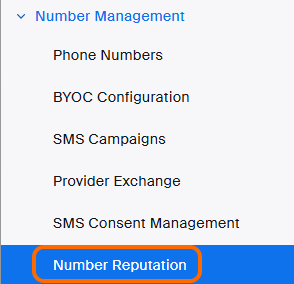
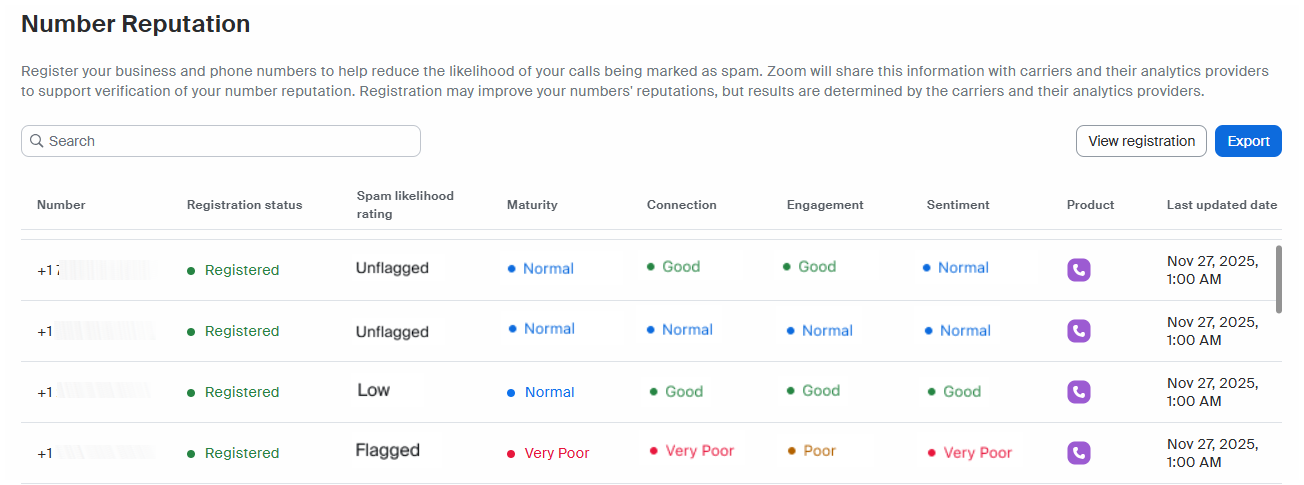
Zoom wird außerdem ein Number Reputation Dashboard bereitstellen, um die Spam-Reputation jeder registrierten Nummer anzuzeigen, sobald die Enterprise Registrierung abgeschlossen ist. Unten ist ein Beispiel des Dashboards, das unter zu finden ist **Nummernverwaltung** → **Nummern-Reputation**.
Wichtige Definitionen für das Dashboard sind unten aufgeführt:
* **Registrierungsstatus** - Bestätigt, dass die Nummer bei unserem Drittanbieterdienst registriert ist. Fehlerhafte Nummern können auftreten, wenn Sie internationale Nummern haben, die nicht abgedeckt sind, oder BYOC-Nummern, die keine PSTN-fähigen E.164-Nummern sind.
* **Spam-Wahrscheinlichkeitsbewertung** - Zeigt, wie wahrscheinlich es ist, dass eine Nummer als Spam markiert wird, wenn Sie einen Ausgehend-Anruf tätigen.
* Nicht markiert - Es wird nicht erwartet, dass ein Anruf als Spam markiert wird
* Niedrig - Geringe Wahrscheinlichkeit, dass der Anruf als Spam markiert wird
* Markiert - Der Anruf wird mit sehr hoher Wahrscheinlichkeit als Spam markiert
* **Reife** - Wie etabliert sind die Nummern? Die Etablierung einer Nummer hängt davon ab, wie lange die Nummer registriert ist und wie lange auf dieser Nummer bereits Aktivität stattgefunden hat.
* **Verbindung** - Wählen die Empfänger häufig, Anrufe von dieser Nummer anzunehmen?
* **Interaktion** - Nachdem sie den Anruf angenommen haben, bleiben die Empfänger mit dem Anruf verbunden?
* **Stimmung** - Neigen die Empfänger dazu, Anrufe von dieser Nummer zu markieren, sich darüber zu beschweren oder sie zu blockieren?
**Aktivierung**
Die Aktivierung dieses Dienstes dauert nur wenige Schritte.
* Kunden müssen das **Enterprise Spam Registrierungs-SKU** Zu ihrem Konto hinzugefügt. Dies ist eine monatliche Listengebühr von 50 $, die die gesamte Kontoregistrierung abdeckt, unabhängig von der Anzahl der Telefonnummern, die Ihr Konto hat.
Mit Zoom's Carrier Plattform sind alle Zoom Phone (einschließlich Zoom Auto Dialer) und Zoom Contact Center-Nummern in einer einzigen Plattform, sodass die monatliche Gebühr alle Nummern abdeckt, die für beide Produkte verwendet werden.
* Registrieren Sie Ihr Business – Dies liefert spezifische Informationen über Ihr Unternehmen, die unser Spam-Registrierungsdienst eines Drittanbieters verwenden wird, um sie an die Mobilfunkanbieter weiterzugeben.
* Navigieren zu **Nummernverwaltung** → **Nummern-Reputation**
* Klicken Sie auf **Registrieren Sie Ihr Business**
* Geben Sie spezifische Unternehmensinformationen wie öffentlichen Business-Namen und Adresse, individuellen Kontakt, DUNS/EIN-Nummer (optional) und Unternehmenswebsite ein.
Das war's. In 24–48 Stunden wird Ihre Registrierung akzeptiert und die Nummern werden bei unserem Spam-Registrierungsdienst eines Drittanbieters registriert.
{% hint style="info" %}
**Hinweis**
* Das Number Reputation Dashboard kann bis zu 2–4 Wochen benötigen, um vollständig mit Daten gefüllt zu werden, und liefert keine Informationen in Echtzeit, da es Anrufverkehr benötigt, um Bewertungen zu erstellen.
* Nummern mit sehr geringem monatlichem Anrufvolumen füllen nicht alle Felder im Number Reputation Dashboard aus, da nicht genügend Informationen vorhanden sind, um die Bewertungen zu erstellen.
{% endhint %}
{% hint style="info" %}
**Abdeckung**
* Zoom-Produkte - ZP und ZCC
* Länder - USA und Kanada
{% endhint %}
#### Spam-Beseitigung
Die Spam-Tag-Behebungsfunktion ermöglicht es Kunden, Spam-Indikatoren, die mit ihren Telefonnummern verbunden sind, effizient zu verwalten. Dies umfasst die folgenden zwei Funktionen:
* Automatische Spam-Behebung für überwachte Nummern
* Inline-Warnungen, wenn bei einer Nummer ein Spam-Tag erkannt wird
Im Folgenden werden wir einige Details zu den Spam-Remediation-Lösungen erläutern, aber die vollständige Konfiguration wird in unserer [Support-Artikel](https://support.zoom.com/hc/en/article?id=zm_kb\&sysparm_article=KB0080575).
**Was ist Spam Remediation**
Spam Remediation ist eine Lösung, die Zoom gemeinsam mit unseren Partnern anbietet, um ausgewählte Zoom Phone-Nummern bei den wichtigsten US-amerikanischen Mobilfunkanbietern aktiv zu überwachen, um festzustellen, ob sie als Spam gekennzeichnet sind. Wenn dieser Dienst feststellt, dass eine überwachte Nummer als Spam gekennzeichnet wurde, arbeitet er im Namen des Kunden aktiv daran, diese Kennzeichnung mit dem jeweiligen Anbieter zu beseitigen.
Die Spam-Beseitigung kann bis zu einer Woche dauern, bis sie abgeschlossen ist. Wie bei allen ausgehenden Spam-Lösungen ist es wichtig, dass das Anrufverhalten nicht spamartig ist, da die Mobilfunkanbieter die Nummer andernfalls weiterhin als Spam markieren.
Es ist wichtig, einige zentrale Details zur Spam-Beseitigung zu verstehen, damit Sie das Beste aus dieser Lösung herausholen:
* Spam-Beseitigung wird pro Nummer zugewiesen und abgerechnet.
* Die meisten Kunden aktivieren Spam-Beseitigung nur für wichtige Nummern, etwa die automatische Rufannahme des Haupt-Standorts oder Warteschleifen-Nummern. Sie wird auch häufig für Nummernpools sowohl des ZP Auto Dialer als auch des ZCC Dialer verwendet.
* Die monatlichen Gebühren werden von Ihrem bestehenden Audio-Kontingent (für ZP oder ZCC) abgebucht und richten sich nach der maximalen Gesamtzahl der für die Spam-Beseitigung in diesem Monat eingerichteten Nummern.
* Wenn Nummern ZP zugewiesen sind, werden sie aus dem ZP Audio-Kontingent gezogen, und etwaige Mehrkosten werden Ihrer Abrechnung für nutzungsbasierte Zahlung (PAYG) belastet
* Wenn Nummern ZCC zugewiesen sind, werden sie aus dem ZCC Audio-Kontingent gezogen, und etwaige Mehrkosten werden Ihrer Abrechnung für nutzungsbasierte Zahlung (PAYG) belastet
{% hint style="success" %}
**Abrechnungsbeispiel:**
* Am 1. Januar haben Sie:
* 5 Zoom Phone-Telefonnummern für Spam-Beseitigung eingerichtet
* 6 Zoom Contact Center Nummern, eingerichtet für Spam Remediation
* Am 18. Januar haben Sie die folgenden Änderungen vorgenommen:
* 3 Zoom Phone-Telefonnummern hinzugefügt und 1 ZP-Nummer aus der Spam-Beseitigung entfernt
* 1 Zoom Contact Center Nummer zur Spam-Entschärfung hinzugefügt
* Für Januar werden Ihnen berechnet:
* Von Zoom Phone Audio Commit:
* 8 Zahlen insgesamt
* Begann den Monat mit 5 und fügte 3 hinzu, wodurch ein Höchststand von 8 Zahlen erreicht wurde, obwohl 1 entfernt wurde.
* Wenn sich im Februar bei Zoom Phone nichts ändert, würden Ihnen dann künftig 7 Nummern berechnet.
* Von ZCC Audio-Commit:
* 7 Nummern insgesamt
* Zu Monatsbeginn waren es 6, und durch das Hinzufügen von 1 wurde für den Monat ein Höchststand von 7 Nummern erreicht.
{% endhint %}
**Aktivierung**
Unser [Zoom-Support-Artikel](https://support.zoom.com/hc/en/article?id=zm_kb\&sysparm_article=KB0080575) beschreibt die einzelnen Schritte des Einrichtungsprozesses im Detail, daher wiederholen wir diese Informationen hier nicht. Im Überblick sind dies die Schritte, die Sie durchlaufen müssen, um Spam-Behebung zu Aktivieren:
* Lassen Sie die SKU für Spam-Überwachung und -Behebung zu Ihrem Konto hinzufügen
* Für Spam-Behebung anmelden (2–4 Geschäftstage)
* Dafür werden der Name und die Adresse Ihres Unternehmens, die Website, EIN/DUNS (optional), die geschätzte Anzahl der monatlichen Anrufe für die bereinigte Liste der Nummern und ein Kontakt benötigt.
* Kunden müssen mehreren regulatorischen Anforderungen im Zusammenhang mit Spam-Anrufen zustimmen, etwa der Einhaltung des Telephone Consumer Protection Act (TCPA), der Berücksichtigung von Abmeldeanfragen, keinen irreführenden Informationen usw.
* Aktivieren Sie Spam-Überwachung für eine oder mehrere Nummern
**Überwachung**
Benutzer können den aktuellen Status von Spam Remediation im Zoom-Webportal unter **Nummernverwaltung** → **Telefonnummern**. Wenn Nummern bei Spam Remediation registriert wurden, wird in der Nummernliste in der Spalte Capability ein neues Symbol angezeigt, und es wird auch in den Nummerndetails angezeigt.
Die drei Symbole werden unten mit ihrer Definition beschrieben.
{% hint style="info" %}
**Abdeckung**
* Zoom-Produkte - ZP und ZCC
* Länder - USA
{% endhint %}
---
# Agent Instructions
This documentation is published with GitBook. GitBook is the documentation platform designed so that both humans and AI agents can read, navigate, and reason over technical content effectively. Learn more at gitbook.com.
## Querying This Documentation
If you need additional information that is not directly available in this page, you can query the documentation dynamically by asking a question.
Perform an HTTP GET request on the current page URL with the `ask` query parameter, and the optional `goal` query parameter:
```
GET https://library.zoom.com/technical-library/de/zoom-workplace/zoom-phone/expert-insights/zoom-phone-and-contact-center-spam-solutions.md?ask=&goal=
```
`ask` is the immediate question: it should be specific, self-contained, and written in natural language.
`goal` is optional and describes the broader end goal you are ultimately trying to accomplish on behalf of the user. GitBook uses it to tailor the answer towards what is most useful for that goal.
The response will contain a direct answer to the question and relevant excerpts and sources from the documentation.
Use this mechanism when the answer is not explicitly present in the current page, you need clarification or additional context, or you want to retrieve related documentation sections.