> For the complete documentation index, see [llms.txt](https://library.zoom.com/llms.txt). Markdown versions of documentation pages are available by appending `.md` to page URLs; this page is available as [Markdown](https://library.zoom.com/technical-library/de/zoom-workplace/zoom-phone/expert-insights/emergency-services-best-practices/deploying-a-nomadic-emergency-services-solution.md).
# Bereitstellung einer nomadischen Notfalldienstlösung
„Nomadic“ wird im Kontext eines Notfall-Anrufs definiert als „das System erkennt, wo Sie sich gerade befinden, und meldet der öffentlichen Sicherheit automatisch den korrekten Standort.“ Während Zoom Phone-Benutzer zwischen vordefinierten Unternehmens- und persönlichen Standorten wechseln, erkennt Zoom ihren Standort anhand von Daten zur Netzwerkverbindung und meldet der öffentlichen Sicherheit wirksam die mit ihrem Standort verbundene Notfalladresse. Die Bereitstellung einer nomadischen Notfalldienstlösung umfasst diese grundlegenden Schritte:
* Definieren von Unternehmens- und persönlichen Standorten
* Benutzer und Geräte dazu befähigen, ihre Netzwerkverbindungsdaten zu melden
* Wartung und Überwachung der Notfalldienste-Umgebung
### Übersicht über die nomadische Lösung
Wenn Zoom Phone (in einer Zoom Workplace App) oder ein IP-Telefon einen Notfall-Anruf tätigt, meldet es die zugehörigen Netzwerkdaten an den Zoom Phone-Server. Der Server versucht dann, diese Daten einem vordefinierten physischen Unternehmens- oder persönlichen Standort zuzuordnen. Die Zoom Phone-Endpunkte können öffentliche und private IP-Adressen melden und, wenn aktiviert, drahtlose Access Point MAC-Adressen (auch BSS\_ID genannt) sowie Netzwerk-LAN-Switch-Daten melden. Wenn eine Übereinstimmung vorliegt, können wir die festgelegte Notfalladresse für den entsprechenden Standort sowohl an die öffentliche Sicherheit als auch an interne Sicherheitsteams weitergeben.
Die Adressmeldung wird entweder dadurch realisiert, dass die Notfalladresse direkt in der Anrufsignalisierung gemeldet wird – wie es bei Zoom Native-Diensten in den USA/Kanada möglich ist – oder dadurch, dass eine Anrufer-ID (auch bekannt als ELIN) ausgewählt und gesendet wird, die zuvor so festgelegt wurde, dass sie mit dem jeweiligen Standort übereinstimmt – wie es in Ländern außerhalb der USA/Kanada und/oder bei der Nutzung von BYOC-Carrier für die Handhabung von Notfällen erforderlich ist.
#### Hierarchie der Netzwerkdaten
Zoom verwendet die folgende Hierarchie der Netzwerkdaten, um die entsprechende Notfalladresse des Anrufers zu erkennen:
1. Übereinstimmungen bei MAC-Adressen und Portieren-Daten des Netzwerkschalters für den Unternehmensstandort
2. BSS\_ID-Übereinstimmungen für Firmen- oder persönlichen Standort. Der Dienst sucht zuerst nach einer Übereinstimmung unter den Standorten im Heimat-Standort des Anrufers.
3. Öffentliche und private IP-Adresse/Subnetz-Übereinstimmungen für den Firmen-Standort. Der Dienst sucht zuerst nach einer Übereinstimmung unter den Standorten im Heimat-Standort des Anrufers.
4. Öffentliche IP-Adresse-Übereinstimmungen für den Firmen-Standort. Der Dienst sucht zuerst nach einer Übereinstimmung unter den Standorten im Heimat-Standort des Anrufers.
5. Öffentliche und private IP-Adresse-Übereinstimmungen für den persönlichen Standort.
6. Öffentliche IP-Adresse-Übereinstimmungen für den persönlichen Standort.
7. Wenn keine der oben genannten Übereinstimmungen zutrifft, verwenden US-/CA-Notrufe, die von einem Gerät mit GPS abgesetzt werden, GPS-Koordinaten, die dann von unserem Netzbetreiber in eine (ungefähre) physische Adresse übersetzt werden.
8. Wenn keine der oben genannten Übereinstimmungen zutrifft und das Gerät keine GPS-Funktionen hat:
1. Für Benutzer in den USA/Kanada meldet Zoom die standardmäßig festgelegte Notfalladresse des Benutzers, wenn der Benutzer eine Adresse ausgewählt, erstellt oder bestätigt hat. Wenn der Benutzer dies nie getan hat (und daher weiterhin mit einer geerbten standardmäßig festgelegten Notfalladresse auf Standortebene bereitgestellt ist), meldet der Server den Standort als „Unbekannt“. Das Melden eines Standorts als unbekannt löst bei unserem Netzbetreiber einen Prozess aus, der den Anruf an einen landesweiten Clearinghouse-Dienst für Notfalldienste weiterleitet, der den Standort des Anrufers mündlich ermittelt, bevor die Weiterleitung des Anrufs an die richtige Notrufzentrale erfolgt.
2. Für Telefone im gemeinsamen Bereich in den USA/Kanada meldet Zoom die konfigurierte Adresse des Geräts, falls vorhanden, andernfalls die standardmäßig festgelegte Notfalladresse des Standorts.
3. Für Benutzer und Telefone außerhalb der USA/Kanada meldet Zoom die abgehende Anrufer-ID an öffentliche Sicherheits-/Notfalldienste.
### Notfall-Anrufweiterleitung: Zoom Native oder BYOC
Wenn Nomadic Emergency Services aktiviert sind und Sie BYOC-Telefonnummern in den USA und Kanada verwenden, stellt Zoom Native standardmäßig die Anrufbearbeitung für Notrufe bereit. Dies vereinfacht die Bereitstellung, da reguläre tägliche Anrufe über Ihren BYOC-Carrier weitergeleitet werden, Notrufe jedoch den nativen Dienst von Zoom Phone verwenden.
{% hint style="info" %}
Für BYOC-Kunden, die diese Option wählen, fallen keine zusätzlichen Gebühren oder Entgelte an, und es wird dringend empfohlen, dass sie dies tun.
{% endhint %}
Wenn Zoom Native der Carrier für Notrufe in den USA und Kanada ist, werden sowohl die Notfalladresse als auch die Anrufer-ID in der Notrufsignalisierung separat und unabhängig voneinander übermittelt. Der Adressteil wird über ein Protokoll namens PIDF-LO übermittelt, und dies funktioniert unabhängig davon, ob die Anrufer-ID eine Zoom Native-Nummer oder eine BYOC-Nummer darstellt.
Wenn für Notrufe außerhalb der USA und Kanadas ein BYOC-Carrier für alle nativen und BYOC-Fälle verwendet wird, können wir keine PIDF-LO-Signalisierung einbeziehen, und in der Anrufsignalisierung kann nur die Anrufer-ID enthalten sein. Das bedeutet, dass die empfangende öffentliche Notrufleitstelle eine Datenbankabfrage in der öffentlichen ANI/ALI-Datenbank durchführen muss, um die „im Datensatz hinterlegte Adresse“ für die Anrufer-ID zu bestimmen. Die Möglichkeit, die Adresse des Anrufers in der Notrufsignalisierung unabhängig von der Anrufer-ID direkt zu übermitteln, bietet mehrere praktische Vorteile:
* Bei der Bereitstellung nomadischer Notfalldienste entfällt die Anforderung, dedizierte Telefonnummern (auch ELINs genannt) Standorten in den USA und Kanada zuzuweisen. Wenn Sie ein BYOC-fähiger Kunde sind und die Option nicht wählen, Zoom zur Weiterleitung von Notrufen für BYOC-Telefonnummern in den USA und Kanada zu verwenden, müssen Sie ELINs für alle Ihre Standorte in den USA und Kanada definieren.
* Es vereinfacht die Adressverwaltung für Benutzer in den USA und Kanada. Sie und Ihre Benutzer können Notfalladressen, die einem Benutzer, Telefon oder Standort zugeordnet sind, nahezu in Echtzeit über die in die Zoom Workplace App und das Zoom-Administrationsportal integrierten Funktionen effektiv definieren oder aktualisieren – eine Aktualisierung einer öffentlichen Datenbank ist nicht erforderlich.
* Zoom führt öffentliche Datensätze für Zoom Native-Nummern, aber Zoom führt keine öffentlichen Datensätze für BYOC-Nummern – und kann dies auch nicht –; diesen Teil müssen Sie bei der Verwendung von BYOC für Notrufe mit Ihrem Carrier verwalten.
### Unternehmensstandorte definieren
Administratoren müssen Zoom Phone Sites in eine Standorthierarchie definieren und abstimmen. Sites sind ein zentrales Verwaltungskonzept in Zoom Phone: Benutzer, Telefone und Telefonnummern werden Sites zugewiesen, die Wählpläne, Weiterleitungsregeln und konfigurierbare Richtlinien einschließlich Einstellungen für Notfalldienste haben. Sites sollten in erster Linie nach Geografie definiert werden: Für Benutzergruppen, die über mehrere physische Standorte verteilt sind, werden separate Sites auf Stadt- oder Campus-Ebene empfohlen. Für Benutzergruppen, die sich über mehrere Länder erstrecken, werden separate Sites pro Land dringend empfohlen.
{% hint style="info" %}
Für Remote-Mitarbeiter ist es in der Regel am besten, sie möglichst dem nächstgelegenen physischen Standort zuzuordnen, und wir werden im Abschnitt „Persönliche Standorte“ genauer auf sie eingehen.
{% endhint %}
Innerhalb eines Standorts müssen Sie dann Standorte und Unterstandorte für den Notruf definieren. Oft sind Standorte der ersten Ebene in einem Standort Gebäude, Standorte der zweiten Ebene sind Stockwerke, und Standorte der dritten Ebene (falls erforderlich) können Flügel, Räume oder Suiten innerhalb eines Stockwerks sein. Standorte benötigen je nach Anforderungen die folgenden wichtigen Details:
* **Zustellbare Notfalladresse**: Ein Standort muss ausreichend detailliert sein, um Straße, Hausnummer, Etage und, falls zutreffend, ein Zimmer/eine Suite/einen Flügel innerhalb der Etage anzugeben. Im Allgemeinen kann diese Spezifität über Adresszeile 2 erfasst werden, sodass jeder Standort oder Unterstandort, den Sie erstellen, eine eindeutige Notfalladresse haben sollte.
{% hint style="info" %}
Verschiedene Bundesstaaten haben unterschiedliche Regeln dazu, wie viel physischer Raum in einem einzelnen übermittelbaren Standort enthalten sein kann; für große Gebäude können Sie Unterstandorte Konfigurieren, um diese Anforderungen zu erfüllen [Richtlinien](https://www.fcc.gov/mlts-911-requirements).
{% endhint %}
* **Eine ELIN (Notfall-Standort-Identifikationsnummer)** ist eine Branchenbezeichnung für eine Telefonnummer, die so konfiguriert ist, dass sie eine öffentliche Adresse zum aufzeichnen hat, die mit der zustellbaren Notfalladresse eines bestimmten Standorts übereinstimmt. Wenn ein Zoom Phone Endpunkt einen Notfall-Anruf von einem definierten und erkannten Standort aus tätigt, der eine ELIN enthält, verwendet der Endpunkt die ELIN als seine Anrufer-ID. Wenn der Anruf von einer Leitstelle für öffentliche Sicherheit (Notrufzentrale) entgegengenommen wird, führt die Notrufzentrale eine Datenbankabfrage durch, um die Adresse zum aufzeichnen der eingehenden Anrufer-ID zu identifizieren und den Standort des Anrufers festzustellen. Falls die Notrufzentrale zurückrufen muss, können Eingehend Anrufe an die ELIN-Nummer mindestens 2 Stunden nach einem Notfall-Anruf an die ursprüngliche Zoom Phone Nebenstelle weitergeleitet werden.
{% hint style="info" %}
ELIN ist in den USA und Kanada nicht erforderlich, wenn Zoom Native-Dienste für die Bearbeitung von Notrufen verwendet werden. ELIN ist außerdem in vielen Ländern wie Japan, China und anderen nicht anwendbar. In Ländern, in denen ELIN gilt und/oder ein Kunde für Notfälle einen BYOC-Carrier verwendet, erfordern Notdienste eine ELIN-Konfiguration.
{% endhint %}
* **Netzwerkdaten, die für den Standort ausreichend einzigartig sind**: Wenn die Zoom Workplace-App oder ein IP-Telefon einen Notfall-Anruf tätigt, meldet sie Netzwerkdaten an den Zoom Phone-Server. Die Zoom Phone-Endpunkte können öffentliche und private IP-Adressen melden und bei Aktivierung Folgendes melden:
* MAC-Adressen von Wireless-Access-Points (auch BSS\_ID genannt)
* MAC-Adresse des Netzwerk-Switches, Portieren-Nummer und Portieren-Bezeichnung (wenn Endpunkte an einen Netzwerk-LAN-Portieren angeschlossen sind).
{% hint style="info" %}
Während MAC-Adressen von Wireless-Access-Points (auch BSS\_ID genannt) eindeutige Werte und daher zur Identifizierung eines bestimmten Standorts nützlich sind, sind IP-Adressen nicht immer hilfreich – viele Kunden verfügen über IP-Netzwerkadressübersetzungen oder Subnetze, die nicht ausreichend eindeutig sind, um ein bestimmtes Gebäude oder Stockwerk eines Gebäudes von einem anderen Gebäude oder Stockwerk zu unterscheiden.
In diesen Fällen müssen wir die nächste Ebene untersuchen, indem wir die Netzwerkinfrastruktur prüfen – wenn Sie wissen, dass Telefonclients oder Geräte an Ihr LAN angeschlossen werden, und Sie außerdem wissen, dass kabelgebundene IP-Subnetze nicht ausreichend eindeutig sind, um einen Standort zu identifizieren, müssen Sie die zugrunde liegenden Netzwerk-Switches betrachten und diese Netzwerk-Switch-Daten den Standorten zuordnen. Diese Funktion setzt voraus, dass das LLDP-Protokoll in Ihrem Netzwerk ausgeführt werden darf.
{% endhint %}
{% hint style="info" %}
Das BSSID-Feld unterstützt Platzhalterzeichen, darunter Sternchen (\*), die für ein einzelnes Zeichen stehen. In einer einzelnen BSSID werden im letzten Oktett bis zu zwei aufeinanderfolgende Platzhalterzeichen unterstützt. Sie können bis zu 20 BSSIDs mit Platzhalterzeichen Hinzufügen.
{% endhint %}
Im Allgemeinen empfiehlt es sich, mit der Implementierung der Zoom Nomadic E911-Lösung an einem Standort zu beginnen und Ihre Unternehmensstandorte für diesen Standort detailliert zu definieren. Beginnen Sie mit Gebäuden und Stockwerken und berücksichtigen Sie Ihre Netzwerktopologie. Wie sind IP-Subnetze organisiert? Welchen Detailgrad bei der Abdeckung durch Wireless-Access-Points haben Sie – also welche konkreten Räume oder Bereiche des Stockwerks sind abgedeckt? Welche Netzwerk-Switches sind bei Bedarf für dieses Gebäude und Stockwerk relevant? Wir müssen diese Netzwerkdaten in physische Standorte übersetzen. Wir empfehlen Ihnen, eine Tabelle wie die folgende zu erstellen:
| A | B | C | D | E | F | G | H | I | J | K | L | M | N | O | P | Q |
| ------------ | -------------- | --------------------------------- | ---------- | ----------------------------------- | ------------------------------------------------------------ | ---------------------- | -------------------------------------------------------- | ----------------------------------------------------------------------------------------------------------------------------------- | --------------- | -------------------------- | -------- | ------------------------------ | ------------------ | ------------ | ------------------------------------------------------- | -------------------------------------------------------------------------------------------------------------- |
| | | **Standort-Hierarchie** | | | **Netzwerktopologie** | | | **e911-Adressen** | | | | | | | | |
| Standortname | übergeordnet # | Name des übergeordneten Standorts | Standort # | Name zum anzeigen des Standorts | Liste der MAC-Adressen von drahtlosen Access Points (BG\_ID) | Öffentliche IP-Adresse | Private IP-Adresse (kabelgebundene & drahtlose Subnetze) | LAN-Switch-Kennungen | Adresszeile 1 | Adresszeile 2 | Stadt | Bundesland/Provinz/Territorium | Land/Region | Postleitzahl | E2M Weiterleitung (Standorte außerhalb der USA/Kanadas) | VAIN/NIF/CIF-Nummer (zutreffend für Standorte in Belgien, den Niederlanden, Portugal, Spanien und der Schweiz) |
| San Jose | 1 | Hauptsitzgebäude 1 | 1.1 | Hauptsitzgebäude 101, erster Stock | 12:34:56:78:9A:BC | 75.125.25.12/32 | 172.30.21.0/23, 172.31.25.0/23, 10.14.0.0/16 | MAC-Adresse: 12:34:56:78:9A:BC, Portieren-Beschriftung: "ABC", "Portieren-Bereich: Raum": "A233", "Stockwerk: Gebäude": "Anschluss" | 501 Main Street | erster Stock | San Jose | CA | Vereinigte Staaten | 95015 | k. A. | |
| San Jose | 1 | Hauptsitzgebäude 1 | 1.2 | Hauptsitzgebäude 101, zweiter Stock | | | | | 501 Main Street | Suite 200 im zweiten Stock | San Jose | CA | Vereinigte Staaten | 95015 | k. A. | |
| San Jose | 2 | Hauptsitzgebäude 2 | 2.2 | Hauptsitzgebäude 200, erster Stock | | | | | 600 Main Street | Suite 3000 | San Jose | CA | Vereinigte Staaten | 95015 | k. A. | |
| Atlanta | 3 | Atlanta | 3.3 | Atlanta-Vertriebsbüro | | | | | 123 Lenora Way | Suite 9, 6. Etage | Atlanta | GA | Vereinigte Staaten | 30305 | k. A. | |
Es wird empfohlen, Standorte und Unterstandorte in Klartext zu benennen, und Sie müssen für jeden Standort detaillierte Notfalladressen mit Zeile eins und Zeile zwei angeben. Definieren Sie dann so viele Netzwerkdaten, wie Sie für diese Standorte haben: drahtlose Zugangspunkte, MAC-Adressen (auch BSS\_ID genannt), öffentliche und private IP-Subnetze und, falls erforderlich, Daten des Netzwerk-Switches.
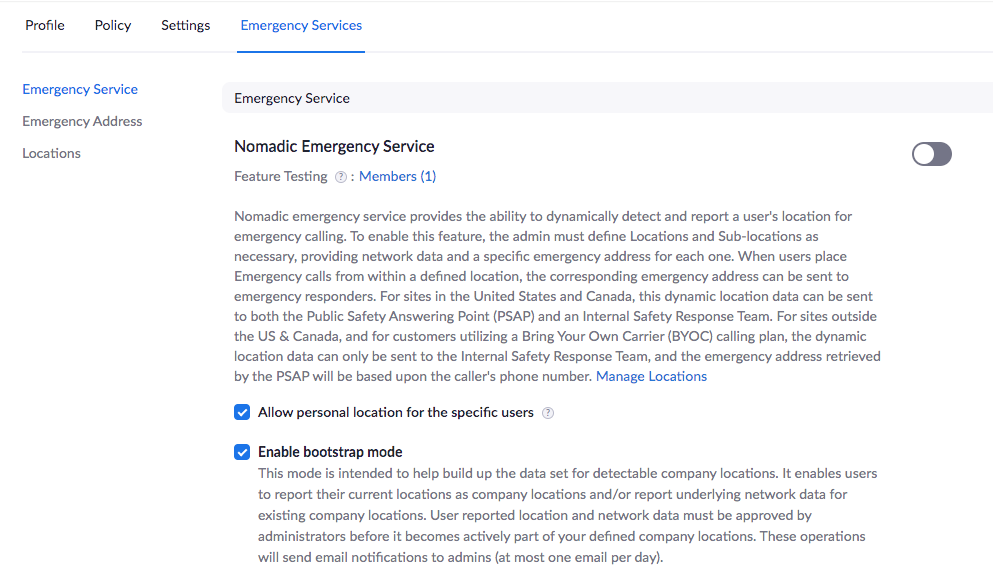
Die Funktion für mobile Notfalldienste muss für einen bestimmten Standort aktiviert sein, bevor Sie mit der Verwaltung der Standorte beginnen können. Wir empfehlen, die Funktion zunächst nur für ein kleines Testteam zu aktivieren:
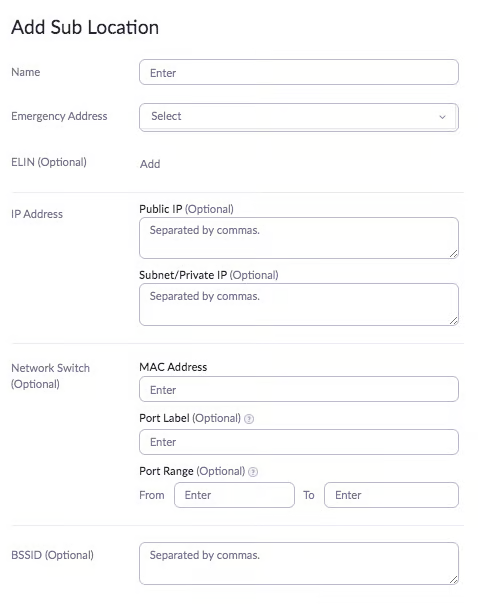
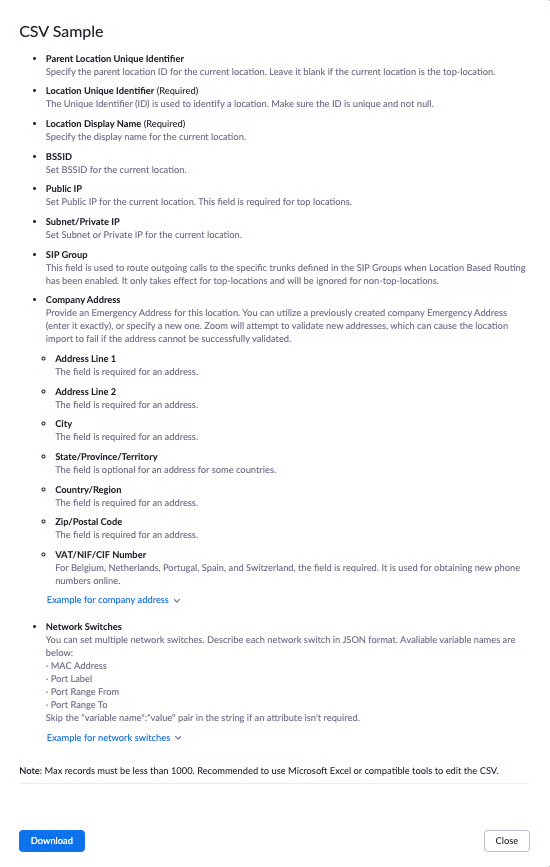
Standorte können anschließend gesammelt über eine CSV-Datei oder manuell über den Admin-Portal hinzugefügt werden:
#### Bootstrap-Modus
Wenn Sie nicht über vollständige Netzwerkdaten für alle Ihre Unternehmensstandorte verfügen, gibt es ein Tool, das helfen kann: den Bootstrap-Modus. Um es zu verwenden, Aktivieren Sie persönliche Standorte und den Bootstrap-Modus gemeinsam für Ihre Testbenutzer:
Der Bootstrap-Modus bietet Benutzern eine Möglichkeit, Standorte und zugrunde liegende Netzwerkdaten an den Administrator(en) zu melden. Wenn der Bootstrap-Modus und Persönliche Standorte für Ihre Testbenutzer aktiviert sind, fordert der Client jedes Mal, wenn ihre Zoom Workplace Desktop- oder iPad-App in einen unbekannten Standort wechselt (d. h. jedes Mal, wenn sie auf Netzwerkverbindungsdaten stößt, die noch keiner definierten Standort zugeordnet sind), den Benutzer auf, seinen Standort zu bestätigen oder zu aktualisieren. Sie können aus einer vorhandenen Liste von Unternehmensstandorten Wählen (denen möglicherweise keine oder nur teilweise Netzwerkdaten zugeordnet sind) oder einen neuen Unternehmensstandort definieren.
Wenn Benutzer einen Standort bestätigen, erhalten Administratoren einen E-Mail-Warnhinweis mit der Angabe, dass neue Netzwerkdaten für einen Unternehmensstandort gemeldet wurden, und Sie können die Daten entweder im Admin-Portal genehmigen oder ablehnen. Es gibt außerdem eine Einstellung, mit der gesteuert wird, wer einen Warnhinweis erhält, wenn in diesem Prozess neue Daten gemeldet werden, die „"**E-Mail-Empfänger für die Datenpflege des Notdienstes**”, das Sie unter der Emergency Services Management für jeden Standort finden. So können Sie Ihre Tester „das Gelände abgehen“ lassen, um die Netzwerkdaten für jeden Unternehmensstandort zu bestätigen oder wirksam zu melden.
Wenn Sie Ihre Standorte zum ersten Mal einrichten, wird empfohlen, den Bootstrap-Modus für Ihr Team für Funktionstests zu aktivieren. Später, wenn die Unternehmensstandorte klar definiert sind, können Sie den Bootstrap-Modus als fortlaufendes Test- und Datenwartungs-Tool aktivieren: Wenn Benutzer über den Bootstrap-Modus „neue“ Daten für einen vorhandenen Unternehmensstandort melden, bedeutet das wahrscheinlich, dass sich in Ihrem Netzwerk etwas geändert hat, und Sie müssen entsprechende Aktualisierungen an Ihren Zoom Phone-Standorten vornehmen.
#### Persönliche Standorte
Personal Locations sind ein leistungsstarkes Tool, das entwickelt wurde, um Sie zu Aktivieren und Support für eine Remote-, mobile oder hybride Belegschaft bereitzustellen, in der Benutzer zwischen Unternehmensstandorten und externen Arbeitsbereichen wie Homeoffices wechseln können.
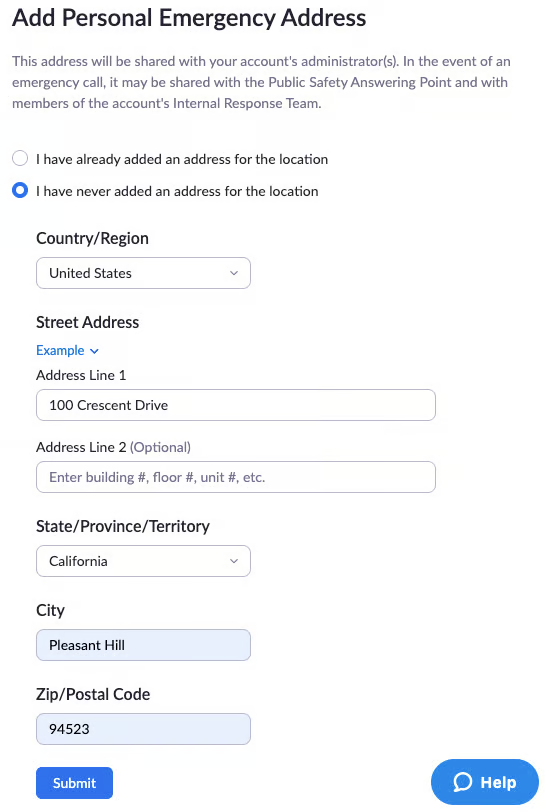
Wenn Persönliche Standorte aktiviert sind, fordert die Zoom Workplace Desktop- oder iPad-App den Benutzer jedes Mal auf, wenn sie an einen unbekannten Standort wechselt (d. h. jedes Mal, wenn sie auf Netzwerkverbindungsdaten stößt, die noch keinem definierten Standort zugeordnet sind), um die Notfalladresse zu bestätigen oder zu aktualisieren. Sie können aus einem vorhandenen Persönlichen Standort Wählen, wenn sie bereits einen haben, oder einen neuen definieren. Beim Definieren eines Persönlichen Standorts gibt der Benutzer eine vollständige physische Notfalladresse für den Standort ein, und die Zoom Workplace App wird die mit diesem Standort verknüpften Netzwerkdaten (öffentliche IP-Adresse und BSS\_ID) aufzeichnen, damit sie später erneut erkannt werden können.
{% hint style="info" %}
Wir empfehlen Ihnen dringend, persönliche Standort-Einträge für Ihre Benutzer zu aktivieren, insbesondere wenn sie mobil sind und/oder in den Vereinigten Staaten oder Kanada remote arbeiten. Wenn Sie eine hybride Umgebung haben, in der Benutzer manchmal zu Hause und manchmal im Büro sind, sollten Sie mit dem Aktivieren persönlicher Standort-Einträge warten, bis Ihre Unternehmens-Standorte klar definiert sind, damit Benutzer nicht versehentlich Duplikate von dem erstellen, was später ein Unternehmens-Standort werden wird.
{% endhint %}
{% hint style="danger" %}
Wenn Persönliche Standorte nicht aktiviert sind, wird die standardmäßig festgelegte Notfalladresse für den Standort/Benutzer verwendet, und die Zoom Workplace App wird den Benutzer niemals auffordern, seine Notfalladresse zu aktualisieren oder zu bestätigen, wenn unbekannte Netzwerkverbindungsdaten erkannt werden.
{% endhint %}
Wenn Nutzer sie erstellen, werden Persönliche Standorte als eigene Kategorie von Standorten in Ihrem Admin-Portal angezeigt. Außerdem können Sie schnell sehen, welche Nutzer einen persönlichen Standort erstellt haben oder nicht – auf dem Standort-Tracking-Dashboard. Unten finden Sie wichtige Überlegungen zu Persönlichen Standorten:
**USA und Kanada**:
Benutzer können eine effektiv unbegrenzte Anzahl persönlicher Standorte erstellen. Dies gilt auch für Benutzer, die nur für Nebenstellen gelten. Dies funktioniert, weil die Standortinformationen dynamisch und unabhängig von der Anrufer-ID in der Signalisierung von Notruf-Anrufen gesendet werden können.
**Länder/Regionen außerhalb der USA und Kanadas**:
Die Anzahl der persönlichen Standorte, die ein Benutzer erstellen kann, sollte auf die Anzahl der DIDs beschränkt sein, die diesem Benutzer gehören, und es wird eine Verzögerung geben, bevor der Standort vollständig funktionsfähig ist. Das liegt daran, dass die Standortinformationen, die an die öffentliche Sicherheit übermittelt werden können, an die Anrufer-ID des Benutzers gebunden sind — die Notrufannahmestelle muss die hinterlegte Adresse für die eingehende Anrufer-ID nachschlagen. Daher werden persönliche Standorte für Benutzer nur mit Durchwahl überhaupt nicht empfohlen. Für Benutzer, die *tun* über eine oder mehrere zugewiesene DID(s) verfügen, können sie für jede DID einen persönlichen Standort erstellen — im Hintergrund muss jedoch die hinterlegte Adresse für die Telefonnummer des Benutzers an den Standort angepasst werden, was Zeit benötigt.
Für Zoom Native-Telefonnummern führt Zoom diesen Prozess der Adressänderung/-aktualisierung in Ihrem Namen durch. In einigen Ländern ist dies ein manueller Prozess, bei dem unser Serviceteam mit lokalen Netzbetreibern zusammenarbeitet, um die Aktualisierungen abzuschließen.
Für Zoom BYOC-Telefonnummern liegt es in Ihrer Verantwortung, mit Ihren Netzbetreiber(n) zusammenzuarbeiten, um den Prozess der Adressänderung/-aktualisierung abzuschließen.
### Benutzern und Geräten das Melden von Netzwerkdaten ermöglichen
Damit unsere nomadische Lösung funktioniert, muss die Zoom Workplace App Standortdaten erfolgreich erkennen und melden können.
#### Standortfreigabe mit der Zoom Workplace Anwendung
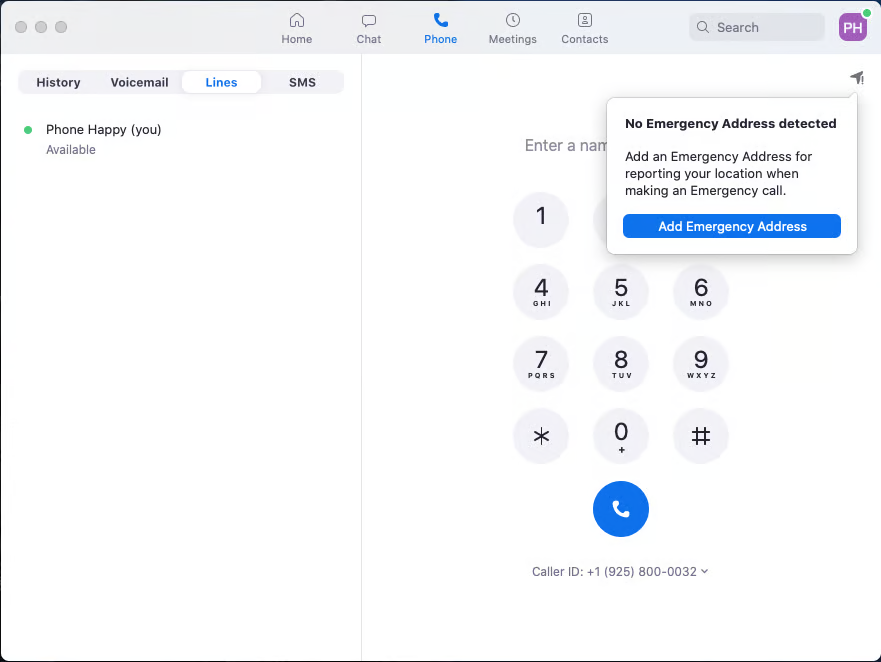
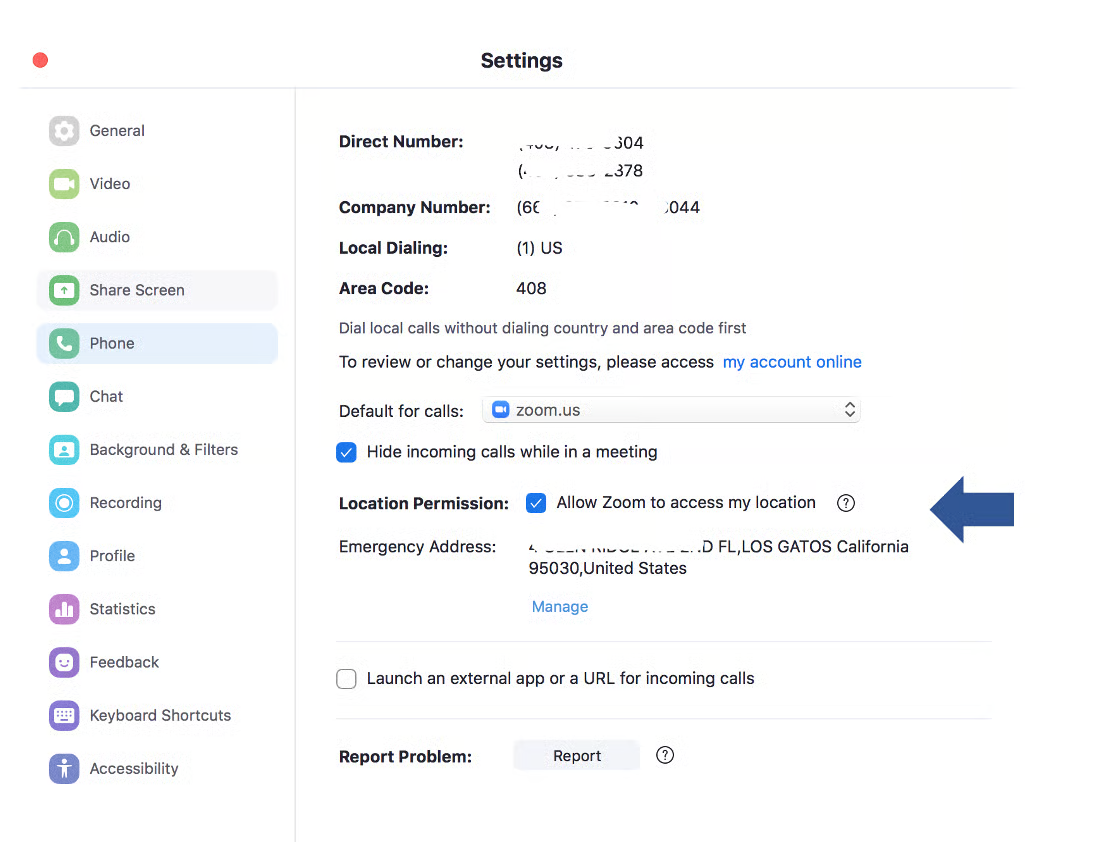
Damit die Zoom Workplace Anwendung Netzwerkdaten (IP-Adressen und BSS-ID) für diese Zwecke melden kann, muss die Standortfreigabe für die Anwendung auf Betriebssystemebene für macOS, iPadOS und die Windows-basierte App aktiviert sein. Wenn die nomadische Notfalldienste-Funktion aktiviert ist, fordert die Zoom Workplace App die Benutzer über ein In-App-Pop-up auf, die Standortfreigabe mit Zoom zu aktivieren:
Dieser Status der Standortfreigabe kann auch verwaltet werden und wird in den App-Einstellungen für Zoom Phone angezeigt:
Sie werden in der Lage sein, nachzuverfolgen, welche Benutzer den Vorgang im Zoom Phone Dashboard abgeschlossen haben.\
Allerdings erlauben bei Macs und iPads die Sicherheitsanforderungen von Apple nur einem lokalen Benutzer mit Administratorrechten für das Gerät das Aktivieren der Standortfreigabe mit der Zoom Workplace-Anwendung. Uns ist derzeit kein zuverlässiges Mittel bekannt, um diese Sicherheitseinstellung für Apple-Benutzer aus der Ferne zu steuern. Wenn Ihre Mac-Benutzer keine Administratorrechte für ihre Geräte haben, müssen Sie die Standortfreigabe mit Zoom für sie über einen manuellen Prozess Aktivieren.
#### Erkennen und Melden von Netzwerkswitch-Daten
Wenn Ihre Bereitstellung das Erkennen und Melden von Daten zu Netzwerkswitches aktivieren muss, haben wir möglicherweise sowohl an Ihren Zoom Workplace-Apps als auch an Ihrem Netzwerk Arbeit zu erledigen. Zoom Workplace-Anwendungen nutzen das Link Layer Discovery Protocol (LLDP), um die Netzwerk-Topologie in einem Unternehmensnetzwerk anhand von Switch-Ports zu ermitteln, sodass wir die Clients für das Erkennen von LLDP aktivieren und Ihr Netzwerk zum Melden von LLDP aktivieren müssen.
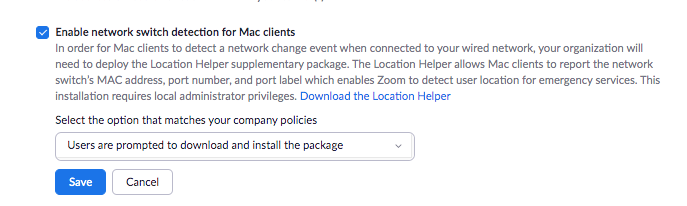
Lass uns mit der Zoom Workplace Desktopanwendung beginnen: Obwohl unterstützte IP-Telefone und Windows-basierte Zoom Workplace-Desktop-Apps Netzwerkschaltdaten erkennen und melden können, solange sie über die Mindestversion der Firmware oder der Zoom Workplace-App verfügen, ist das Melden von Netzwerkschaltdaten für macOS-Anwendungen mit einem größeren Aufwand verbunden. Für diese Anwendungen musst du eine Option aktivieren im Admin-Portal und die Helper-Anwendung herunterladen/installieren.
Wenn Ihre Benutzer über Administratorrechte für ihre Rechner verfügen, können Sie die Option Wählen, die Benutzer dazu auffordert, die Option selbst herunterzuladen und zu installieren. Wenn Benutzer nicht über solche Rechte verfügen, müssen Sie ihnen die Hilfsanwendung bereitstellen.
{% hint style="info" %}
Das Melden von Daten des Netzwerkswitches wird für Zoom Phone auf Windows- und Mac-Geräten sowie für Poly- und Yealink-IP-Telefone unterstützt.
{% endhint %}
Wenn ein Notfall-Anruf getätigt wird, ruft die Zoom Workplace App die MAC-Adresse des Switches aus dem Typ-Länge-Wert (TLV) „Chassis ID“ und die Switch-Portieren-Nummer oder die Schnittstellen-ID aus dem Typ-Länge-Wert (TLV) „PortID“ ab. Diese Informationen werden aus der LLDP-Dateneinheit (LLDPDU) extrahiert, die vom Switch an die Zoom Workplace App gesendet wird, die an den Switch angeschlossen ist. Während eines Notfall-Anrufs werden diese Parameter an Zoom-Server gesendet, damit sie dem Notruf-Standort zugeordnet werden können, der vom Administrator konfiguriert oder als Teil des Bootstrap-Modus ermittelt wurde.
| Präambel | Ziel-MAC | Quell-Mac | Ethertype | Chassis-ID-TLV | Portieren-ID-TLV | Time-to-live-TLV | optional TLVs | LLDPDU-Ende-TLV | Frame-Check-Sequenz |
| -------- | -------- | --------- | --------- | -------------- | ---------------- | ---------------- | ------------- | --------------- | ------------------- |
Um eine erfolgreiche Bereitstellung von Nomadic-Notfalldiensten mit Switch-Portieren-basierter Verfolgung sicherzustellen, müssen Administratoren das Aktivieren von LLDP auf den Switch-Portieren sicherstellen, an die Zoom Workplace-Anwendungen angeschlossen werden.
* Der Netzwerkswitch muss so konfiguriert werden, dass er LLDP-Informationen an die Zoom Workplace-Anwendungen „sendet“. Zoom Workplace-Anwendungen senden keine LLDP-Pakete an den Netzwerkswitch.
* Die LLDP-Konfiguration sollte das Senden der obligatorischen TLVs umfassen, die von Zoom Workplace-Anwendungen benötigt werden, um den Standort des Geräts zu verfolgen.
* Bei bestimmten Switch-Herstellern muss LLDP-MED möglicherweise an den Switch-Ports aktiviert sein, um zuzulassen, dass die obligatorischen TLVs im LLDPDU gesendet werden. Wir empfehlen, die Dokumentation des Herstellers für die Konfigurationsschritte zu konsultieren.
* LLDP-Timer sollten auf einen Wert gesetzt werden, der es Zoom Workplace-Anwendungen zulässt, alle Netzwerkänderungen zu erkennen. Ein Wert von 30 Sekunden wird empfohlen.
---
# Agent Instructions
This documentation is published with GitBook. GitBook is the documentation platform designed so that both humans and AI agents can read, navigate, and reason over technical content effectively. Learn more at gitbook.com.
## Querying This Documentation
If you need additional information that is not directly available in this page, you can query the documentation dynamically by asking a question.
Perform an HTTP GET request on the current page URL with the `ask` query parameter, and the optional `goal` query parameter:
```
GET https://library.zoom.com/technical-library/de/zoom-workplace/zoom-phone/expert-insights/emergency-services-best-practices/deploying-a-nomadic-emergency-services-solution.md?ask=&goal=
```
`ask` is the immediate question: it should be specific, self-contained, and written in natural language.
`goal` is optional and describes the broader end goal you are ultimately trying to accomplish on behalf of the user. GitBook uses it to tailor the answer towards what is most useful for that goal.
The response will contain a direct answer to the question and relevant excerpts and sources from the documentation.
Use this mechanism when the answer is not explicitly present in the current page, you need clarification or additional context, or you want to retrieve related documentation sections.