# Bereitstellungsoptionen für Agent-Desktops
Zoom CX bietet mehrere Optionen für die Bereitstellung des Agenten-Desktops, um Ihren Zoom Contact Center Business-Anforderungen gerecht zu werden. Häufige Contact Center-Funktionen, wie z. B. Bildschirm-Pop und Anruf-Logging, sind für alle Bereitstellungsoptionen verfügbar.
Ob Sie eine einfache Integration mit Ihrem CRM, eine benutzerdefinierte Web-Anwendung, die in den Agenten-Desktop eingebettet ist, oder fortschrittliche ereignisgesteuerte Integrationen mithilfe von Flow Events oder API-Webhooks benötigen – Zoom CX bietet die Flexibilität, um Ihre Anforderungen zu unterstützen.
Wenn Sie Ihre spezifischen Anforderungen verstehen und die geeigneten Tools und Integrationen nutzen, können Sie ein nahtloses und effizientes Contact Center-Erlebnis für Ihre Agenten und Kunden schaffen.
## Integration Beispiele
Eine sehr häufige Frage, die unsere Kunden stellen, ist: "*Kann Zoom Contact Center mit meinem \[insert system here] integriert werden?*" Die Antwort ist normalerweise nicht einfach Ja oder Nein.
Hier sind einige Beispiele für Kunden-Integration:
* Ich möchte, dass mein menschlicher Agent in einer anderen Anwendung lebt
* Ich brauche, dass meine menschlichen Agenten mit meinem CRM Bildschirm-Pops und Klick-zum-Anruf-Funktionen haben
* Ich möchte, dass mein Sprachdialogsystem einen Datenbankabgleich mit meinem System durchführt und Self-Service-Informationen bereitstellt
* Ich muss Kreditkartenzahlungen abwickeln und in mein Bankensystem integrieren
* Ich brauche, dass mein KI-Chatbot spezifische Details über mein Business versteht
* Wenn ein Agent mit einem Kunden spricht, möchte ich, dass das Contact Center-System automatisch kontextbezogene Informationen anzeigt, um dem Agenten zu helfen
Jedes dieser Beispiele erfordert einen unterschiedlichen Ansatz für Integration. Es ist entscheidend, die Business-Anforderungen zu verstehen, um Fragen zu beantworten und die richtige Contact Center-Lösung für Ihr Business zu entwerfen. Welche Funktion(en) ist/sind für Ihre Integration erforderlich?
Zoom CX bietet vier Bereitstellungsoptionen für den Agent-Desktop: Zoom Workplace App, Progressive Web App (PWA), CRM-CTI-Connectors und ZCC Smart Embed Integration.
## Unterstützte Funktionen
Die folgende Tabelle listet den Kanal-Support für jede Bereitstellungsoption auf.
| Bereitstellungsoptionen | Unterstütztes Betriebssystem | Unterstützte ZCC-Kanäle | AI Companion | KI-Expertenassistenz |
| -------------------------------------- | ---------------------------- | ------------------------------------------------------------------------------------------------------------- | --------------------------- | ------------------------------------------------------------------------- |
| Zoom Workplace Desktop-App | Windows, Mac |
Stimme
Video
SMS
Web Chat
Soziales Messaging
E-Mail
| In allen Lizenzen enthalten | Enthalten mit Elite und AI Expert Assist Add-on Lizenz |
| CRM-CTI-Integrationen | Web |
Stimme
Video
SMS
Web Chat
Soziales Messaging
| Auf der Roadmap | Auf der Roadmap. Erfordert die Elite- oder AI Expert Assist Add-on Lizenz |
| Zoom Contact Center Smart Embed (CCSE) | Web |
Stimme
Video
Web Chat
| Nicht verfügbar | Nicht verfügbar |
## Zoom Workplace App
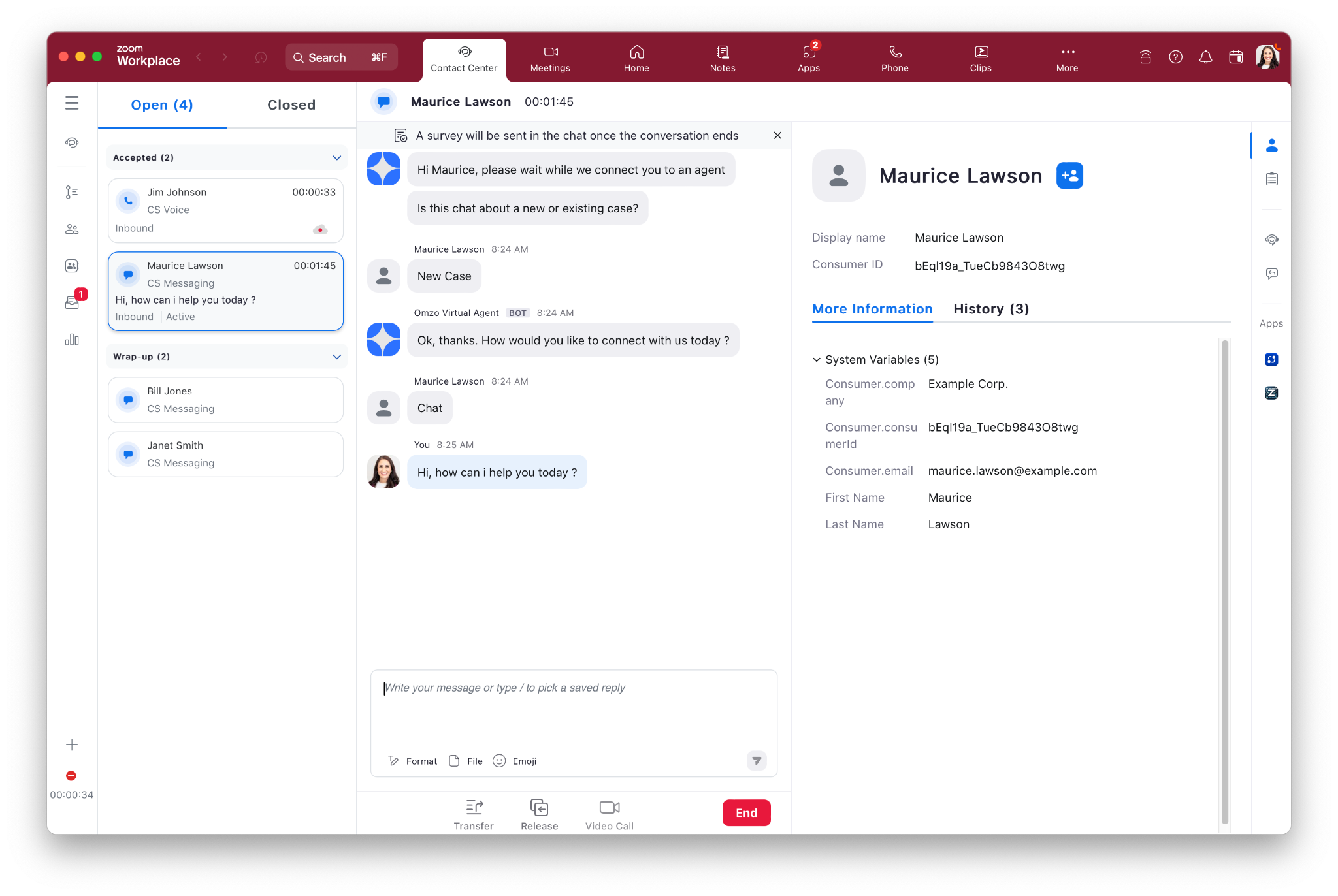
Unser standardmäßig Agent-Desktop ist die Standard-Schnittstelle, die in die App Zoom Workplace eingebaut ist, dieselbe Anwendung, mit der Sie vertraut sind, um Zoom Meetings beizutreten oder Zoom Phone Anrufe zu tätigen. Agenten mit der Lizenz für Contact Center haben Zugriff auf die Registerkarte Contact Center (siehe unten), auf der sie ihre Zoom Contact Center-Einsätze bearbeiten.
{% hint style="info" %}
**Hinweis**
Weitere Informationen zum Konfigurieren von Contact Center-Informationen finden Sie unter [Zoom-Support](https://support.zoom.com/hc/en/article?id=zm_kb\&sysparm_article=KB0058394).
{% endhint %}
### **Browser-Bildschirm-Popups**
Sie können die [URL öffnen](https://support.zoom.com/hc/en/article?id=zm_kb\&sysparm_article=KB0058616\&DeviceId=178f00fc-724f-4a48-8bc8-2e79500f8f07\&SessionId=1745602375311) Funktion in der App zum Erstellen einer dynamischen Web-URL auf Basis variabler Daten, die dann im System-Browser auf dem Computer des Agenten geöffnet wird. Das URL-Bildschirm-Popup kann Standard-Variablen enthalten, wie z. B. die Telefonnummer des Anrufers, aber auch benutzerdefinierte Daten, die vom Flow/Sprachdialogsystem erfasst wurden, wie Fall- oder Ticketnummern.
### **Zoom-Apps**
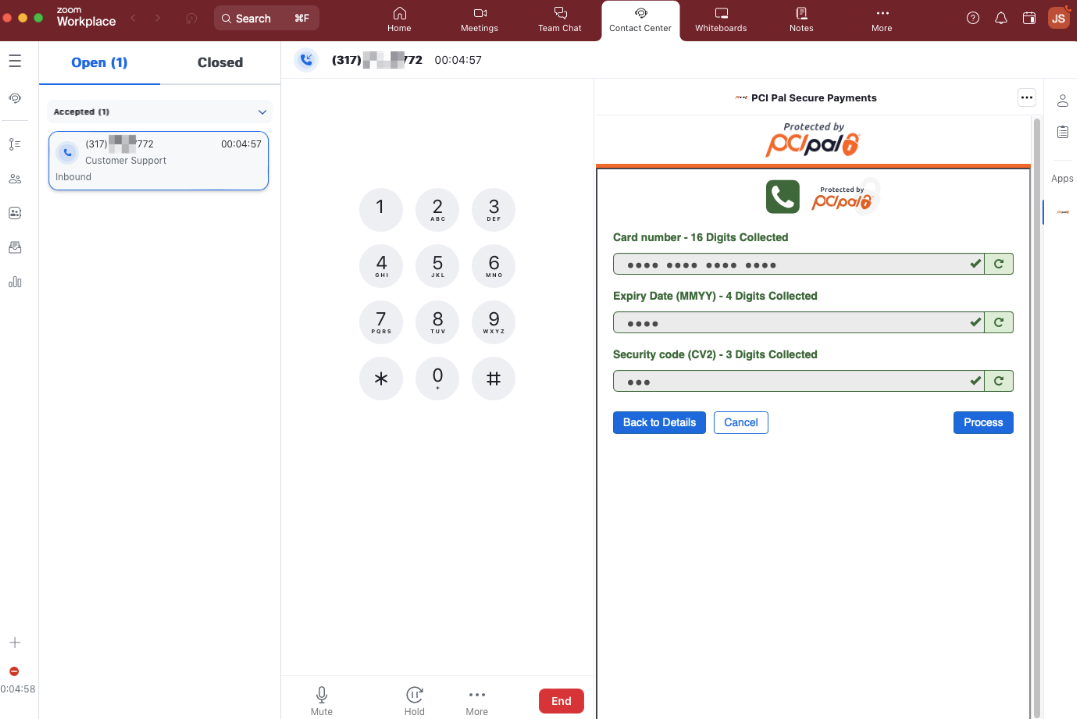
Sie können die Zoom-Apps-Framework nutzen, um Webanwendungen in das Zoom Contact Center Agent-Desktop zu integrieren. Zoom-Apps werden Agenten auf der rechten Seite einer Interaktion angezeigt, basierend auf der administrativen Konfiguration für jede Warteschlange. Dadurch kann jede Warteschlange steuern, welche Zoom-Apps dem Agenten angezeigt werden.
Das Zoom App Framework unterstützt sowohl öffentliche Apps, wie die unten gezeigte PCI Pal App, als auch private Apps. Private Apps sind im Allgemeinen für interne Anwendungsfälle gedacht und nur für das Zoom-Konto Verfügbar, für das die App erstellt wurde. Wenn Sie über die Ressourcen verfügen, um Ihre eigene Web-App (HTML, CSS oder JavaScript) zu erstellen, können Sie sie nahtlos in die Zoom Workplace App integrieren.
Das Zoom-Apps JavaScript SDK unterstützt sowohl Ereignisse als auch APIs und ermöglicht es Ihrer App, Engagement-Updates zu empfangen und Daten abzufragen.
{% hint style="info" %}
Weitere Informationen finden Sie unter dem [Zoom-Apps auf dem Zoom-Entwickler-Standort](https://developers.zoom.us/docs/contact-center/apps/?optimizely_user_id=efe7866fa2ae9ac46f7e6b8bb8e98da9\&DeviceId=178f00fc-724f-4a48-8bc8-2e79500f8f07\&SessionId=1745602375311).
{% endhint %}
## Progressive Web App (PWA)
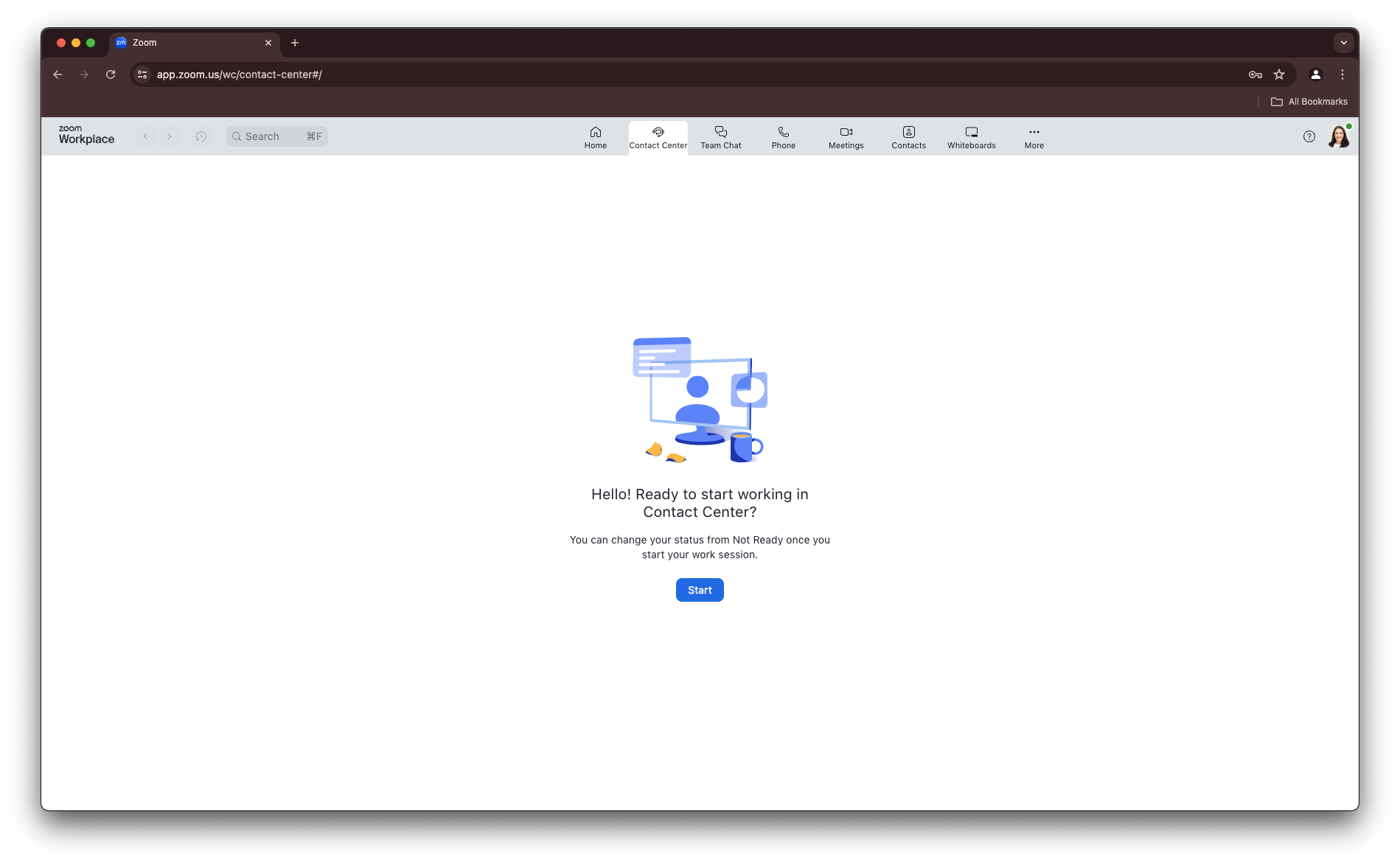
Der Web-Client ist für Kunden verfügbar, die es bevorzugen, dass ihre Agenten sich in Zoom Contact Center über einen Webbrowser anmelden, wie z. B. Chrome. Die Funktionen sind ähnlich wie die, die in der Zoom Workplace App verfügbar sind.
{% hint style="info" %}
**Hinweis**
Weitere Informationen über die Progressive Web App finden Sie in der [Zoom Blog](https://www.zoom.com/en/blog/how-to-use-zoom-on-a-chromebook/).
{% endhint %}
## CRM-CTI-Konnektoren
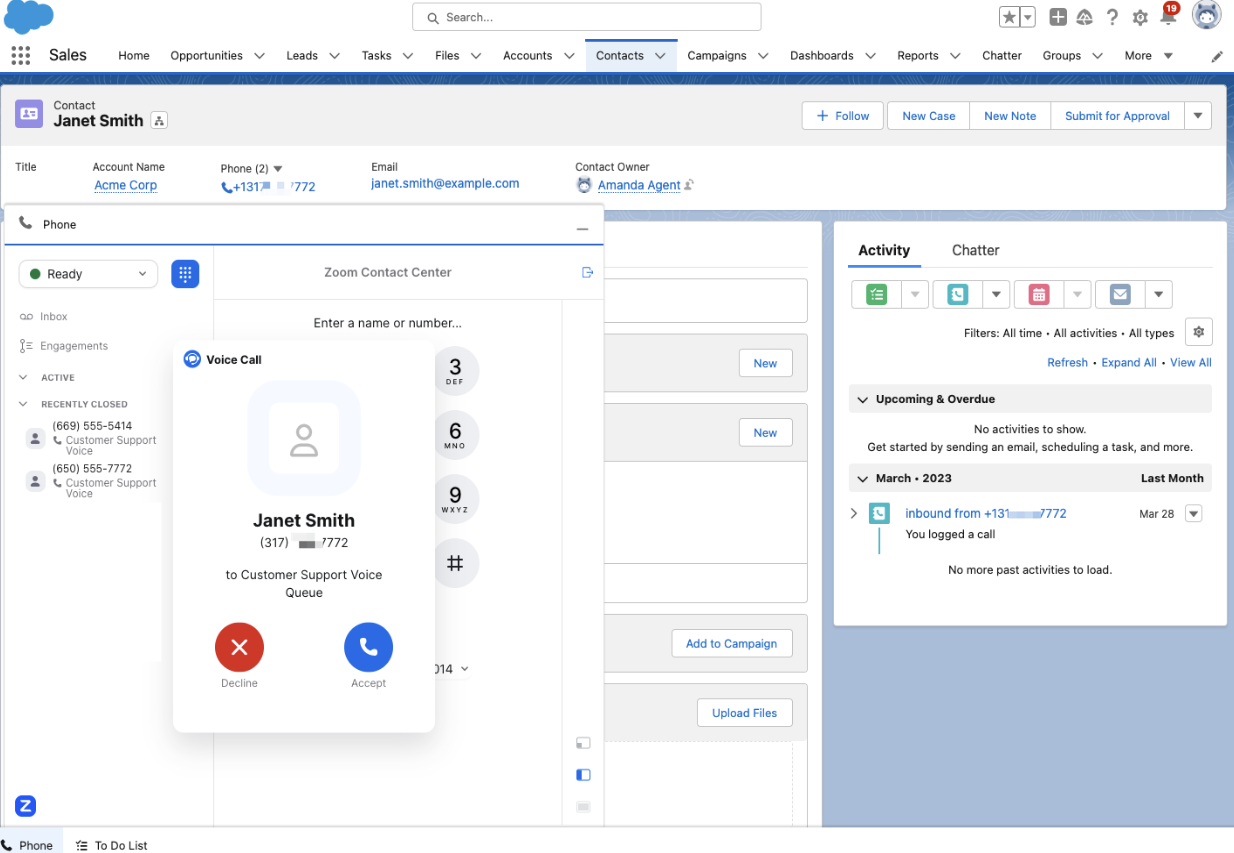
Wenn Sie möchten, dass Ihre Agenten eingebettet in Ihrem CRM arbeiten, können Sie die ZCC CRM CTI Connectors nutzen, die die folgenden CRMs unterstützen:
* Salesforce
* Zendesk
* ServiceNow
* HubSpot
* Microsoft Dynamics 365
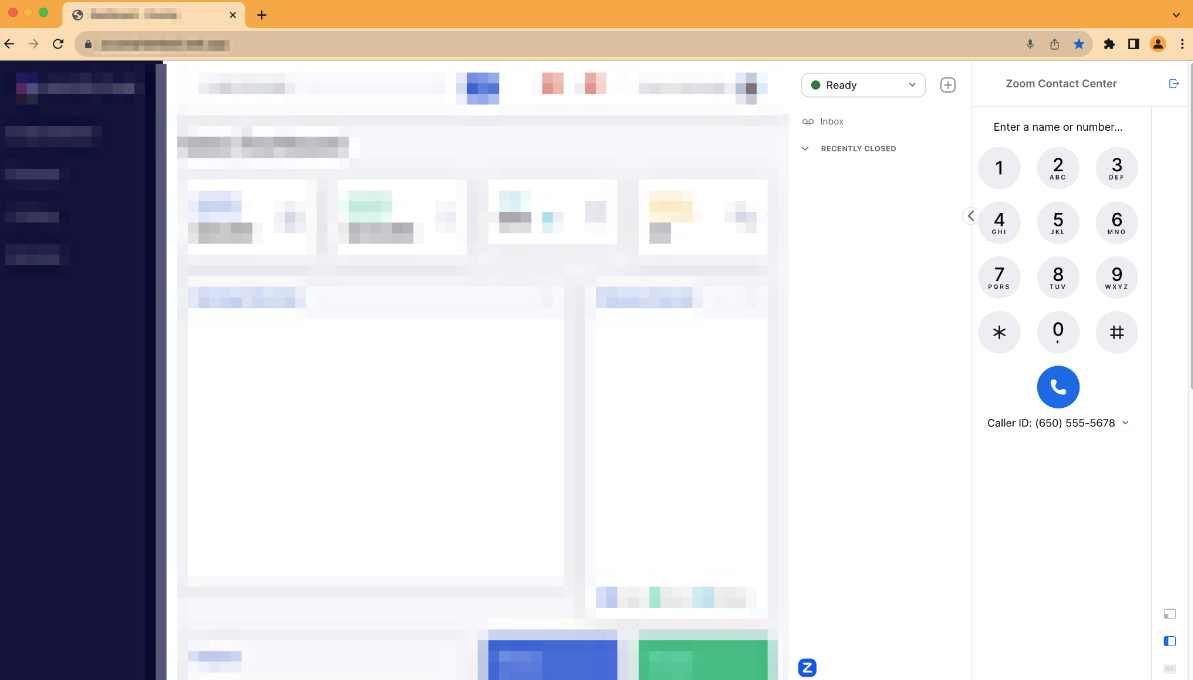
Wenn Sie eine dieser Integrationen verwenden, übernehmen Agents die Interaktionen innerhalb des CRM mithilfe der eingebetteten Zoom Contact Center Integration. Die Screen-Pop- und Anruf-Logging-Funktionen sind out of the box enthalten.
{% hint style="info" %}
**Hinweis**
Weitere Informationen zu CRM-CTI-Connectors finden Sie unter [Zoom-Support](https://support.zoom.com/hc/en/article?id=zm_kb\&sysparm_article=KB0078354).
{% endhint %}
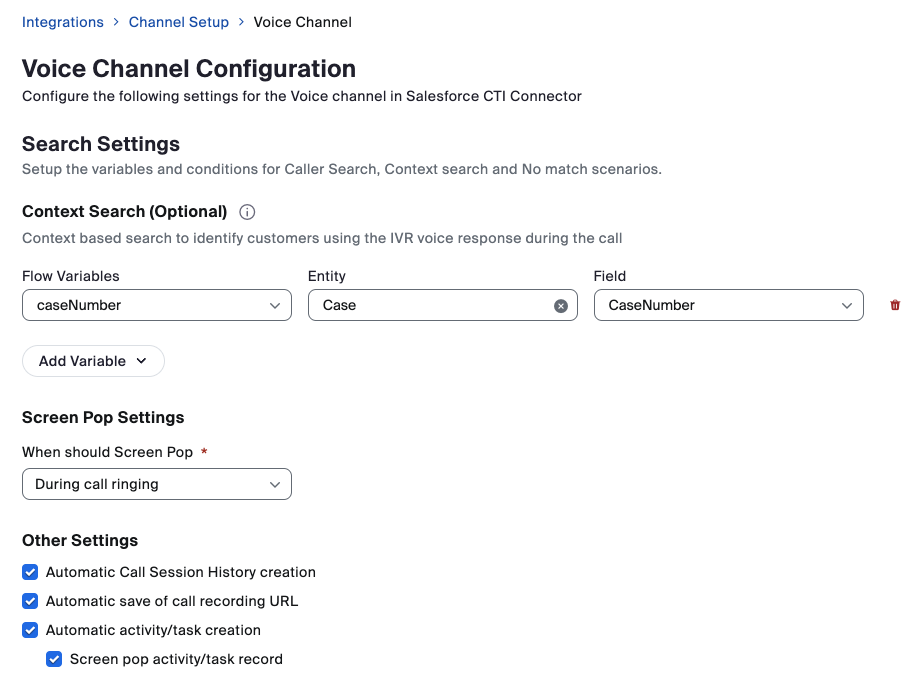
Das standardmäßige Verhalten für die Integrationen besteht darin, ein Bildschirm-Popup basierend auf der Anrufer-ID (Voice/SMS-Kanäle) oder E-Mail (Web-Chat/Video-Kanäle) anzuzeigen, aber Sie können Konfigurieren, dass ein Bildschirm-Popup basierend auf zusätzlichen im Flow erfassten Daten angezeigt wird, z. B. einer Fall- oder Ticketnummer. Sehen wir uns diese Konfiguration an.
{% hint style="info" %}
**Hinweis**
Die auf dem Bildschirm zur Kanal-Konfiguration angezeigten Optionen variieren je nach verwendetem CRM und dem verwendeten ZCC-Kanal.
{% endhint %}
## Zoom Contact Center Smart Embed (CCSE) Integration
Zoom CCSE ist eine flexible Lösung, die es Entwicklern ermöglicht, den Agenten mithilfe von HTML-iFrame-Konfigurationen schnell in ihre eigene Web-Anwendung einzubetten. Ihr Webentwicklerteam wird zusätzlichen JavaScript-Code zu Ihrer Web-App hinzufügen, um die Ereignisse für Anrufklingeln/verbunden zu empfangen, die verwendet werden können, um Bildschirm-Pops und/oder Anrufprotokollierung innerhalb Ihrer Web-Anwendung auszulösen.
{% hint style="info" %}
**Hinweis**
Weitere Informationen zu Smart Embed finden Sie unter [Entwicklerdokumentation](https://developers.zoom.us/docs/contact-center/smart-embed/?optimizely_user_id=efe7866fa2ae9ac46f7e6b8bb8e98da9\&DeviceId=178f00fc-724f-4a48-8bc8-2e79500f8f07\&SessionId=1745602375311).
{% endhint %}
## Partner Lösungen
Wenn Sie nach einer Agentenlösung suchen, die oben nicht abgedeckt ist, sind zusätzliche Integrationen Verfügbar und werden von Zoom Innovative Lösungen Vendor (ISV)-Partnern bereitgestellt. Das ISV-Partnerprogramm umfasst Lösungen für Banken, Kreditgenossenschaften, Versicherungen, das Gesundheitswesen und mehr.
{% hint style="info" %}
**Hinweis**
Weitere Informationen finden Sie unter [Zoom ISV Partner für Contact Center](https://partner.zoom.us/solutions/?filter-types=ISV\&filter-products=Contact+Center).
{% endhint %}
Weitere ausgefeiltere Integrationen für den Agenten-Desktop können Zoom CX Flow-Ereignisse oder Ereignisse aus der Zoom App Marketplace API (Webhooks/WebSockets) nutzen. Mit diesen Optionen wird die Zoom CX Plattform HTTPS-Anfragen an externe API-Endpunkte senden, basierend auf Zoom Contact Center-Ereignissen.
Je nach Ihren Integration-Anforderungen können Sie sich dafür entscheiden, Flow-Ereignisse, API-Ereignisse oder beides zu verwenden.
Sie können eine Integration entwerfen, um bei Empfang dieser Ereignisse einen Bildschirm-Popup anzuzeigen oder Anrufe zu protokollieren. Sowohl die Flow Events als auch die Zoom App Marketplace-Ereignisse sind für alle der oben genannten Agent Deployment Options verfügbar.
| Event-Typ | Unterstützte Engagements | Nutzlasttyp |
| ----------------------------------------------------------------------- | ------------------------ | ------------------------ |
| [ZCX Flow Event-Skripte](#flow-event-script) | Nur Eingehend | Benutzerdefiniertes JSON |
| [Zoom App Marketplace API-Ereignisse](#zoom-app-marketplace-api-events) | Eingehend und Ausgehend | Korrigiertes JSON |
Flow Event-Skripte werden ausgelöst, wenn bestimmte Aktionen innerhalb von Zoom Contact Center stattfinden. Wenn dieses Event ausgelöst wird, wird der zugehörige Event-Skriptcode im Kontext der Interaktion ausgeführt. Das bedeutet, dass das Skript auf die Variablen der Interaktion zugreifen kann.
## Flow-Event-Skripte
Schauen wir uns zwei häufige Flow-Event-Skripte an.
| Event-Name | Event-Trigger |
| --------------------------------------------------------------- | ---------------------------------------------------------------------------- |
| [Engagement akzeptiert](#engagement-accepted-event-script-code) | Wenn ein Agent den Anruf akzeptiert. |
| [Disposition gespeichert](#disposition-saved-event-script-code) | Der Agent hat eine Disposition gespeichert und das Engagement abgeschlossen. |
{% hint style="info" %}
**Hinweis**
Eine vollständige Liste der Event-Skripte ist verfügbar in den [Support-Artikel](https://support.zoom.com/hc/en/article?id=zm_kb\&sysparm_article=KB0059146\&DeviceId=178f00fc-724f-4a48-8bc8-2e79500f8f07\&SessionId=1745602375311).
{% endhint %}
Schauen wir uns ein Beispiel an, wie Sie die oben genannten Events verwenden könnten, um HTTP-Anfragen an ein externes System zu senden. Wenn das externe System diese Events empfängt, können die Daten verwendet werden, um Protokollierung, Bildschirm-Pops oder andere Anwendungsfälle bereitzustellen. Die genauen bereitgestellten Funktionen werden durch die Fähigkeiten des externen Systems bestimmt.
### **Beispielkonfiguration**
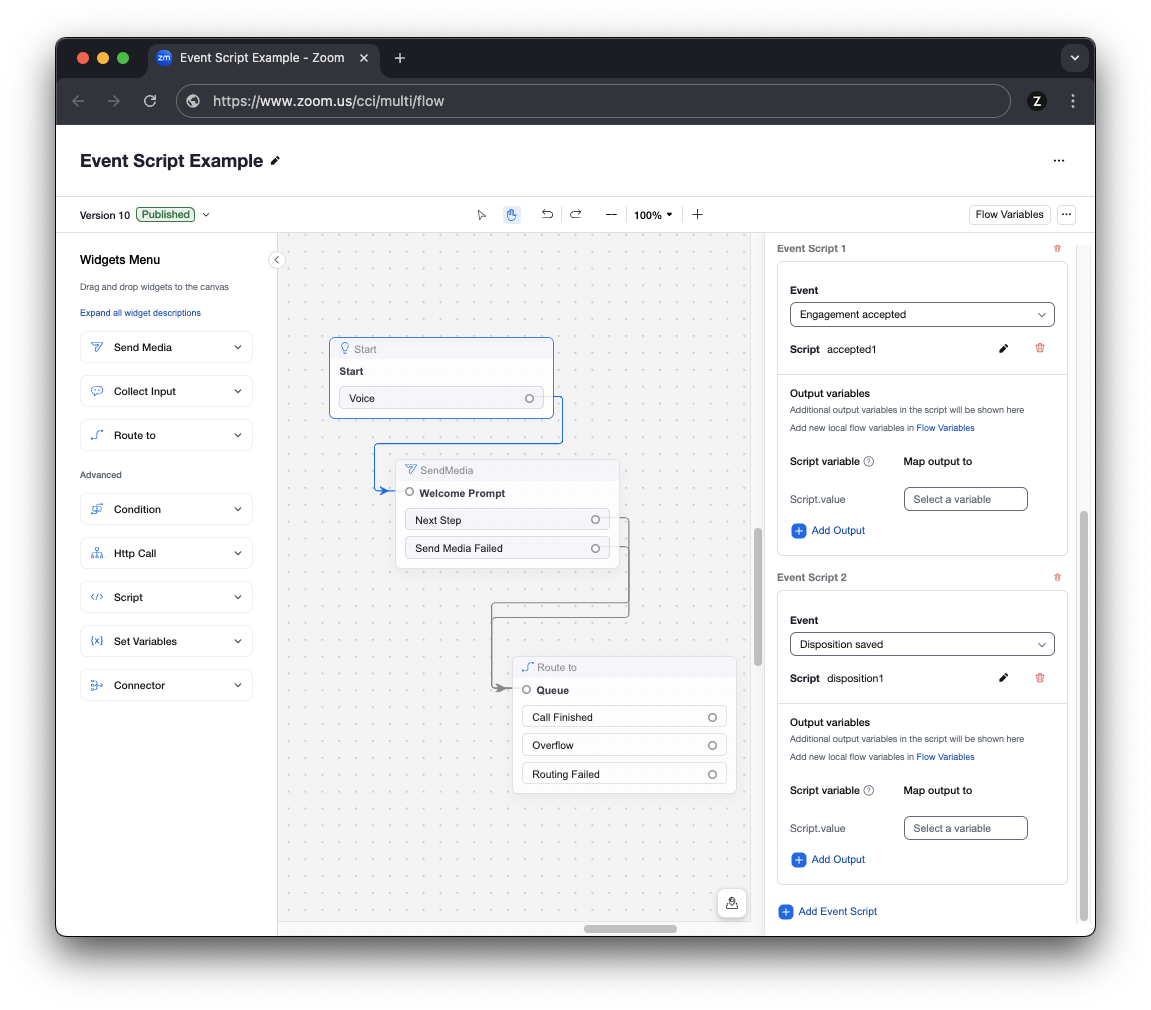
Im Flow beginnen wir mit der Konfiguration der Event-Skripte auf dem Start-Widget. Im Bild unten sehen Sie, dass das Start-Widget die beiden Event-Skripte konfiguriert hat.
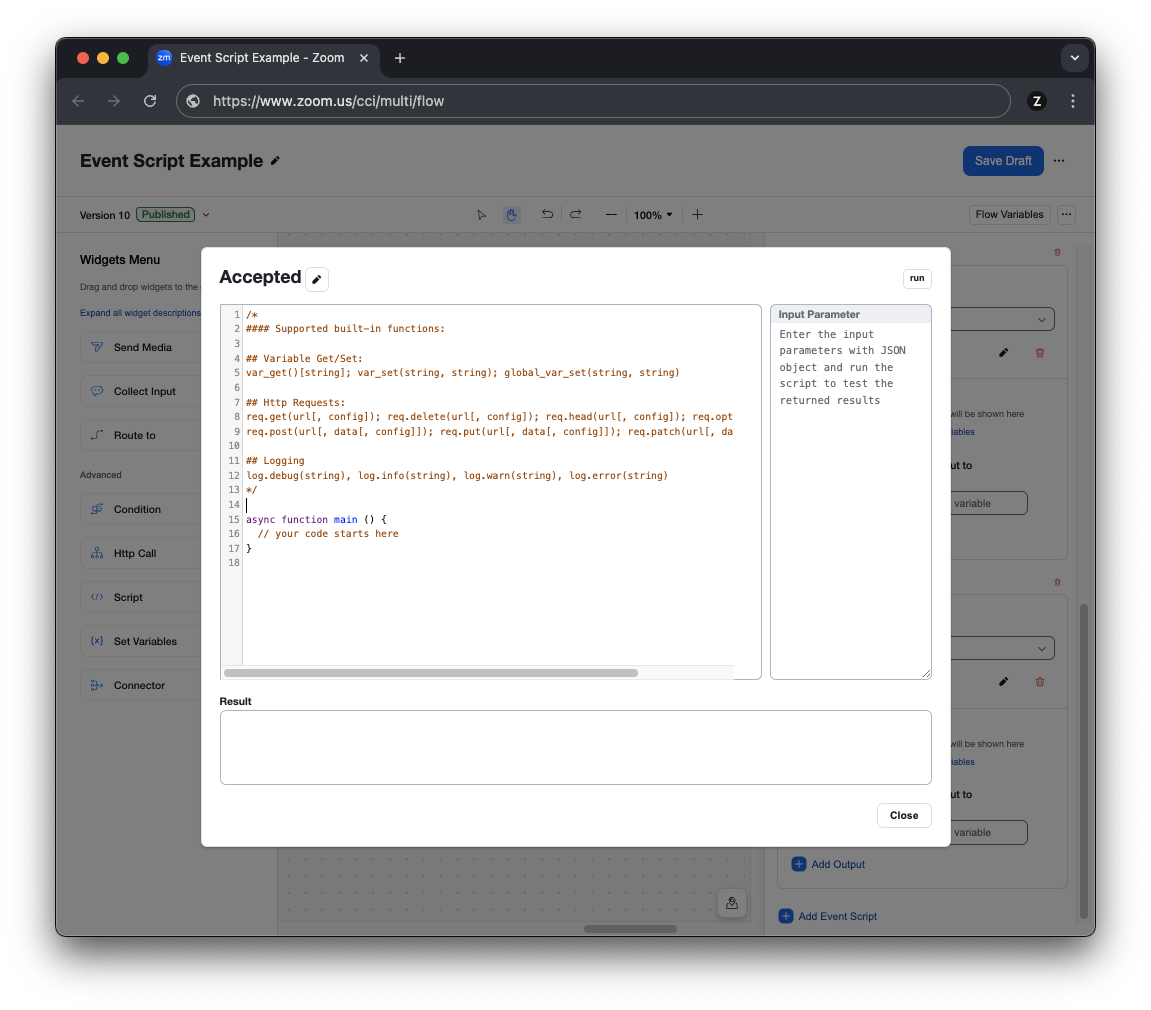
Um den Code für das Event-Skript zu erstellen, fügen Sie dem Start-Widget ein neues Event-Skript hinzu und schreiben Sie den Code dann direkt in den Flow-Editor, wie unten gezeigt.
Sowohl die Events Engagement Accepted als auch Disposition Saved verwenden ähnlichen Code. Es sind beides JavaScript-Codeblöcke, die die integrierte HTTP-Funktion verwenden, um eine Ausgehend HTTPS-POST-Anfrage zu erzeugen.
### Code des Event-Skripts für Engagement Accepted
In diesem Codebeispiel beziehen wir die Engagement-ID, die Telefonnummer des Anrufers, die E-Mail des Agents und den Namen der Warteschlange ein. Der Code wird ausgeführt, wenn der Agent das Engagement annimmt und beginnt, mit dem Verbraucher zu sprechen.
Dies ist ein Beispiel dafür, was wahrscheinlich die Mindestmenge an Informationen ist, die erforderlich ist, um einen Bildschirm-Pop zu erzeugen oder mit der Protokollierung des neuen Anruf zu beginnen. Es ist erwähnenswert, dass es genauso einfach ist, wenn Ihre ZCC-Flow-Konfiguration Daten über den Anrufer im Flow/Sprachdialogsystem sammelt, zusätzliche Variablen zu dem `request_body` Variable hinzuzufügen, um zusätzliche Daten in diese HTTP-Anfrage aufzunehmen.
{% code overflow="wrap" %}
```javascript
async function main() {
try {
let request_body = {
engagementId: var_get()["global_system.Engagement.engagementId"],
caller_number: var_get()["global_system.Engagement.ANI"],
agent_E-Mail: var_get()["global_system.Agent.E-Mail"],
queue_name: var_get()["global_system.Engagement.queue"]
};
const result = await req.post('https://api.example.com/acceptedcall', request_body);
let jsonResponseBody = result.data;
log.debug("Axios jsonResponseBody=" + JSON.stringify(jsonResponseBody));
} catch (error) {
log.debug("HTTP-Fehler empfangen " + error);
}
}
```
{% endcode %}
### Disposition Saved Event-Skript-Code
Für das Event Disposition Saved verwenden wir den Code aus dem vorherigen Beispiel erneut, mit der Ergänzung der `Disposition` -Variable. Dieser Code wird ausgeführt, wenn der Agent die Disposition für den Anruf auswählt, was als letzte vom Agenten in der Interaktion ausgeführte Aktion geschieht. Durch das Senden dieser Anfrage kann das externe System nachverfolgen, dass der Agent die Disposition der Interaktion abgeschlossen hat.
Wie beim Event Engagement Accepted können je nach Anwendungsfall zusätzliche Variablen enthalten sein.
{% code overflow="wrap" %}
```javascript
async function main() {
try {
let request_body = {
engagementId: var_get()["global_system.Engagement.engagementId"],
caller_number: var_get()["global_system.Engagement.ANI"],
agent_E-Mail: var_get()["global_system.Agent.E-Mail"],
queue_name: var_get()["global_system.Engagement.queue"],
disposition_name: var_get()["global_system.Engagement.disposition"]
};
const result = await req.post('https://api.example.com/dispositionedcall', request_body);
let jsonResponseBody = result.data;
log.debug("Axios jsonResponseBody=" + JSON.stringify(jsonResponseBody));
} catch (error) {
log.debug("HTTP-Fehler empfangen " + error);
}
}
```
{% endcode %}
Je nach Ihrer Lösung stellen Sie möglicherweise fest, dass die Flow Event-Skripte ausreichen, oder Sie benötigen einige der Zoom App Marketplace API-Events, um alle erforderlichen Anwendungsfälle Ihrer Integration abzudecken.
Zum Beispiel können Sie die beiden oben genannten Flow-Events ergänzen, indem Sie sich für Zoom App Marketplace API-Events für Ereignisse wie im Warteraum, fortsetzen, Stummschalten und Stummschaltung aufheben anmelden. Diese zusätzlichen Ereignisse würden Ihrer Anwendung Einblick in die Häufigkeit geben, mit der Agenten Anrufe im Warteraum halten oder stummschalten.
Sowohl die beiden oben genannten Flow-Event-Skripte als auch die Webhook/WebSocket-Events des Zoom App Marketplace sind für Ihre Lösung verfügbar.
## Zoom App Marketplace API-Ereignisse
Wie andere Zoom-Produkte verfügt Zoom CX über API-Webhook-/WebSocket-Ereignisse, die innerhalb des Zoom App Marketplace Verfügbar sind.
Ereignisse sind Verfügbar, um die Agentenaktivität zu verfolgen, z. B. Anmelden/Abmelden, Warteschlangen-Beitritt/Austritt und Status-Änderungsereignisse. Engagement-Ereignisse können Engagements im gesamten System verfolgen, einschließlich Ereignissen wie Engagement gestartet, Engagement beantwortet, Engagement stummgeschaltet/Entstummt, DTMF gesendet, Übertragung initiiert, beendet, Notiz hinzugefügt, Disposition hinzugefügt. Durch das Verfolgen von Engagement-Ereignissen erhalten Sie Einblick in detaillierte Daten auf Engagement-Ebene.
Siehe den [Zoom Entwickler-Standort](https://developers.zoom.us/docs/api/rest/reference/contact-center/methods/?optimizely_user_id=efe7866fa2ae9ac46f7e6b8bb8e98da9#overview) Weitere Informationen zu den Contact Center APIs.
---
# Agent Instructions: Querying This Documentation
If you need additional information that is not directly available in this page, you can query the documentation dynamically by asking a question.
Perform an HTTP GET request on the current page URL with the `ask` query parameter:
```
GET https://library.zoom.com/technical-library/de/business-services/zoom-contact-center/expert-insights/zoom-cx-agent-desktop-deployment-options.md?ask=
```
The question should be specific, self-contained, and written in natural language.
The response will contain a direct answer to the question and relevant excerpts and sources from the documentation.
Use this mechanism when the answer is not explicitly present in the current page, you need clarification or additional context, or you want to retrieve related documentation sections.