# WhatsApp für Business Messaging Integration
Die Kundenkommunikation erstreckt sich heute über mehrere Plattformen, einschließlich Messaging-Apps, E-Mail und soziale Medien. Um effektiven Support zu bieten, müssen Unternehmen auf den Kanälen verfügbar sein, die ihre Kunden bevorzugen.
Dieser Leitfaden führt Sie durch den Prozess der [Einrichtung dieser Integration](https://support.zoom.com/hc/en/article?id=zm_kb\&sysparm_article=KB0074621), sodass Ihr Business die große Benutzerbasis von WhatsApp nutzen und gleichzeitig die robusten Kontakt Center-Funktionen von Zoom einsetzen kann.
## Terminologie
**WhatsApp Business Plattform:**\
\
Die WhatsApp Business Plattform ist eine Cloud-basierte Messaging-Lösung, die Unternehmen durch die Integration mit WhatsApp Business Solution Providern wie Zoom nutzen können.\
\
**WhatsApp Business Konto (WABA) :**\
\
Ein WhatsApp Business Konto ist eine Art von Konto, das speziell dafür entwickelt wurde, dass Unternehmen mit ihren Kunden über die WhatsApp Messaging-Plattform kommunizieren können.**WhatsApp Business Profil:**\
\
Ein WhatsApp Business-Profil ist ein detailliertes Profil für Business, die WhatsApp Business nutzen, um Kunden dabei zu helfen, einfach Access zu relevanten Informationen über das Business zu erhalten und die Kommunikation sowie das Vertrauen zu verbessern.\
\
**Business-Lösungen-Anbieter (BSP):**\
\
Ein WhatsApp Business Lösungen Provider (BSP) ist ein Drittunternehmen, das von WhatsApp autorisiert wurde, Unternehmen Access zu WhatsApp Business APIs anzubieten.\
\
Zoom ist ein WhatsApp Business Lösungen Provider (BSP).
## Voraussetzungen
Bevor Sie beginnen, stellen Sie sicher, dass Sie die folgenden Anforderungen erfüllt haben.
* **Zoom Contact Center:** Stellen Sie sicher, dass Sie ein Konto mit Administratorberechtigungen haben.
* **Lizenz:** Social Messaging Kanäle, einschließlich WhatsApp, erfordern eine Zoom Contact Center Premium oder Elite.
* **Agenten:** Contact Center Nutzer mit bereits konfigurierten Agentenrollen.
* **Zoom Marketplace Access:** Administrator Access zum Zoom App Marketplace.
* **Meta-Voraussetzungen:** Eine gültige Telefonnummer, die mit Ihrem WhatsApp Business-Konto verknüpft ist.
* Festnetznummern, die internationale Anrufe annehmen
* Mobilnummern
* Über Zoom erworbene Virtual Service Numbers (VSN) (müssen sprach-/SMS-fähig sein) – Zum Zeitpunkt der Veröffentlichung werden Nummern aus den USA, dem Vereinigten Königreich und Australien unterstützt.
Sie müssen in der Lage sein, internationale Anrufe oder SMS mit der Telefonnummer zu empfangen, die Sie gerade registrieren möchten. Die Nummer sollte noch nicht bei einem anderen WhatsApp-Benutzer/Konto registriert sein. Wenn Sie die WhatsApp-Nummer bereits anderweitig verwenden und sie im Zoom Contact Center wiederverwenden möchten, [Entfernen Sie die WhatsApp-Nummer aus Ihrem WhatsApp Business-Konto](https://faq.whatsapp.com/209248051996804).
## Schritt-für-Schritt-Anleitung
### **Meta-Konten einrichten und Benutzer hinzufügen**
{% stepper %}
{% step %}
Ein WhatsApp-Business-Konto erstellen und verifizieren
**Hinweis:** Sie können auch ein bestehendes Konto verwenden.
Befolgen Sie diese Meta-Prozeduren, um ein [WhatsApp-Business-Konto](https://www.facebook.com/business/help/1710077379203657?id=180505742745347\&checkpoint_src=any) und [das Konto verifizieren](https://www.facebook.com/business/help/308979828303560?id=579726174359330).
{% endstep %}
{% step %}
Benutzer und Berechtigungen hinzufügen
Folgen Sie diesen Meta [Verfahren ](https://www.facebook.com/business/help/2169003770027706)Hinzufügen von Benutzern und Berechtigungen zu Ihrem Business-Konto
{% endstep %}
{% endstepper %}
{% hint style="info" %}
**Hinweis**
Für ein bestehendes WhatsApp Business-Konto und ein neues Konto müsste Zoom auf dem Konto als BSP ausgewählt werden.
{% endhint %}
### **Richten Sie die Zoom App Marketplace Integration ein**
**Herstellen der Verbindung zwischen Zoom Contact Center und Meta**
{% stepper %}
{% step %}
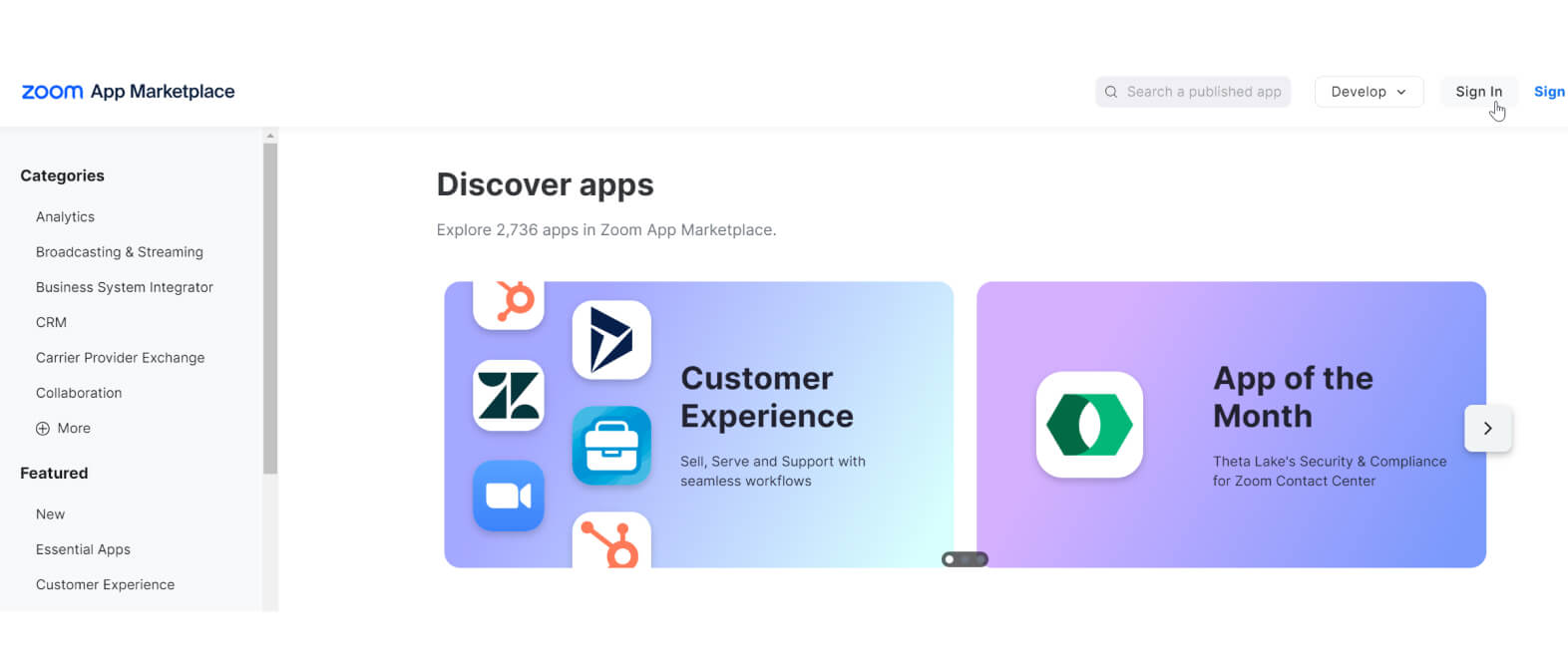
Anmelden bei der [Zoom App Marketplace](https://marketplace.zoom.us/?_ga=2.103251648.1154531521.1721647878-1617708441.1707226255\&optimizely_user_id=efe7866fa2ae9ac46f7e6b8bb8e98da9) unter Verwendung von Administrator-Anmeldedaten.
{% endstep %}
{% step %}
Verwenden Sie das Suchfeld, um die **WhatsApp Business Connector** App.
Klicken Sie auf das Symbol oder den Namen der App, um darauf Access zu erhalten.
{% endstep %}
{% step %}
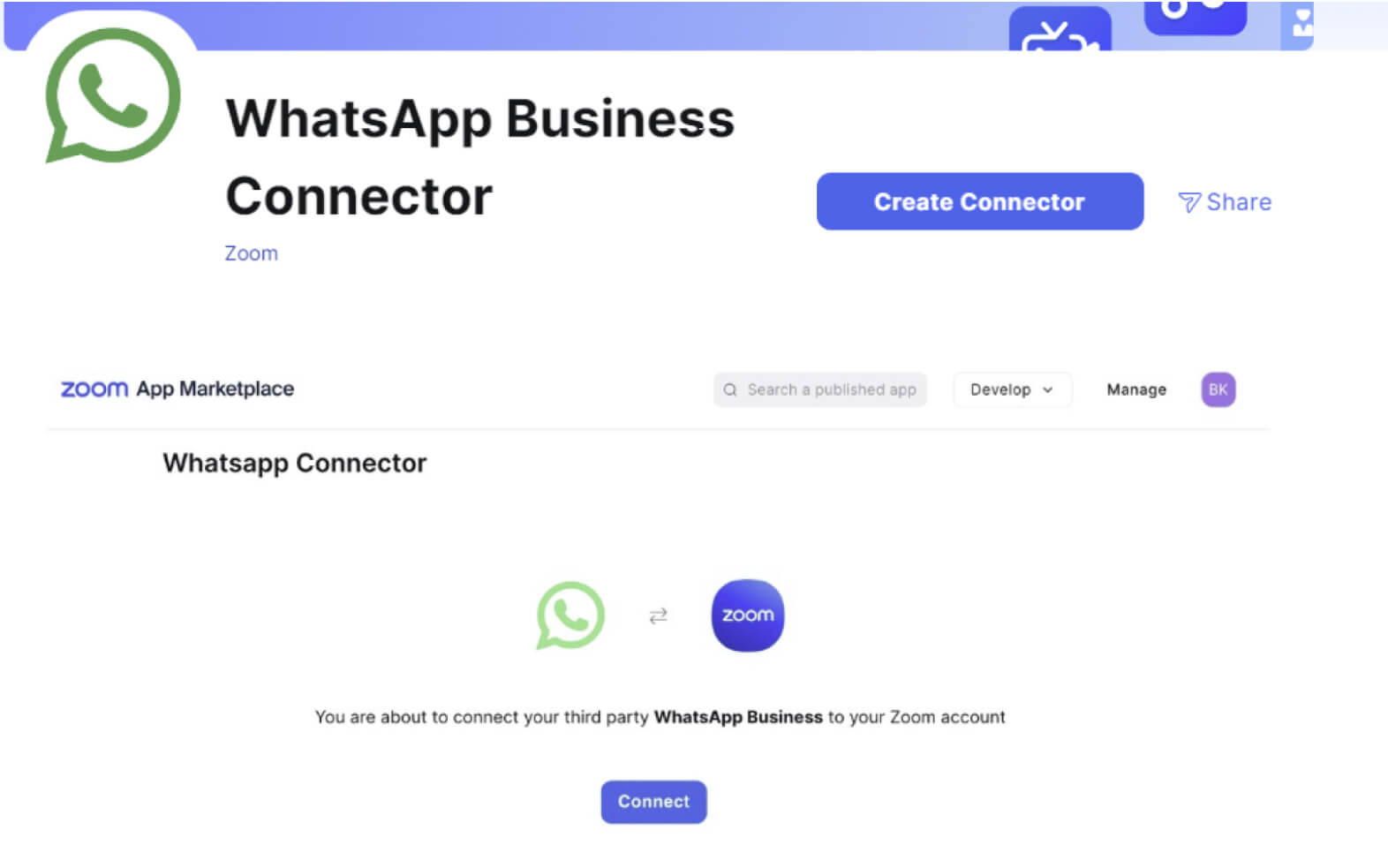
Klicken **Connector erstellen**.
{% endstep %}
{% step %}
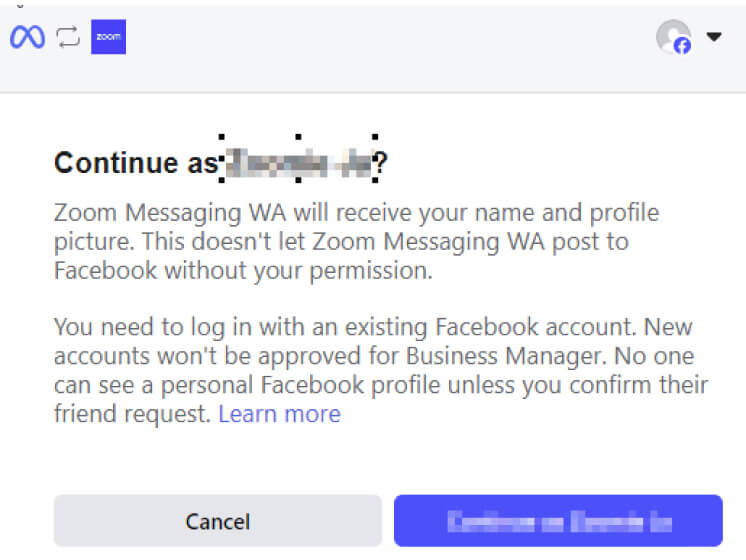
Ein neues Fenster wird geöffnet und lädt den WhatsApp Embedded Signup Flow (von Meta).
* Geben Sie Ihre Meta-Administrator-Anmeldedaten ein und Presse **Fortfahren als \[YourAdminAccount]**.
* Die Weiter-Seite ist eine Erinnerung daran, welche Berechtigungen für die Integration erforderlich sind, Presse **Los geht's**.
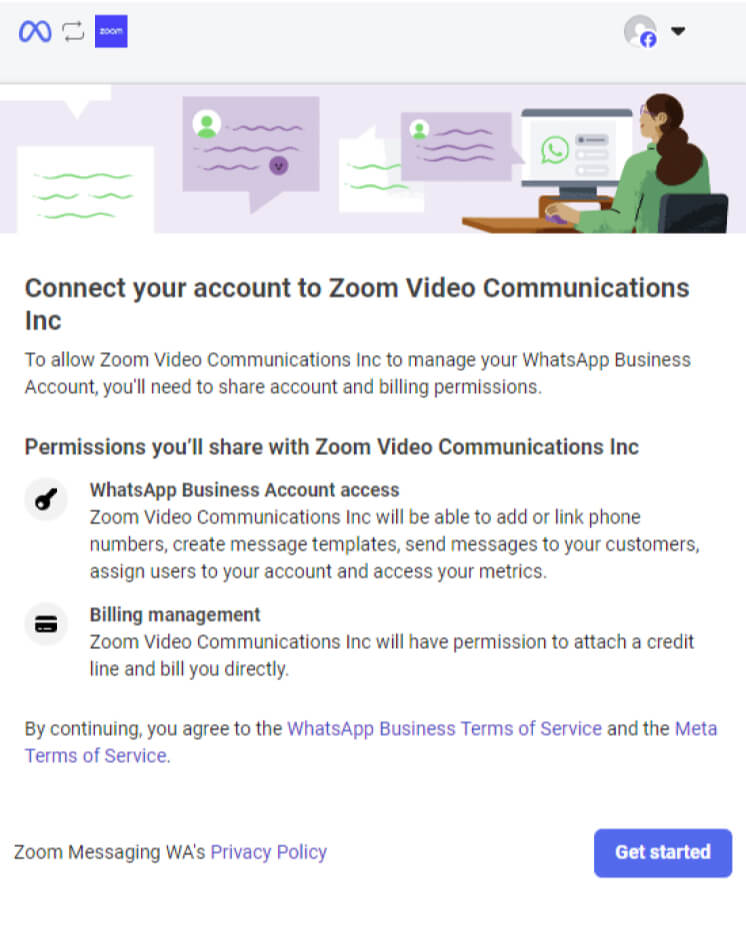
* Sie können das zuvor erstellte auswählen **WhatsApp-Business-Konto** (Meta-Voraussetzungen) oder den Prozess zur Einrichtung eines neuen Kontos von diesem Punkt aus starten.
Wenn Sie ein WhatsApp Business-Konto (WABA) mit einem Business-Dienstanbieter (BSP) wie Zoom teilen, denken Sie daran, dass jeweils nur ein WABA mit einem BSP verknüpft werden kann. Sie können daher entweder ein neues WABA für Zoom erstellen oder die bestehende Zahlungsmethode aus Ihrem aktuellen WABA entfernen, um fortzufahren.
{% endstep %}
{% step %}
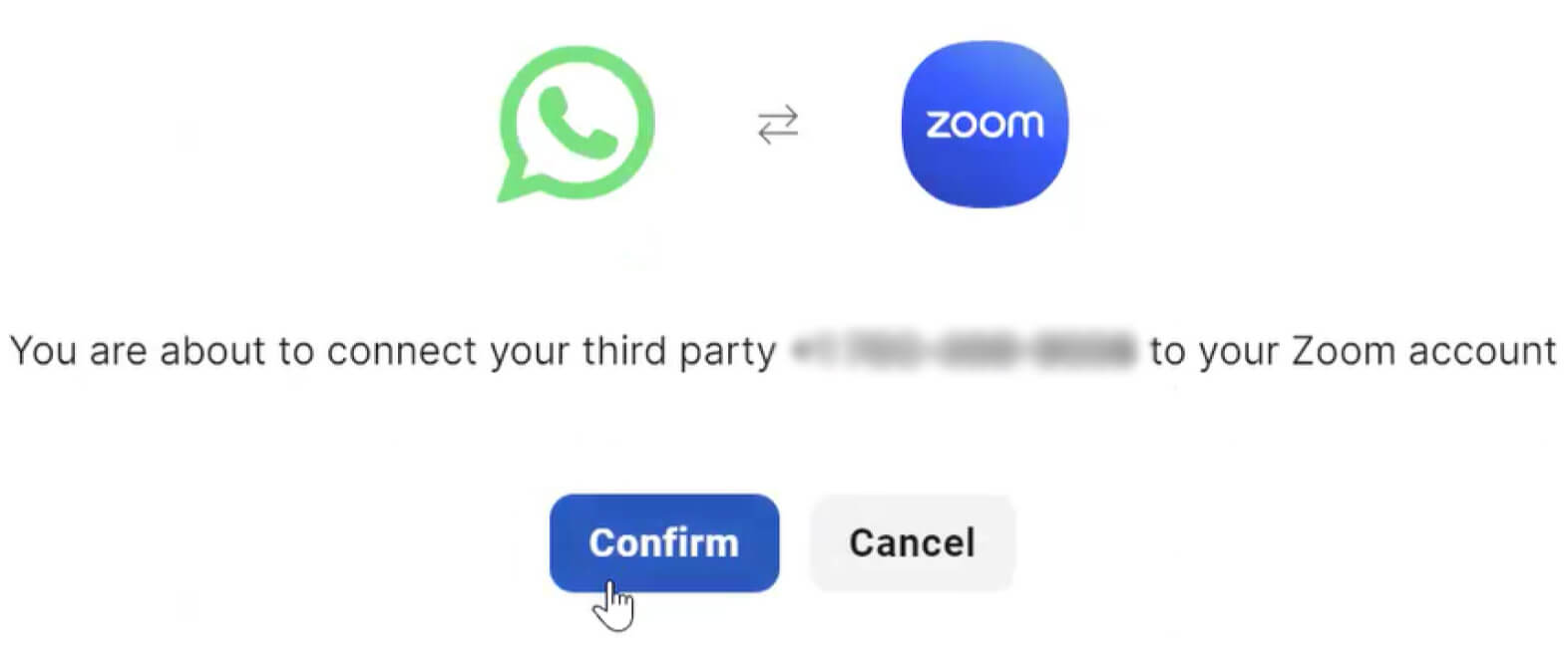
Erstellen Sie ein neues **WhatsApp Business Profil** und verifizieren Sie die Telefonnummer, die Sie mit Ihrem **WhatsApp Business Profil**. Diese Nummer wird mit Ihrer Marke verknüpft, und Verbraucher werden Ihr Business-Profil über ihr persönliches WhatsApp-Konto anhand dieser Nummer finden und Ihnen Nachrichten senden können.
{% endstep %}
{% step %}
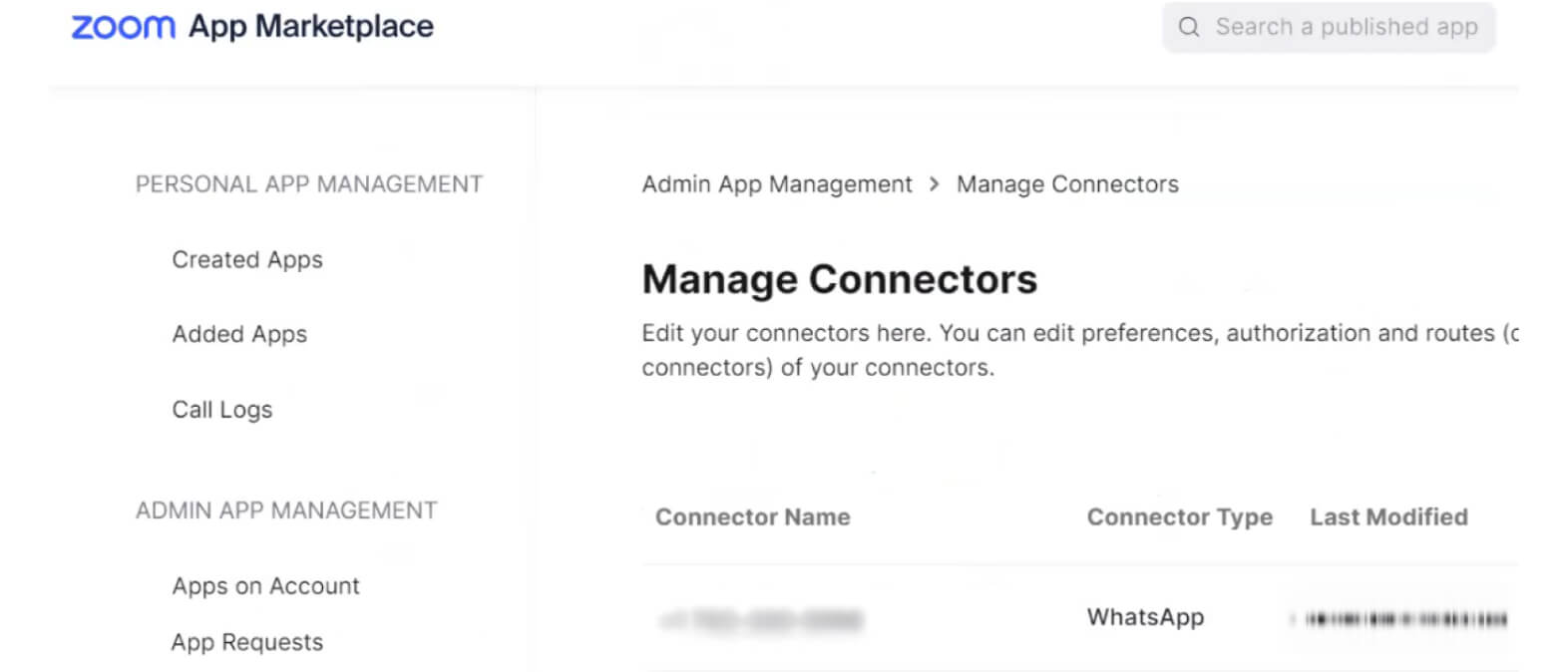
Am Ende wird der Connector-Status Verfügbar sein.
{% endstep %}
{% step %}
Nach der Validierung ist die Verbindung zwischen Ihrem Meta-Konto und Zoom Contact Center abgeschlossen.
{% endstep %}
{% endstepper %}
### **Gestalten Sie das Kundenerlebnis**
**Erstellen einer Messaging-Warteschlange**
{% hint style="info" %}
**Hinweis**
Sie können diesen Schritt überspringen, wenn bereits eine Messaging-Warteschlange erstellt wurde.
{% endhint %}
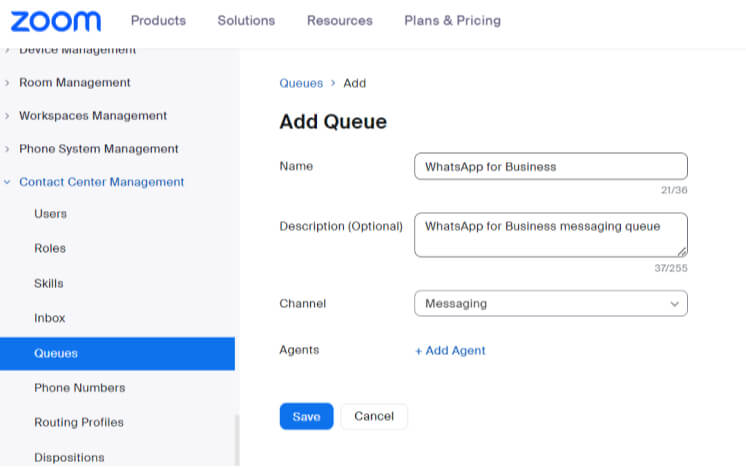
Wir werden eine Messaging-Warteschlange erstellen, um die Interaktionen der Verbraucher zu verarbeiten.
{% stepper %}
{% step %}
Unter **Contact Center Management → Warteschlangen** → klicken Sie auf **+Hinzufügen Warteschlange.**
{% endstep %}
{% step %}
Hinzufügen Sie Ihre vorhandenen Agenten zur Warteschlange, klicken Sie auf „Speichern“.
{% endstep %}
{% step %}
**Optional:** Passen Sie die Einstellungen der Warteschlange an Ihre Vorlieben an.
{% endstep %}
{% endstepper %}
#### **Erstellen eines WhatsApp for Business-Ablaufs**
Der Flow kann verwendet werden, um einen Verbraucher vollständig selbst zu bedienen, ihn direkt an eine Warteschlange weiterzuleiten oder Informationen zu sammeln, um ihn zu qualifizieren, bevor er an die zuständige Person weitergeleitet wird.
Hier ist ein Beispiel für einen Flow, der zunächst die Art der Anfrage qualifiziert, bevor der Verbraucher an die richtige Warteschlange weitergeleitet wird.
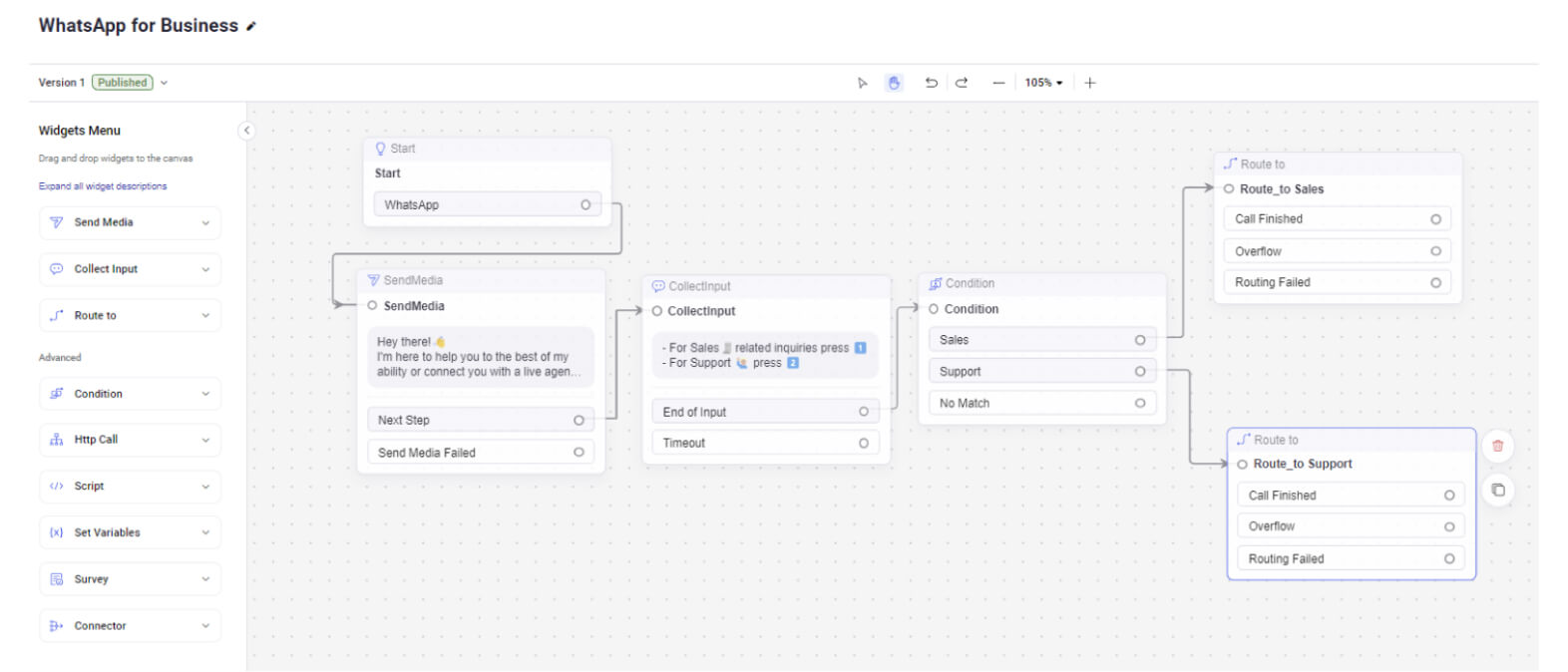
**Start-Widget:**
Das Start-Widget ist der erste Punkt in einem Workflow, an dem die Interaktion beginnt. Es wird verwendet, um den Einstiegspunkt für Kundeninteraktionen festzulegen und so die Grundlage für nachfolgende Aktionen und Prozesse zu schaffen.
**Medien senden:**
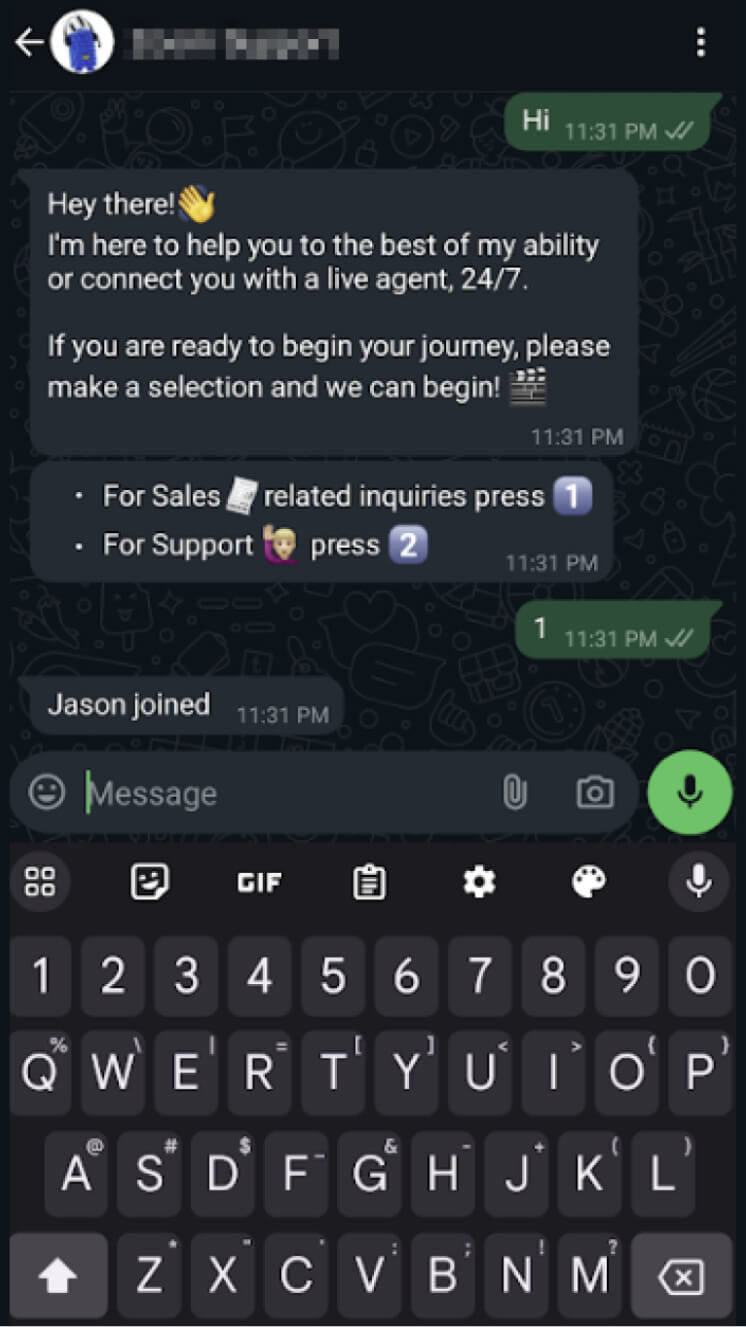
Das Widget „Medien senden“ ermöglicht es Administratoren, automatische Nachrichten zu senden. In unserem Beispiel antworten wir automatisch mit dieser ersten Nachricht, sobald wir eine Nachricht von einem Verbraucher erhalten
> *"Hey, du da!👋*
>
> *Ich bin hier, um dir nach bestem Wissen und Gewissen zu helfen oder dich rund um die Uhr mit einem Live-Agenten zu verbinden."*
**Eingabe erfassen:**
Das Widget „Eingabe erfassen“ wird verwendet, um Informationen von Verbrauchern zu sammeln. Diese Daten können verwendet werden, um fundierte Entscheidungen zu treffen und die Interaktion entsprechend weiterzuleiten. In unserem Beispiel wird es verwendet, um die folgende Nachricht anzuzeigen:
> * Für Vertrieb🧾bezogene Anfragen Presse 1️⃣
> * Für Support 🙋🏼♂️ Presse 2️⃣
**Bedingung:**
Das Bedingungs-Widget wird verwendet, um bestimmte Kriterien oder Bedingungen innerhalb eines Workflows zu bewerten. Auf Grundlage der Auswertung kann es die Interaktion über verschiedene Pfade lenken und so individuelle Antworten und Aktionen ermöglichen. Wir werden uns den Wert ansehen, der von dem **Eingabe-Widget sammeln** und leiten Sie die Interaktion zu zwei verschiedenen Ausgängen.
* Wenn der Wert 1 Route\_to\_Vertrieb ist
* Wenn der Wert 2 ist, Rout\_to\_Support
**Route zu**
Der Route To Widget wird verwendet, um die Kundeninteraktion an den entsprechenden Ablauf, die Warteschlange oder den Agenten innerhalb des Contact Center weiterzuleiten. Dadurch wird sichergestellt, dass die Anfrage des Kunden vom geeignetsten Agenten oder Gruppe bearbeitet wird.
In diesem Beispiel werden beide „Route To“-Widgets tatsächlich an dieselbe Warteschlange weitergeleitet, aber in einem realen Szenario sollte jede Route ein anderes Ziel haben.
{% file src="/files/7fe9fe27b74750a2f32eed210a10bbe9b162cf5f" %}
### **Zuordnung Ihrer für WhatsApp aktivierten Telefonnummer zu Ihrem neuen Flow**
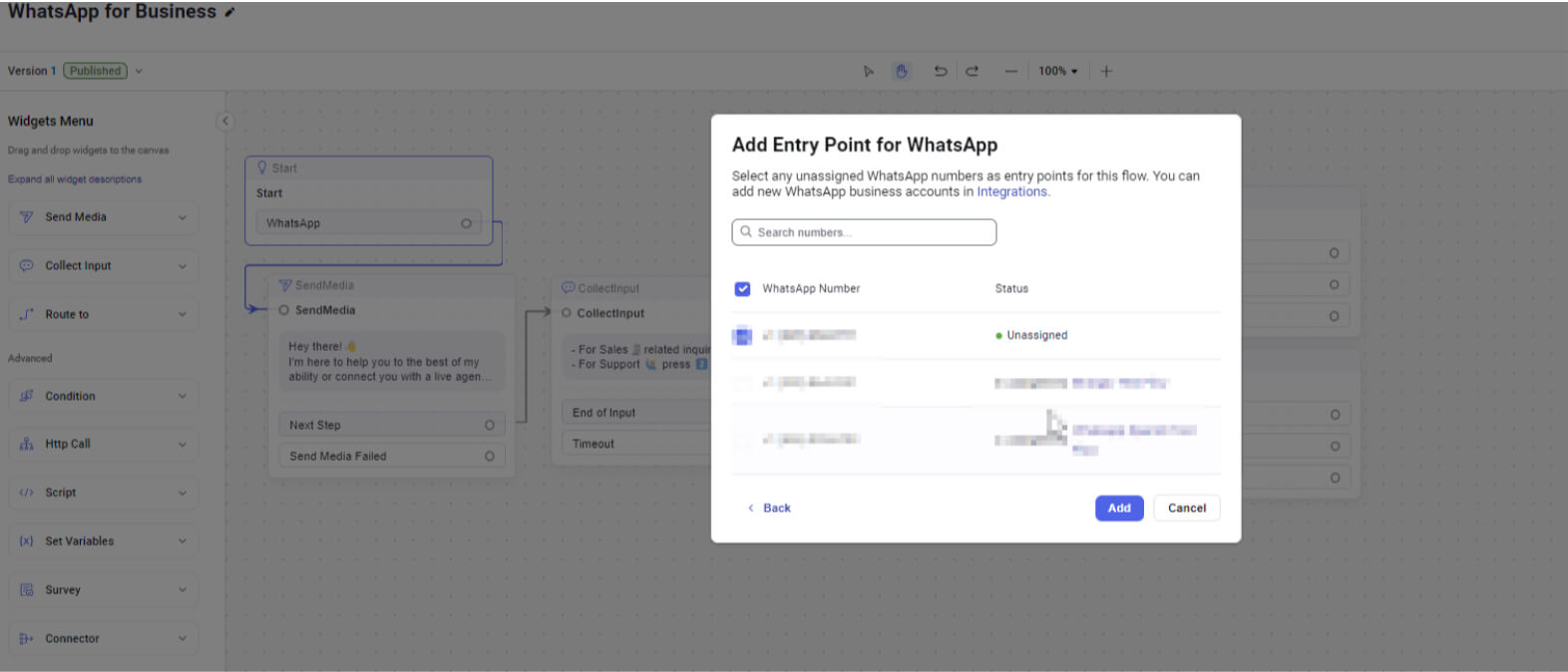
Der letzte Schritt besteht darin, die WhatsApp-Telefonnummer mit dem WhatsApp-Flow zu verknüpfen.
{% stepper %}
{% step %}
Klicken Sie auf das Start-Widget und wählen Sie die Telefonnummer aus, die dem WhatsApp for Business-Konto zugeordnet ist, das Sie verwenden möchten.
{% endstep %}
{% step %}
Sobald dies abgeschlossen ist, können Kunden, die WhatsApp verwenden, beginnen, sich mit Ihrem Business zu Verbinden.
{% endstep %}
{% endstepper %}
#### **Eingehendes Interaktionsbeispiel**
**Verbraucher auf WhatsApp**
**Zoom Contact Center Agent arbeitet an der Zusammenarbeit**
**WhatsApp-Vorlagen**
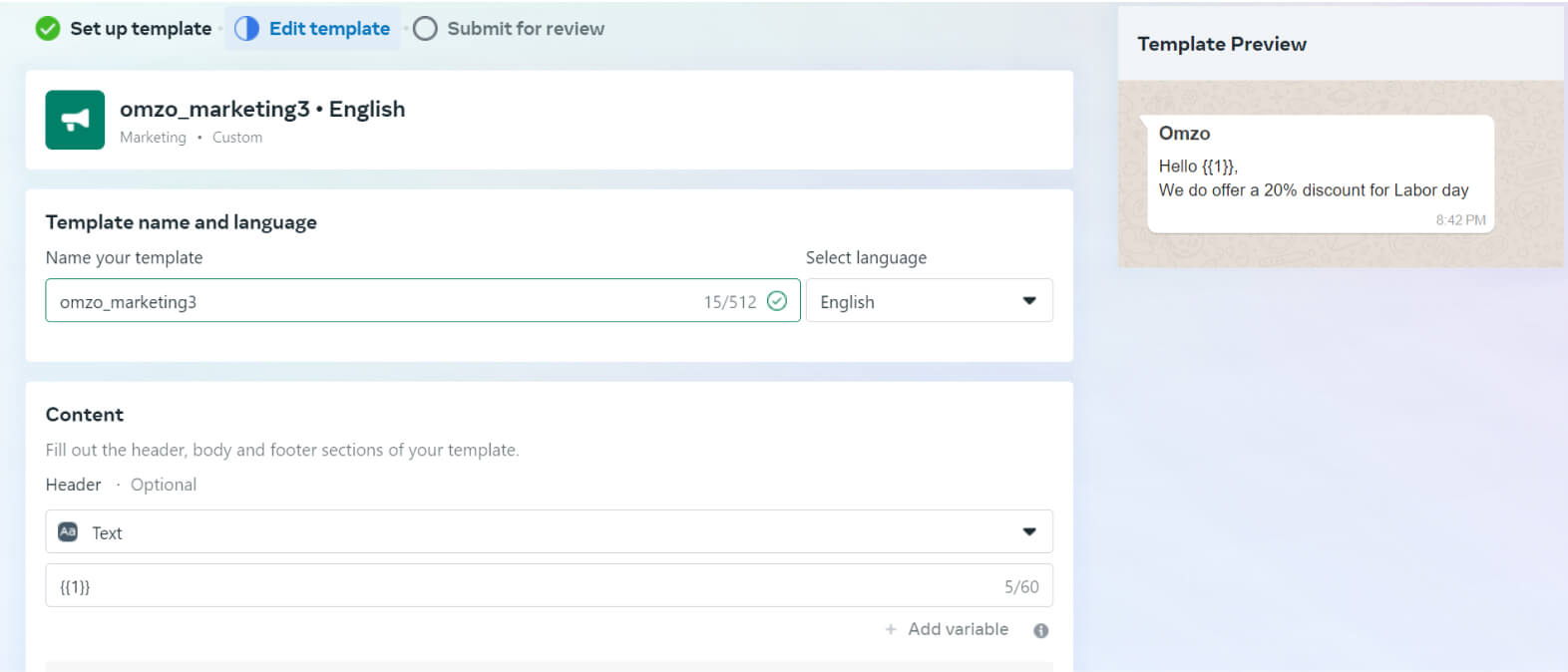
WhatsApp-Nachrichtenvorlagen werden von Agenten verwendet, um Ausgehende WhatsApp-Interaktionen mit Verbrauchern zu initiieren. Die Vorlagen werden in Ihrem WhatsApp Business-Konto erstellt und verwaltet. Vorlagen funktionieren ähnlich wie gespeicherte Antworten und helfen dabei, eine reibungslose Kommunikation auch nach Ablauf des Zeitlimits sicherzustellen.
Diese Vorlagen legen nicht nur die Art der gesendeten Nachricht fest, sondern helfen auch dabei, die Abrechnung effektiv zu verwalten.
#### **WhatsApp-Nutzungsgebühren**
Unsere [WhatsApp-Preistabelle](https://zoom.us/billing/pbx/rates?audioProduct=ZCC\&optimizely_user_id=efe7866fa2ae9ac46f7e6b8bb8e98da9) liefert detaillierte Preisinformationen für jeden Vorlagentyp pro Unterhaltung für die unterstützten Länder. Sie bietet eine klare Aufschlüsselung der Kosten basierend auf dem Vorlagentyp und den jeweils unterstützten Ländern.
**Wichtige Vorteile**
* **Flexible Kanal-Upgrades:** Agenten können eine WhatsApp-Unterhaltung nahtlos in eine Sprach- oder Videoanruf umwandeln und so einen reibungslosen Wechsel zu einem anderen Kanal ohne zusätzliche Lizenzen ermöglichen.
* **Mühelose KI-gestützte Unterstützung:** Agenten können AI Companion für Echtzeit-Zusammenfassungen von Unterhaltungen und Stimmungsanalysen sowie AI Expert Assist für proaktive Anleitungen und wichtige Erkenntnisse nutzen, wodurch Interaktionen optimiert und die Effizienz verbessert werden.
* **Verbesserter Support und Kundenerlebnis:** Vorgesetzte können Agenten in Echtzeit unterstützen, indem sie während der Interaktionen die Funktionen Einschalten, Überwachen oder Übernehmen nutzen. Diese Funktion ermöglicht schnellere, fundiertere Lösungen, was zu höherer Kundenzufriedenheit und einem persönlicheren Serviceerlebnis führt.
* **Umfassende Berichte & Analysen:** WhatsApp-Interaktionen werden nahtlos in Zoom Contact Center erfasst und liefern Managern wertvolle Daten und Einblicke, um fundierte Entscheidungen zu treffen und die Leistung zu optimieren.
---
# Agent Instructions: Querying This Documentation
If you need additional information that is not directly available in this page, you can query the documentation dynamically by asking a question.
Perform an HTTP GET request on the current page URL with the `ask` query parameter:
```
GET https://library.zoom.com/technical-library/de/business-services/zoom-contact-center/expert-insights/boosting-customer-reach-with-whatsapp-for-business-messaging-integration-for-zoom-contact-center.md?ask=
```
The question should be specific, self-contained, and written in natural language.
The response will contain a direct answer to the question and relevant excerpts and sources from the documentation.
Use this mechanism when the answer is not explicitly present in the current page, you need clarification or additional context, or you want to retrieve related documentation sections.