# Weiterleitung nach Tageszeit und Betriebszeiten
In diesem Leitfaden führen wir durch eine Standardbereitstellung der Weiterleitung nach Tageszeit, auch bekannt als Weiterleitung nach Betriebszeiten.
{% hint style="success" %}
**Voraussetzungen**
Zoom Contact Center handling Eingehend calls for your Contact Center.
{% endhint %}
## Übersicht
Es gibt drei Kernkomponenten, die zum Aufbau unserer Weiterleitung nach Tageszeit verwendet werden:
**Betriebszeiten**
Das Element zur Konfiguration der Betriebsstunden ist der Ort, an dem Sie programmieren, wann Ihr Contact Center geöffnet ist.
Es gibt zwei Unterkomponenten der Betriebszeiten:
* Business Geschäftszeiten - Dies sind Ihre typischen Standard-Geschäftszeiten, zum Beispiel sind Sie wochentags von 8 Uhr bis 20 Uhr geöffnet
* Schließzeiten – Dies sind bestimmte Zeiten im Jahr, in denen Sie geschlossen sind, wie z. B. Feiertage oder andere geplante Schließungen. Zum Beispiel: jährlich am 1. Jan. geschlossen.
Zoom Contact Center unterstützt mehrere Betriebszeitenpläne, die auf Konto-Ebene und/oder auf Queue-Ebene erstellt werden können.
**Warteschlange**
Die Warteschlange verarbeitet Anrufe, die mit Ihren Agenten verbunden werden müssen. Warteschlangen können ihre eigenen Betriebszeiten planen. Dies ist nützlich, wenn Sie mehrere Abteilungen/Warteschlangen haben, die unterschiedliche Geschäftszeiten einhalten.
**Ablauf**
Der Flow enthält einen Großteil der Business-Logik für Ihren Contact Center. Dazu gehört das Begrüßen von Anrufern mit vorab aufgezeichneten (oder Text to Speech!) Ansagen, das Anzeigen von Sprachdialogsystem-Menüs für Anrufer sowie das Weiterleiten von Anrufern in Warteschlangen (und letztlich an Agenten). Der Flow ist außerdem dafür verantwortlich, die Operations Hours zu prüfen und zu entscheiden, was zu tun ist, wenn der Contact Center geöffnet ist, und was zu tun ist, wenn der Contact Center geschlossen ist.
### Zusammengefügt
Während die Geschäftszeiten Ihre Business planen/Geschäftszeiten bestimmen, entscheidet der Flow, was gemäß dem Geschäftszeiten-Planen geschieht. Im Hinblick auf die Weiterleitung nach Tageszeit/Geschäftszeiten-Weiterleitung liegt es in der Verantwortung des Flows, die Geschäftszeiten zu prüfen.
Der Flow kann die Weiterleitung nach Tageszeit auf zwei Arten implementieren:
#### Prüfung des Geschäftszeiten-Planen auf Konto-Ebene
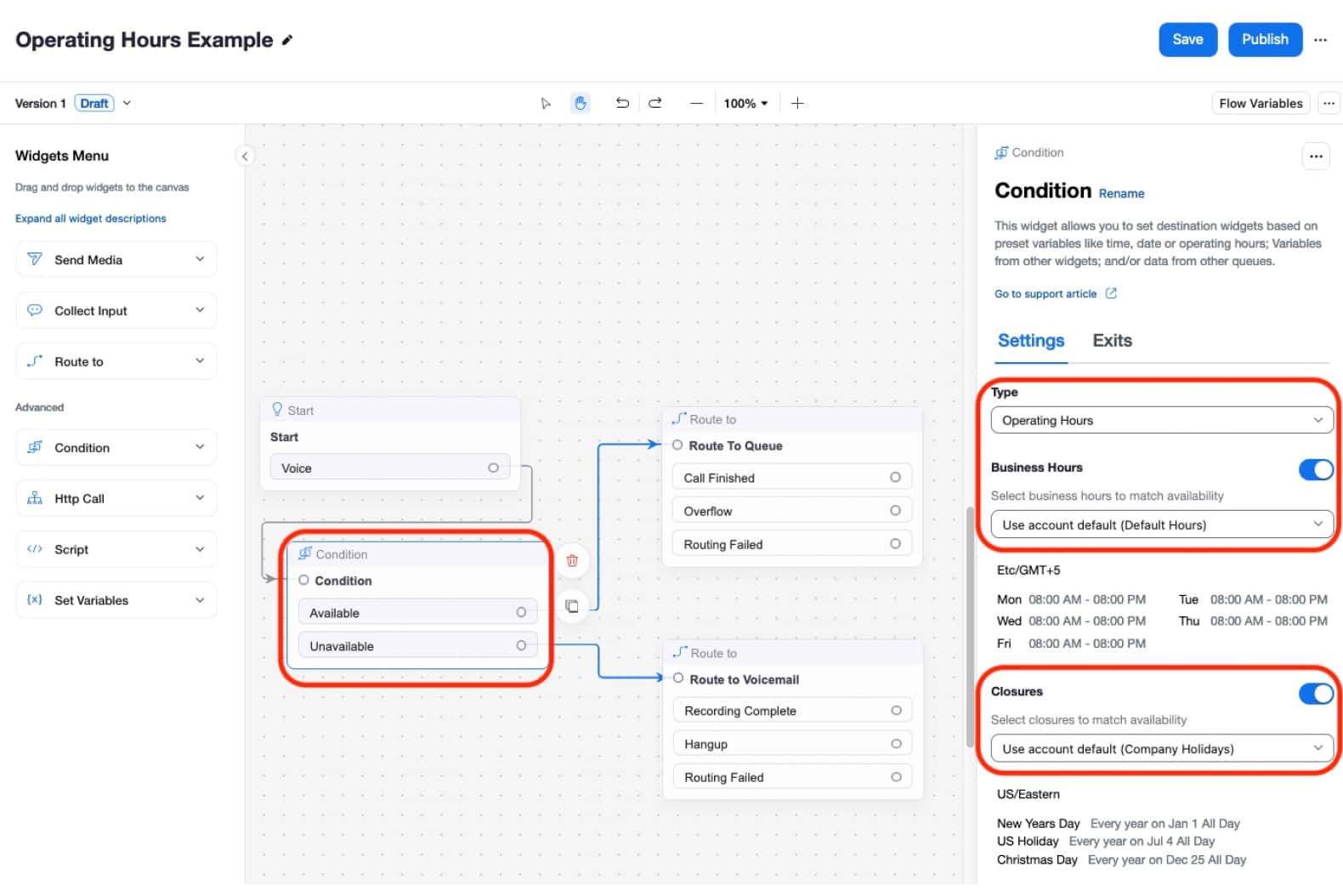
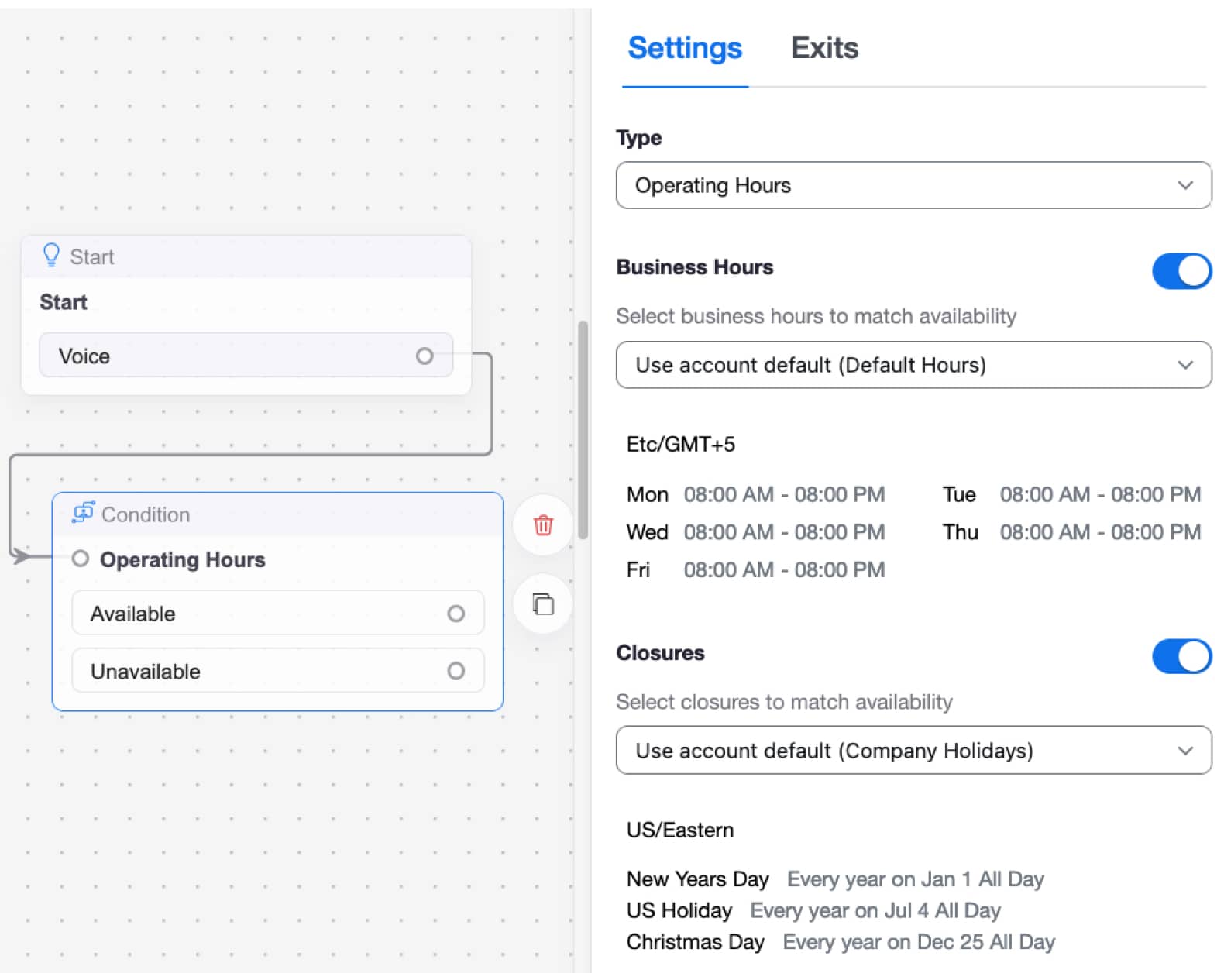
Bei der Verwendung von Geschäftszeiten-Planen auf Konto-Ebene verwendet der Flow ein Condition-Widget, um die Geschäftszeiten zu prüfen. Mit dieser Konfiguration wählt das Condition-Widget die Geschäftszeiten und/oder Schließungen aus, die verwendet werden sollen. Das Widget kann aus der standardmäßigen Konfiguration auf Konto-Ebene auswählen oder bestimmte Geschäftszeiten und/oder Schließungen auf Konto-Ebene auswählen. Da diese Durchsetzung nach Tageszeit vor jeder Auswahl einer bestimmten Warteschlange erfolgen kann, werden mit dieser Konfiguration alle Geschäftszeiten-Konfigurationen auf Warteschlangenebene ignoriert. Mit diesem Design legt das Widget eine spezifische Geschäftszeiten-Konfiguration fest, unabhängig von Konfigurationen auf Warteschlangenebene.
{% hint style="info" %}
**Hinweis**
Die obige Geschäftszeiten-Konfiguration auf Konto-Ebene ist der einfachste Weg, Prüfungen nach Tageszeit zu implementieren, und eignet sich, wenn Ihr gesamter Flow entweder geöffnet oder geschlossen sein wird. Wenn Ihre Geschäftszeiten jedoch je nach Abteilung variieren, können Konfigurationen auf Warteschlangenebene verwendet werden.
{% endhint %}
#### Prüfung des Geschäftszeiten-Planen auf Warteschlangenebene
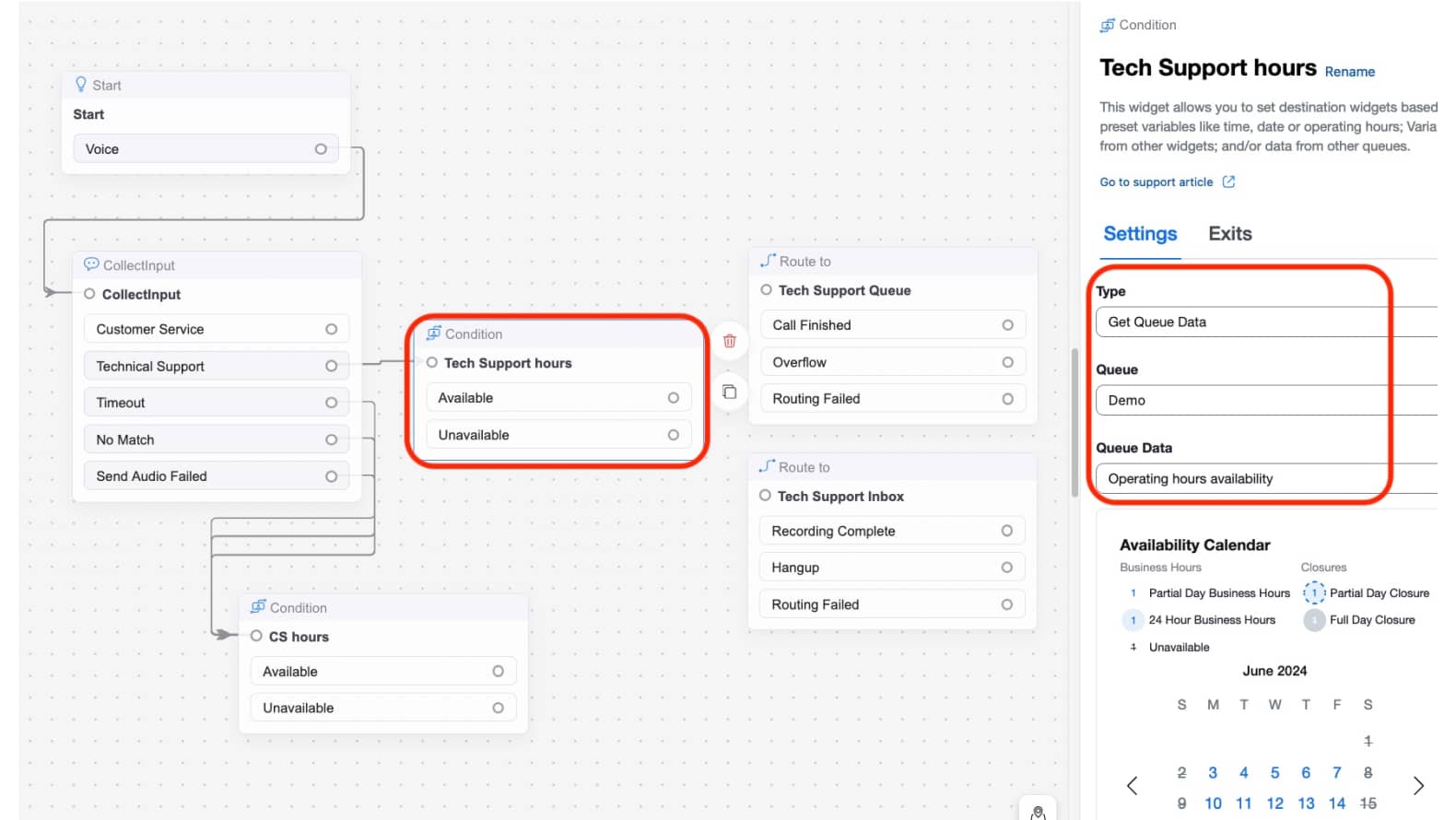
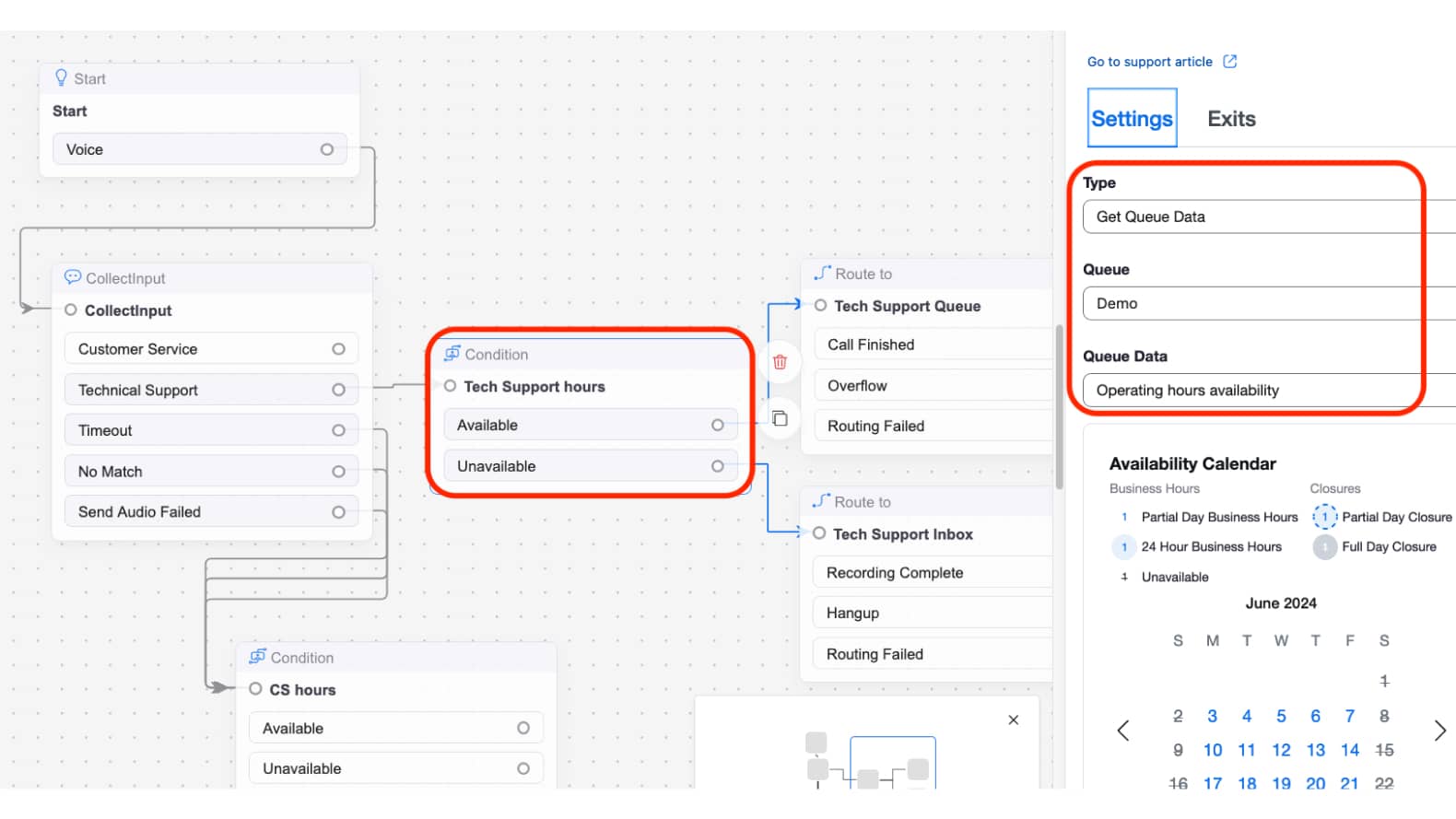
Die Verwendung der Geschäftszeiten-Planen-Konfiguration auf Warteschlangenebene ist sinnvoll, wenn die Geschäftszeiten zwischen Warteschlangen/Abteilungen variieren. Im folgenden Beispiel treffen Anrufer, die in den Flow wählen, eine Menüauswahl für ihre Warteschlange. Nachdem die Auswahl getroffen wurde, erfolgt die Weiterleitung nach Tageszeit auf Warteschlangenebene. Das Condition-Widget verwendet die Get Queue Data-Prüfung, um eine bestimmte Warteschlange auszuwählen und erzwingt dann die auf der Warteschlange konfigurierten Geschäftszeiten.
Wie in den obigen Flow-Beispielen gezeigt, ist das Ergebnis der Prüfung des Geschäftszeiten-Planen durch den Flow entweder:
* Verfügbar - Eine typische Flow-Konfiguration für Verfügbar besteht darin, Anrufer in die ‚offene‘ Logik weiterzuleiten, einschließlich Sprachdialogsystem-Menüs und/oder Weiterleitung an Warteschlangen/Mitarbeiter.
* Unavailable - Eine typische Flow-Konfiguration für Unavailable besteht darin, Anrufer auf „afterhours“-Logik zu leiten, z. B. auf geschlossene Menüs und/oder Mailbox.
{% hint style="info" %}
**Hinweis**
Während Operating Hours auf Ihrer Konto-Ebene und/oder auf Ihrer Queue-Ebene konfiguriert werden können, ist es immer der Flow, der entscheidet, wie mit den Operating Hours umgegangen wird.\\
Daher ist es entscheidend, den Flow mit Ihrer Operating Hours-Logik zu Konfigurieren. Wenn Ihr Flow das Condition-Widget nicht verwendet, um die Operating Hours-Prüfung durchzuführen, haben Sie die Konfiguration für die Weiterleitung nach Tageszeit nicht abgeschlossen!
{% endhint %}
#### Kombinieren der Operating Hours-Zeitplan auf Konto-Ebene und Queue-Ebene
Da die Durchsetzung der Operating Hours innerhalb der Flow-Konfiguration erfolgt, haben Sie die Flexibilität zu Wählen, wie Ihre Weiterleitung nach Tageszeit gehandhabt wird. Sie können sowohl Prüfungen auf Konto-Ebene als auch Prüfungen auf Queue-Ebene zusammen verwenden, um die geeignete Geschäftszeiten-Logik zu implementieren.
## Konfigurationsschritte
Für die Konfiguration der Weiterleitung nach Tageszeit/der Operating Hours Weiterleitung Funktion werden wir unsere Geschäftszeiten mit der Operating Hours Funktion ausarbeiten. Dann werden wir unseren Flow Konfigurieren, um die Weiterleitung nach Tageszeit-Prüfungen/-Logik durchzusetzen.
### Operating Hours auf Konto-Ebene
In diesem Abschnitt werden wir die standardmäßig Konto-Ebene Operating Hours abschließen und diese auf den Flow anwenden. Für diese Konfiguration werden wir die folgenden Schritte auf hoher Ebene abschließen:
1. Konfigurieren der Operating Hours auf Konto-Ebene
2. Aktualisieren Sie den Flow, um die Operating Hours auf Konto-Ebene durchzusetzen
#### Betriebszeiten
1. Navigieren Sie in Ihrem Zoom Contact Center Admin-Portal zu **Contact Center Management > Einstellungen**.
2. Auf der Seite „Einstellungen“ klicken Sie auf **Betriebszeiten** Registerkarte.
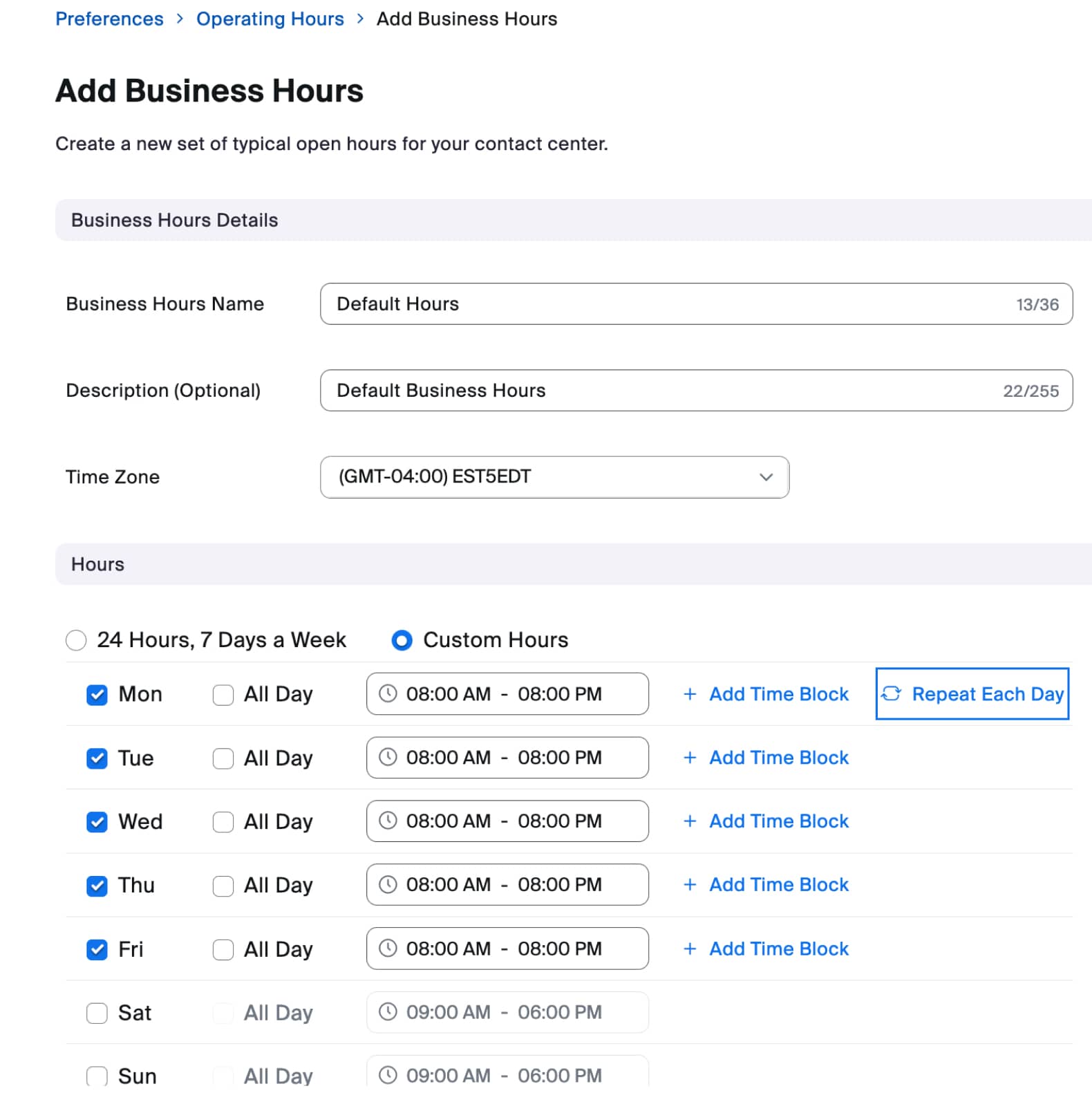
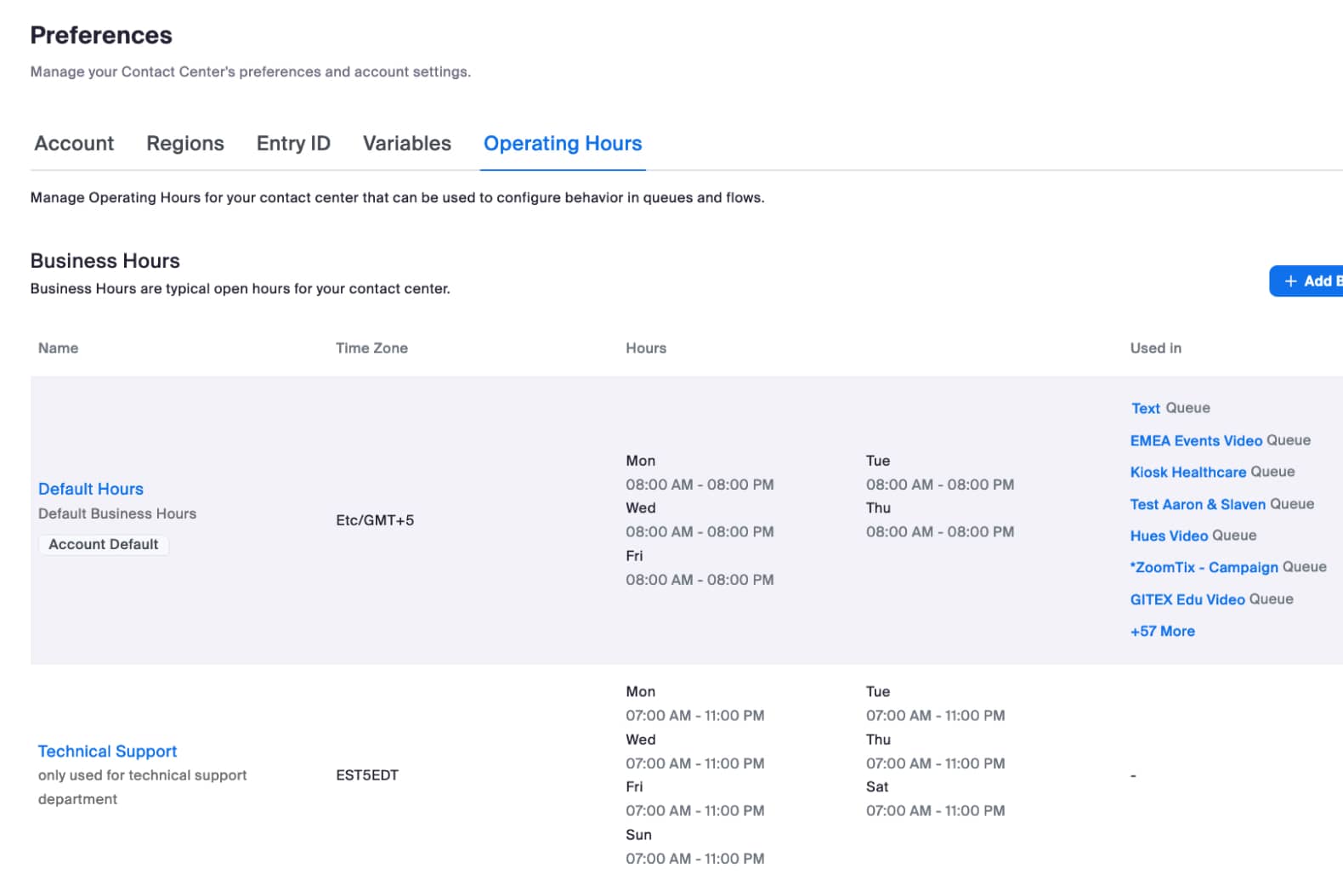
3. Überprüfen Sie zuerst die **Geschäftszeiten** planen. Standardmäßig haben Sie eine einzelne **standardmäßig Stunden** einen Zeitplan, der 24x7 geöffnet ist. Wenn Ihr gesamter Contact Center einen einzigen Zeitplan für Geschäftszeiten teilt, können Sie einfach den Zeitplan „Default Hours“ mit Ihren typischen Geschäftszeiten bearbeiten. Wenn Sie mehrere Abteilungen haben und die meisten der Abteilungen denselben Geschäftszeitplan teilen, können Sie auch den Zeitplan „Default Hours“ verwenden. Denken Sie daran, dass es in der Verantwortung des Flows liegt, die Weiterleitung nach Tageszeit durchzusetzen. Wenn Sie also Flows/Abteilungen/Telefonnummern haben, die unterschiedliche Zeiten beachten, können Sie das später in der Flow-Konfiguration berücksichtigen. Für unser Beispiel bearbeiten wir den Standard-Feiertagszeitplan und setzen die Zeiten auf 8a-8pm Montag-Freitag.
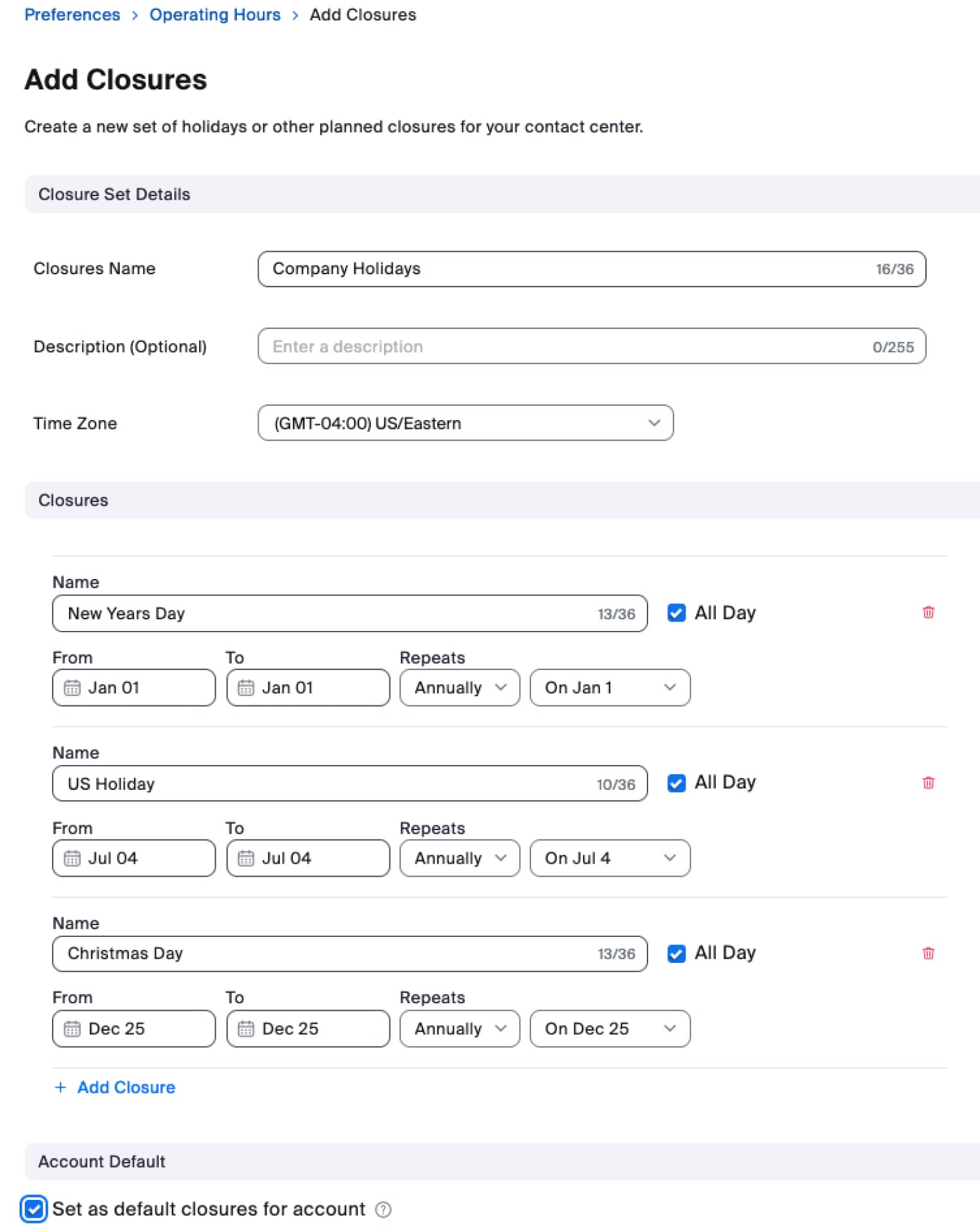
Der Weiter-Schritt besteht darin, zu erstellen **Schließungen** für alle Feiertage oder geplanten Schließungen, die Ihre Standard-Geschäftszeiten außer Kraft setzen müssen. Sie können bei Bedarf mehrere Schließungen planen. Klicken Sie auf die **+ Hinzufügen Verschlussset** Schaltfläche und erstellen Sie Ihre Schließung gemäß dem geeigneten Unternehmenszeitplan. In diesem Beispiel erstellen wir eine einzelne Schließung mit dem Namen Company Holidays, die mehrere gängige US-Feiertage berücksichtigt. Beachten Sie, dass wir die Option Als standardmäßige Schließungen für das Konto festgelegt aktiviert haben, da dies die Schließungskonfiguration ist, die für das gesamte Business verwendet wird.
{% hint style="warning" %}
**Hinweis**
Besonderer Hinweis zu standardmäßigen Schließungen des Kontos: Ein standardmäßiger Schließungszeitplan gilt für das gesamte Konto, einschließlich aller Konfigurationen auf Warteschlangenebene. Daher wird empfohlen, dass Sie dies berücksichtigen, wenn Sie standardmäßige Schließungen konfigurieren, falls Sie spezielle Abteilungen/Warteschlangen haben, die ihren eigenen Zeitplan haben.
{% endhint %}
Ein Beispiel für einen besonderen Anwendungsfall: Wenn Sie Warteschlangen haben, die 365 Tage im Jahr geöffnet sind, sollten Sie keine standardmäßigen Schließungen konfigurieren, da die Warteschlange keine Möglichkeit hat, diesen standardmäßigen Schließungszeitplan zu überschreiben.
An diesem Punkt haben wir sowohl die **Geschäftszeiten** und die **Schließungen** als auch nun die **Betriebszeiten** Konfiguration abgeschlossen.
#### Ablauf
Die Konfiguration, die Sie in Ihren Flow(s) implementieren, bestimmt, ob wir die Logik für Tageszeit/Betriebszeiten prüfen/anwenden. Um Betriebszeitprüfungen zu Ihrem Flow hinzuzufügen, müssen Sie das Condition-Widget verwenden.
1. Öffnen Sie den Flow, in dem Sie die Betriebszeitprüfung implementieren werden.
2. Hinzufügen Sie Ihrem Flow ein neues Condition-Widget.
1. Typ: Betriebszeiten auswählen
2. Business-Geschäftszeiten: Den passenden Business-Geschäftszeiten-planen auswählen/Konfigurieren, den Sie zuvor konfiguriert haben
3. Schließungen: Den passenden Schließungen-planen auswählen/Konfigurieren, den Sie zuvor konfiguriert haben
3. Verbinden Sie den Verfügbar-Ausgang des Bedingungs-Widgets mit der passenden Flow-Logik, z. B. mit der Weiterleitung zu einer Warteschlange oder einem Menü für offene Zeiten.
4. Verbinden Sie den Nicht verfügbar-Ausgang des Bedingungs-Widgets mit der passenden Flow-Logik, z. B. mit der Weiterleitung zu einem Menü außerhalb der Geschäftszeiten oder zur Mailbox.
Glückwunsch. Sie haben jetzt die Operating Hours-/Tageszeit-Weiterleitung auf Konto-Ebene abgeschlossen. Wenn Sie mehrere Flows haben, stellen Sie sicher, dass alle Ihre Flows die passende Operating Hours-/Tageszeit-Weiterleitungs-Konfiguration haben. Wenn alle Ihre Abteilungen denselben Betriebs-planen einhalten, sind Sie mit den Tageszeit-Weiterleitungs-Konfigurationen fertig, sobald alle Ihre Flows konfiguriert wurden. Wenn jedoch einige Abteilungen/Warteschlangen unterschiedliche planen einhalten, können Sie die Konfiguration im nächsten Abschnitt befolgen, um Zeiten auf Warteschlangenebene zu handhaben.
### Operating Hours auf Warteschlangenebene
Im vorherigen Abschnitt haben wir Operating Hours auf Konto-Ebene konfiguriert, was geeignet ist, wenn alle Abteilungen denselben planen gemeinsam nutzen. In diesem Abschnitt wird die Verwendung von Operating Hours auf Warteschlangenebene erläutert, was geeignet ist, wenn bestimmte Warteschlangen einen nicht standardmäßig Business-Geschäftszeiten- oder Schließungs-planen einhalten.
In diesem Abschnitt werden wir die Operating Hours auf Warteschlangenebene abschließen und den planen auf eine bestimmte Warteschlange anwenden. Für diese Konfiguration führen wir die folgenden allgemeinen Schritte aus:
1. Konfigurieren Sie einen neuen Operating Hours-planen für eine bestimmte Abteilung/Warteschlange
2. Wenden Sie den Operating Hours-planen auf die Warteschlange an
3. Aktualisieren Sie den Flow, um die Betriebszeiten auf Warteschlangenebene durchzusetzen
#### Betriebszeiten
1. Navigieren Sie in Ihrem Zoom Contact Center Admin-Portal zu **Contact Center Management > Einstellungen**
2. Auf der Seite „Einstellungen“ klicken Sie auf **Betriebszeiten** Registerkarte.
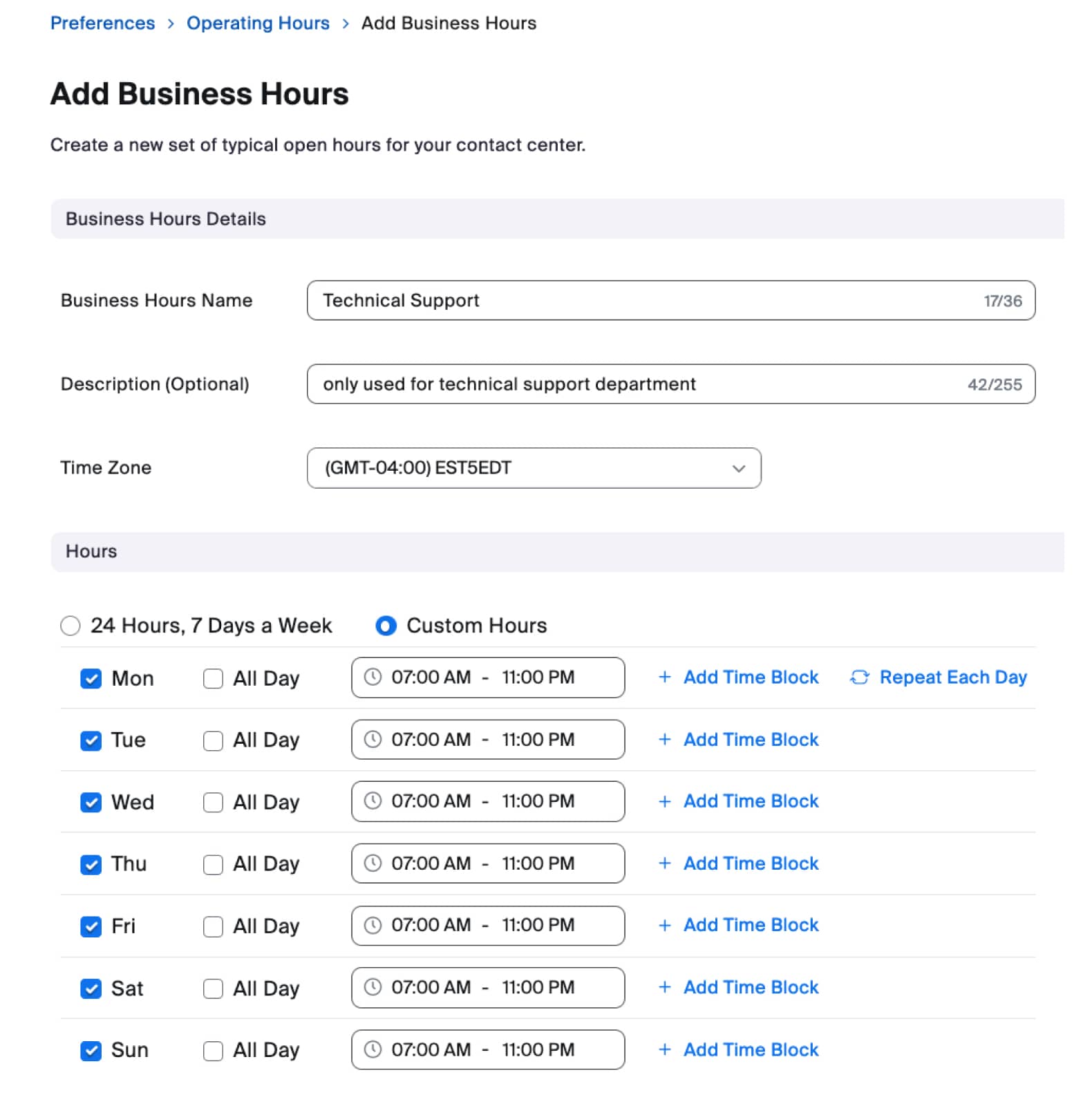
3. Klicken Sie auf **+ Hinzufügen Geschäftszeiten** Schaltfläche. In diesem Beispiel werden wir für die Abteilung Technischer Support einen neuen Geschäftszeiten planen erstellen. Diese Abteilung hat andere Zeiten als standardmäßig, daher benötigt sie eine eigene Konfiguration auf Warteschlangenebene.
4. Bei den neuen geplanten Geschäftszeiten die entsprechenden Zeiten eingeben und auf **Speichern**.
5. Jetzt sehen Sie sowohl die standardmäßig eingestellten Zeiten als auch die Geschäftszeiten des technischen Supports. Beachten Sie, dass wir zwar den Geschäftszeiten planen für die Abteilung Technischer Support erstellt haben, dies aber, wie Sie in der Spalte Verwendet in sehen können, noch nicht zugewiesen wurde. Das werden wir später in der Warteschlangen-Konfiguration tun.
6. Der Weiter-Schritt besteht darin, zu erstellen **Schließungen** um etwaige Feiertage zu berücksichtigen. In diesem Beispiel werden wir für die Abteilung Technischer Support keine Schließungen planen, da sie 365 Tage im Jahr geöffnet ist. Wenn Sie Schließungen berücksichtigen müssen, können Sie bei Bedarf zusätzliche Schließungskonfigurationen Konfigurieren, um Ihren Anforderungen gerecht zu werden.
{% hint style="info" %}
**Hinweis**
Wenn Sie eine Abteilung haben, die 365 Tage im Jahr geöffnet ist, stellen Sie bitte sicher, dass keine standardmäßig konfigurierte Schließung auf Kontoebene eingerichtet ist, da diese auf Ihre Warteschlangenebenen-Konfiguration angewendet wird.
{% endhint %}
7. An diesem Punkt haben wir das konfiguriert **Geschäftszeiten** und schloss das **Betriebszeiten** Konfiguration abgeschlossen.
#### Warteschlange
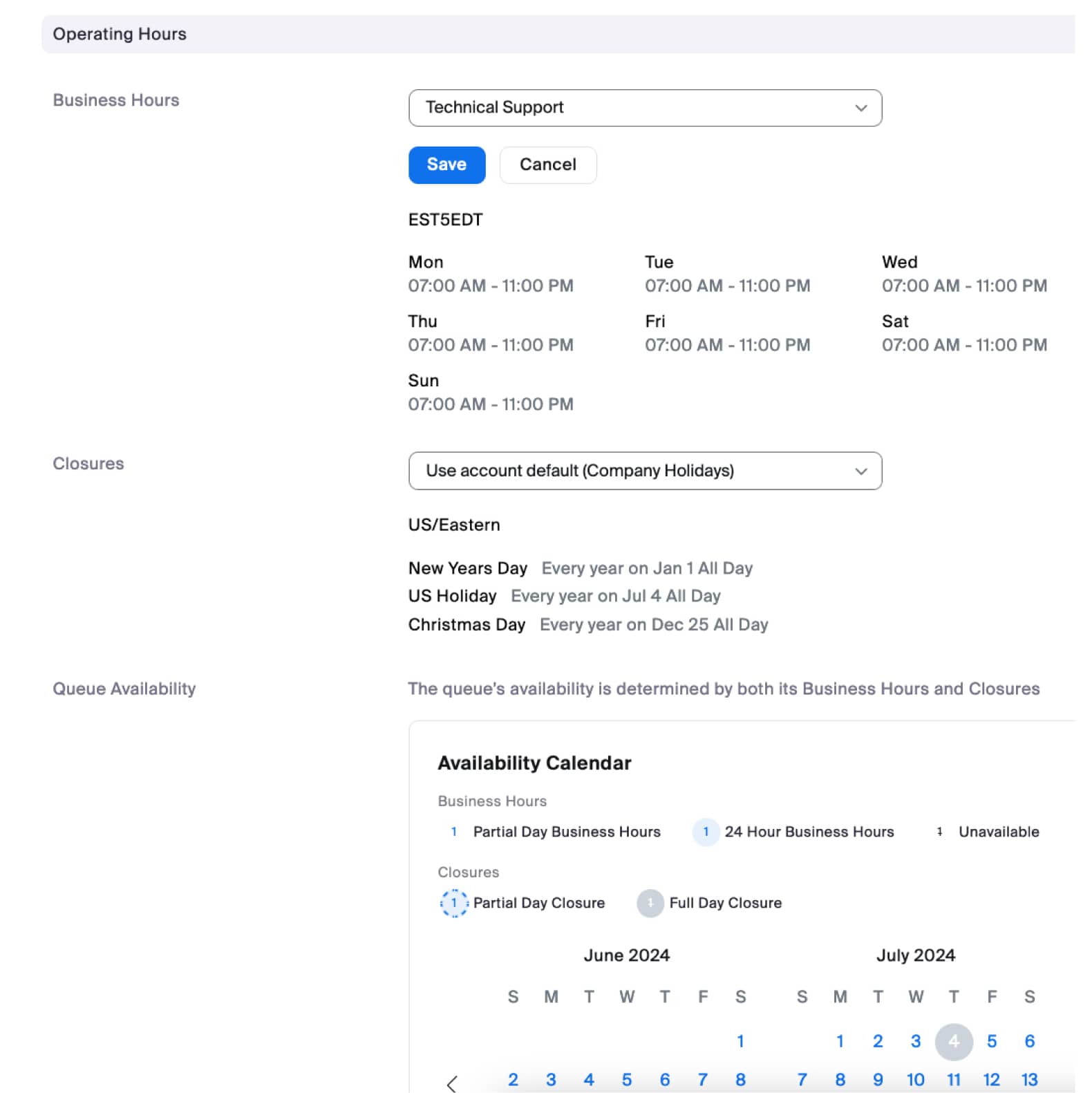
Mit den oben konfigurierten Betriebszeiten müssen wir nun die Betriebszeiten der Queue zuweisen. In diesem Beispiel gelten für die Abteilung Technical Support andere Betriebszeiten als für den Rest des Business. Daher werden wir der Technical Support-Queue die Geschäftszeiten von Technical Support zuweisen. Für alle anderen Queues werden die standardmäßig festgelegten Geschäftszeiten verwendet. Daher ist dieser Queue-Bereich nur für Queues erforderlich, die nicht standardmäßige Geschäftszeiten oder Schließzeiten verwenden.
1. Navigieren Sie in Ihrem Zoom Contact Center Admin-Portal zu **Contact Center Management > Queues**
2. Klicken Sie auf die Warteschlange, die von Ihrer Support-Abteilung verwendet wird, und scrollen Sie nach unten zum Abschnitt Geschäftszeiten. Suchen Sie die Einstellung Geschäftszeiten und wählen Sie den zuvor erstellten Geschäftszeiten-Plan für den Technischen Support aus.
3. Klicken Sie auf **Speichern**. Jetzt ist es an der Zeit, zur Flow-Konfiguration zu wechseln, um den auf Warteschlangenebene festgelegten Geschäftszeiten-Plan anzuwenden.
#### Ablauf
Die Konfiguration, die Sie in Ihren Flow(s) implementieren, bestimmt, ob wir Logik zur Tageszeit bzw. zu Geschäftszeiten prüfen/anwenden. Um Ihrem Flow Prüfungen für Geschäftszeiten hinzuzufügen, müssen Sie das Bedingungs-Widget verwenden.
1. Öffnen Sie den passenden Flow, der von Ihrer Warteschlange verwendet wird. In diesem Beispiel öffnen wir den Haupt-Flow, der Anrufe für die Abteilung Technischer Support weiterleitet. Sie müssen sicherstellen, dass die folgende Konfiguration auf die entsprechenden Flows in Ihrer Konfiguration angewendet wird.
2. Sobald Sie sich auf der Seite des Flow-Editors befinden, fügen Sie Ihrem Flow ein neues Bedingungs-Widget hinzu.
1. Typ: auswählen Get Queue Data
2. Warteschlange: \
3. Warteschlangendaten: auswählen Verfügbarkeit der Geschäftszeiten
3. Verbinden Sie den Verfügbar-Ausgang des Bedingungs-Widgets mit der passenden Flow-Logik, z. B. mit der Weiterleitung zu einer Warteschlange oder einem Menü für offene Zeiten.
4. Verbinden Sie den Nicht verfügbar-Ausgang des Bedingungs-Widgets mit der passenden Flow-Logik, z. B. mit der Weiterleitung zu einem Menü außerhalb der Geschäftszeiten oder zur Mailbox.
Herzlichen Glückwunsch. Sie haben jetzt die Weiterleitung auf Warteschlangenebene für Geschäftszeiten bzw. Tageszeit abgeschlossen. Wenn Sie mehrere Flows verwenden, die von der Warteschlange genutzt werden, stellen Sie sicher, dass alle Ihre Flows über die passende Konfiguration für Geschäftszeiten/Tageszeit-Weiterleitung verfügen.
**Alternative Konfiguration**
In diesem Beispiel auf Warteschlangenebene haben wir einen Operating Hours planen erstellt, ihn auf die Warteschlange angewendet und dann die Konfiguration Get Queue Data des Condition-Widgets verwendet, um die Betriebszeiten der Warteschlange zu prüfen. Ein alternativer Ansatz wäre, die Konfiguration Operating Hours des Condition-Widgets zu verwenden und die passenden Geschäftszeiten und/oder Schließungen anzugeben.
## Zusammenfassung
In diesem Artikel haben wir die Konzepte und die Konfiguration der Zoom Contact Center-Zeitschemen-Weiterleitung / Logik für die Öffnungszeiten behandelt. Wir haben behandelt, wie man Kontenebenen- und Warteschlangenebenen-Konfigurationen konfiguriert. Für beide Konfigurationen haben wir erläutert, wie der Flow die tatsächliche Zeitschemen-Weiterleitung umsetzt, indem er ein Condition-Widget verwendet, um entweder die Öffnungszeiten auf Kontenebene oder die Öffnungszeiten auf Warteschlangenebene zu prüfen. Es ist der Flow, der festlegt, was passiert, wenn die Zeiten geöffnet sind, und auch, was passiert, wenn die Zeiten geschlossen sind.
Die obigen Beispiele sind Basic-Beispiele; mit den Konzepten, die Sie in diesem Artikel gelernt haben, können Sie die entsprechenden Konfigurationen auf Ihre Flows anwenden, um eine zeitabhängige Weiterleitung/Betriebszeitenprüfung gemäß Ihren Business-Anforderungen zu implementieren.
---
# Agent Instructions: Querying This Documentation
If you need additional information that is not directly available in this page, you can query the documentation dynamically by asking a question.
Perform an HTTP GET request on the current page URL with the `ask` query parameter:
```
GET https://library.zoom.com/technical-library/de/business-services/zoom-contact-center/expert-insights/time-of-day-and-operating-hours-routing.md?ask=
```
The question should be specific, self-contained, and written in natural language.
The response will contain a direct answer to the question and relevant excerpts and sources from the documentation.
Use this mechanism when the answer is not explicitly present in the current page, you need clarification or additional context, or you want to retrieve related documentation sections.