

Routage selon l'heure de la journée et les heures d'ouverture
Rédigé par Justin Steinberg
Dans ce guide, nous expliquerons un déploiement standard du routage en fonction de l'heure de la journée, également connu sous le nom de routage des heures d'ouverture.

Prérequis
Zoom Contact Center gère les appels entrants pour votre centre de contact.
Aperçu
Il y a trois composants principaux qui seront utilisés pour construire notre routage en fonction de l'heure :
Heures d'ouverture
L'élément de configuration Heures d'ouverture est l'endroit où vous programmerez quand votre centre de contact est ouvert.
Il y a deux sous-composants des Heures d'ouverture :
Heures d'ouverture - Ce sont vos heures d'activité standard typiques, par exemple, vous pouvez être ouvert en semaine de 8h à 20h
Fermetures - Ce sont certaines périodes de l'année pendant lesquelles vous êtes fermé, comme les jours fériés ou autres fermetures planifiées. Par exemple, fermé chaque année le 1er janvier.
Zoom Contact Center prend en charge plusieurs calendriers d'Heures d'ouverture qui peuvent être créés au niveau du compte et/ou au niveau de la file d'attente.
File d'attente
La file d'attente gère les appels qui doivent être connectés à vos agents. Les files d'attente peuvent avoir leur propre calendrier d'Heures d'ouverture. Cela est utile lorsque vous avez plusieurs départements/files d'attente qui observent des heures d'ouverture différentes.
Flux
Le Flux contient une grande partie de la logique métier de votre centre de contact. Cela inclut l'accueil des appelants avec des messages préenregistrés (ou synthèse vocale !), la présentation de menus IVR aux appelants et l'acheminement des appelants vers des files d'attente (et finalement des agents). Le Flux est également responsable de la vérification des Heures d'ouverture et de la décision de ce qu'il faut faire lorsque le centre de contact est ouvert, et de ce qu'il faut faire lorsqu'il est fermé.
Mise en relation
Alors que les Heures d'ouverture déterminent votre calendrier/heures d'activité, le Flux décide de ce qui se passera en fonction du calendrier des Heures d'ouverture. En termes de routage en fonction de l'heure de la journée/routage des Heures d'ouverture, c'est la responsabilité du Flux de vérifier les Heures d'ouverture.
Le Flux peut implémenter le routage en fonction de l'heure de la journée de deux manières :
Vérification du calendrier des Heures d'ouverture au niveau du compte
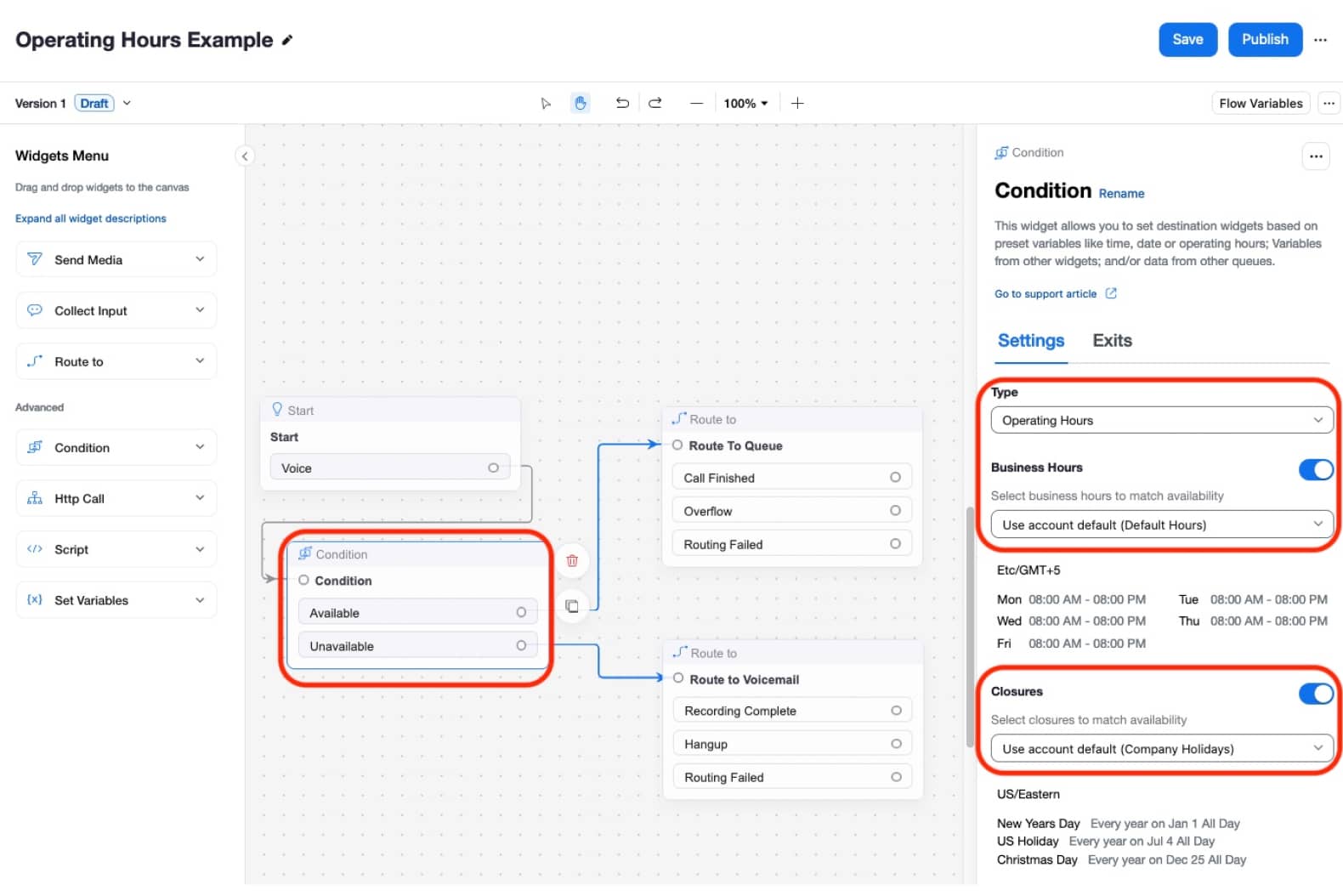
Lors de l'utilisation des calendriers d'heures d'ouverture au niveau du compte, le Flux utilise un widget Condition pour vérifier les Heures d'ouverture. Avec cette configuration, le widget Condition sélectionne les Heures d'ouverture et/ou les Fermetures qui seront utilisées. Le widget peut sélectionner la configuration par défaut au niveau du compte, ou peut sélectionner des Heures d'ouverture et/ou des Fermetures spécifiques au niveau du compte. Parce que cette application des heures peut se produire avant toute sélection d'une file d'attente spécifique, toutes les configurations d'Heures d'ouverture au niveau de la file d'attente sont ignorées avec cette configuration. Avec ce modèle, le widget spécifie une configuration d'Heures d'ouverture spécifique indépendamment de toute configuration au niveau de la file d'attente.
Remarque
La configuration des Heures d'ouverture au niveau du compte ci-dessus est la façon la plus simple d'implémenter les vérifications en fonction de l'heure et est appropriée lorsque l'ensemble de votre Flux sera soit ouvert, soit fermé. Cependant, si vos heures d'activité varient selon les départements, vous pouvez utiliser des configurations au niveau des files d'attente.
Vérification du calendrier des Heures d'ouverture au niveau de la file d'attente
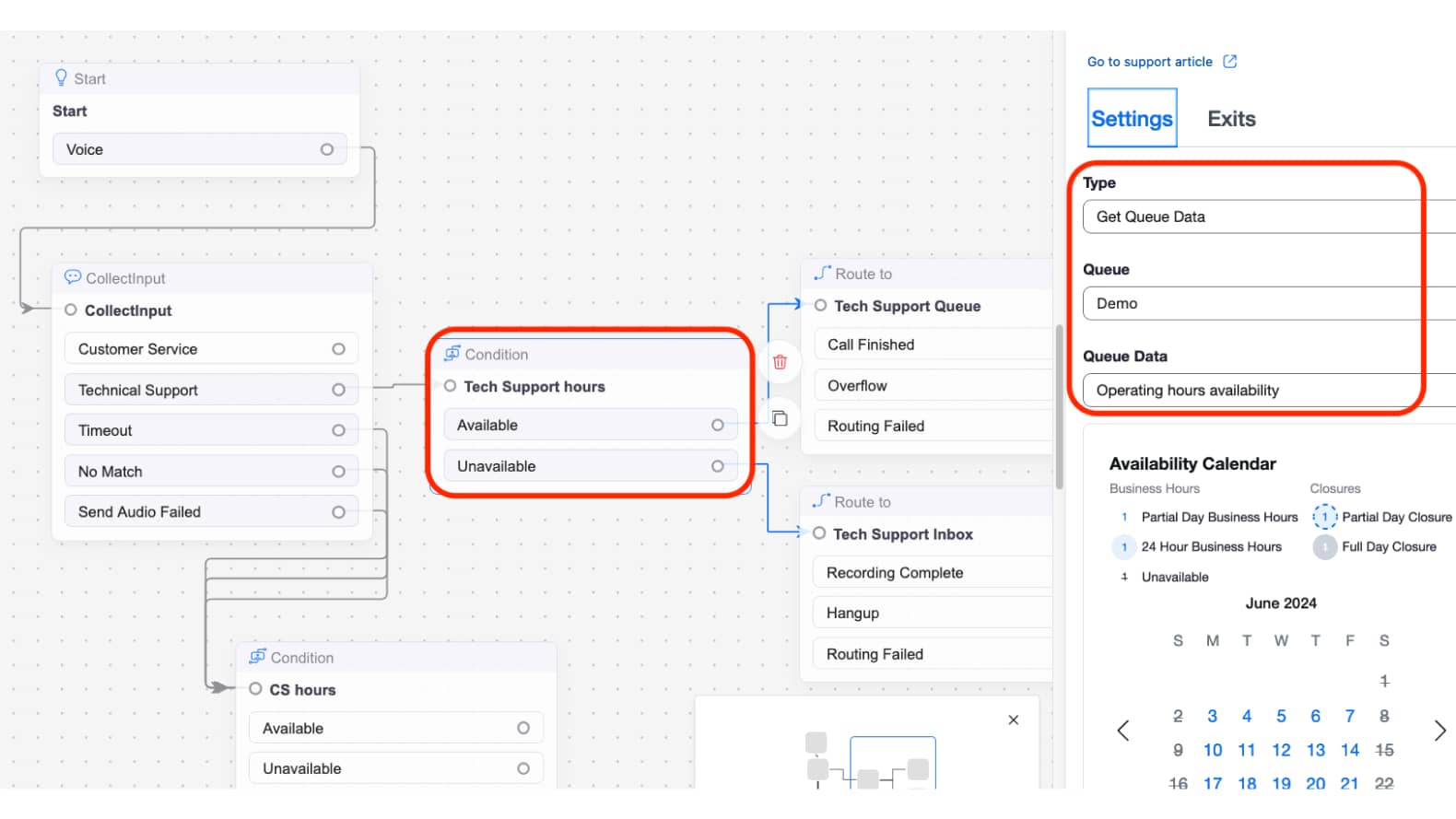
L'utilisation d'une configuration d'Heures d'ouverture au niveau de la file d'attente est appropriée lorsque les heures d'activité varient entre les files d'attente/départements. Dans l'exemple ci-dessous, les appelants qui composent le Flux effectuent une sélection de menu pour leur file d'attente. Après la sélection, le routage en fonction de l'heure de la journée se produit au niveau de la file d'attente. Le widget Condition utilise la vérification Obtenir les données de la file d'attente pour sélectionner une file d'attente spécifique puis applique les heures d'ouverture configurées sur la file d'attente.
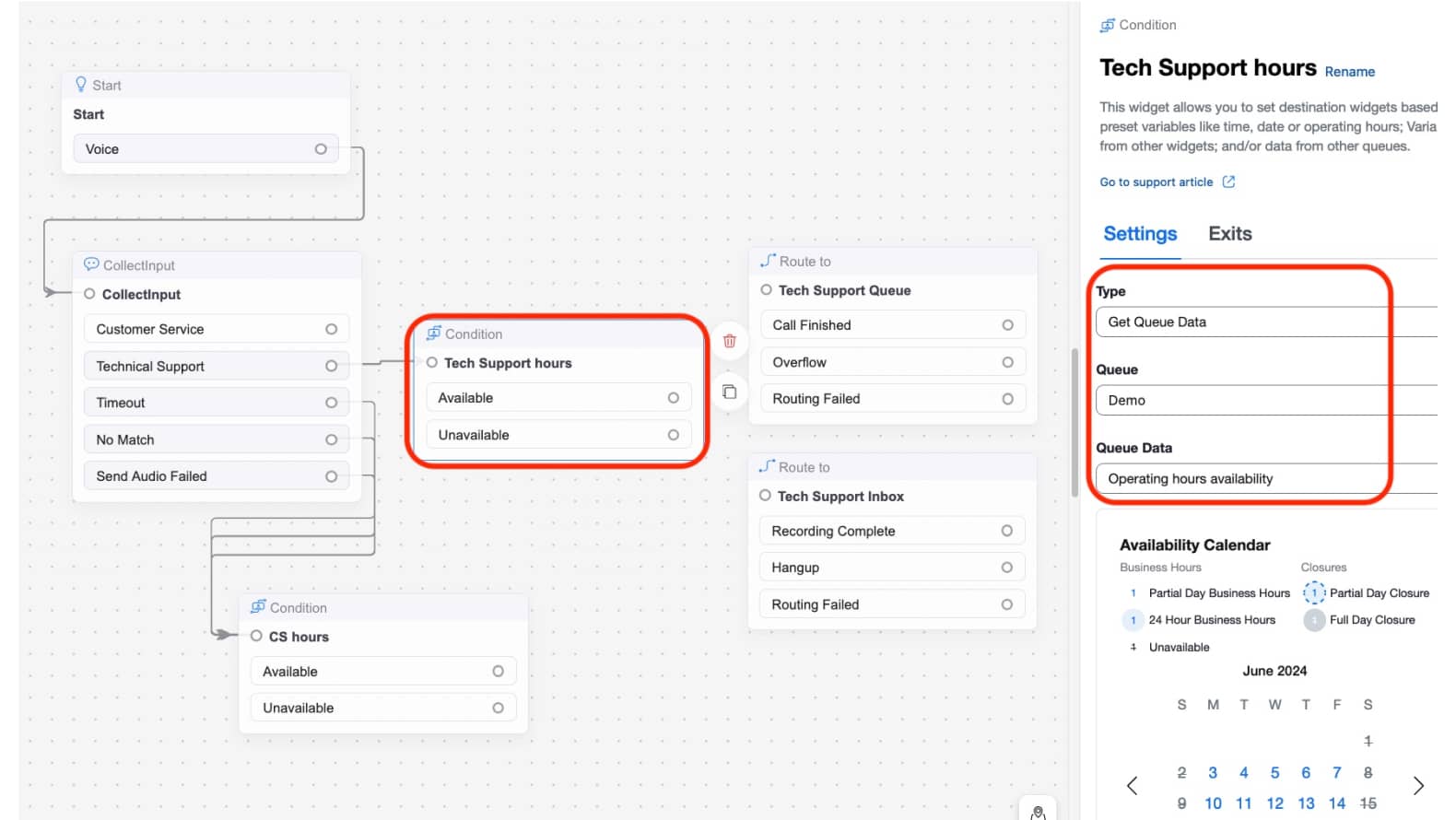
Comme montré dans les exemples de Flux ci-dessus, le résultat de la vérification par le Flux du calendrier des Heures d'ouverture sera soit :
Disponible - Une configuration typique du Flux pour Disponible est de diriger les appelants vers la logique « ouverte », y compris les menus IVR et/ou l'acheminement vers des files d'attente/agents.
Indisponible - Une configuration typique du Flux pour Indisponible est de diriger les appelants vers la logique « hors horaires », comme les menus de fermeture et/ou la messagerie vocale.
Remarque
Bien que les Heures d'ouverture puissent être configurées au niveau de votre compte et/ou de votre file d'attente, c'est toujours le Flux qui décide comment gérer les heures d'ouverture.\
Par conséquent, il est essentiel de configurer le Flux avec votre logique des Heures d'ouverture ; si votre Flux n'utilise pas le widget Condition pour effectuer la vérification des Heures d'ouverture, vous n'avez pas terminé la configuration du routage en fonction de l'heure de la journée !
Combinaison des calendriers d'Heures d'ouverture au niveau du compte et au niveau de la file d'attente
Parce que l'application des Heures d'ouverture se fait dans la configuration du Flux, vous avez la flexibilité de choisir comment votre routage en fonction de l'heure de la journée est géré. Vous pouvez utiliser à la fois des vérifications Condition au niveau du compte et des vérifications au niveau de la file d'attente ensemble selon les besoins pour implémenter la logique d'heures d'activité appropriée.
Cette méthode est la plus puissante dans un Flow de messagerie, où vous pouvez combiner à la fois la transcription et la disposition dans un seul événement.
Pour la configuration de la fonctionnalité de routage en fonction de l'heure de la journée/routage des heures d'ouverture, nous allons construire nos heures d'activité en utilisant la fonctionnalité Heures d'ouverture. Ensuite, nous configurerons notre Flux pour appliquer les vérifications/la logique du routage en fonction de l'heure de la journée.
Heures d'ouverture au niveau du compte
Dans cette section, nous compléterons les heures d'ouverture par défaut au niveau du compte et les appliquerons au Flux. Pour cette configuration, nous effectuerons les étapes générales ci-dessous :
Configurer les Heures d'ouverture au niveau du compte
Mettre à jour le Flux pour appliquer les Heures d'ouverture au niveau du compte
Heures d'ouverture
Accédez à votre portail d'administration Zoom Contact Center à Gestion du centre de contact > Préférences.
Sur la page Préférences, cliquez sur Heures d'ouverture du site.
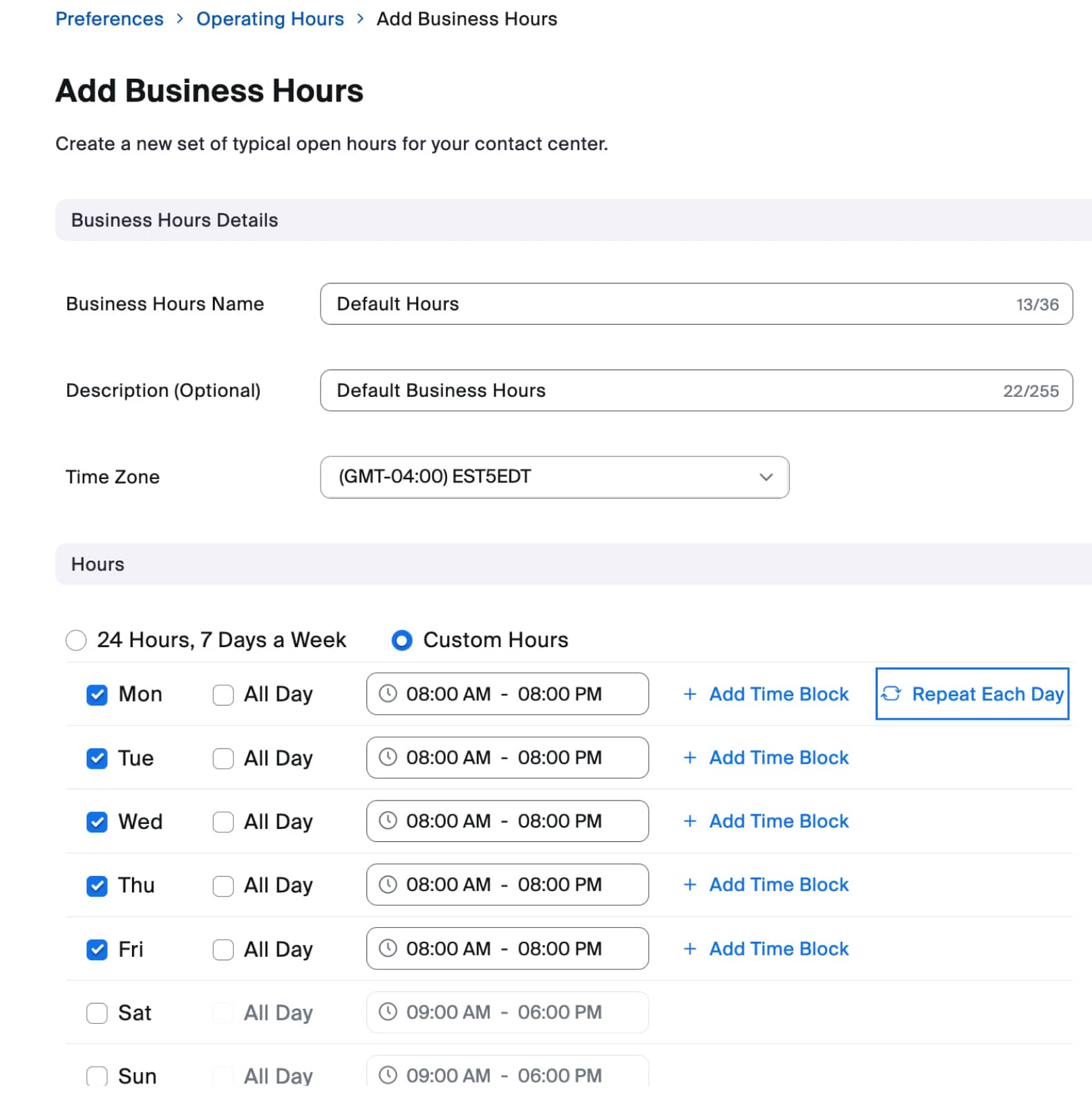
Examinez d'abord le Heures d'ouverture calendrier. Par défaut, vous aurez un seul Heures par défaut calendrier qui est ouvert 24h/24 et 7j/7. Si l'ensemble de votre centre de contact partagera un seul calendrier d'heures d'activité, vous pouvez simplement modifier le calendrier Heures par défaut avec vos heures d'activité typiques. Si vous avez plusieurs départements, la majorité partageant le même calendrier d'activité, vous pouvez également utiliser le calendrier Heures par défaut. Gardez à l'esprit que c'est la responsabilité du Flux d'appliquer le routage en fonction de l'heure de la journée, donc si vous avez des Flux/départements/numéros de téléphone qui observent des heures différentes, vous pouvez en tenir compte plus tard dans la configuration du Flux. Pour notre exemple, modifions le calendrier de fermeture par défaut et réglons les heures de 8h à 20h du lundi au vendredi.
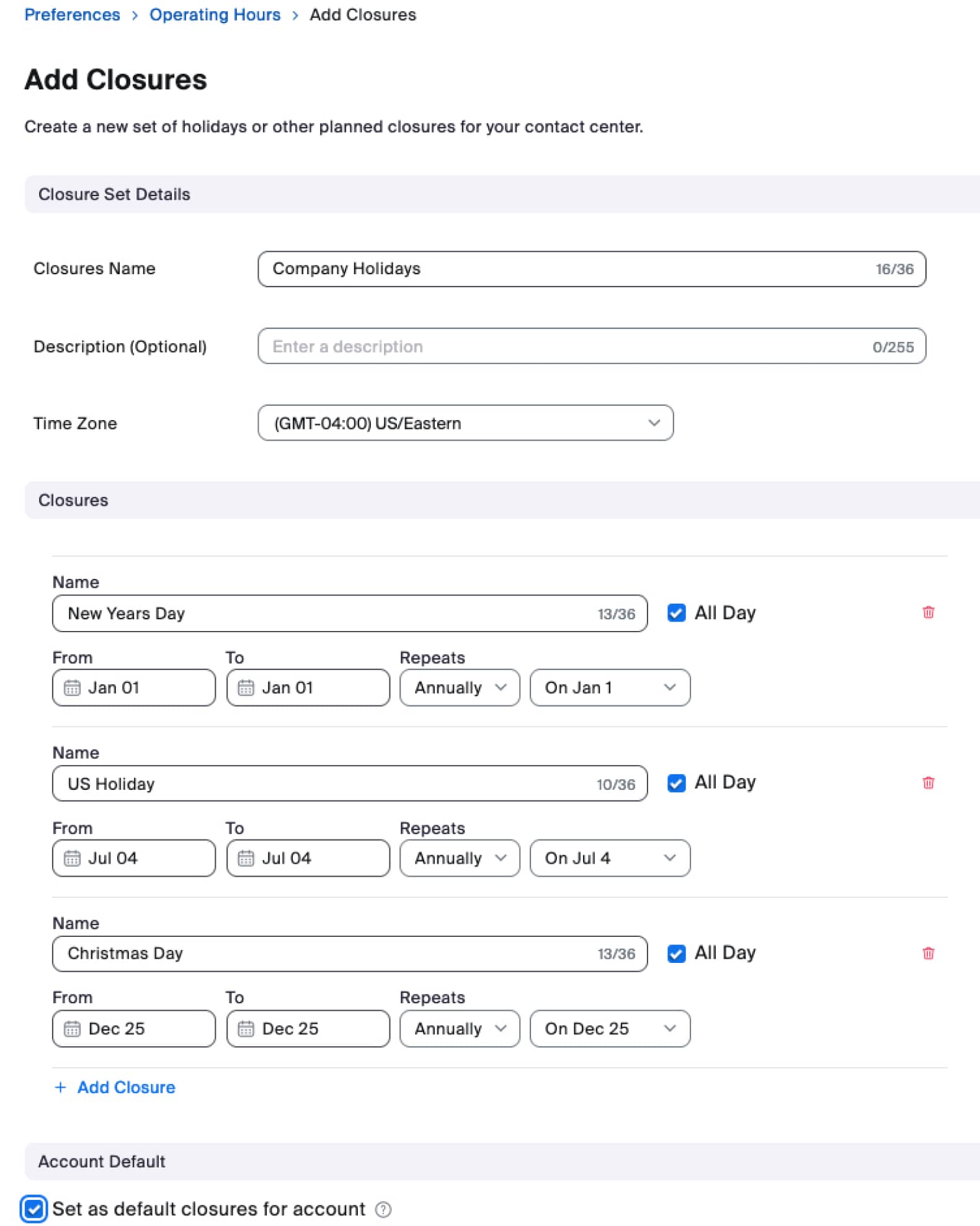
L'étape suivante consiste à créer Fermetures pour les jours fériés ou les fermetures planifiées qui doivent remplacer votre calendrier d'heures d'activité standard. Vous pouvez créer plusieurs calendriers de Fermeture si nécessaire. Cliquez sur le + Ajouter un ensemble de fermetures bouton et créez votre fermeture selon le calendrier approprié de l'entreprise. Pour cet exemple, nous créerons une seule fermeture appelée Jours fériés de l'entreprise qui observe plusieurs jours fériés américains courants. Notez que nous avons coché Définir comme fermetures par défaut pour le compte car il s'agira de la configuration de fermeture utilisée pour l'ensemble de l'entreprise.
Attention
Remarque spéciale concernant les fermetures par défaut du compte : Un calendrier de fermeture par défaut s'applique à l'ensemble du compte, y compris toutes les configurations au niveau de la file d'attente. Par conséquent, il est recommandé que si vous avez des départements/files d'attente spéciaux qui ont leur propre calendrier, vous en teniez compte lors de la configuration de fermetures par défaut.
Un exemple de cas d'utilisation particulier : si vous avez des files d'attente ouvertes 365 jours par an, vous ne devez pas configurer une fermeture par défaut car la file d'attente n'aura pas de moyen de remplacer ce calendrier de fermeture par défaut.
À ce stade, nous avons configuré à la fois les Heures d'ouverture et le Fermetures et avons maintenant complété la Heures d'ouverture configuration.
Flux
La configuration que vous implémentez dans vos Flux détermine si nous vérifions/appliquons la logique d'heure de la journée/des heures d'ouverture. Pour ajouter des vérifications des Heures d'ouverture à votre Flux, vous devrez utiliser le widget Condition.
Ouvrez le Flux où vous allez implémenter la vérification des Heures d'ouverture.
Ajoutez un nouveau widget Condition à votre Flux.
Type : Sélectionner Heures d'ouverture
Heures d'ouverture : Sélectionnez/configurez le calendrier des Heures d'ouverture approprié que vous avez configuré précédemment
Fermetures : Sélectionnez/configurez le calendrier de Fermetures approprié que vous avez configuré précédemment
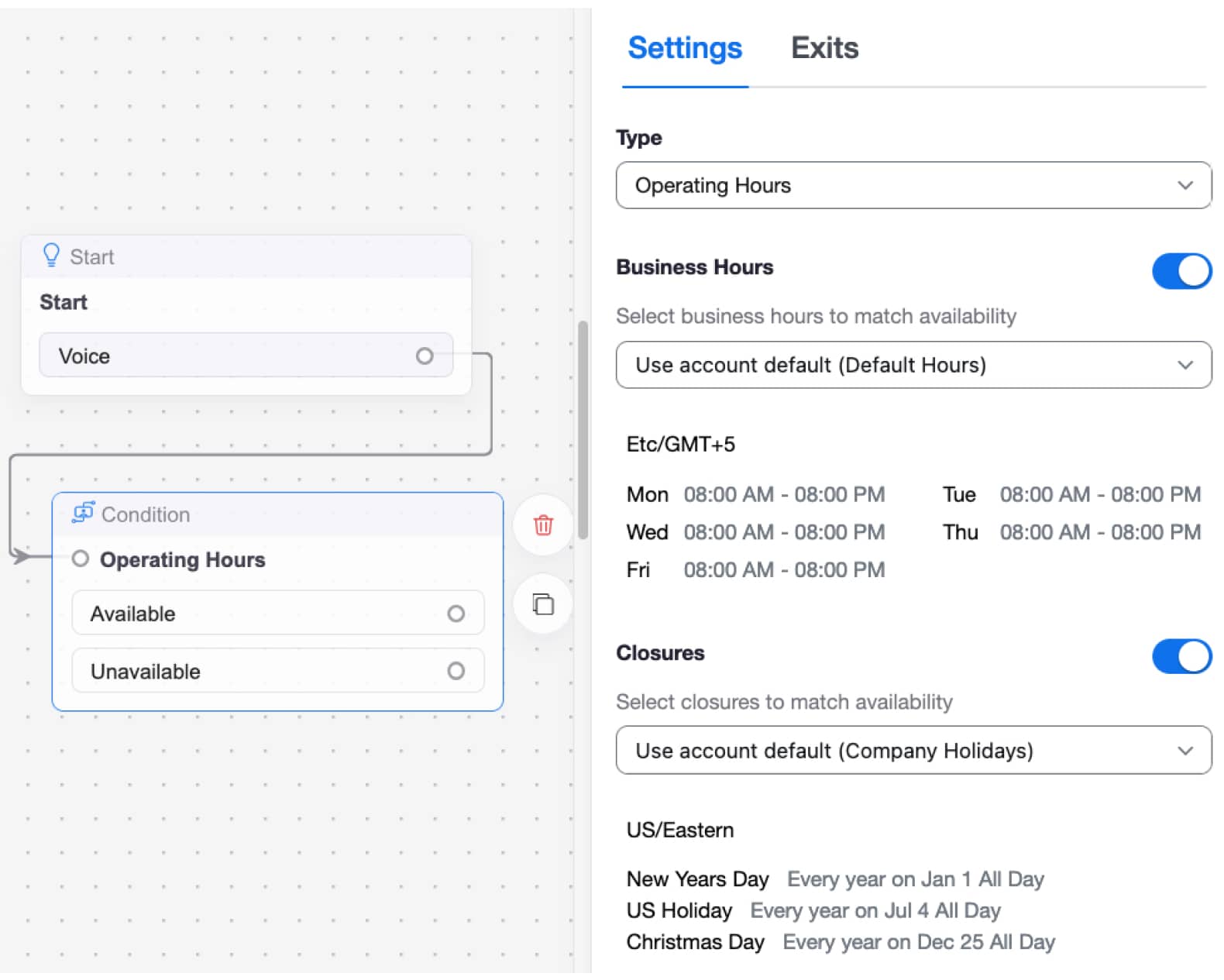
Connectez la sortie Disponible du widget Condition à la logique de Flux appropriée, comme l'acheminement vers une file d'attente ou un menu des heures d'ouverture.
Connectez la sortie Indisponible du widget Condition à la logique de Flux appropriée, comme l'acheminement vers un menu hors horaires ou la messagerie vocale.
Félicitations. Vous avez maintenant terminé la configuration des Heures d'ouverture/de routage en fonction de l'heure de la journée au niveau du compte. Si vous avez plusieurs Flux, assurez-vous que tous vos Flux disposent de la configuration appropriée des Heures d'ouverture/routage en fonction de l'heure. Si tous vos départements observent le même calendrier d'ouverture, alors vous avez terminé les configurations du routage en fonction de l'heure de la journée une fois que tous vos Flux ont été configurés. Cependant, si certains départements/files d'attente observent des calendriers différents, vous pouvez suivre la configuration de la section suivante pour gérer les heures au niveau de la file d'attente.
Heures d'ouverture au niveau de la file d'attente
Dans la section précédente, nous avons configuré les Heures d'ouverture au niveau du compte, ce qui est approprié lorsque tous les départements partagent le même calendrier. Cette section expliquera l'utilisation des Heures d'ouverture au niveau de la file d'attente, qui est appropriée lorsque certaines files d'attente observent un calendrier d'Heures d'ouverture ou de Fermeture non par défaut.
Dans cette section, nous compléterons les heures d'ouverture au niveau de la file d'attente et appliquerons le calendrier à une file d'attente spécifique. Pour cette configuration, nous effectuerons les étapes générales ci-dessous :
Configurer un nouveau calendrier d'Heures d'ouverture pour un département/file d'attente spécifique
Appliquer le calendrier des Heures d'ouverture à la file d'attente
Mettre à jour le Flux pour appliquer les Heures d'ouverture au niveau de la file d'attente
Heures d'ouverture
Accédez à votre portail d'administration Zoom Contact Center à Gestion du centre de contact > Préférences
Sur la page Préférences, cliquez sur Heures d'ouverture du site.
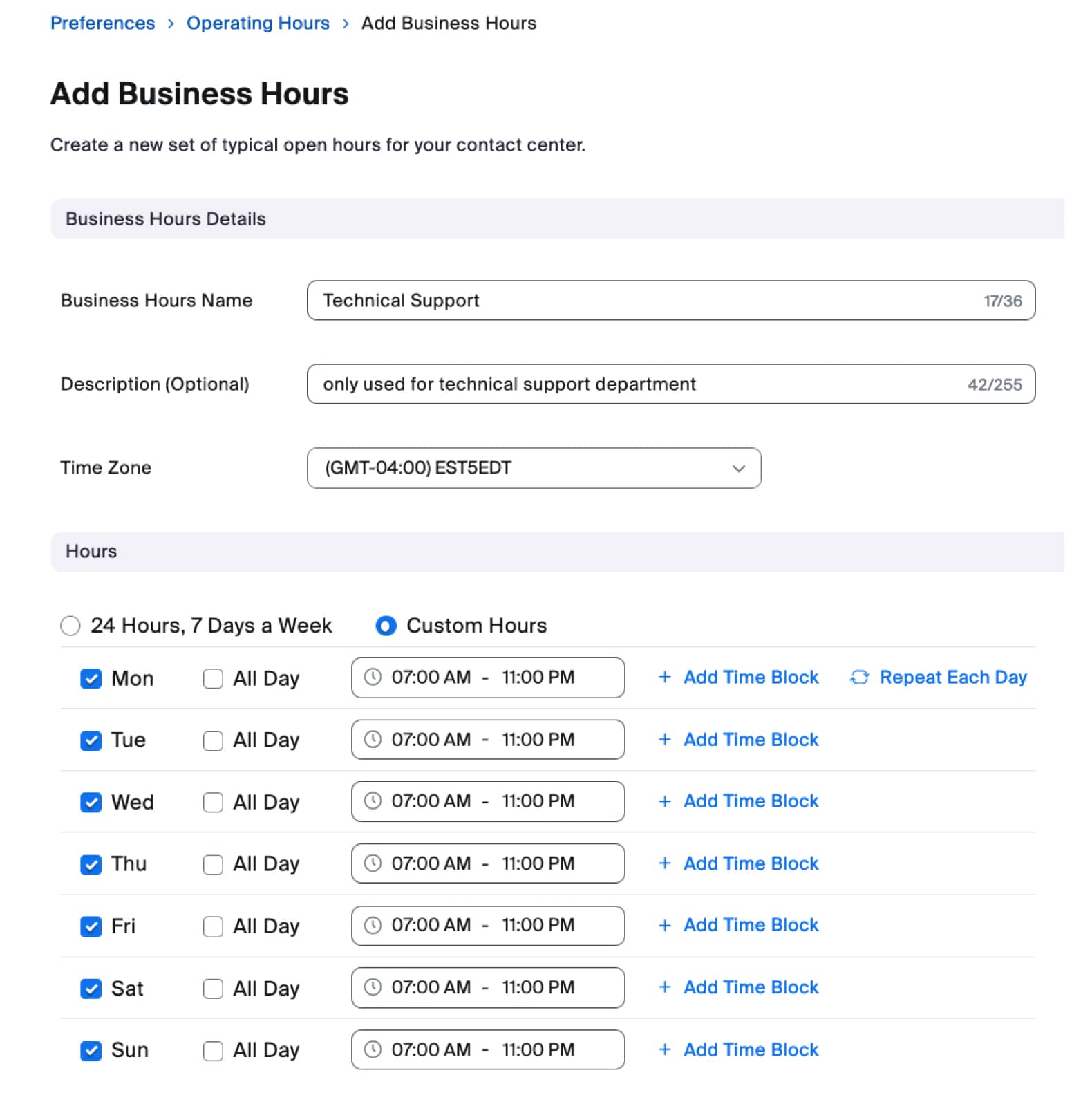
Cliquez sur le + Ajouter des Heures d'ouverture bouton. Dans cet exemple, nous créerons un nouveau calendrier d'heures d'activité pour le département Support technique. Ce département a des heures différentes de la valeur par défaut, il doit donc avoir sa propre configuration au niveau de la file d'attente.
Sur le nouveau calendrier des Heures d'ouverture, saisissez les heures appropriées et cliquez sur Enregistrer.
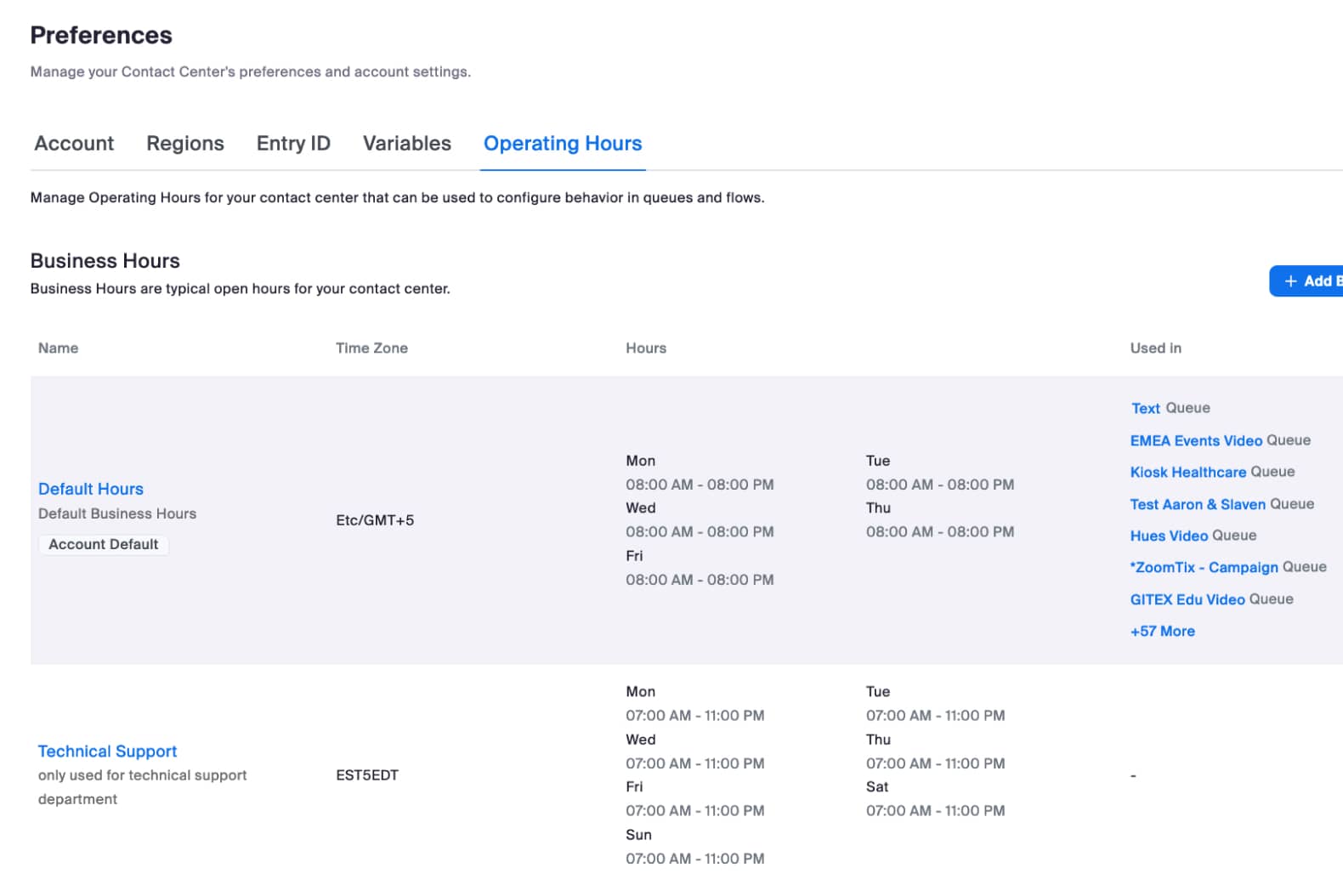
Vous verrez maintenant à la fois les Heures par défaut et les Heures d'ouverture du Support technique. Notez que bien que nous ayons créé le calendrier des Heures d'ouverture pour le département Support technique, comme vous pouvez le voir dans la colonne Utilisé dans, celui-ci n'a pas encore été affecté. Nous le ferons plus tard dans la configuration de la file d'attente.
L'étape suivante consiste à créer Fermetures pour gérer les jours fériés. Dans cet exemple, nous ne configurerons aucun calendrier de Fermeture pour le département Support technique puisqu'il est ouvert 365 jours par an. Si vous devez observer des Fermetures, vous pouvez configurer des configurations de Fermeture supplémentaires selon vos besoins.
Remarque
Si vous avez un département qui est ouvert 365 jours par an, assurez-vous qu'aucune fermeture par défaut au niveau du compte n'est configurée, car cela s'appliquera à votre configuration au niveau de la file d'attente.
À ce stade, nous avons configuré les Heures d'ouverture et complété les Heures d'ouverture configuration.
File d'attente
Avec les Heures d'ouverture configurées ci-dessus, nous devons maintenant appliquer les Heures d'ouverture à la file d'attente. Dans cet exemple, le département Support technique observe des Heures d'ouverture différentes du reste de l'entreprise. Par conséquent, nous attribuerons les Heures d'ouverture du Support technique à la file d'attente Support technique. Pour toutes les autres files d'attente, elles utiliseront les Heures d'ouverture par défaut qui sont définies par défaut. Par conséquent, cette section File d'attente n'est requise que pour les files d'attente qui observent des Heures d'ouverture ou des Fermetures non par défaut.
Accédez à votre portail d'administration Zoom Contact Center à Contact Center Management > Queues
Cliquez sur la file d'attente utilisée par votre département Support technique et faites défiler jusqu'à la section Heures d'ouverture. Repérez le paramètre Heures d'ouverture et sélectionnez le calendrier Heures d'ouverture du Support technique que vous avez créé précédemment.
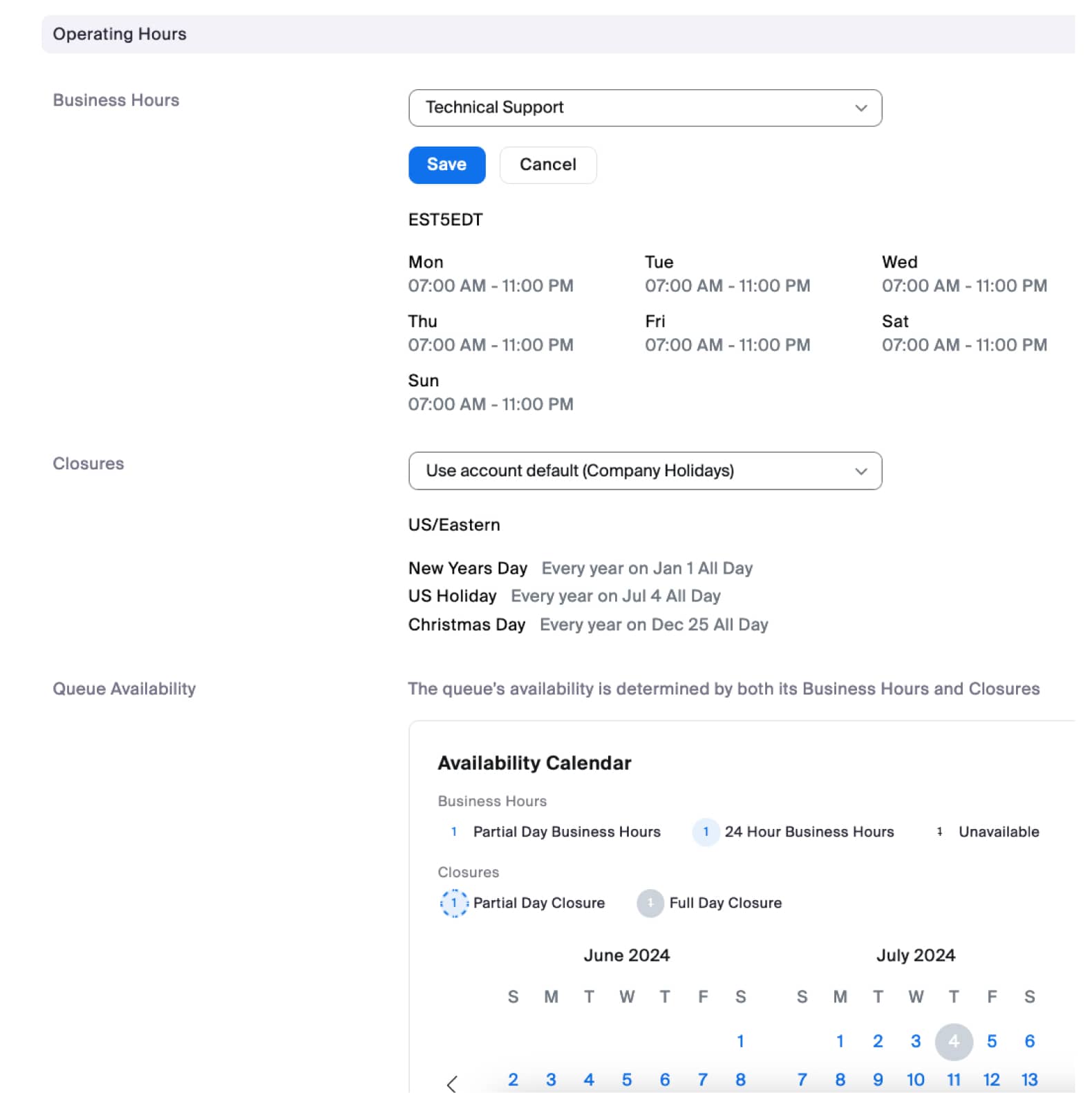
Cliquez sur Enregistrer. Il est maintenant temps de passer à la configuration du Flux pour appliquer le calendrier des Heures d'ouverture au niveau de la file d'attente.
Flux
La configuration que vous implémentez dans vos Flux détermine si nous vérifions/appliquons la logique d'heure de la journée/des heures d'ouverture. Pour ajouter des vérifications des Heures d'ouverture à votre Flux, vous devrez utiliser le widget Condition.
Ouvrez le Flux approprié utilisé par votre file d'attente. Dans cet exemple, nous ouvrirons le Flux principal, qui achemine les appels pour le département Support technique. Vous devrez vous assurer que la configuration ci-dessous est appliquée aux Flux appropriés dans votre configuration.
Une fois sur la page de l'éditeur de Flux, ajoutez un nouveau widget Condition à votre Flux.
Type : sélectionner Obtenir les données de la file d'attente
File d'attente : <sélectionnez la file d'attente appropriée, dans cet exemple nous utiliserons la file d'attente Support technique>
Données de la file d'attente : sélectionner la disponibilité des Heures d'ouverture
Connectez la sortie Disponible du widget Condition à la logique de Flux appropriée, comme l'acheminement vers une file d'attente ou un menu des heures d'ouverture.
Connectez la sortie Indisponible du widget Condition à la logique de Flux appropriée, comme l'acheminement vers un menu hors horaires ou la messagerie vocale.
Félicitations. Vous avez maintenant terminé les Heures d'ouverture/de routage en fonction de l'heure de la journée au niveau de la file d'attente. Si vous avez plusieurs Flux utilisés par la file d'attente, assurez-vous que tous vos Flux disposent de la configuration appropriée des Heures d'ouverture/routage en fonction de l'heure.
Configuration alternative
Dans cet exemple au niveau de la file d'attente, nous avons créé un calendrier des Heures d'ouverture, l'avons appliqué à la file d'attente, puis utilisé la configuration Obtenir les données de la file d'attente du widget Condition pour vérifier les heures d'ouverture de la file d'attente. Une approche alternative consisterait à utiliser la configuration Heures d'ouverture du widget Condition et à spécifier les Heures d'ouverture et/ou les Fermetures appropriées.
Conclusion
Dans cet article, nous avons couvert les concepts et la configuration de la logique de routage en fonction de l'heure de la journée / Heures d'ouverture de Zoom Contact Center. Nous avons expliqué comment configurer les configurations au niveau du compte et au niveau de la file d'attente. Pour les deux configurations, nous avons décrit comment le Flux met en œuvre le routage réel en fonction de l'heure de la journée en utilisant un widget Condition pour vérifier soit les heures d'ouverture au niveau du compte, soit au niveau de la file d'attente. C'est le Flux qui détermine ce qui se passe lorsque les heures sont ouvertes, et aussi ce qui se passe lorsque les heures sont fermées.
Les exemples ci-dessus sont des exemples de base ; avec les concepts que vous avez appris dans cet article, vous pouvez appliquer les configurations appropriées à vos Flux pour implémenter la vérification du routage en fonction de l'heure de la journée/des heures d'ouverture selon les exigences de votre entreprise.
Mis à jour
Ce contenu vous a-t-il été utile ?