

Intégration de la messagerie professionnelle WhatsApp
Rédigé par Mehdi Jatlaoui
La communication client aujourd'hui s'étend sur plusieurs plateformes, y compris les applications de messagerie, l'e-mail et les réseaux sociaux. Pour fournir un support efficace, les entreprises doivent être disponibles sur les canaux préférés de leurs clients.
Ce guide vous accompagnera tout au long du processus de configuration de cette intégration, permettant à votre entreprise de tirer parti de la vaste base d'utilisateurs de WhatsApp tout en utilisant les puissantes capacités de centre de contact de Zoom.
Terminologie
Plateforme WhatsApp Business : La plateforme WhatsApp Business est une solution de messagerie basée sur le cloud dont les entreprises peuvent bénéficier en s'intégrant à des fournisseurs de solutions WhatsApp Business (WhatsApp Business Solution Providers) tels que Zoom. Compte WhatsApp Business (WABA) : Un compte WhatsApp Business est un type de compte spécialement conçu pour que les entreprises communiquent avec leurs clients en utilisant la plateforme de messagerie WhatsApp.Profil WhatsApp Business : Un profil WhatsApp Business est un profil détaillé pour les entreprises utilisant WhatsApp Business afin d'aider les clients à accéder facilement aux informations pertinentes sur l'entreprise, contribuant ainsi à améliorer la communication et la confiance. Fournisseur de solutions commerciales (BSP) : Un fournisseur de solutions WhatsApp Business (BSP) est une entreprise tierce autorisée par WhatsApp à offrir aux entreprises l'accès aux API WhatsApp Business. Zoom est un fournisseur de solutions WhatsApp Business (BSP).
Prérequis
Avant de commencer, assurez-vous d'avoir satisfait aux exigences suivantes.
Zoom Contact Center : Assurez-vous d'avoir un compte avec des privilèges d'administrateur.
Licence : Les canaux de messagerie sociale, y compris WhatsApp, nécessitent un Zoom Contact Center Premium ou Elite.
Agents : Utilisateurs du centre de contact ayant des rôles d'agent déjà configurés.
Accès au Zoom Marketplace : Accès administrateur au Zoom App Marketplace.
Prérequis Meta : Un numéro de téléphone valide associé à votre compte WhatsApp Business.
Numéros de ligne fixe acceptant les appels internationaux
Numéros mobiles
Numéros de service virtuels (VSN) achetés via Zoom (doivent être compatibles voix/SMS) - Au moment de la publication, pris en charge pour les numéros des États-Unis, du Royaume-Uni et d'Australie.
Vous devez être en mesure de recevoir des appels internationaux ou des SMS avec le numéro de téléphone que vous essayez d'enregistrer. Le numéro ne doit pas déjà être enregistré auprès d'un autre utilisateur/compte WhatsApp. Si vous utilisez déjà le numéro WhatsApp ailleurs et souhaitez le réutiliser dans Zoom Contact Center, supprimez le numéro WhatsApp de votre compte WhatsApp Business.
Guide étape par étape
Configurer les comptes Meta et ajouter des utilisateurs
Créer et vérifier un compte WhatsApp Business
Remarque : Vous pouvez également utiliser un compte existant.
Suivez ces procédures Meta pour créer un Compte WhatsApp Business et vérifier le compte.
Ajouter des utilisateurs et des autorisations
Suivez ces procédures Meta ajoutez des utilisateurs et des autorisations à votre compte professionnel
Remarque
Pour un compte WhatsApp Business existant et un nouveau compte, Zoom devra être élu comme BSP sur le compte.
Configurer l'intégration du Zoom App Marketplace
Créer la connexion entre Zoom Contact Center et Meta
Connectez-vous au Zoom App Marketplace en utilisant des identifiants d'administrateur.
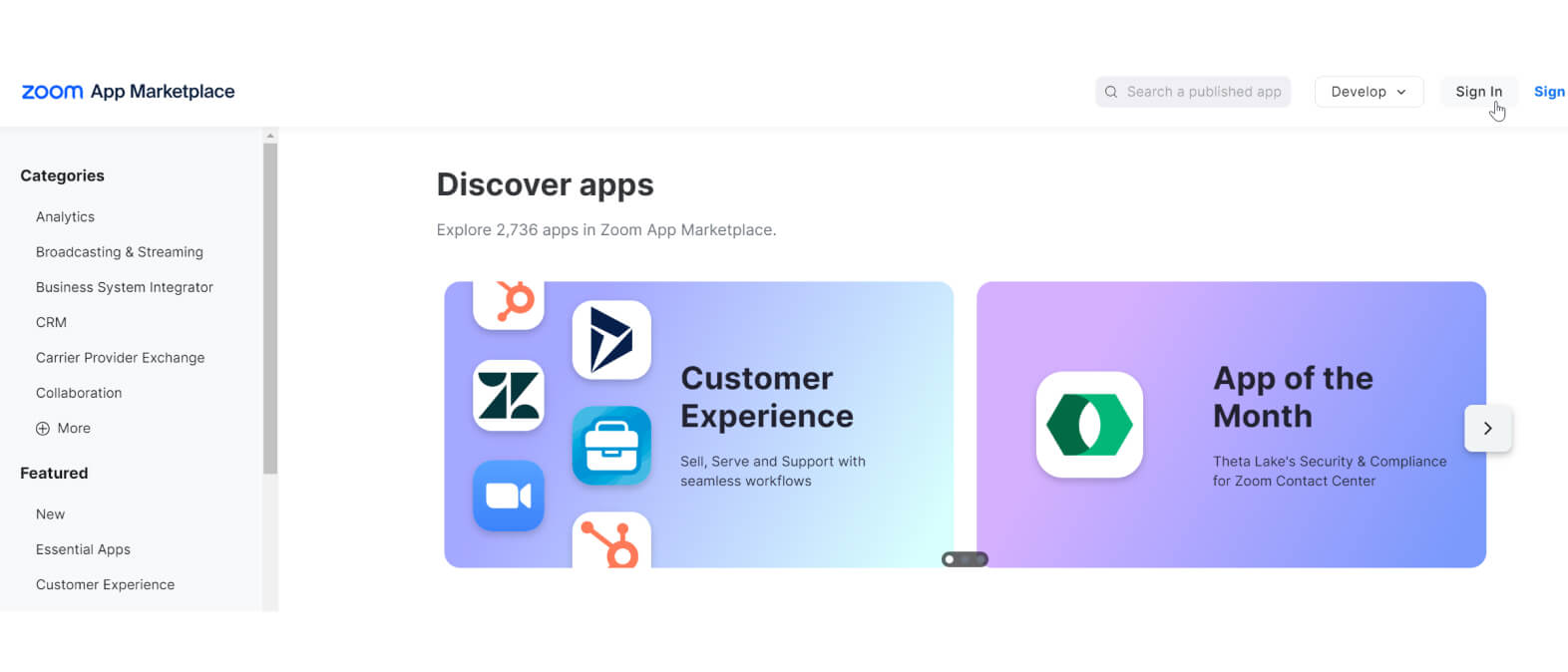
Utilisez la zone de recherche pour trouver l' Connecteur WhatsApp Business application Teams.
Cliquez sur l'icône ou le nom de l'application pour y accéder.
Cliquez sur Créer un connecteur.
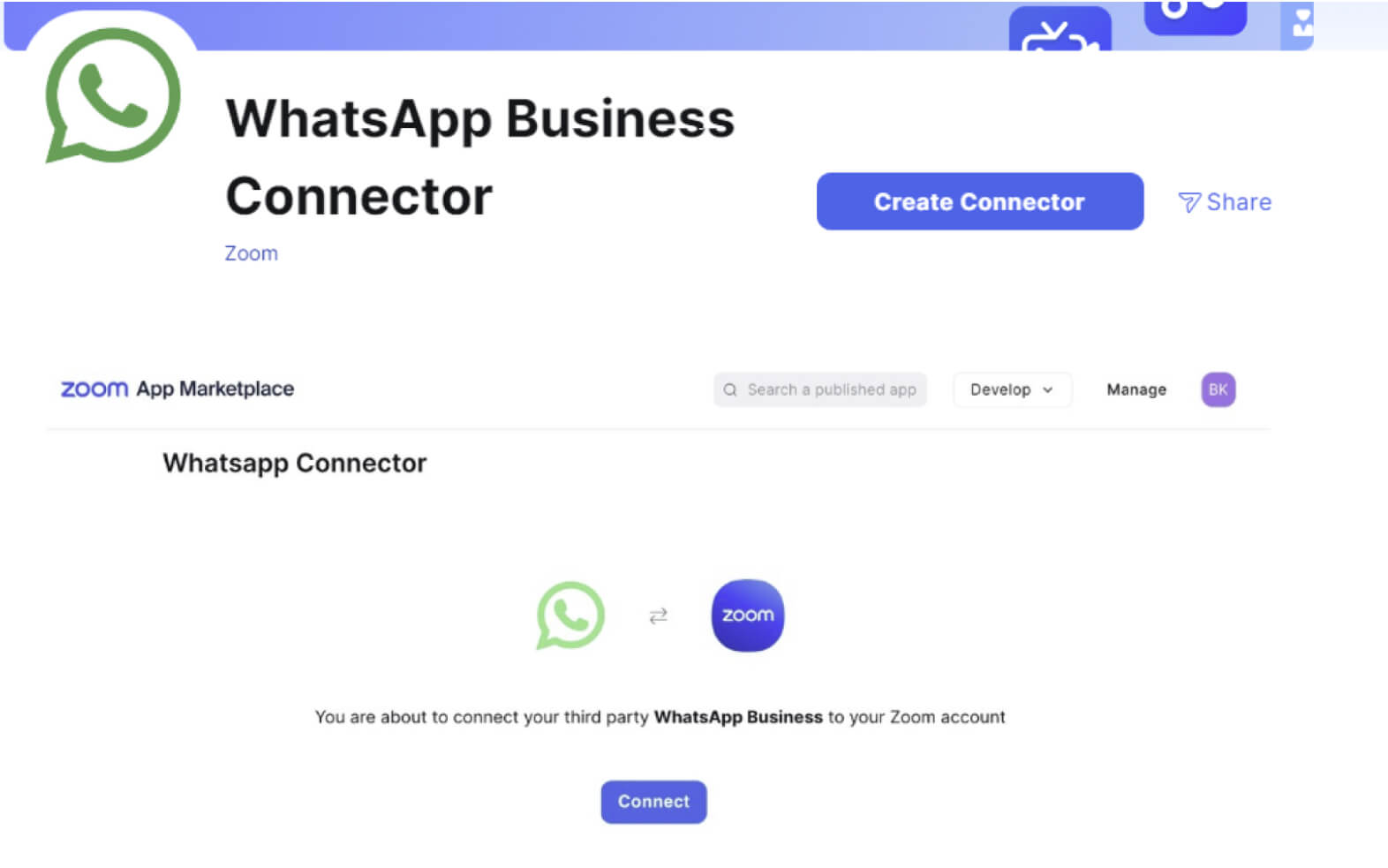
Une nouvelle fenêtre s'ouvrira et chargera le flux d'inscription intégré WhatsApp (depuis Meta).
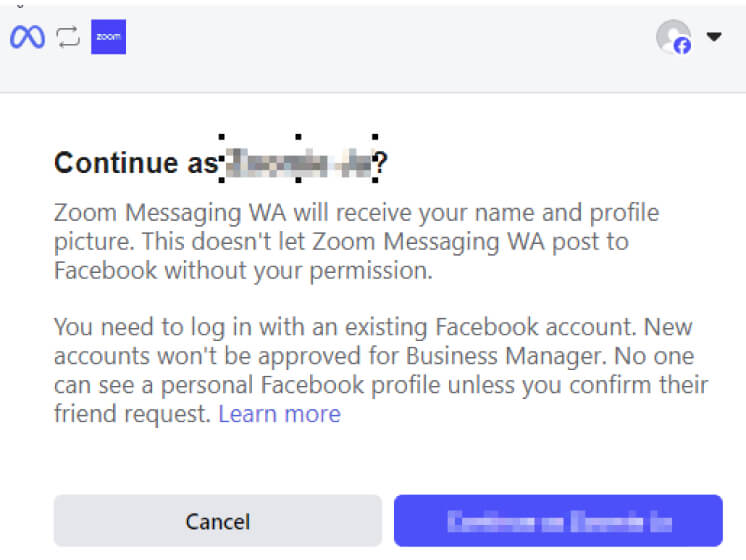
Saisissez vos identifiants d'administrateur Meta et appuyez sur Continuer en tant que [VotreCompteAdmin].
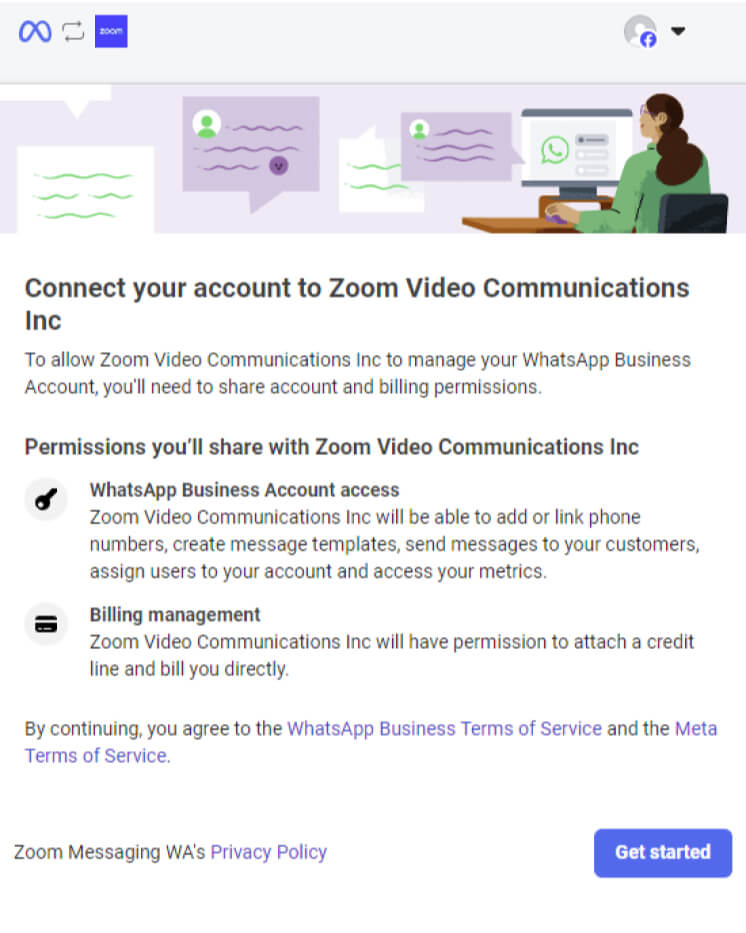
La page suivante rappelle quelles autorisations sont nécessaires pour l'intégration, appuyez sur Commencer.
Vous pouvez sélectionner le Compte WhatsApp Business (prérequis Meta) précédemment créé ou initier le processus d'établissement d'un nouveau compte à partir de ce point.
Lors du partage d'un compte WhatsApp Business (WABA) avec un fournisseur de services commerciaux (BSP) comme Zoom, rappelez-vous qu'un seul WABA peut être lié à un BSP à la fois, vous pouvez donc soit créer un nouveau WABA pour Zoom soit supprimer le mode de paiement existant de votre WABA actuel pour poursuivre
Créer un nouveau Profil WhatsApp Business et vérifiez le numéro de téléphone que vous souhaitez associer à votre Profil WhatsApp Business. Ce numéro sera associé à votre marque et les consommateurs pourront trouver et envoyer des messages à votre profil professionnel depuis leur compte WhatsApp personnel en utilisant ce numéro.
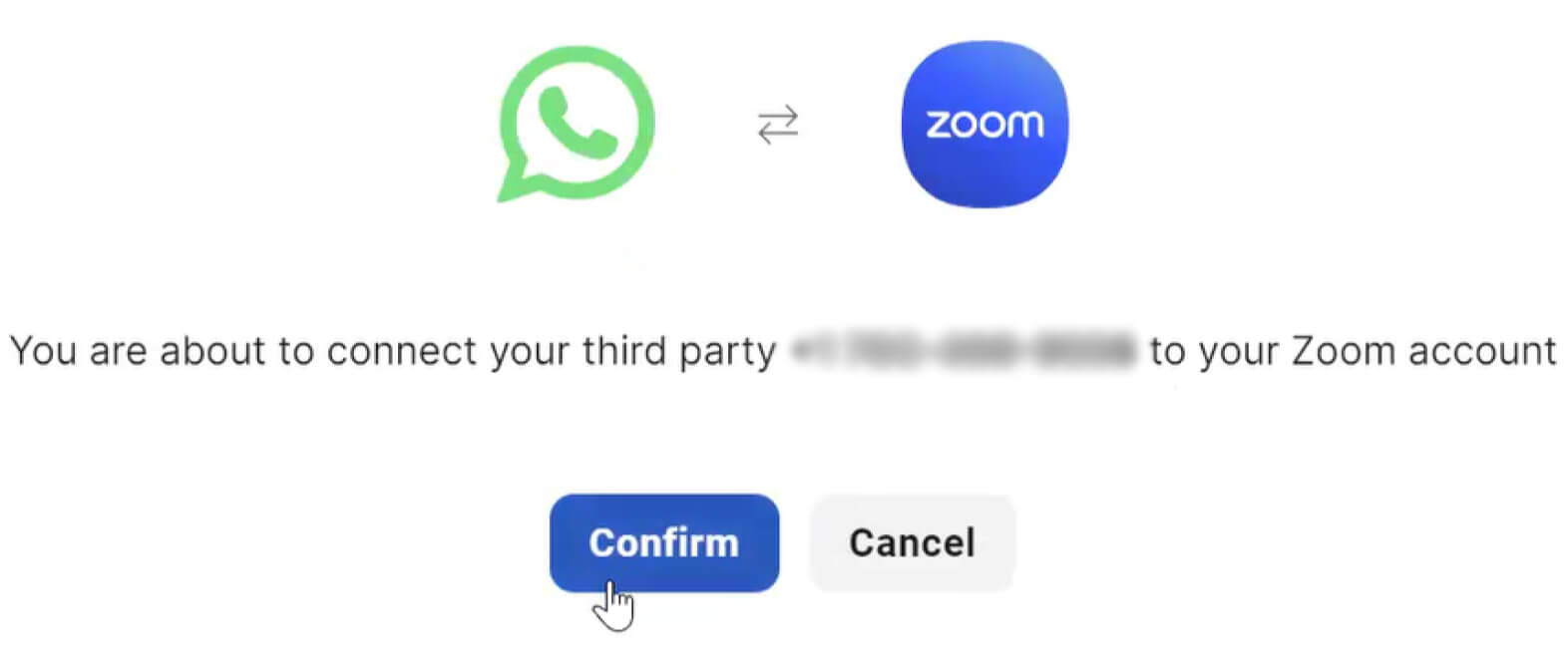
À la fin, l'état du connecteur sera disponible.
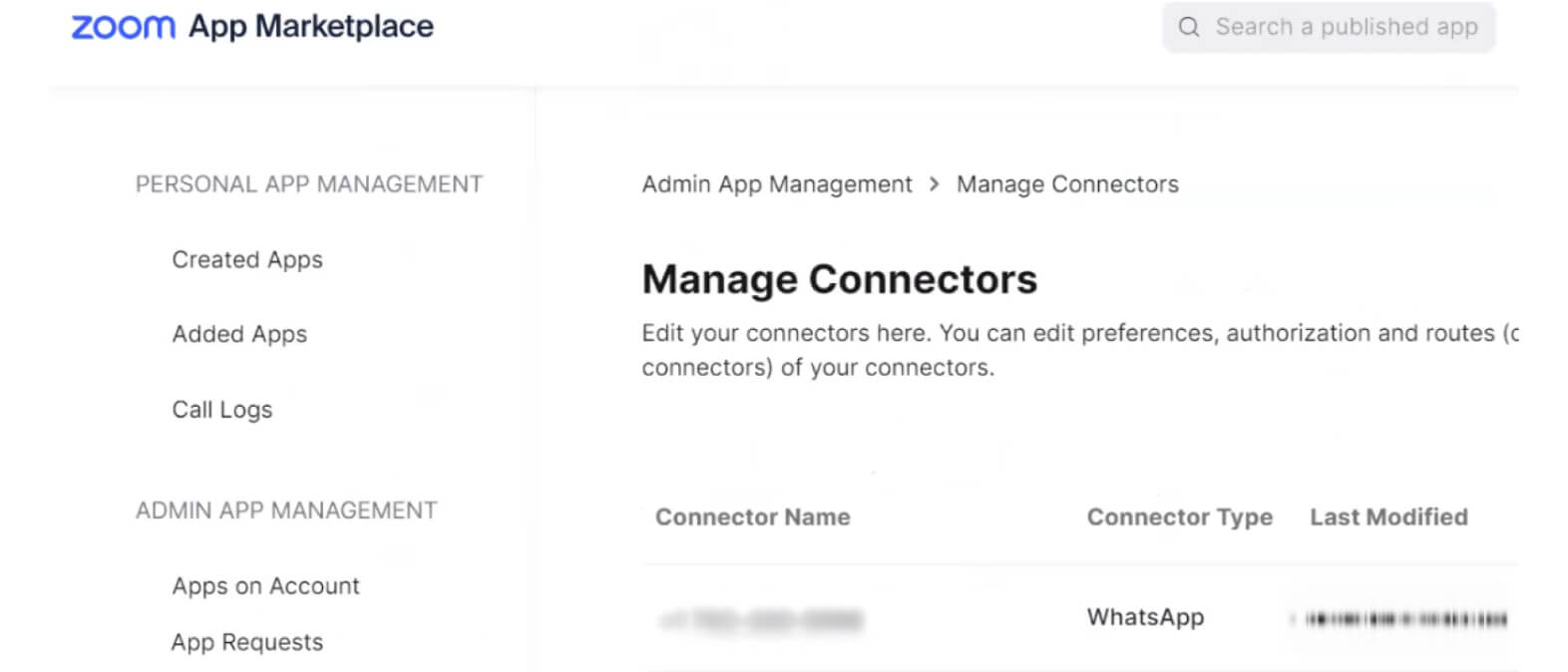
Après validation, la connexion entre votre compte Meta et Zoom Contact Center est terminée.
Construire l'expérience consommateur
Créer une file de messagerie
Remarque
Vous pouvez ignorer cette étape si une file de messagerie a déjà été créée.
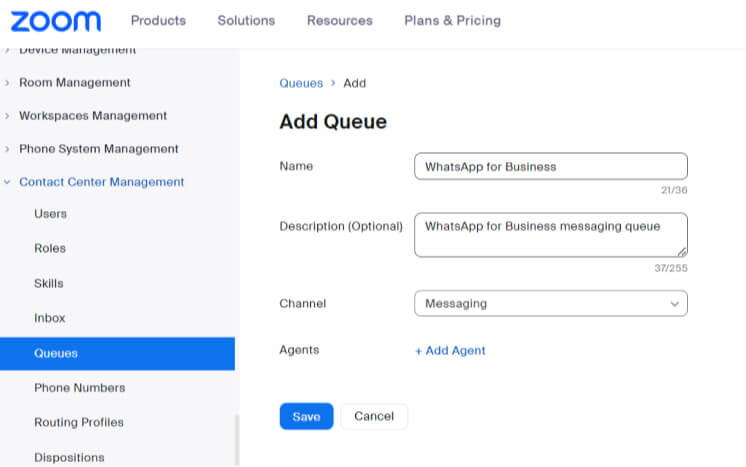
Nous allons créer une file de messagerie pour gérer les interactions des consommateurs.
Sous Gestion du centre de contact → Files d'attente → cliquez sur +Ajouter une file.
Ajoutez vos agents existants à la file, cliquez sur Enregistrer.
Optionnel : Personnalisez les paramètres de la file selon vos préférences.
Créer un flux WhatsApp pour les entreprises
Le flux peut être utilisé pour permettre l'auto-service complet d'un consommateur, le diriger directement vers une file ou recueillir des informations pour le qualifier avant de le diriger vers la personne appropriée.
Voici un exemple de flux qui qualifiera d'abord le type de demande avant d'envoyer le consommateur vers la file appropriée.
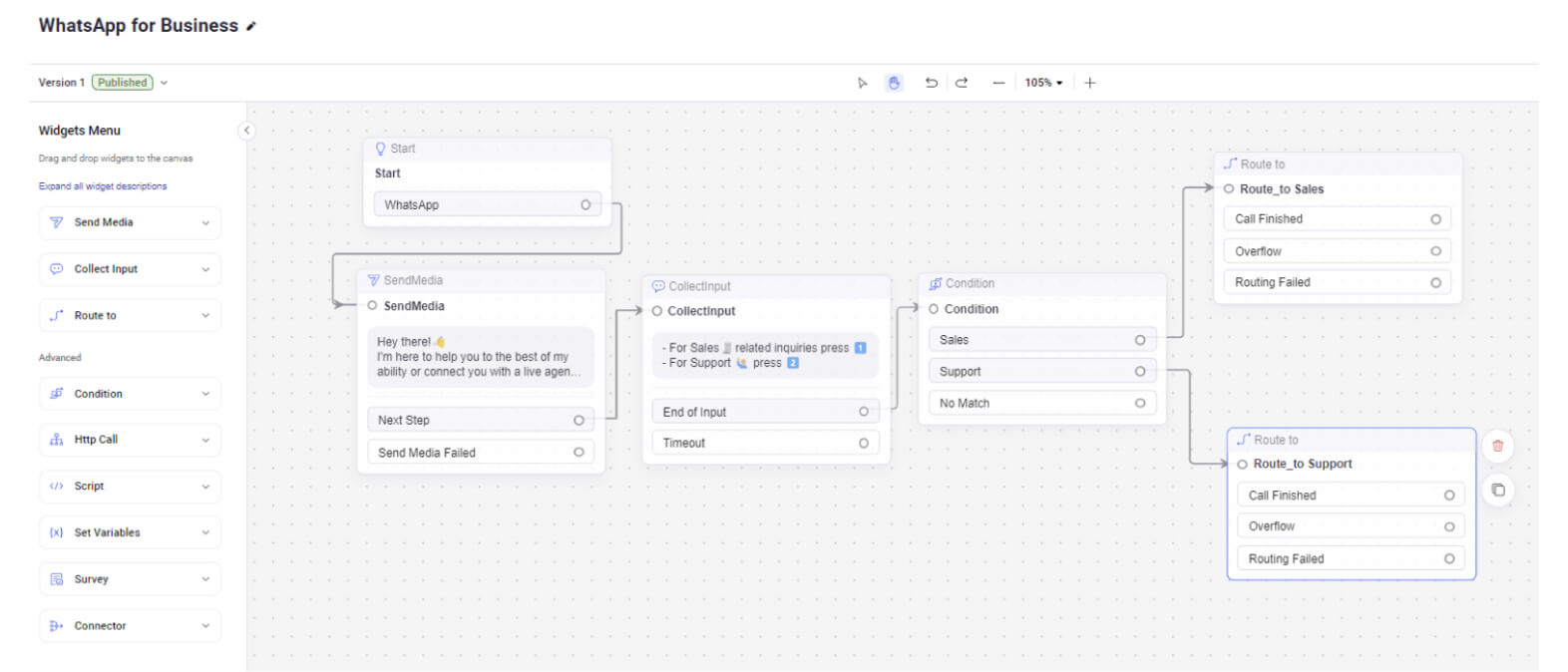
Widget de démarrage :
Le widget de démarrage est le point initial d'un flux de travail où commence l'interaction. Il est utilisé pour définir le point d'entrée des interactions client, posant le cadre pour les actions et processus ultérieurs.
Envoyer un média :
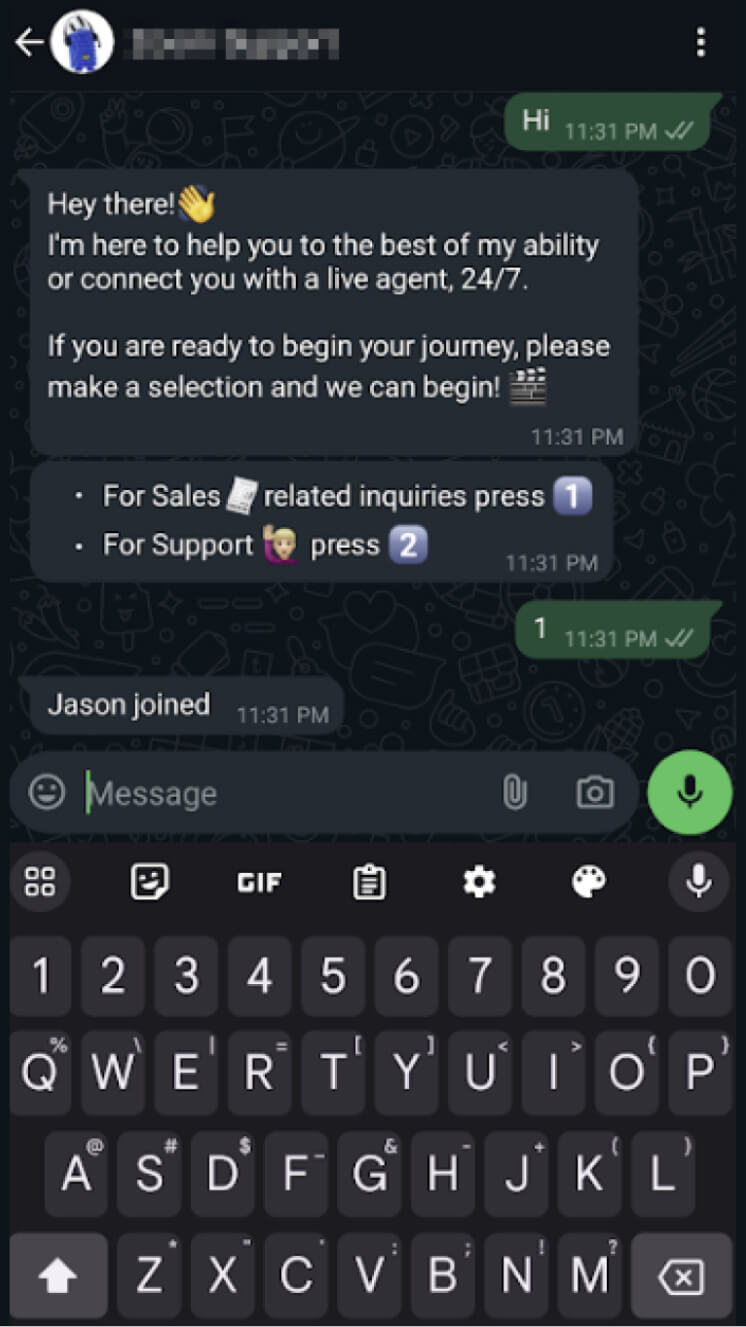
Le widget Envoyer un média permet aux administrateurs d'envoyer des messages automatiques. Dans notre exemple, une fois que nous recevons un message d'un consommateur, nous répondrons automatiquement avec ce premier message
"Bonjour !👋
Je suis là pour vous aider au mieux de mes capacités ou vous mettre en relation avec un agent en direct, 24h/24 et 7j/7."
Collecter une saisie :
Le widget Collecter une saisie est utilisé pour recueillir des informations auprès des consommateurs. Ces données peuvent être utilisées pour prendre des décisions éclairées et orienter l'interaction de manière appropriée. Dans notre exemple, il est utilisé pour afficher le message suivant :
Pour les demandes liées aux ventes🧾 appuyez sur 1️⃣
Pour le support 🙋🏼♂️ appuyez sur 2️⃣
Condition :
Le widget Condition est utilisé pour évaluer des critères ou conditions spécifiques au sein d'un flux de travail. En fonction de l'évaluation, il peut diriger l'interaction vers différents chemins, permettant des réponses et actions personnalisées. Nous allons examiner la valeur collectée depuis le Le widget Collect Input et orienter l'interaction vers deux sorties différentes.
Si la valeur est 1 Route_to_Sales
Si la valeur est 2 Rout_to_Support
Router vers
Le widget Route To est utilisé pour diriger l'interaction client vers le flux, la file ou l'agent approprié au sein du centre de contact. Il aide à garantir que la demande du client est traitée par l'agent ou le groupe le plus adapté.
Dans cet exemple, les deux widgets Route To sont en réalité acheminés vers la même file, mais dans un scénario réel, chaque itinéraire devrait avoir une destination différente.
Associer votre numéro de téléphone activé pour WhatsApp à votre nouveau flux
La dernière étape consiste à associer le numéro de téléphone WhatsApp au flux WhatsApp.
Cliquez sur le widget de démarrage et sélectionnez le numéro de téléphone associé au compte WhatsApp Business que vous souhaitez utiliser.
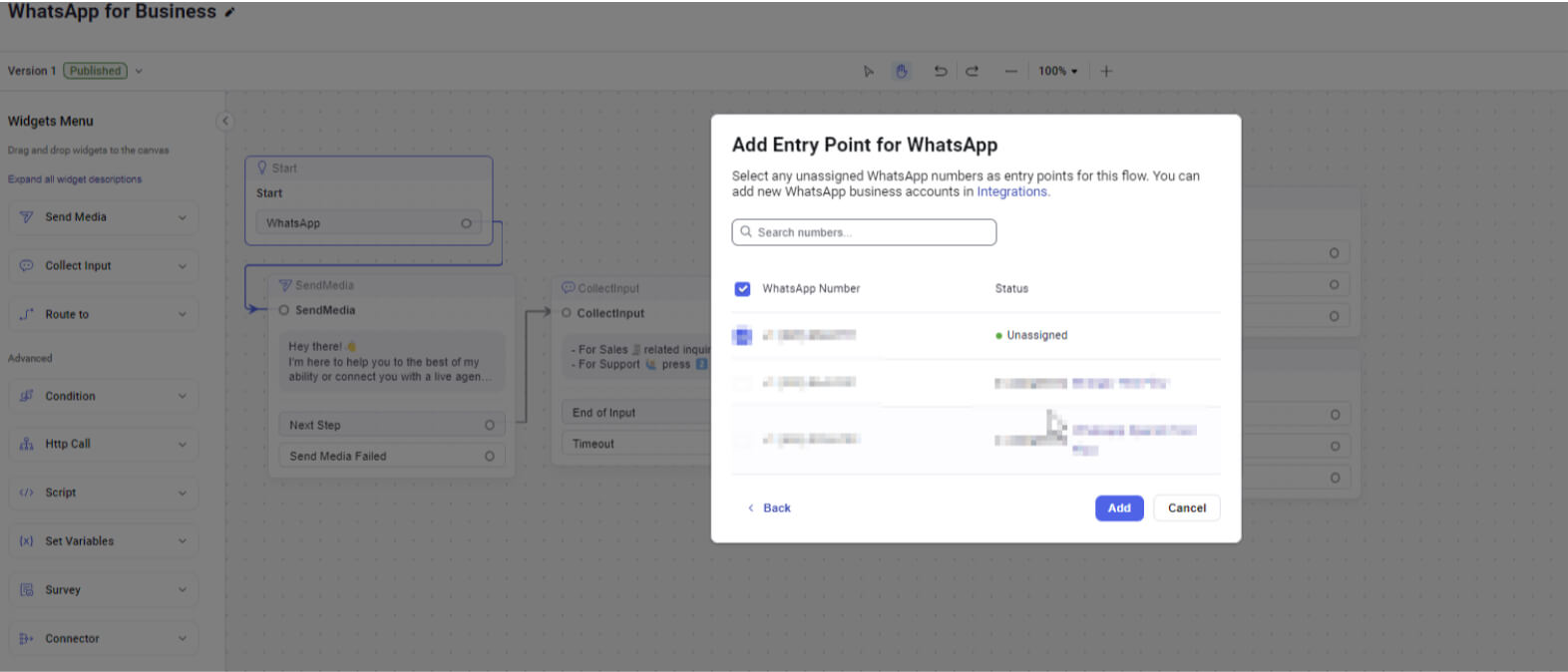
Une fois terminé, les clients utilisant WhatsApp pourront commencer à se connecter à votre entreprise.
Exemple d'interaction entrante
Consommateur sur WhatsApp
Agent Zoom Contact Center travaillant sur l'engagement

Modèles WhatsApp
Les modèles de messages WhatsApp sont utilisés par les agents pour initier des engagements sortants WhatsApp avec les consommateurs. Les modèles sont créés et gérés dans votre compte WhatsApp Business. Les modèles agissent de manière similaire aux réponses enregistrées, aidant à garantir une communication fluide même après l'expiration de la limite de temps.
Ces modèles définissent non seulement le type de message envoyé, mais aident également à gérer la facturation de manière efficace.
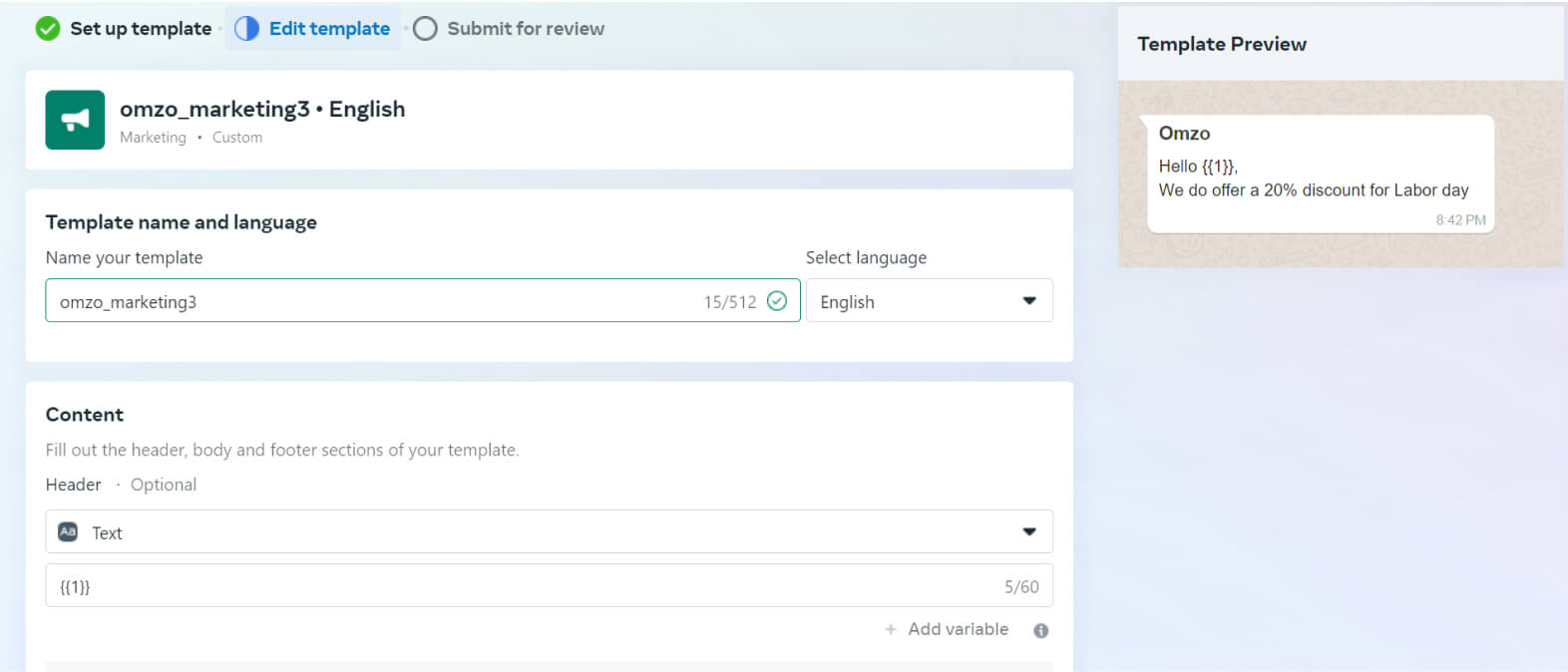
Frais d'utilisation de WhatsApp
Notre la table tarifaire WhatsApp fournit des informations tarifaires détaillées pour chaque type de modèle par conversation pour les pays pris en charge. Elle offre une ventilation claire des coûts en fonction du type de modèle et des pays spécifiques pris en charge.
Avantages clés
Mises à niveau de canaux flexibles : Les agents peuvent transférer sans effort une conversation WhatsApp vers un appel vocal ou vidéo, facilitant un passage fluide vers un autre canal sans nécessiter de licences supplémentaires.
Assistance facilitée par l'IA : Les agents peuvent tirer parti d'AI Companion pour des résumés de conversation en temps réel et l'analyse des sentiments, ainsi que d'AI Expert Assist pour des conseils proactifs et des informations clés, rationalisant les interactions et améliorant l'efficacité.
Support amélioré et expérience client : Les superviseurs peuvent aider les agents en temps réel en utilisant les fonctionnalités d'intervention, de surveillance ou de prise en main lors des interactions. Cette capacité permet des résolutions plus rapides et mieux informées, entraînant une plus grande satisfaction client et une expérience de service plus personnalisée.
Rapports et analyses complets : Les interactions WhatsApp sont capturées de manière transparente au sein de Zoom Contact Center, fournissant aux responsables des données et des informations précieuses pour prendre des décisions éclairées et optimiser les performances.
Mis à jour
Ce contenu vous a-t-il été utile ?