> For the complete documentation index, see [llms.txt](https://library.zoom.com/llms.txt). Markdown versions of documentation pages are available by appending `.md` to page URLs; this page is available as [Markdown](https://library.zoom.com/technical-library/de/business-services/zoom-contact-center/expert-insights/zoom-cx-agent-desktop-deployment-options.md).
# Bereitstellungsoptionen für den Agent Desktop
Zoom CX bietet mehrere Optionen für die Bereitstellung von Agent-Desktops, um Ihre Zoom Contact Center Business-Anforderungen zu erfüllen. Häufige Contact Center-Funktionen wie Bildschirm-Pop und Anrufprotokollierung sind für alle Bereitstellungsoptionen verfügbar.
Ob Sie eine einfache Integration mit Ihrem CRM, eine benutzerdefinierte Web-Anwendung, eingebettet in den Agent-Desktop, oder fortgeschrittene Event-gesteuerte Integrationen mit Flow Events oder API-Webhooks benötigen – Zoom CX bietet die Flexibilität, Ihre Anforderungen zu unterstützen.
Indem Sie Ihre spezifischen Anforderungen verstehen und die entsprechenden Tools und Integrationen nutzen, können Sie ein nahtloses und effizientes Contact Center-Erlebnis für Ihre Agenten und Kunden schaffen.
## Integration Beispiele
Eine sehr häufige Frage, die unsere Kunden stellen, ist: "*Kann Zoom Contact Center mit meinem \[insert system here] integriert werden?*" Die Antwort ist normalerweise nicht einfach ein Ja oder Nein.
Hier sind einige Beispiele für Kunden-Integration:
* Ich brauche, dass mein menschlicher Agent in einer anderen Anwendung lebt
* Ich möchte, dass meine menschlichen Agenten Bildschirm-Pop-ups und Klick-zum-Anruf-Funktionen mit meinem CRM haben.
* Ich möchte, dass mein Sprachdialogsystem einen Datenbankzugriff auf mein System durchführt und Self-Service-Informationen bereitstellt
* Ich muss Kreditkartenzahlungen abwickeln und in mein Banksystem integrieren
* Ich möchte, dass mein KI-Chatbot spezifische Details über mein Business versteht
* Wenn ein Agent mit einem Kunden spricht, möchte ich, dass das Contact Center-System automatisch kontextbezogene Informationen anzeigt, um dem Agenten zu helfen
Jedes dieser Beispiele erfordert einen unterschiedlichen Ansatz für die Integration. Es ist entscheidend, die Business-Anforderungen zu verstehen, um Fragen zu beantworten und die richtige Contact Center für Ihr Business zu entwerfen. Welche Funktion(en) wird/werden für Ihre Integration benötigt?
Zoom CX bietet vier Bereitstellungsoptionen für den Agenten-Desktop: Zoom Workplace App, Progressive Web App (PWA), CRM-CTI-Connectors und ZCC Smart-Embed-Integration.
## Unterstützte Funktionen
Die folgende Tabelle listet den Kanal-Support für jede Bereitstellungsoption auf.
| Bereitstellungsoptionen | Unterstütztes Betriebssystem | Unterstützte ZCC-Kanäle | AI Companion | KI-Expertenassistenz |
| -------------------------------------- | ---------------------------- | ------------------------------------------------------------------------------------------------------------- | --------------------------- | -------------------------------------------------------------------- |
| Zoom Workplace Desktop-App | Windows, Mac |
Stimme
Video
SMS
Web Chat
Soziales Messaging
E-Mail
| In allen Lizenzen enthalten | Enthalten mit Elite und AI Expert Assist Add-on Lizenz |
| CRM-CTI-Integrationen | Web |
Stimme
Video
SMS
Web Chat
Soziales Messaging
| Auf der Roadmap | Auf der Roadmap. Erfordert Elite oder AI Expert Assist Add-on Lizenz |
| Zoom Contact Center Smart Embed (CCSE) | Web |
Stimme
Video
Web Chat
| Nicht verfügbar | Nicht verfügbar |
## Zoom Workplace App
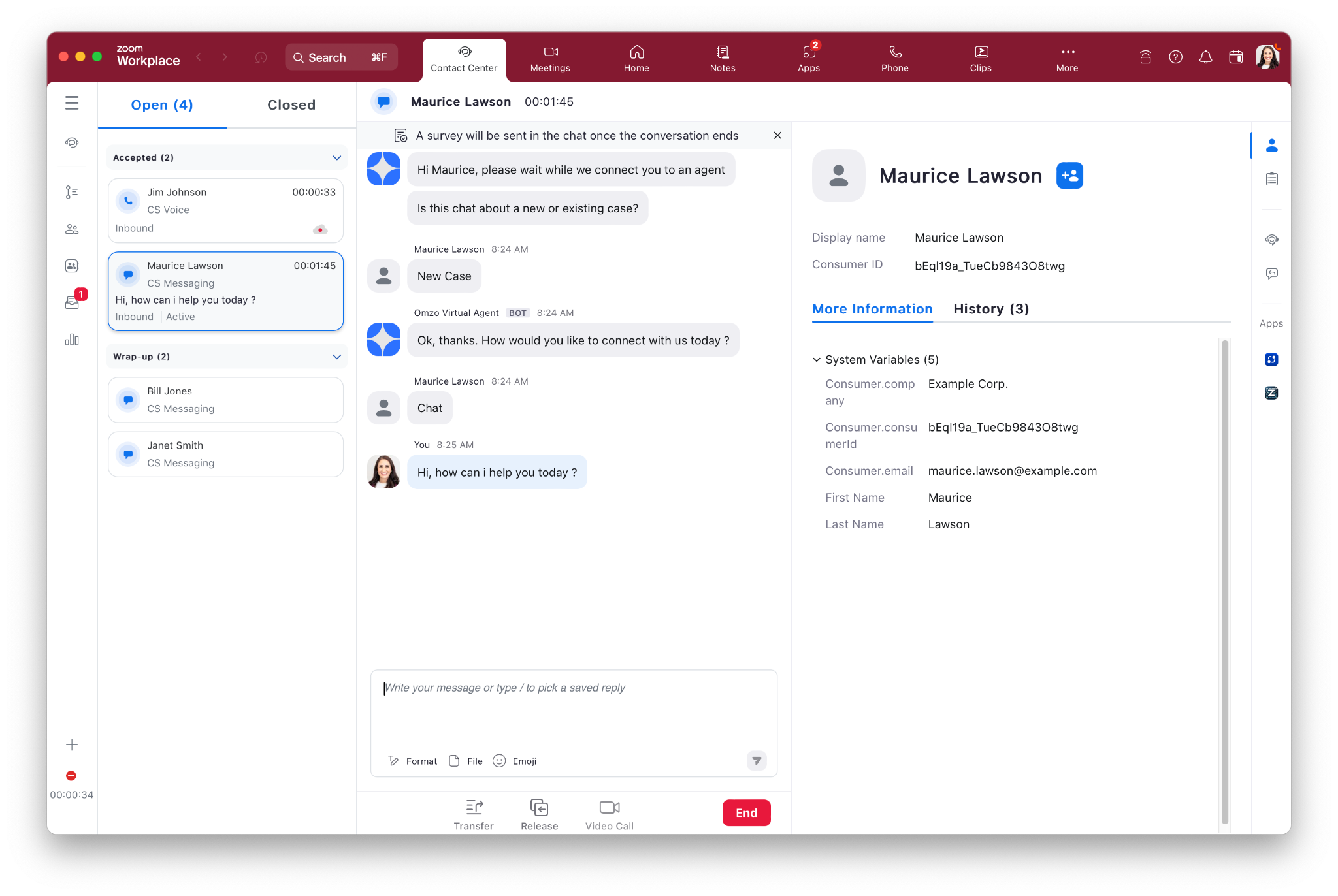
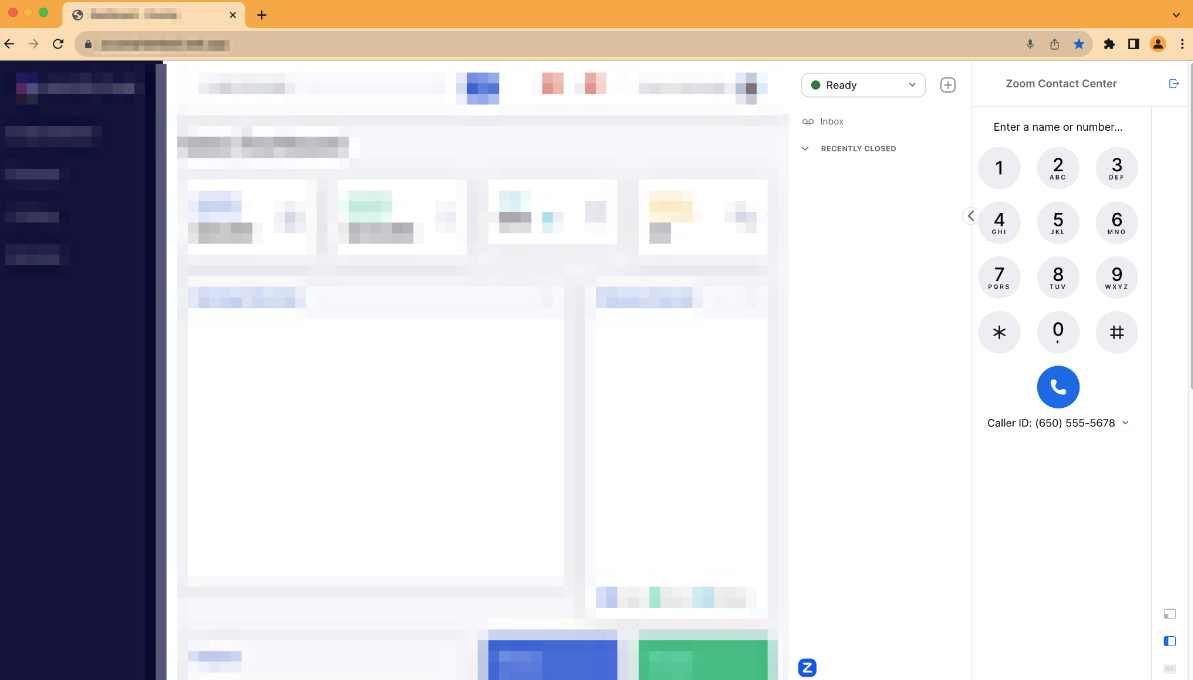
Unsere standardmäßige Agent-Desktopoberfläche ist die Standardoberfläche, die in die Zoom Workplace App integriert ist, die gleiche Anwendung, mit der Sie vertraut sind, um Zoom Meetings beizutreten oder Zoom Phone Anrufe zu tätigen. Agenten mit der Zoom Contact Center Lizenz haben Zugriff auf die Registerkarte Contact Center (wie unten angezeigt), auf der sie ihre Zoom Contact Center Interaktionen bearbeiten.
{% hint style="info" %}
**Hinweis**
Weitere Informationen zur Konfiguration der Contact Center Informationen finden Sie unter [Zoom-Support](https://support.zoom.com/hc/en/article?id=zm_kb\&sysparm_article=KB0058394).
{% endhint %}
### **Browser-Bildschirm-Popups**
Sie können die [URL starten](https://support.zoom.com/hc/en/article?id=zm_kb\&sysparm_article=KB0058616\&DeviceId=178f00fc-724f-4a48-8bc8-2e79500f8f07\&SessionId=1745602375311) Funktion in der App zum Erstellen einer dynamischen Web-URL auf Basis variabler Daten, die dann im System-Browser auf dem Computer des Agenten geöffnet wird. Das URL-Bildschirm-Pop-up kann Standard-Variablen enthalten, wie z. B. die Telefonnummer des Anrufers, kann aber auch benutzerdefinierte Daten enthalten, die vom Flow/Sprachdialogsystem erfasst wurden, z. B. Fall- oder Ticketnummern.
### **Zoom-Apps**
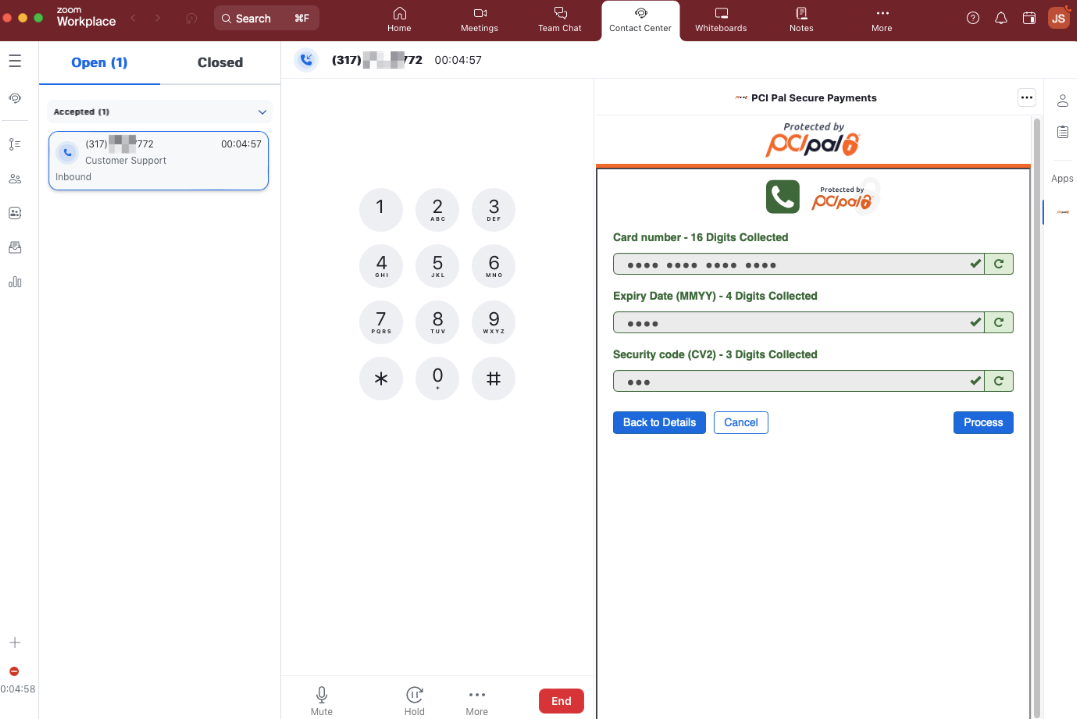
Sie können die Zoom-Apps-Framework nutzen, um Webanwendungen in den Zoom Contact Center Agent Desktop zu integrieren. Zoom-Apps werden Agenten auf der rechten Seite einer Interaktion angezeigt, basierend auf der administrativen Konfiguration für jede Warteschlange. Dadurch kann jede Warteschlange steuern, welche Zoom-Apps dem Agenten angezeigt werden.
Das Zoom App Framework unterstützt sowohl öffentliche Apps, wie die unten gezeigte PCI Pal App, als auch private Apps. Private Apps sind in der Regel für interne Anwendungsfälle gedacht und nur für das Zoom-Konto verfügbar, für das die App erstellt wurde. Wenn Sie über die Ressourcen verfügen, um Ihre eigene Web-App (HTML, CSS oder JavaScript) zu erstellen, können Sie sie nahtlos in die Zoom Workplace App integrieren.
Das JavaScript-SDK für Zoom-Apps unterstützt sowohl Ereignisse als auch APIs und ermöglicht es deiner App, Engagement-Updates zu empfangen und Daten abzufragen.
{% hint style="info" %}
Für weitere Informationen siehe die [Zoom-Apps auf dem Zoom Developer-Standort](https://developers.zoom.us/docs/contact-center/apps/?optimizely_user_id=efe7866fa2ae9ac46f7e6b8bb8e98da9\&DeviceId=178f00fc-724f-4a48-8bc8-2e79500f8f07\&SessionId=1745602375311).
{% endhint %}
## Progressive Web App (PWA)
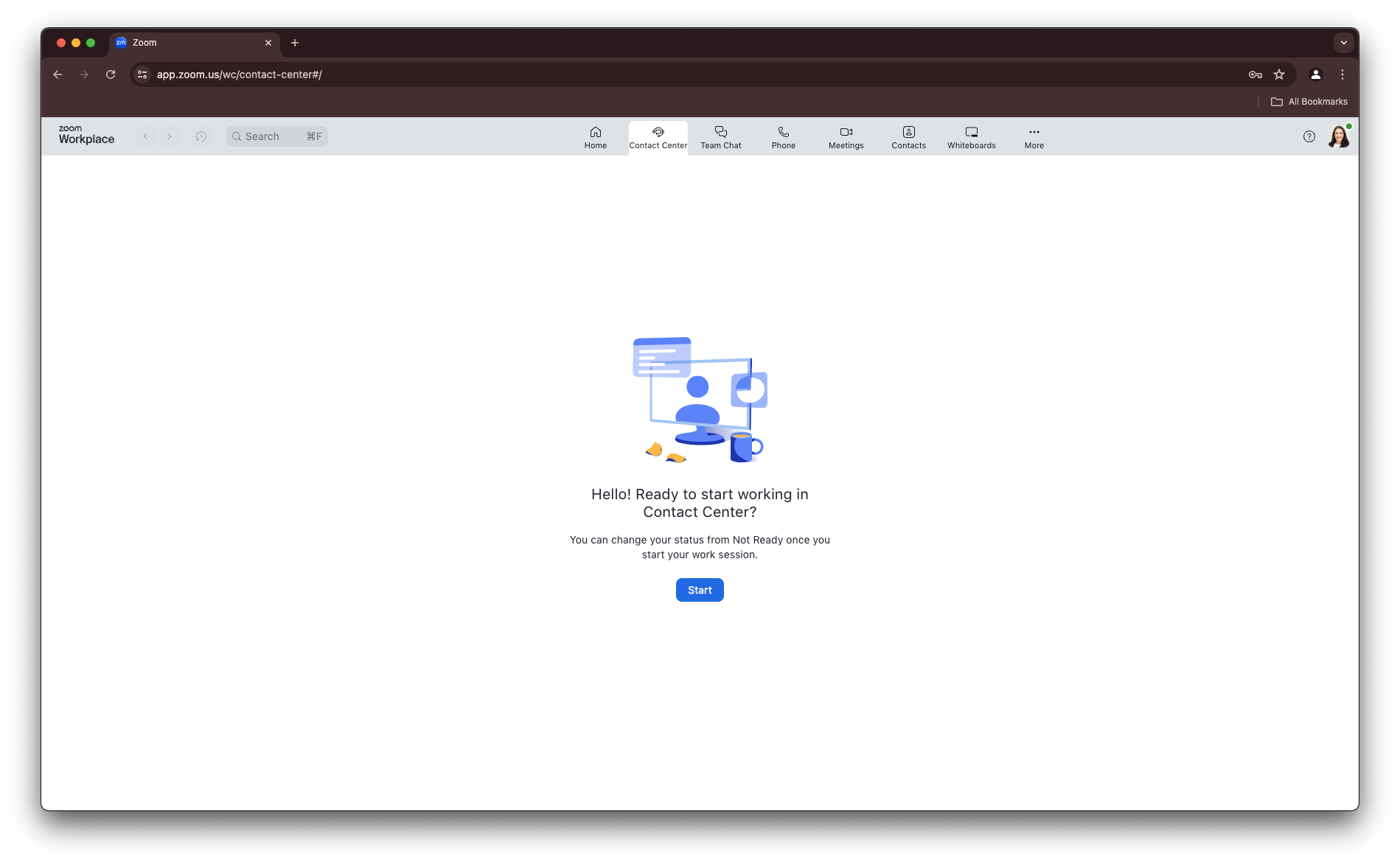
Der Web-Client ist für Kunden verfügbar, die es vorziehen, dass ihre Agenten sich bei Zoom Contact Center über einen Browser einloggen, z. B. über Chrome. Die Funktionseigenschaften sind ähnlich wie die, die in der Zoom Workplace App verfügbar sind.
{% hint style="info" %}
**Hinweis**
Weitere Informationen über die Progressive Web App finden Sie in der [Zoom Blog](https://www.zoom.com/en/blog/how-to-use-zoom-on-a-chromebook/).
{% endhint %}
## CRM-CTI-Konnektoren
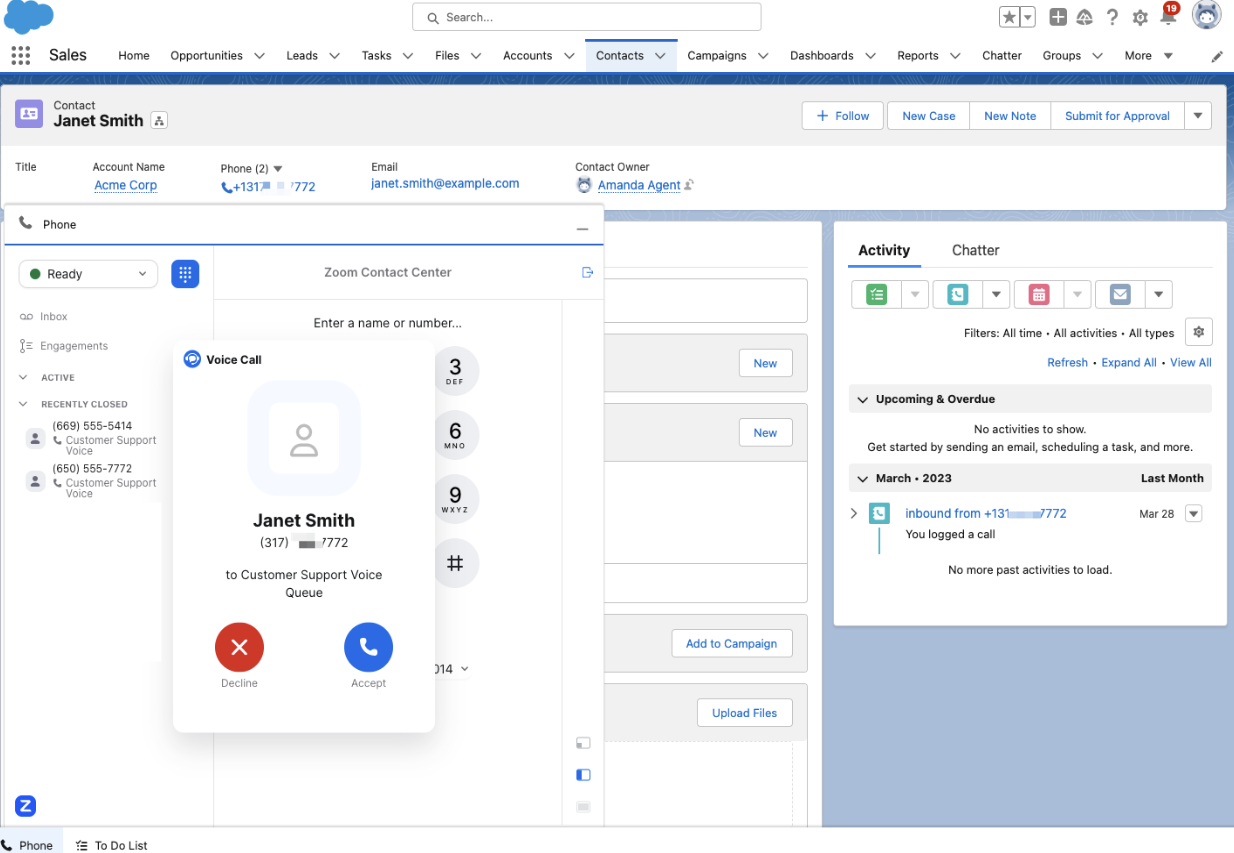
Wenn Sie es vorziehen, dass Ihre Agents eingebettet in Ihrem CRM arbeiten, können Sie die ZCC CRM CTI Connectors nutzen, die die folgenden CRMs Support:
* Salesforce
* Zendesk
* ServiceNow
* HubSpot
* Microsoft Dynamics 365
Wenn Sie eine dieser Integrationen verwenden, bearbeiten Agenten Interaktionen innerhalb des CRM mit der eingebetteten Zoom Contact Center Integration. Die Bildschirm-Pop- und Anrufprotokollierungsfunktionen sind standardmäßig enthalten.
{% hint style="info" %}
**Hinweis**
Weitere Informationen zu CRM-CTI-Connectors finden Sie unter [Zoom-Support](https://support.zoom.com/hc/en/article?id=zm_kb\&sysparm_article=KB0078354).
{% endhint %}
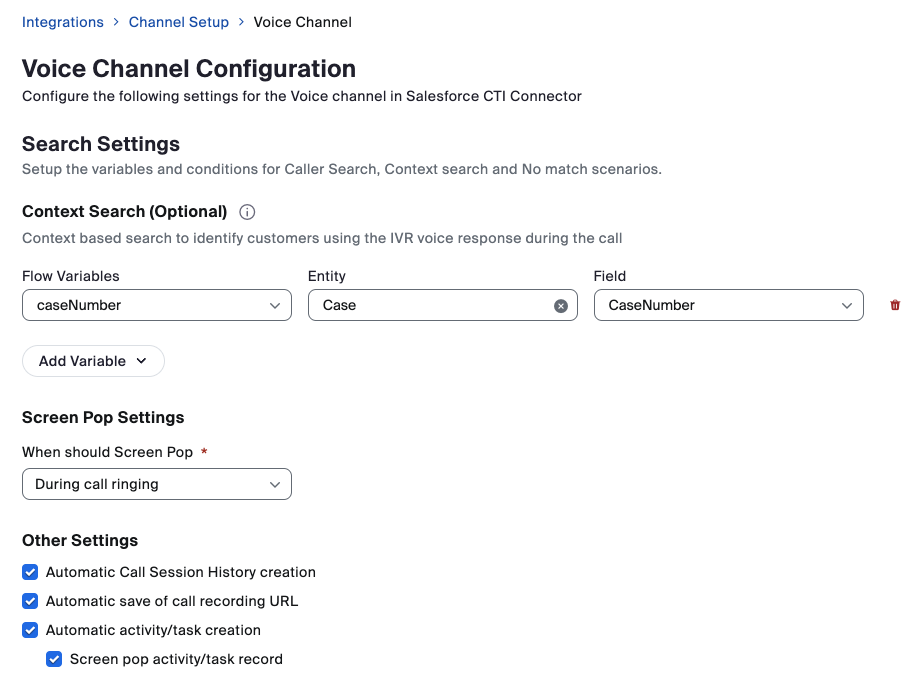
Das standardmäßige Verhalten für die Integrationen ist, ein Bildschirm-Popup basierend auf der Anrufer-ID (Voice/SMS-Kanäle) oder E-Mail (Web-Chat/Video-Kanäle) anzuzeigen, aber Sie können so Konfigurieren, dass ein Bildschirm-Popup basierend auf zusätzlichen im Flow erfassten Daten angezeigt wird, z. B. einer Fall- oder Ticketnummer. Sehen wir uns diese Konfiguration an.
{% hint style="info" %}
**Hinweis**
Die auf dem Bildschirm für die Kanal-Konfiguration angezeigten Optionen variieren je nach verwendetem CRM und verwendetem ZCC-Kanal.
{% endhint %}
## Zoom Contact Center Smart Embed (CCSE) Integration
Zoom CCSE ist eine flexible Lösung, die es Entwicklern ermöglicht, den Agenten mithilfe von HTML-iFrame-Konfigurationen schnell in ihre eigene Web-Anwendung einzubetten. Ihr Webentwicklerteam wird Ihrer Web-App zusätzlichen JavaScript-Code hinzufügen, um die Ereignisse für das Klingeln/Verbinden des Anrufs zu empfangen, die verwendet werden können, um Bildschirm-Pops und/oder die Anrufprotokollierung innerhalb Ihrer Web-Anwendung auszulösen.
{% hint style="info" %}
**Hinweis**
Weitere Informationen zu Smart Embed finden Sie unter dem [Entwicklerdokumentation](https://developers.zoom.us/docs/contact-center/smart-embed/?optimizely_user_id=efe7866fa2ae9ac46f7e6b8bb8e98da9\&DeviceId=178f00fc-724f-4a48-8bc8-2e79500f8f07\&SessionId=1745602375311).
{% endhint %}
## Partner Lösungen
Wenn Sie nach einer Agenten-Lösung suchen, die oben nicht abgedeckt ist, sind zusätzliche Integrationen verfügbar und werden von Zoom Innovative Solutions Vendor (ISV)-Partnern bereitgestellt. Das ISV-Partnerprogramm umfasst Lösungen, die für Banken, Kreditgenossenschaften, Versicherungen, Gesundheitswesen und mehr entwickelt wurden.
{% hint style="info" %}
**Hinweis**
Für weitere Informationen siehe [Zoom ISV Partner für Contact Center](https://partner.zoom.us/solutions/?filter-types=ISV\&filter-products=Contact+Center).
{% endhint %}
Ausgereiftere Agent-Desktop-Integrationen können Zoom CX Flow-Ereignisse oder Zoom App Marketplace API-Ereignisse (Webhooks/WebSockets) nutzen. Mit diesen Optionen wird die Zoom CX Plattform HTTPS-Anfragen an externe API-Endpunkte senden, basierend auf Zoom Contact Center Ereignissen.
Abhängig von Ihren Integration-Anforderungen können Sie sich dafür entscheiden, Flow-Ereignisse, API-Ereignisse oder beides zu verwenden.
Sie können eine Integration entwerfen, um beim Empfang dieser Ereignisse einen Bildschirm-Pop-up anzuzeigen oder Anrufe zu protokollieren. Sowohl die Flow-Ereignisse als auch die Ereignisse aus dem Zoom App Marketplace sind für alle der oben genannten Agent-Bereitstellungsoptionen Verfügbar.
| Event-Typ | Unterstützte Engagements | Nutzlasttyp |
| ----------------------------------------------------------------------- | ------------------------ | ------------------------ |
| [ZCX Flow Event-Skripte](#flow-event-script) | Nur Eingehend | Benutzerdefiniertes JSON |
| [Zoom App Marketplace API-Ereignisse](#zoom-app-marketplace-api-events) | Eingehend und Ausgehend | Korrigiertes JSON |
Flow Event-Skripte werden ausgelöst, wenn innerhalb von Zoom Contact Center bestimmte Aktionen erfolgen. Wenn dieses Event ausgelöst wird, wird der zugehörige Event-Skriptcode im Kontext der Interaktion ausgeführt. Das bedeutet, dass das Skript auf die Variablen der Interaktion zugreifen kann.
## Flow Event-Skripte
Werfen wir einen Blick auf zwei gängige Flow Event-Skripte.
| Eventname | Event-Auslöser |
| --------------------------------------------------------------- | -------------------------------------------------------------------- |
| [Engagement angenommen](#engagement-accepted-event-script-code) | Wenn ein Agent den Anruf annimmt. |
| [Disposition gespeichert](#disposition-saved-event-script-code) | Der Agent speicherte eine Disposition und schloss das Engagement ab. |
{% hint style="info" %}
**Hinweis**
Eine vollständige Liste der Event-Skripte ist verfügbar in der [Support-Artikel](https://support.zoom.com/hc/en/article?id=zm_kb\&sysparm_article=KB0059146\&DeviceId=178f00fc-724f-4a48-8bc8-2e79500f8f07\&SessionId=1745602375311).
{% endhint %}
Lassen Sie uns ein Beispiel dafür ansehen, wie Sie die oben genannten Events verwenden könnten, um HTTP-Anfragen an ein externes System zu senden. Wenn das externe System diese Events empfängt, können die Daten verwendet werden, um Protokollierung, Bildschirm-Pops oder andere Anwendungsfälle bereitzustellen. Die genauen bereitgestellten Funktionen werden durch die Fähigkeiten des externen Systems bestimmt.
### **Beispielkonfiguration**
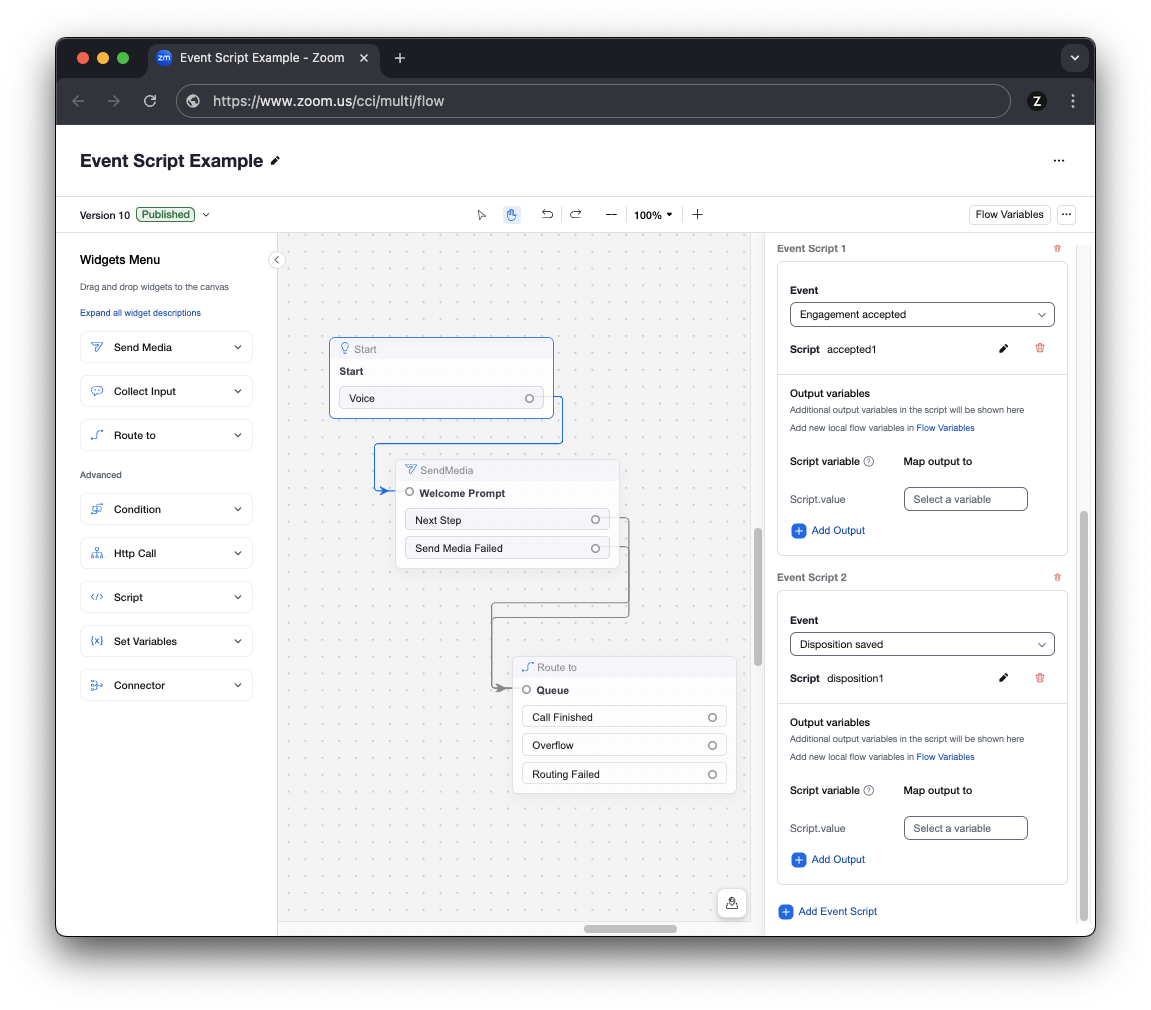
Im Flow beginnen wir damit, die Event-Skripte auf dem Start-Widget zu konfigurieren. Im Bild unten sehen Sie, dass das Start-Widget die beiden konfigurierten Event-Skripte hat.
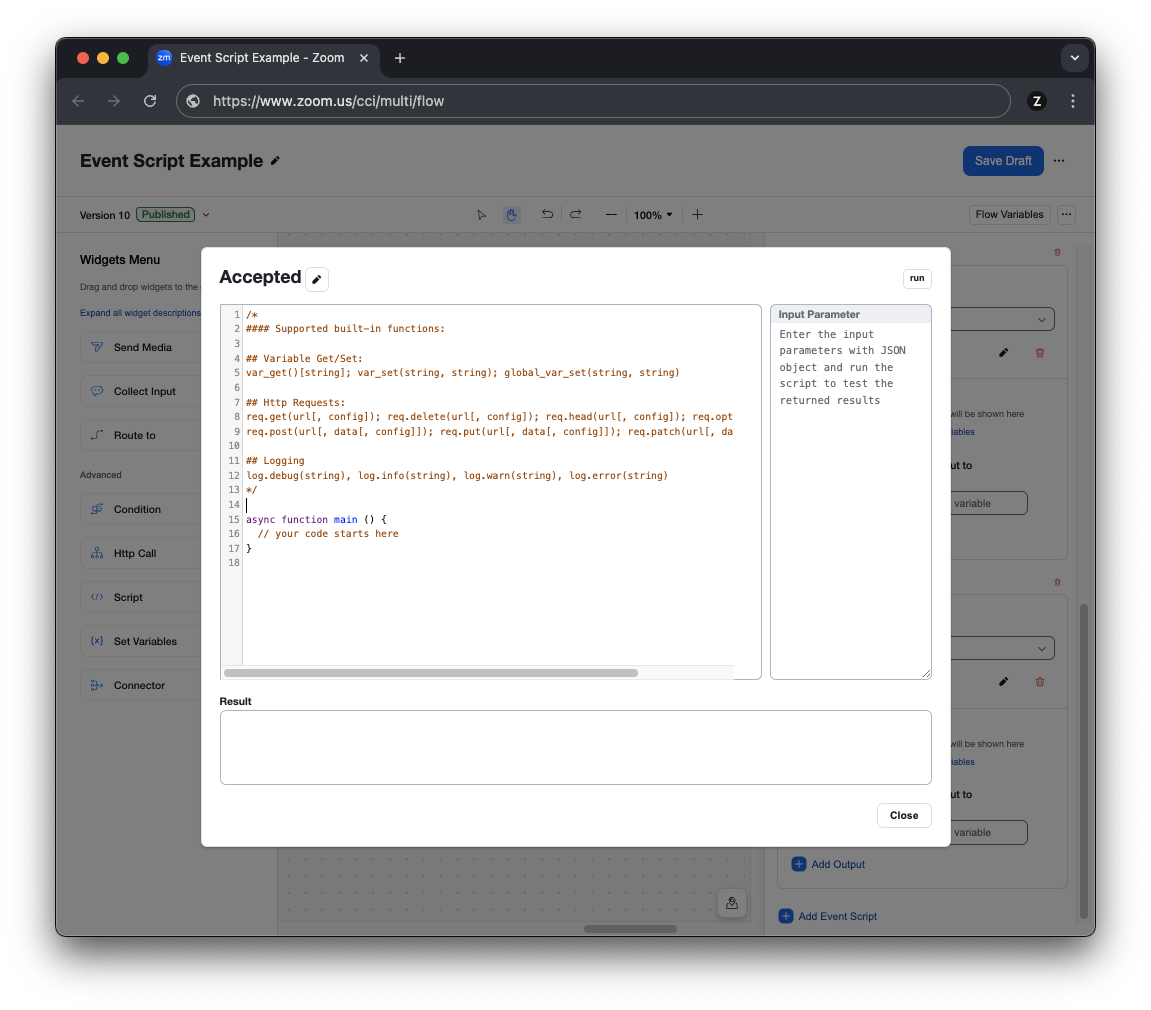
Um den Code des Event-Skripts zu erstellen, Hinzufügen Sie ein neues Event-Skript zum Start-Widget und schreiben Sie dann den Code direkt in den Flow-Editor, wie unten gezeigt.
Sowohl das Event Engagement Accepted als auch das Event Disposition Saved verwenden ähnlichen Code. Beide sind JavaScript-Codeblöcke, die die integrierte HTTP-Funktion verwenden, um eine ausgehende HTTPS-POST-Anfrage zu generieren.
### Code des Event-Skripts Engagement Accepted
In diesem Codebeispiel nehmen wir die Engagement-ID, die Telefonnummer des Anrufers, die E-Mail des Agenten und den Namen der Warteschlange auf. Der Code wird ausgeführt, wenn der Agent das Engagement beantwortet und beginnt, mit dem Verbraucher zu sprechen.
Dies ist ein Beispiel für das, was wahrscheinlich die Mindestmenge an Informationen ist, die erforderlich ist, um ein Bildschirm-Pop-up zu erzeugen oder die Protokollierung des neuen Anrufs zu starten. Erwähnenswert ist, dass, wenn Ihre ZCC-Flow-Konfiguration Daten über den Anrufer im Flow/Sprachdialogsystem sammelt, es genauso einfach ist, zusätzliche Variablen zu den `request_body` Variable hinzuzufügen, um zusätzliche Daten in diese HTTP-Anfrage einzuschließen.
{% code overflow="wrap" %}
```javascript
async function main() {
try {
let request_body = {
engagementId: var_get()["global_system.Engagement.engagementId"],
caller_number: var_get()["global_system.Engagement.ANI"],
agent_E-Mail: var_get()["global_system.Agent.E-Mail"],
queue_name: var_get()["global_system.Engagement.queue"]
};
const result = await req.post('https://api.example.com/acceptedAnruf', request_body);
let jsonResponseBody = result.data;
log.debug("Axios jsonResponseBody=" + JSON.stringify(jsonResponseBody));
} catch (error) {
log.debug("HTTP-Fehler empfangen " + error);
}
}
```
{% endcode %}
### Disposition Saved Event Script Code
Für das Disposition Saved Event verwenden wir den Code aus dem vorherigen Beispiel wieder, mit der Ergänzung der `Disposition` Variable. Dieser Code wird ausgeführt, wenn der Agent die Disposition für den Anruf auswählt, was als letzte vom Agenten in der Interaktion ausgeführte Aktion geschieht. Durch das Senden dieser Anfrage kann das externe System nachverfolgen, dass der Agent die Disposition der Interaktion abgeschlossen hat.
Wie beim Engagement Accepted Event können je nach Anwendungsfall zusätzliche Variablen einbezogen werden.
{% code overflow="wrap" %}
```javascript
async function main() {
try {
let request_body = {
engagementId: var_get()["global_system.Engagement.engagementId"],
caller_number: var_get()["global_system.Engagement.ANI"],
agent_E-Mail: var_get()["global_system.Agent.E-Mail"],
queue_name: var_get()["global_system.Engagement.queue"],
disposition_name: var_get()["global_system.Engagement.Disposition"]
};
const result = await req.post('https://api.example.com/dispositionedcall', request_body);
let jsonResponseBody = result.data;
log.debug("Axios jsonResponseBody=" + JSON.stringify(jsonResponseBody));
} catch (error) {
log.debug("HTTP-Fehler empfangen " + error);
}
}
```
{% endcode %}
Je nach Ihrer Lösung stellen Sie möglicherweise fest, dass die Flow Event-Skripte ausreichen, oder Sie benötigen einige der Zoom App Marketplace API-Events, um alle erforderlichen Anwendungsfälle Ihrer Integration abzudecken.
Zum Beispiel können Sie die beiden oben genannten Flow-Events ergänzen, indem Sie Zoom App Marketplace API-Events für im Warteraum-, Fortsetzen-, Stummschalten- und Stummschaltung aufheben-Events abonnieren. Diese zusätzlichen Events würden Ihrer Anwendung Einblick in die Häufigkeit geben, mit der Agents Anrufe im Warteraum oder stummschalten.
Beide der oben genannten Flow-Event-Skripte sowie die Zoom App Marketplace webhook/WebSocket-Events sind für Ihre Lösung Verfügbar.
## Zoom App Marketplace API-Events
Wie andere Zoom-Produkte verfügt auch Zoom CX innerhalb des Zoom App Marketplace über API webhook/WebSocket-Events, die Verfügbar sind.
Events sind Verfügbar, um Agentenaktivitäten wie An- und Abmeldung, Queue-Opt-in/-out und Status-Ändern-Events zu verfolgen. Engagement-Events können Engagements durch das System verfolgen, einschließlich Events wie Engagement gestartet, Engagement beantwortet, Engagement stummgeschaltet/Stummschaltung aufgehoben, DTMF gesendet, Übertragung eingeleitet, beendet, Notiz hinzugefügt, Disposition hinzugefügt. Durch das Verfolgen von Engagement-Events erhalten Sie Einblick in detaillierte Daten auf Engagement-Ebene.
Siehe den [Zoom Developer-Website](https://developers.zoom.us/docs/api/rest/reference/contact-center/methods/?optimizely_user_id=efe7866fa2ae9ac46f7e6b8bb8e98da9#overview) für weitere Informationen zu den Contact Center APIs.
---
# Agent Instructions
This documentation is published with GitBook. GitBook is the documentation platform designed so that both humans and AI agents can read, navigate, and reason over technical content effectively. Learn more at gitbook.com.
## Querying This Documentation
If you need additional information that is not directly available in this page, you can query the documentation dynamically by asking a question.
Perform an HTTP GET request on the current page URL with the `ask` query parameter:
```
GET https://library.zoom.com/technical-library/de/business-services/zoom-contact-center/expert-insights/zoom-cx-agent-desktop-deployment-options.md?ask=
```
The question should be specific, self-contained, and written in natural language.
The response will contain a direct answer to the question and relevant excerpts and sources from the documentation.
Use this mechanism when the answer is not explicitly present in the current page, you need clarification or additional context, or you want to retrieve related documentation sections.