> For the complete documentation index, see [llms.txt](https://library.zoom.com/llms.txt). Markdown versions of documentation pages are available by appending `.md` to page URLs; this page is available as [Markdown](https://library.zoom.com/technical-library/ja/zoom-workplace/zoom-phone/zoom-phone-sms-field-guide/10dlc-compliance.md).
# 10DLCコンプライアンス
10DLC(10桁ロングコード)は、ビジネス用電話番号からテキストメッセージを送信しているのが誰で、何の目的なのかを通信事業者が把握できるようにするコンプライアンスの枠組みです。米国とカナダの通信事業者(AT\&T、Verizon Wireless、T-Mobile、US Cellularなど)は現在、Zoom PhoneやZoom コンタクトセンターのようなアプリケーションベースのサービスを通じてメッセージを送信する前に、10DLCコンプライアンスを求めています。この要件は、スパムを減らし、メッセージが登録済みの企業から送信されていることを保証することで、企業と消費者の間の信頼構築に役立ちます。
10DLC登録は、ブランドの作成と承認、キャンペーンの作成と承認、そしてキャンペーンへの電話番号の割り当てという3つの主要な手順で構成されます。以下のセクションでは、通信事業者の審査に向けた10DLC登録の手順を案内します。
### ブランドを作成
Zoom PhoneでSMSを使用するには、まず10DLCブランドを作成して、会社情報をZoom Phoneの通信事業者に登録する必要があります。ブランドの本人確認と認証を行うことで、SMS送信者が正当なものであると通信事業者に信頼してもらえます。SMSキャンペーンを作成する前に、ブランドの作成と承認が必要です。デフォルトでは、Zoomウェブポータルで1つのブランドを作成できます。2つ以上のブランドを作成する必要がある場合は、詳細についてZoomアカウントマネージャーに連絡してください。追加で登録された各ブランドには月額料金が発生しますのでご注意ください。
{% hint style="danger" %}
**重要**
ブランド登録を完了するには、有効なTax IDが必要です。有効なTax IDをお持ちでない場合は、取得する必要があります。Social Security Numberは受け付けられません。
{% endhint %}
1. アカウント設定を編集する特権を持つ管理者としてZoomウェブポータルにサインインします。
2. ナビゲーションメニューで、Number Managementを選択し、次にSMS Campaignsをクリックします。
3. 10DLCブランドおよびキャンペーン作成チェックリストを確認するためのリンクが表示されます。
**ウェブサイト要件**
ウェブサイト要件のセクションで、次の情報を入力してください:
* プライバシーポリシー: ブランドのウェブサイトのプライバシーポリシーのセクションへのURLを入力してください。通信事業者に対して消費者データと同意が適切に処理されていることを証明するため、ブランドのウェブサイトにはテキストメッセージングに関する通知を含む第三者のプライバシーポリシーが必要です。
* 次のチェックボックスを選択してください: 必要なプライバシーポリシーをブランドのウェブサイトに追加したことを確認し、この更新がない場合はキャンペーンが却下されることを理解しています。
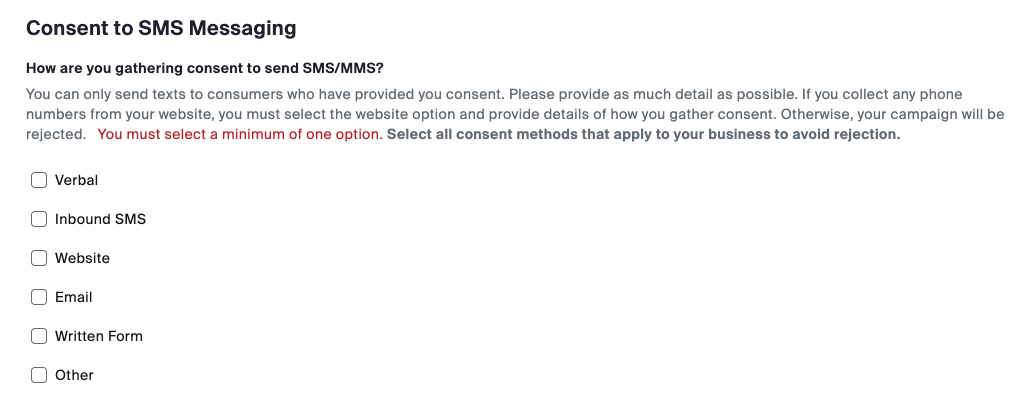
* ウェブ/書面フォーム: 電話番号を収集するためにウェブ/書面フォームをどのように使用しているかを最もよく説明するオプションを選択してください:
* このキャンペーンの電話番号を収集するために、ウェブ/書面フォームを使用しています。また、以下のSMS開示をウェブ/書面フォームの下に追加したことを確認します。
* このキャンペーンの電話番号を収集するために、ウェブ/書面フォームは使用していません。
{% hint style="info" %}
**注**
最初のオプションを選択した場合は、SMS開示が表示されているウェブフォームの画像をアップロードして、証拠を添付する必要があります。書面による同意を使用している場合は、書面によるオプトインフォームのコピーを添付してください。
{% endhint %}
**ユーザー権限**
ユーザー権限のセクションで、キャンペーンに関連付けられた番号のオプトインとオプトアウトをどのように強制するかを選択してください:
* 未知の番号への発信メッセージの下で、未知の番号(つまり、初めてテキストを送信する番号)への発信メッセージのオプションを選択してください:
* ユーザーに任意のメッセージの送信を許可する: これはデフォルトのオプションです。このオプションを選択すると、ユーザーは任意の番号に任意のメッセージを送信できます。メッセージを送信する前に、Zoom Workplaceアプリで次の警告が表示されます: この番号から同意を得ているかどうかはわかりません。この番号にテキストを送信する同意があることを確認してください。この警告によってメッセージの送信が阻止されることはありません。
* ユーザーにオプトインメッセージの送信とオプトイン応答の待機を求める: このオプションでは、他のメッセージを送信する前に、オプトインを要求するメッセージの送信がユーザーに強制されます。受信者は、オプトインメッセージにオプトインのキーワードで応答しなければなりません。その後でのみ、後続のメッセージを送信できます。
* ユーザーによる発信メッセージの送信を阻止する: このオプションは、ユーザーが発信メッセージを送信することを阻止します。
{% hint style="info" %}
**注**
Zoomでは、SMS以外の方法で相手が同意したかどうかを確認できないため、音声、メール、書面フォームなどの他の方法で同意を収集していることを確認できる場合にのみ、以下の最初または2番目のオプションを選択してください。
{% endhint %}
* 未知の番号からの着信メッセージの下で、新しい番号が会話を開始した場合にユーザーが何をできるかを決定してください:
* ユーザーに任意のメッセージの送信を許可する: このデフォルトのオプションでは、受信メッセージを受信したらすぐに返信できます。着信SMSは送信者からの同意と見なされます。
* オプトインを求めるメッセージを自動送信して応答を待機する: 着信メッセージを受信すると、オプトアウトメッセージが自動送信され、受信者はユーザーが他のメッセージを送信する前にオプトインのキーワードで応答しなければなりません。これにより、着信メッセージに対する追加のコンプライアンス層が提供されます。
**オプトインメッセージ**
オプトインメッセージのセクションで、メッセージテンプレートを設定します。
* オプトインメッセージ: これは、オプトイン同意を依頼するために受信者に送信される最初のメッセージです。キャリア承認済みのメッセージがあらかじめ入力されています。編集をクリックしてオプトインメッセージをカスタマイズし、次に保存をクリックしてください。
* メッセージプレビュー: 編集をクリックして、オプトインメッセージのプレビューを表示します。このメッセージは、追加部分を除いて編集できません。
* 追加内容: オプトインプレビューまたはメッセージ添付用の追加メッセージまたはカスタマイズを入力してください。この内容はメッセージプレビューに追加され、ブランド名で終わる文の後に表示されます。
* 開始テキスト: オプトインメッセージの開始テキストを入力してください。このキーワードは上記のメッセージに追加され、「Text」という単語の後にメッセージの先頭に表示されます。
* 自動追加メッセージ: この内容は、受信者へのメッセージの末尾に含まれる追加テキストになります。これは、メッセージがキャリア要件に準拠していることを確認するために追加されます。編集をクリックして自動追加メッセージを編集し、次に保存をクリックしてください。
* メッセージプレビュー: 自動追加メッセージのメッセージをプレビューします。このメッセージは、追加部分を除いて編集できません。
* 自動追加メッセージにカスタマイズを追加: 自動追加メッセージのテキストにカスタマイズされたテキストを追加します。この内容はメッセージプレビューの先頭に追加されます。
* 頻度: この後続テキストを発信メッセージに含める場合にこのオプションを選択してください。デフォルトでは、新しい番号に対して、自動追加メッセージのテキストは最初の発信メッセージにのみ送信されます。メッセージ頻度について以下のオプションから選択し、次に保存をクリックしてください:
* 常にすべてのメッセージに含める: この内容をすべての発信メッセージに含めます。これが推奨オプションです。
* 最初の発信メッセージにのみ含める: この内容を、最初のオプトインメッセージ送信後の最初の発信メッセージにのみ含めます。
* 受信者がオプトインのテキストでメッセージに応答したときに送信される、オプトインへの応答内容を表示します。応答のキーワードも表示できます。
* 受信者がオプトアウトのテキストでメッセージに応答したときに送信される、オプトアウトへの応答内容を表示します。応答のキーワードも表示できます。Stopキーワードを受信した電話番号のみがメッセージ送信のオプトアウト対象になります。
* ヘルプへの応答: これは、受信者がHELPでメッセージに応答したときに送信される内容です。編集をクリックしてヘルプへの応答を編集し、次に保存をクリックしてください。応答のキーワードも表示できます。
* 連絡先タイプ: ドロップダウンをクリックして、連絡先タイプを選択してください。あなたのビジネスでは、ウェブサイト、メール、または電話番号のいずれかを通じて顧客に追加の支援を提供する必要があります。正しく入力されたURLとメールは、変更を保存するとハイパーリンクに変わります。
* 連絡先情報: ブランドのヘルプセクションの連絡先情報を入力してください。これらの連絡先情報は、キャリア承認済みのメッセージテンプレートに追加されます。
**49件を超える電話番号にSMSが必要ですか?**
49件を超える電話番号にSMSが必要ですか? のオプションで、はいまたはいいえを選択してください。はいの場合は、理由を記載してください。承認プロセスには最大2週間かかる場合があります。
完了したら、続行をクリックしてください。キャリア質問のセクションに移動します。
#### ステップ2: キャリア質問
キャリアキャンペーン質問のセクションでは、会社のSMSメッセージカテゴリと関連情報について記載します。次の情報を入力してください:
* メッセージに含まれるもの:
* URLリンク?: はいまたはいいえを選択してください。
* 電話番号?: はいまたはいいえを選択してください。
* 年齢制限コンテンツ?: はいまたはいいえを選択してください。
* 貸付または融資の取り決め?: はいまたはいいえを選択してください。
{% hint style="info" %}
**注**
ビジネスが何らかの形で貸付または融資に関連している場合は、このオプションを「はい」に選択する必要があります。そうでない場合、キャンペーンは却下されます。
{% endhint %}
* サンプルメッセージ セクションで、以下を入力してください:
* サンプルメッセージ1のボックスに、最初のサンプルメッセージを入力してください。ビジネス/ブランド名が記載されていることを確認してください。そうでない場合、キャンペーンは却下されます。
* サンプルメッセージ2のボックスに、2つ目のサンプルメッセージを入力してください。ビジネス/ブランド名が記載されていることを確認してください。そうでない場合、キャンペーンは却下されます。
* (オプション)[+ サンプルメッセージを追加]をクリックして、追加のサンプルメッセージを追加します
* 続行をクリックします。確認セクションに移動します。
{% hint style="info" %}
**注**
会社が送信することが想定される種類のサンプルメッセージを最大5件まで提供できます。サンプルメッセージには、作成する各サンプルメッセージの末尾に「STOPと返信してキャンセル」と追加する必要があります。メッセージの末尾にこれがない場合、キャンペーンは却下されます。Zoomは、あなたに代わってメッセージの受信をSTOPでキャンセルすることをサポートします。さらに、ビジネス/ブランド名が記載されていることを確認してください。
{% endhint %}
#### ステップ3: 確認
次の手順を実行してください:
1. 確認ページで、要件と詳細およびキャリアへの質問のセクションを確認します。
2. 編集をクリックして変更を行い、変更した場合は[保存]をクリックします。
3. 確認が完了したら、[送信]をクリックします。キャリアによる審査と承認には最大4週間を許可してください。
4. ZoomウェブポータルのSMSキャンペーンにアクセスすると、キャンペーンのステータスを確認できます。SMSキャンペーンで、キャンペーン ステータス列の下にブランドの現在のステータスを表示します。承認されると、ステータスはアクティブとして表示されます。
### SMSキャンペーンにZoom Phone番号を割り当てる
キャンペーンが承認され、10DLCが有効になると、キャンペーンに電話番号を割り当てることができます。
1. Zoomウェブポータルで、番号管理を選択し、次に[電話番号]をクリックします。
2. 電話番号の左側で、割り当てる番号のチェックボックスを選択します。
3. ページ上部のSMS Campaignsタブを選択します。ドロップダウンで[割り当てる]を選択します。
4. [キャンペーンの選択]ドロップダウンで、電話番号を割り当てるキャンペーンを選択します。
5. 続行をクリックします。
6. LOAの入力を求められます。フォームを表示して入力するには、[LOAへ続行]を選択します。LOAが送信されたら、SMS/MMSが有効になるまで最大3営業日お待ちください。
有効化が完了すると、SMSを利用できるようになります。SMS機能が必要なユーザーには、互換性のあるZoom Phone通話プランと10桁の電話番号(これもキャンペーンに割り当て済み)が割り当てられていることを確認してください。SMSが正しいユーザーまたはグループで有効になっていることを確認するには、以下の管理者コントロールのセクションを参照してください。
---
# Agent Instructions
This documentation is published with GitBook. GitBook is the documentation platform designed so that both humans and AI agents can read, navigate, and reason over technical content effectively. Learn more at gitbook.com.
## Querying This Documentation
If you need additional information that is not directly available in this page, you can query the documentation dynamically by asking a question.
Perform an HTTP GET request on the current page URL with the `ask` query parameter, and the optional `goal` query parameter:
```
GET https://library.zoom.com/technical-library/ja/zoom-workplace/zoom-phone/zoom-phone-sms-field-guide/10dlc-compliance.md?ask=&goal=
```
`ask` is the immediate question: it should be specific, self-contained, and written in natural language.
`goal` is optional and describes the broader end goal you are ultimately trying to accomplish on behalf of the user. GitBook uses it to tailor the answer towards what is most useful for that goal.
The response will contain a direct answer to the question and relevant excerpts and sources from the documentation.
Use this mechanism when the answer is not explicitly present in the current page, you need clarification or additional context, or you want to retrieve related documentation sections.