> For the complete documentation index, see [llms.txt](https://library.zoom.com/llms.txt). Markdown versions of documentation pages are available by appending `.md` to page URLs; this page is available as [Markdown](https://library.zoom.com/technical-library/ja/zoom-workplace/zoom-meetings/securing-zoom-meetings-explainer/using-automated-meeting-tools-in-a-secure-and-effective-manner.md).
# 安全かつ効果的な方法で自動会議ツールを使用する
### 自動化ツールでZoom ミーティング体験を向上させましょう
自動ミーティングツール(例:ボット、連携、サードパーティサービスを含むアプリケーション)は、Zoom ミーティングの体験を向上させ、ミーティングのメモ取り、要約、文字起こし、レコーディングなど、いくつかの作業をユーザーが行うのを支援できます。エンタープライズの専門職は、コーチング目的で共同作業セッションをレコーディングするために自動ミーティングツールを利用することがあり、教育者や学生は、学習セッション中に振り返るために講義を要約するためにそれらを利用することがあります。自動ミーティングツールは、 [marketplace.zoom.us](http://marketplace.zoom.us) または、Zoom Workplaceアプリケーション内にあるAppsアイコンから利用できます。開発者は、組織内の特定の機能を提供するために、非公開または社内向けの自動ミーティングツールを作成することもできます。
### アプリケーション承認プロセス
Zoom ミーティング SDK を利用するすべての自動化ミーティングツールは、準拠する必要があります [Zoom SDK アプリの要件](https://developers.zoom.us/docs/distribute/sdk-app-requirements/) そのため、ミーティングのコンテンツにアクセスされているときに適切な通知がトリガーされます。
公開されることを意図したすべての自動化されたミーティングツールは、Zoom App Marketplace に公開するために専用の [レビューのプロセス](https://developers.zoom.us/docs/distribute/app-review-process/)。自動ミーティングツールが送信されると、Zoom App Marketplace のチームが確認を行い、それを承認するか、承認のために必要な修正作業について開発者に フィードバック を提供します。
レビュー プロセスの主な目的は次のとおりです:
* 自動ミーティングツールがエンドユーザーによる使用準備が整っていることを確認してください。
* 自動ミーティングツールが、ユーザーへのリスクを低減するために、プライバシーとセキュリティに関するベストプラクティスに従っていることを確認してください。
{% hint style="info" %}
[個人利用およびベータ版の自動ミーティングツール](https://developers.zoom.us/docs/platform/key-concepts/#private-vs-beta-vs-published-apps) Zoom App Marketplace に公開されていないものは、レビューを必要としません。
{% endhint %}
{% hint style="danger" %}
2023年7月16日以降、新たに提出されるすべての自動化ミーティングツールは、他のZoomアカウントが主催するミーティングに参加するために、アプリMarketplaceチームの承認を受ける必要があります。アプリMarketplaceチームによって承認されていない自動化ミーティングツールは、この日以降、開発されたアカウントが主催するミーティングにのみ参加できます。
{% endhint %}
#### 自動ミーティングツールを構築するためのベストプラクティス
Zoomの [開発者向けウェブサイト](https://developers.zoom.us/) 自動化されたミーティングツールを構築、設計、テストするためのガイドです。サイトには、Zoom の使い方を含むベストプラクティス情報が掲載されています [ミーティングソフトウェア開発キット(SDK)](https://developers.zoom.us/docs/meeting-sdk/)。また、オンラインで利用可能な参照実装もあります [Windows 向けミーティング SDK](https://github.com/zoom/meetingsdk-win-raw-recording-sample) または [Web 向けミーティング SDK](https://github.com/zoom/meetingsdk-web-bot-sample).
#### 自動化されたミーティングツールに関するプライバシーポリシーとサポート
へ移動し、 **開発者向けリソース** オンラインで利用可能な各アプリケーション、連携、またはサービスのセクション [アプリ Marketplace](https://marketplace.zoom.us/) そのプライバシーポリシーやその他のサポートリソースを表示するために。
### 自動CAPTCHAは、招かれていない自動ミーティングツールがミーティングに参加するのを防ぎます
ユーザーはZoomミーティングに参加せずに [1つのZoomアカウント](https://support.zoom.us/hc/en-us/articles/4423182002317-Joining-a-Zoom-meeting-without-an-account) または、Zoomデスクトップクライアントやモバイルアプリをダウンロードできない場合は、Web から利用できます。これらの参加者は、〜へ移動することで外部参加者として参加できます [zoom.us](http://zooom.us) そしてクリック **参加** その後 **ミーティングIDで参加**。ミーティングの外部参加者はその後、ミーティングIDとパスコード(該当する場合)を入力してミーティングに参加できます。
一部のユーザーは、これらのURLを入力して、ブラウザ経由で会議に参加または開始することもできます:
*
*
#### CAPTCHAは、招待されていない自動ミーティングツールがウェブからミーティングに参加するのを阻止するのに役立ちます
Zoomは、ミーティング参加者向けにCAPTCHA v3を自動的に利用します。これはバックグラウンドで目に見えない形で実行され、招待されていない自動ミーティングツールがウェブからミーティングに参加できないようにするのに役立ちます。CAPTCHA要件はすべてのアカウントでデフォルトで有効になっており、オフにすることはできません。
### 自動ミーティングツールはミーティングに参加し、レコーディングできます
自動ミーティングツールは、それをインストールしたユーザーによって管理され、そのユーザーの指示により、自動ミーティングツールはミーティングに参加して、その代わりにコンテンツをレコーディングします。
#### 自動ミーティングツールは、ミーティング開始後に手動で起動できます
Zoomクライアント内のAppsメニューをクリックするか、自動ミーティングツールのそれぞれのウェブインターフェースから、自動ミーティングツールを手動で起動してアクティブなミーティングに参加させることができます。自動ミーティングツールはミーティングに参加し、設計された特定のコンテンツのレコーディングを開始し、アクティブアプリ通知に表示されます。また、自動ミーティングツールはレコーディング通知もトリガーし、その存在とミーティング内での機能をすべての参加者に通知します。
#### 一部の自動ミーティングツールは、ミーティングに自動的に参加できます
多くの自動ミーティングツールは、ユーザーのカレンダーとZoomアカウントに同期できます。これにより、ツールはZoomミーティングの招待状を含む可能性のあるカレンダーの招待状にアクセスでき、ユーザーの指示があればそれらのミーティングに自動的に参加できます。カレンダー上のミーティングに自動的に参加する自動ミーティングツールの機能を有効にするか無効にすることができます。
{% hint style="info" %}
カレンダーのイベントにアクセスできる自動ミーティングツールは、Zoomミーティングの招待状を含む各カレンダーイベントの固有のミーティングIDまたはパーソナルミーティングIDとパスコードを自動的に参照し、その情報を使ってミーティングに自動的に参加します。
{% endhint %}
{% hint style="success" %}
今後のミーティングを確認し、自動ミーティングツールがどのミーティングに自動参加してもよいかを確かめてください。ミーティング内容をレコーディングすべきでない場合は、ツールがスケジュールミーティングに自動参加しないように無効にしてください。
{% endhint %}
#### 自動化されたミーティングツールは参加者として表示されます
自動化されたミーティングツールは、一般的にミーティングに参加者として参加し、ミーティングに出席している人々と同様の形で表示されます。つまり、各ツールには独自のビデオサムネイルがあり、他のミーティング参加者の横に表示され、起動したユーザーの名前とその機能(例:「Steve Miller のメモ作成アプリ」)がラベルとして付けられます。ミーティング中は、参加者リストと、待機室機能(有効な場合)に、すべての他のユーザーとともに自動化されたミーティングツールが一覧表示されるため、ホストと参加者はミーティング内でそれらを識別し、管理できます。
#### 自動化されたミーティングツールは、ミーティング内の特定のコンテンツにアクセスできます
自動化されたミーティングツールは、リアルタイムのビデオ、オーディオ、画面またはホワイトボードの共有、チャット、あるいはミーティングで共有されたファイルなど、ミーティング内の特定のコンテンツにアクセスするよう設計されており、その後、ミーティング要約、文字起こし、その他の機能などのワークフローの改善に使用されます。
#### 認可プロンプトにより、自動化されたミーティングツールがアクセスする特定のミーティングデータがユーザーに通知されます
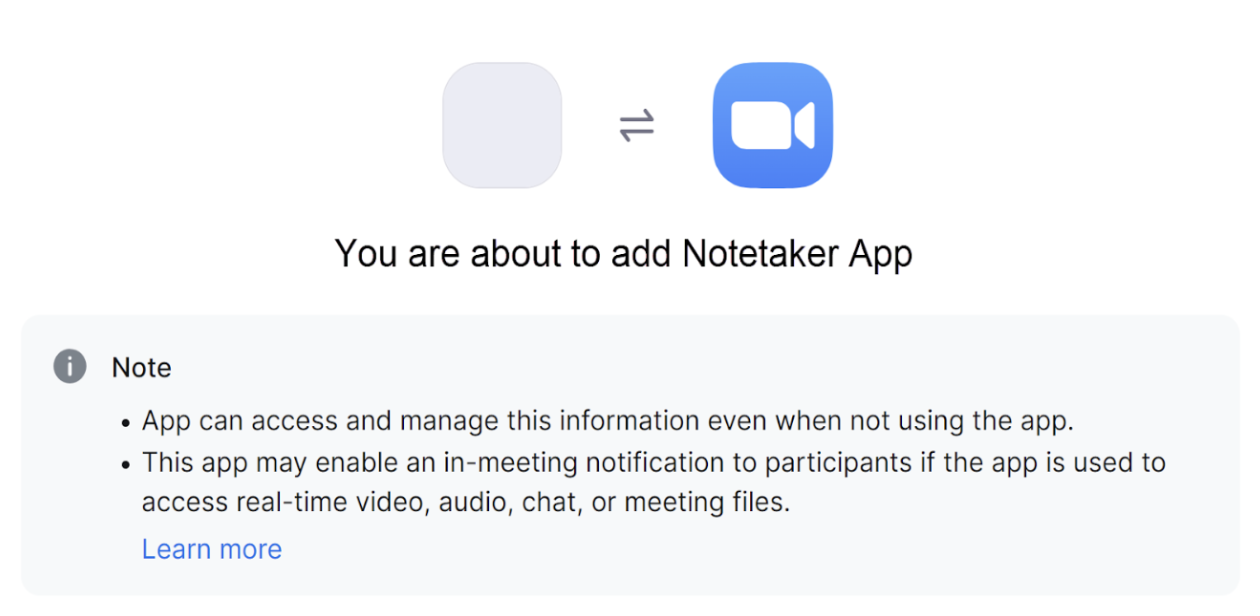
認可プロンプトでは、自動化されたミーティングツールがミーティング中にアクセスするメディアとデータの種類が説明されます。このプロンプトでは、ツールがアクセスするユーザーデータの種類についても説明され、これにはプロフィール情報、カレンダーの同期、またはアカウント設定が含まれる場合があります。
#### 一部の自動化されたミーティングツールには、ミーティング外でカメラのビデオとマイクのオーディオにアクセスするローカル録画機能があります
ミーティングにアプリまたは参加者として参加する自動化されたミーティングツールに加えて、参加者のローカルデバイス上で動作する別の関連カテゴリのツールがあることに注意が必要です。これらのツールは、Zoom Workplace プラットフォームの外部でデバイスのシステムオーディオとビデオを記録するために個人によってダウンロードされます。これらのツールは Zoom Meetings 内ではなくローカルで機能するため、その使用を軽減するためのオプションは限られており、このドキュメントの範囲外です。
---
# Agent Instructions
This documentation is published with GitBook. GitBook is the documentation platform designed so that both humans and AI agents can read, navigate, and reason over technical content effectively. Learn more at gitbook.com.
## Querying This Documentation
If you need additional information that is not directly available in this page, you can query the documentation by asking a question.
Perform an HTTP GET request on the following URL with the `ask` and `goal` query parameters:
```
GET https://library.zoom.com/technical-library/ja/zoom-workplace/zoom-meetings/securing-zoom-meetings-explainer/using-automated-meeting-tools-in-a-secure-and-effective-manner.md?ask=&goal=
```
`ask` is the immediate question: it should be specific, self-contained, and written in natural language.
`goal` is what the user is ultimately trying to achieve, the reason they need the answer. Sharing it helps GitBook give you a better, more relevant answer. A goal is most helpful when it describes the outcome the user wants rather than restating the question. For example, with `ask=how do I create an API token`, a goal like `automate deployments from our CI pipeline` lets GitBook tailor the answer to that use case.
The response will contain a direct answer to the question and relevant excerpts and sources from the documentation.
Use this mechanism when the answer is not explicitly present in the current page, you need clarification or additional context, or you want to retrieve related documentation sections.