> For the complete documentation index, see [llms.txt](https://library.zoom.com/llms.txt). Markdown versions of documentation pages are available by appending `.md` to page URLs; this page is available as [Markdown](https://library.zoom.com/technical-library/ja/zoom-workplace/zoom-meetings/securing-zoom-meetings-explainer/manage-automated-tools-and-participants-in-your-zoom-meetings.md).
# Zoom Meetingsで自動ツールと参加者を管理する
次のセキュリティ機能により、ミーティングのホストは、ミーティングに参加した、または参加しようとしている参加者を表示して管理できます。これらの参加者は、自動ミーティングツール、ダイヤルインユーザー、またはサードパーティのルームデバイス、Zoom Rooms、Zoomクライアントを介して参加している場合があります。Zoom Realtime Media Streams を使用するアプリとは異なり、参加者として参加するサードパーティの自動ミーティングツールも、次のセキュリティ機能に表示されます。
### 待機室を有効にする
[待機室](https://support.zoom.us/hc/en-us/articles/115000332726-Using-Waiting-Room) 待機室は、ミーティングのホストであるあなたがミーティングを開始する準備ができるまで、参加者がミーティングに参加するのを रोकる仮想の待機エリアです。待機室は、ミーティングに入ろうとしている人を確認し、招待されていない自動ミーティングツール、ダイヤルインユーザー、またはサードパーティのルームシステムを排除する効果的な方法です。招待されていない参加者は、待機室で特定し、ミーティングに参加する前に削除できます。
待機室は、次をクリックすると表示できます。 **参加者** Zoomミーティング中のアイコンです。この一覧には、待機室にいる参加者とミーティングへの参加を許可された参加者が表示されます。ホストまたは共同ホストは、ユーザーを1人ずつ許可するか、次をクリックできます **すべて許可** これをクリックすると、待機室にいるすべてのユーザーをミーティングに参加させることができます。ホストが待機室で招待されていない参加者を特定した場合、その参加者を削除し、待機室に再び入ろうとするのをブロックできます。
待機室が有効なミーティング中、新しい参加者が待機室に入ると、ホストには画面上に通知バナーが表示されます。
{% hint style="info" %}
ミーティングの設定で待機室が有効になっている場合、 **ホストより先に参加** 設定は、待機室をバイパスするように設定した参加者にのみ機能します。
{% endhint %}
#### 特定のユーザーに待機室をバイパスさせる
次を設定できます。 [待機室オプション](https://support.zoom.us/hc/en-us/articles/4905283822733-Enabling-and-customizing-the-Waiting-Room#h_01ENK1GCMS567D2PKVQJZV41RZ) Zoomウェブポータルで、アカウントのユーザーが待機室をバイパスできるように設定できます。ドメイン全体を指定することもでき、これにより指定したドメインの参加者も待機室をバイパスできます。信頼できるアカウントやドメインのユーザーを直接ミーティングに入れることで、ホストが確認して許可する待機室内の参加者数を減らせます。
#### 承認済みのサードパーティのルームデバイスが待機室をバイパスできるようにする
承認済みのサードパーティのルームデバイス(SIP/H.323ベースのビデオ会議システム)も、待機室をバイパスできるよう事前承認できます。この設定は、 **待機室オプション** Zoomウェブポータルのセクションにあります。次の [承認済みのサードパーティのルームデバイス](https://support.zoom.us/hc/en-us/articles/115001488303) アカウント内のものは、次の場合に待機室をバイパスします。 **承認済みのSIP/H.323デバイス** 待機室オプションセクションでチェックボックスが選択されている場合。
以下の事前承認オプションにより、サードパーティのルームデバイスは待機室をバイパスできます。
* **Zoomコネクタで管理されるSIP/H.323ルーム**\
管理対象デバイスは、待機室をバイパスできるよう事前承認されます。
* **IPアドレスによるSIP/H.323デバイス**\
指定されたIPアドレス、または指定範囲内のアドレスを使用するデバイスは、待機室に参加する際に事前承認されます。
* **特定の公開証明書を持つSIP/H.323デバイス**\
これにより、デバイスが事前承認済みかどうかを確認するために使用される証明書をアップロードできます。
#### 待機室の見た目とメッセージをカスタマイズする
有料のZoomプランのユーザーは、Zoomウェブポータルにログインして [カスタマイズする](https://support.zoom.us/hc/en-us/articles/4905283822733-Enabling-and-customizing-the-Waiting-Room) 待機室のメッセージとタイトルをカスタマイズできます。この領域は、ミーティングのルール、ガイドライン、または議題を掲示するのに最適です。ロゴ、画像、または動画も追加できます(サイズ制限内)。これらのカスタマイズにより、参加者は正しいミーティングにいること、また許可された後にセッションで何が行われるかを把握しやすくなります。
#### いつでも待機室を有効にする
待機室は、管理者またはアカウントオーナーによって、アカウント全体またはグループ全体に対して事前に有効にできます。ミーティングのホストは、個別のミーティングをスケジュール作成する際に待機室を有効にするか、Zoomウェブポータルの個人設定で事前に有効にするかを選択できます。待機室はライブミーティング中にも有効にでき、ホストが招待されていない自動ミーティングツールなどの迷惑な参加者をミーティングから削除できるようにします。
### ミーティングとウェビナーでゲストを識別する
この [ミーティング/ウェビナーでゲストを識別する](https://support.zoom.us/hc/en-us/articles/115004791123-Identifying-guests-in-the-meeting-webinar#h_01F60BEXNW4YDT0BHFENKWD342) この設定により、あなたとアカウントのユーザーである参加者は、ゲストがミーティングまたはウェビナーに参加していることを確認できます。ゲストとは、Zoomアカウントにサインインしていない人、またはホストと同じアカウントにないメールアドレスでサインインしている人を指します。この設定を有効にすると、招待されていない自動ミーティングツール、ダイヤルインユーザー、またはサードパーティのルームデバイスはゲストとして一覧表示されます。
ミーティングのゲストは、待機室(有効な場合)と進行中のミーティングの参加者一覧の両方で説明文付きで識別されます。
この **ミーティング/ウェビナーでゲストを識別する** この設定は、アカウントおよびグループレベルで管理者が有効にでき、個々のユーザー設定でも有効にできます。
### ミーティング中のアクティブアプリ通知を使用して、自動ミーティングツールがアクティブになったときに確認する
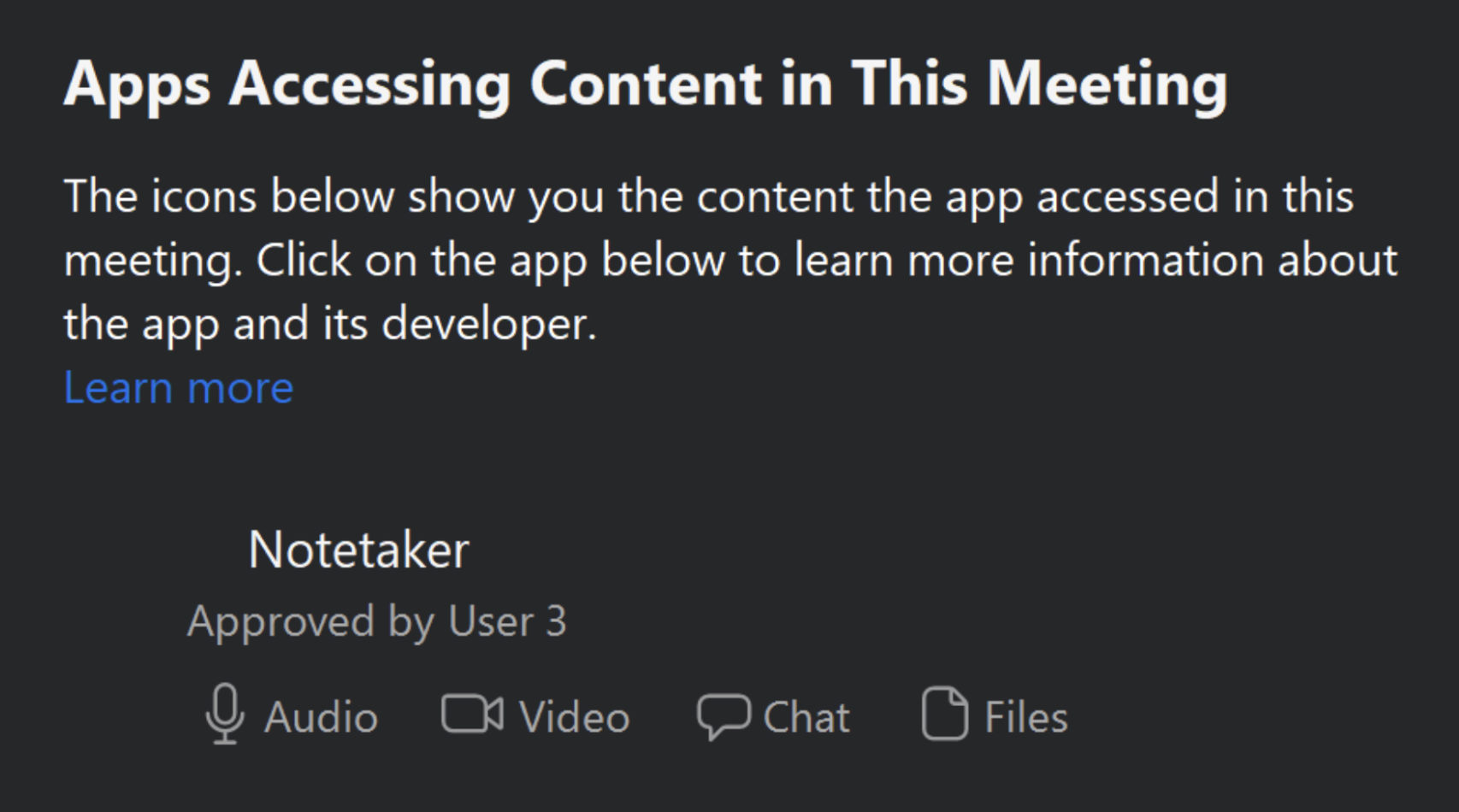
[アクティブアプリ通知](https://support.zoom.us/hc/en-us/articles/360060577291) これはミーティング中の通知であり、ホストまたは他の参加者が、リアルタイムのビデオ、オーディオ、画面共有、ホワイトボード共有、チャット、またはミーティングで共有されたファイルなどのミーティングやウェビナーのコンテンツにアクセスしている自動ミーティングツールを使用している場合にユーザーへ通知します。これらの通知は、参加者がサードパーティのアプリにコンテンツを共有していることをユーザーが把握し、Zoomセッションに参加するかどうか、またどのように参加するかを情報に基づいて判断できるようにすることを目的としています。
#### アクティブアプリ通知を使用する
自動ミーティングツールがミーティングやウェビナーのコンテンツへのアクセスを開始すると、アクティブアプリ通知アイコンがミーティングウィンドウの右上隅に表示されます。ユーザーはアイコンをクリックして、そのセッション中にコンテンツにアクセスしている自動ミーティングツールの一覧、アクセスできるコンテンツの種類、そしてそれらを使用しているユーザーを表示できます。
ミーティングのホストは、自動ミーティングツールをミーティングに残すことを許可することも、招待されていない自動ミーティングツールであれば削除したり報告したりすることもできます。
---
# Agent Instructions
This documentation is published with GitBook. GitBook is the documentation platform designed so that both humans and AI agents can read, navigate, and reason over technical content effectively. Learn more at gitbook.com.
## Querying This Documentation
If you need additional information that is not directly available in this page, you can query the documentation by asking a question.
Perform an HTTP GET request on the following URL with the `ask` and `goal` query parameters:
```
GET https://library.zoom.com/technical-library/ja/zoom-workplace/zoom-meetings/securing-zoom-meetings-explainer/manage-automated-tools-and-participants-in-your-zoom-meetings.md?ask=&goal=
```
`ask` is the immediate question: it should be specific, self-contained, and written in natural language.
`goal` is what the user is ultimately trying to achieve, the reason they need the answer. Sharing it helps GitBook give you a better, more relevant answer. A goal is most helpful when it describes the outcome the user wants rather than restating the question. For example, with `ask=how do I create an API token`, a goal like `automate deployments from our CI pipeline` lets GitBook tailor the answer to that use case.
The response will contain a direct answer to the question and relevant excerpts and sources from the documentation.
Use this mechanism when the answer is not explicitly present in the current page, you need clarification or additional context, or you want to retrieve related documentation sections.