> For the complete documentation index, see [llms.txt](https://library.zoom.com/llms.txt). Markdown versions of documentation pages are available by appending `.md` to page URLs; this page is available as [Markdown](https://library.zoom.com/technical-library/ja/zoom-workplace/zoom-meetings/securing-zoom-meetings-explainer/additional-security-measures-for-meetings.md).
# ミーティングの追加セキュリティ対策
複数あります [ミーティング内のセキュリティ機能](https://support.zoom.us/hc/en-us/articles/360041848151-In-meeting-security-options) は、招待されていない自動ミーティングツール、ダイヤルインユーザー、またはサードパーティのルームデバイスがミーティングに参加した場合に使用できます。招待されていないミーティング参加者を管理、削除、報告するための以下のオプションをご覧ください。
### ミーティングをロックする
Zoomミーティングがロックされていると、ミーティングIDとパスコードを持っていても、新しい参加者は参加できません。ミーティングをロックするには、 **セキュリティ** アイコンをZoomウィンドウの下部でクリックし、 **ミーティングをロック** オプションをクリックします。新しい参加者を追加する必要がある場合は、ミーティングのロックを解除することもできます。
### 参加者のアクティビティを一時停止する
ミーティングで参加者のアクティビティを一時停止すると、ホストはミーティングのアクティビティを停止し、参加している招待されていない参加者や迷惑な参加者に対して対応できます。これには、招待されていない自動ミーティングツール、ダイヤルインユーザー、サードパーティのルームデバイスの管理や削除が含まれる場合があります。
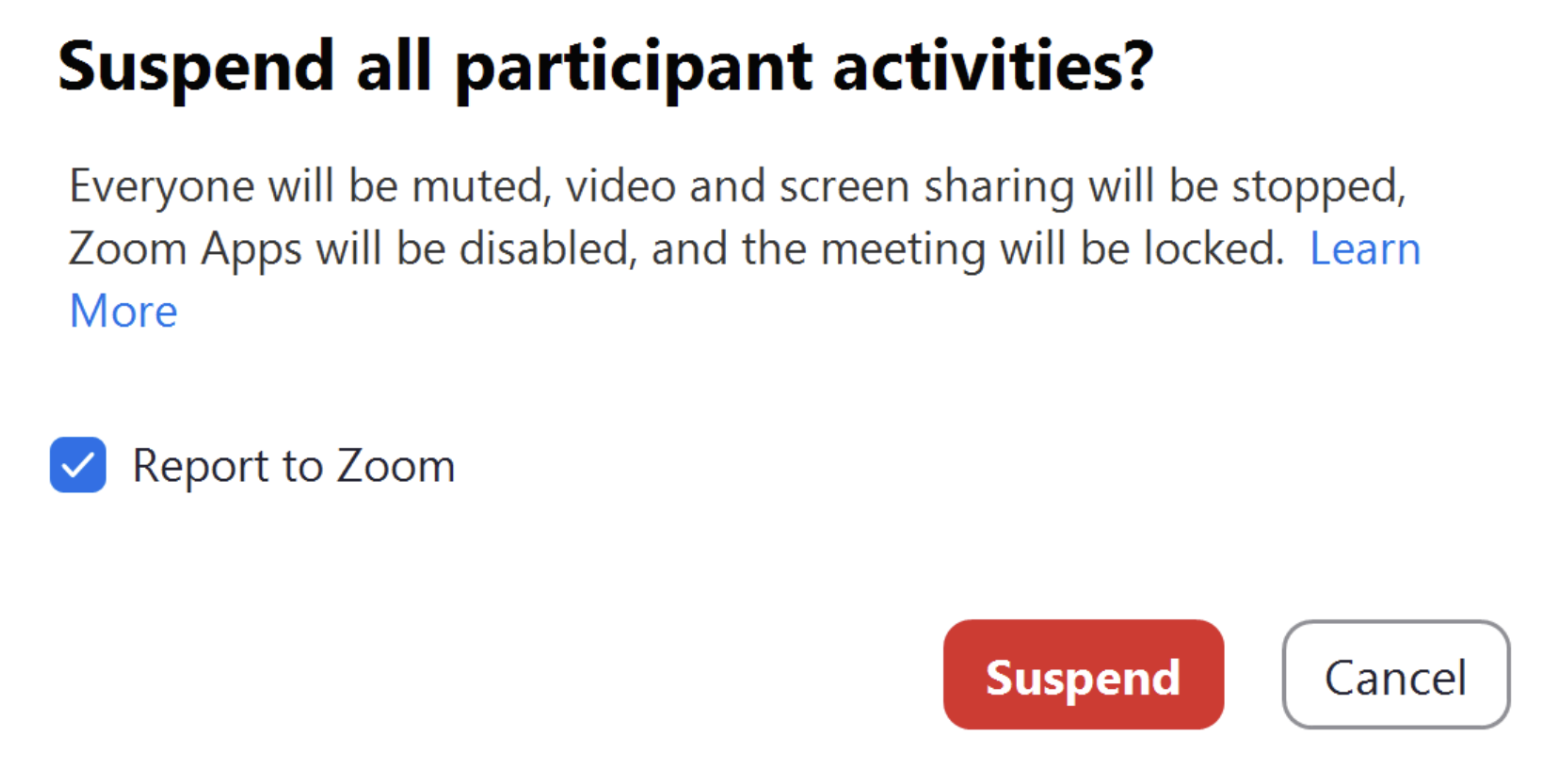
ミーティング中に、 **セキュリティ** アイコンをクリックして **参加者のアクティビティを一時停止** を選択すると、ミーティング内のビデオ、オーディオ、画面共有またはホワイトボード共有、チャット、ミーティングで共有されたファイルへのアクセス、レコーディングを一時的に停止し、アクティブなブレイクアウトルームをすべて閉じることができます。このプロンプトでは、問題をZoomのトラスト&セーフティチームに報告し、アクティビティの一時停止を確認できます。
セキュリティメニューから停止した機能を個別に再有効化して、ミーティングを再開できます。
### 招待されていない、または迷惑な参加者を削除する
ホストは、ミーティングから迷惑な参加者や招待されていない参加者、または自動ミーティングツールを削除できます。
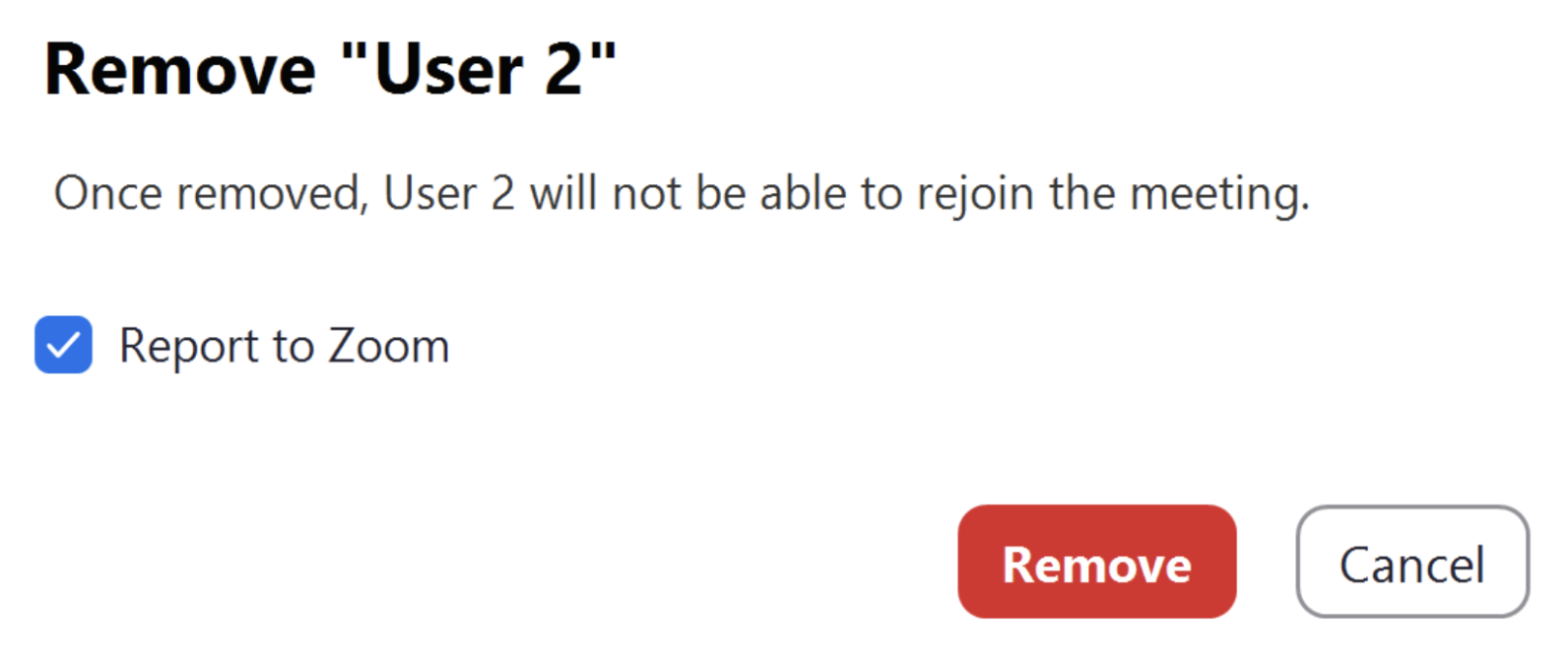
これは、 **セキュリティ** アイコンをZoomミーティングウィンドウでクリックし、その後 **参加者を削除**をクリックして行います。その後、ミーティングから削除する参加者を選択できます。また、ユーザーをZoomのトラスト&セーフティチームに報告することもできます。削除された参加者はミーティングに再参加できません。
### ミーティング参加者の不適切な行動を報告する
また、 [不適切な行動をする参加者を報告する](https://support.zoom.us/hc/en-us/articles/360042791091) こともできます。これには、招待されていない自動ミーティングツール、ダイヤルインユーザー、サードパーティのルームデバイス、またはZoomミーティングクライアント、モバイルアプリ、またはZoom Roomから参加しているユーザーが含まれる場合があります。
参加者のビデオサムネイルの右上隅にある青いメニューボタンをクリックし、メニューで **報告…** をクリックして、ミーティング参加者の不適切な行動を報告します。
必要に応じてスクリーンショットを含め、ドロップダウンメニューで参加者を報告する理由を指定できます。この報告は自動的にZoomのトラスト&セーフティチームに送信され、プラットフォームの不正使用があったかどうかが判断され、必要に応じてユーザーがブロックされます。報告が送信されると、ユーザーはあなたのミーティングから削除されます。
### Zoomのミーティング内機能を使用して、自動ミーティングツールを管理する
ホストと参加者は、以下のミーティング内ツールを使用して、自動ミーティングツールがミーティングに参加したタイミングを確認できます。これにより、ユーザーはそのツールがミーティング参加者の1人によって開始されたことを確認できます。ホストは、ツールを管理している参加者を確実に特定できない場合や、そのツールがミーティングやウェビナーに入るべきではないと感じる場合、その自動ミーティングツールを削除したり報告したりすることもできます。
#### あなたのミーティングに参加した自動ミーティングツールを特定する
この [アクティブアプリ通知](https://docs.google.com/document/d/1eGdaWvXgyzmCDPojxVfigODKQ6Y9mQaKVZrPcc-gnjg/edit#heading=h.atqtqzoo2m21) は、ホストと参加者に自動ミーティングツールがミーティングに参加したことを通知し、そのツールがどの種類のデータにアクセスしているかも示すミーティング内ツールです。自動ミーティングツールは、 [参加者リスト](https://support.zoom.us/hc/en-us/articles/4409428659725-Viewing-participant-attendance-status-in-a-meeting) と待機室(ミーティングで有効になっている場合)でも確認できます。
ミーティングに参加している自動ミーティングツールの名前を確認し、それがミーティング参加者の1人に属していることを確かめます。そのミーティングでそのツールがミーティングのコンテンツをレコーディングするのが適切かどうかを判断してください。自動ミーティングツールをミーティングに入れるべきか不明な場合は、 [すべての参加者のアクティビティを一時停止](https://docs.google.com/document/d/1eGdaWvXgyzmCDPojxVfigODKQ6Y9mQaKVZrPcc-gnjg/edit#heading=h.1qag3li0fpn7) して、ミーティングのコンテンツを安全に保つことができます。
#### ミーティングから自動ミーティングツールを削除する
参加者が所有していない場合や、そのミーティングのコンテンツをレコーディングされたくない場合は、ミーティングから自動ミーティングツールを [削除](https://docs.google.com/document/d/1eGdaWvXgyzmCDPojxVfigODKQ6Y9mQaKVZrPcc-gnjg/edit#heading=h.9gtaajfqius2) したいと思うかもしれません。招待されていないように見える場合は、そのツールを報告することもできます。すべての報告はZoomの [トラスト&セーフティ](https://safety.zoom.us/) チームに送信され、確認されます。
---
# Agent Instructions
This documentation is published with GitBook. GitBook is the documentation platform designed so that both humans and AI agents can read, navigate, and reason over technical content effectively. Learn more at gitbook.com.
## Querying This Documentation
If you need additional information that is not directly available in this page, you can query the documentation by asking a question.
Perform an HTTP GET request on the following URL with the `ask` and `goal` query parameters:
```
GET https://library.zoom.com/technical-library/ja/zoom-workplace/zoom-meetings/securing-zoom-meetings-explainer/additional-security-measures-for-meetings.md?ask=&goal=
```
`ask` is the immediate question: it should be specific, self-contained, and written in natural language.
`goal` is what the user is ultimately trying to achieve, the reason they need the answer. Sharing it helps GitBook give you a better, more relevant answer. A goal is most helpful when it describes the outcome the user wants rather than restating the question. For example, with `ask=how do I create an API token`, a goal like `automate deployments from our CI pipeline` lets GitBook tailor the answer to that use case.
The response will contain a direct answer to the question and relevant excerpts and sources from the documentation.
Use this mechanism when the answer is not explicitly present in the current page, you need clarification or additional context, or you want to retrieve related documentation sections.
%20(1)%20(1).png?alt=media)