> For the complete documentation index, see [llms.txt](https://library.zoom.com/llms.txt). Markdown versions of documentation pages are available by appending `.md` to page URLs; this page is available as [Markdown](https://library.zoom.com/technical-library/ja/zoom-workplace/zoom-meetings/securing-zoom-meetings-explainer/zoom-realtime-media-streams.md).
# Zoomリアルタイムメディアストリーム
2025年6月25日現在、ZoomはRealtime Media Streamsを提供しており、開発者は豊富で構造化されたミーティングデータに直接アクセスして、AI駆動のインサイトを引き出し、重要なワークフローを自動化し、Zoomプラットフォーム上でインパクトのある連携を構築できます。開発者は次を参照できます [Realtime Media Streamsのドキュメント](https://developers.zoom.us/docs/rtms/?optimizely_user_id=03078374c135469fa2033b8a4833dc38\&DeviceId=b4f137e8-7d3f-4959-8869-8d3a7934e55e\&SessionId=1754350951481&_ics=1754350950680\&irclickid=~eb8ZWZ4~396XY52RUV28ZPQNSKEFwszqurujkab5YWLGFvpic96X&_gl=1*1r8vnfc*_gcl_au*MTUzNTIzNzY3MC4xNzUzMjgwMjYy*_ga*MTg3NjIzMzc5OS4xNzIzNDk1Mjcz*_ga_L8TBF28DDX*czE3NTQzNTA5NTAkbzE4MSRnMCR0MTc1NDM1MDk1MCRqNjAkbDAkaDA.) 開始してください。
### Zoom RTMSを有効にして、サードパーティのボットを不要にする
Realtime Media Streamsは、ミーティング内でサードパーティの自動化ツールを不要にします。アプリは、それらを承認したユーザーにオンラインなコンテキストを反映した、参加者ごとの構造化データストリームを受け取ります。
RTMSを活用することで、開発者はアプリを差別化し、パフォーマンスを向上させ、収益機会を拡大できます。さらに、企業は、インサイト、コンプライアンス、強化されたワークフローのために、最も重要な会話にリアルタイムでアクセスできるソリューションを利用できます。
### ホストの制御と管理者ツール
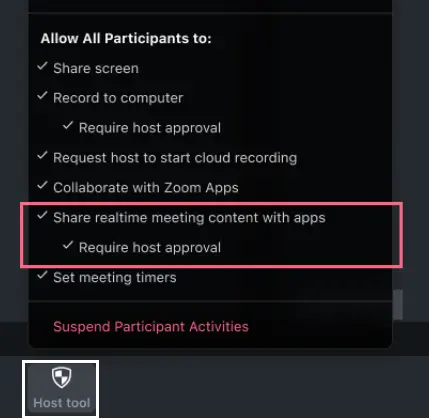
アカウント管理者は、ZoomウェブポータルでRTMSを有効にし、RTMSの自動開始トグルを設定できます。さらに、ホストはミーティング内のホストツールを使用して、参加者がミーティングコンテンツにアクセスするためにホストの承認をリクエストする必要があるかどうかを制御できます。
#### 管理者のWebポータル制御
管理者は、ZoomウェブポータルのZoom Apps設定で、アカウント、グループ、またはユーザーレベルでRTMSを有効にできます。
アプリとリアルタイムのミーティングコンテンツを共有するほか、管理者はアプリを自動開始することを選択できます:
1. [共有されたリアルタイムのミーティングコンテンツにアクセスするアプリを自動開始する]設定で、[アプリを選択して自動開始]をクリックします。
2. RTMS対応のアプリまたはアプリを選択し、[自動開始]をオンに設定します。
#### ホストのミーティング内ツール
以下のツールはミーティングホスト向けにオンラインです:
* アプリとリアルタイムのミーティングコンテンツを共有: 参加者がミーティングコンテンツを共有できるようにします。
* ホストの承認を必須にする: 参加者がミーティングコンテンツにアクセスするには、ホストに承認をリクエストする必要があります。
### ホストのミーティング内エクスペリエンス
以下の画面は、ミーティングホストがオンラインで利用できる開示、通知、およびAAN画面の例です。
#### 開示モーダル
標準の開示がホストと参加者に表示されます: 「このミーティングのコンテンツは1つ以上のアプリと共有されています。」
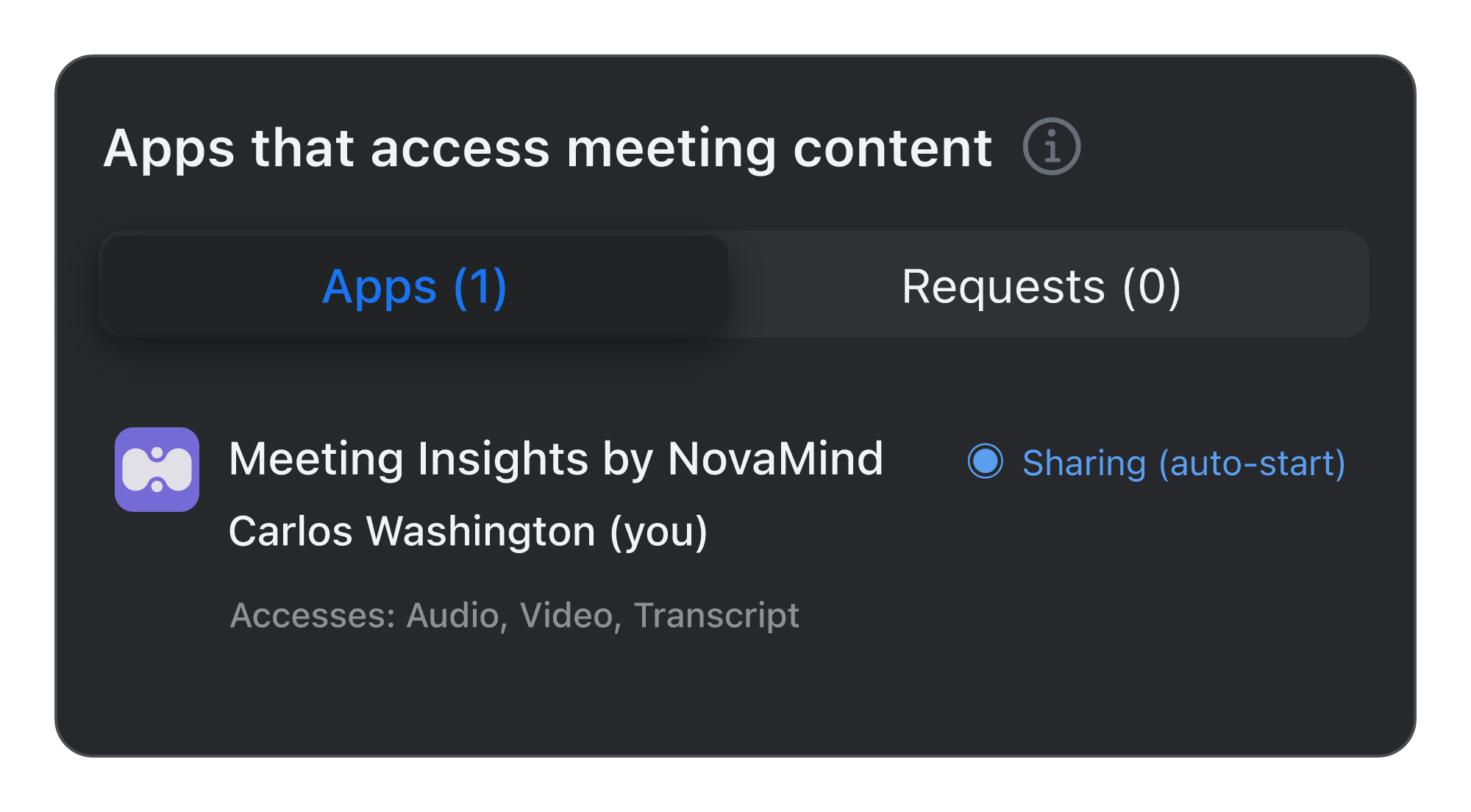
#### RTMSを自動開始に設定
これは、アカウント管理者がRTMS対応アプリを自動開始に設定した場合のAANのホストビューです。
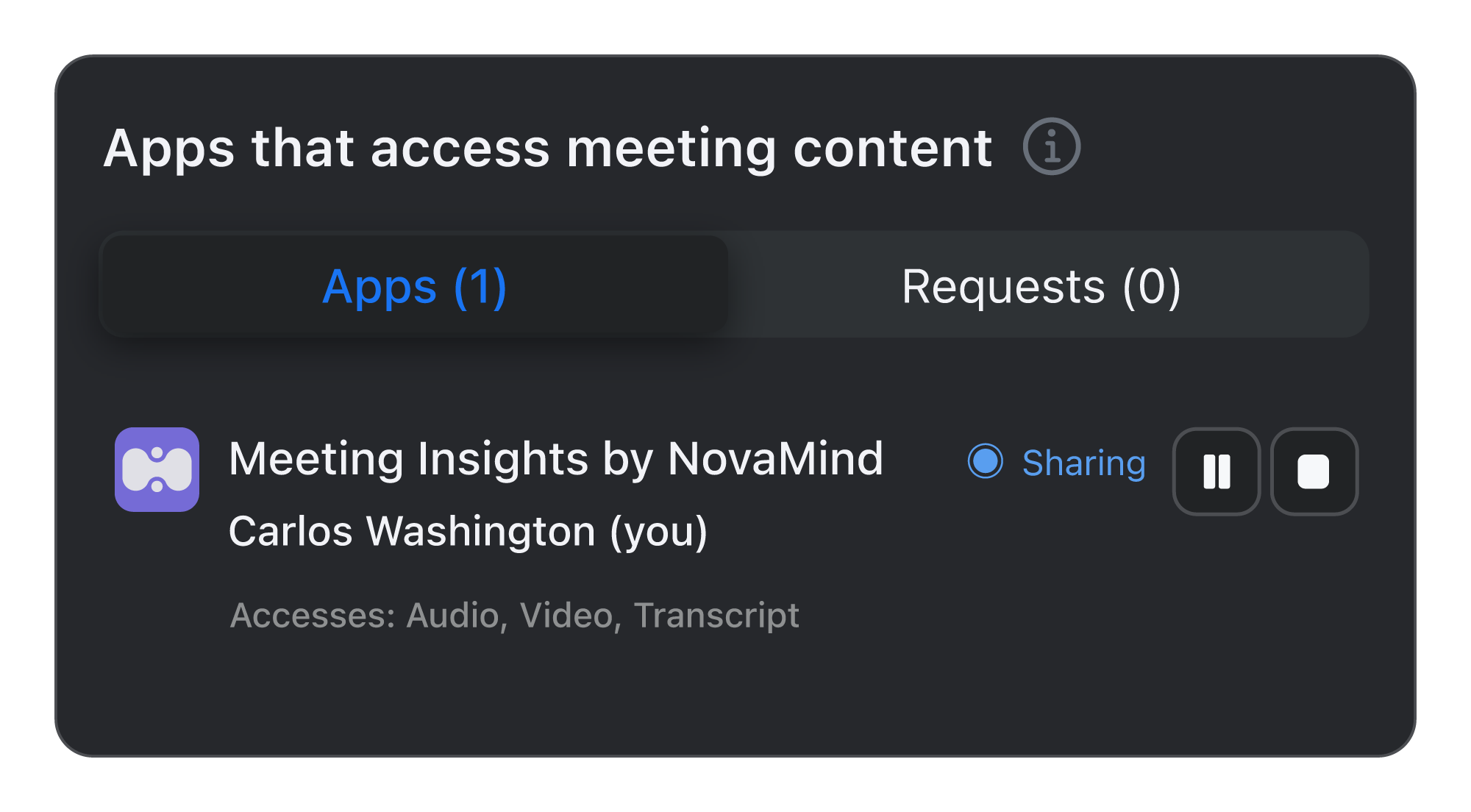
#### ホストによって開始されたRTMS
これは、アプリUI(JS API)またはREST APIを通じてホストがRTMSを開始した場合のAANのホストビューです。この例の画像では、あなたはホストのCarlos Washingtonです。
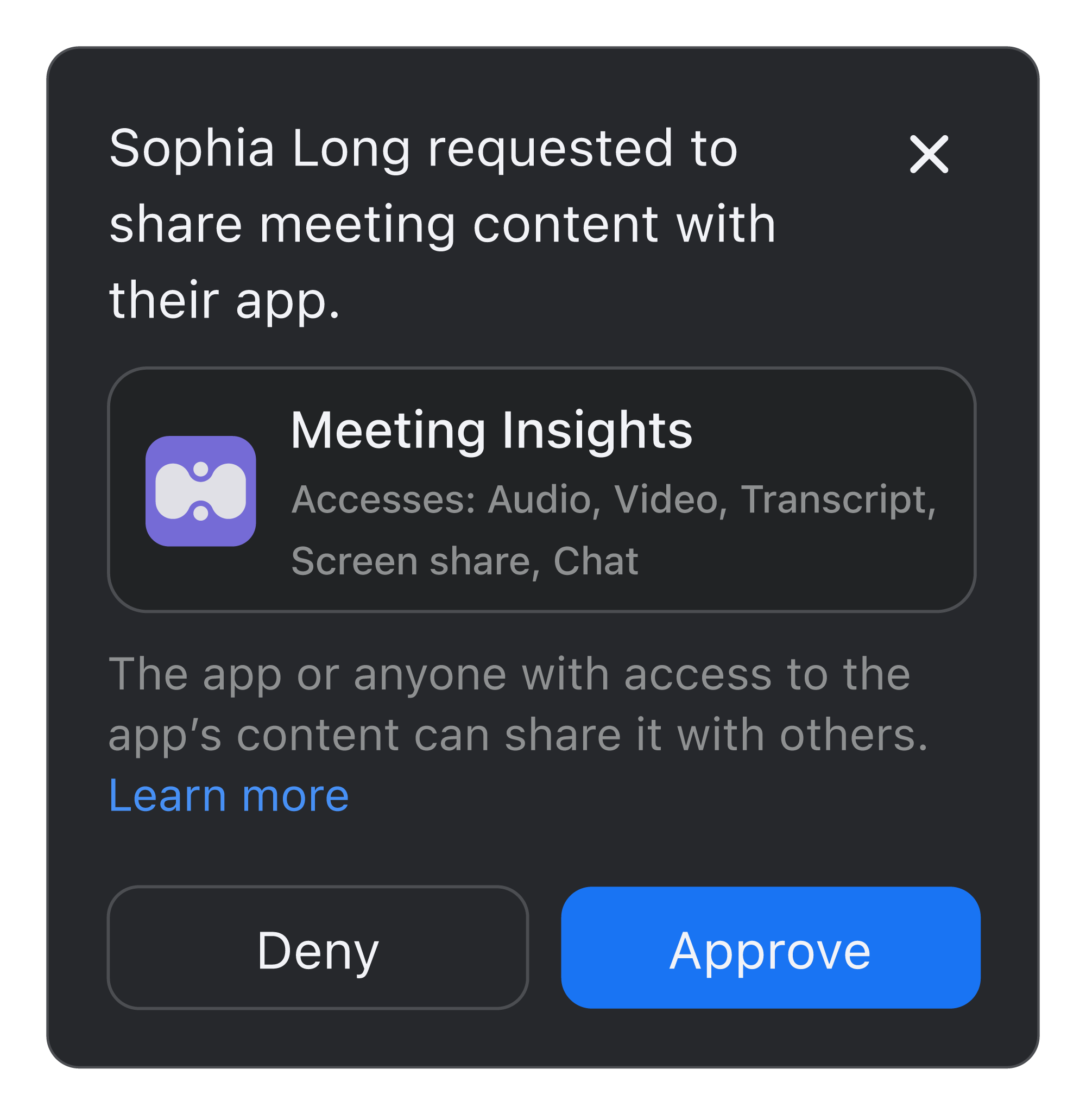
#### 単一アプリのリクエストモーダル
このモーダルは、ホストがミーティングコンテンツを共有するために承認を必要とするシナリオを表し、次のとおりです:
* 管理者は、ホストとは別のアカウントからアプリを自動開始するように設定します。
* 同じアカウントまたは別のアカウントの参加者が、アプリ(JS APIまたはREST API)を通じて開始された、ミーティング内でのアプリの使用をリクエストします。
これは、単一アプリのリクエストモーダルのホストビューです。ホストはリクエストを承認または拒否できます。
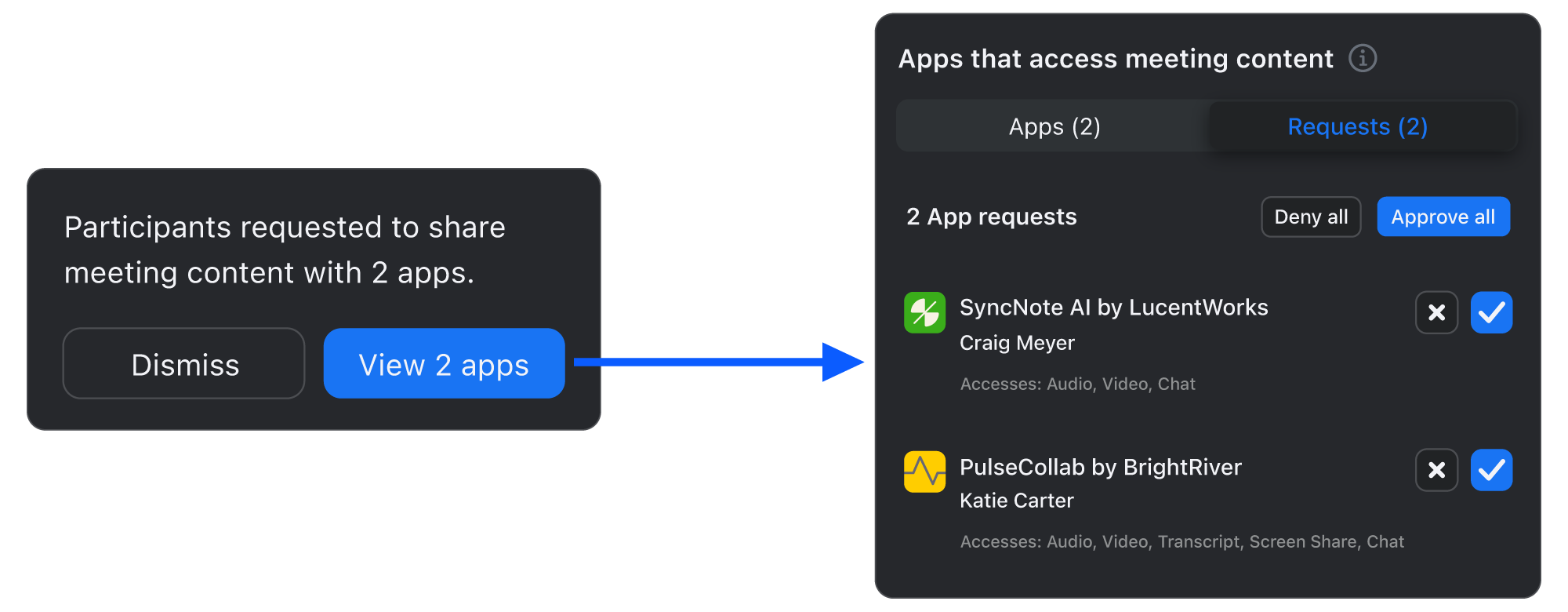
#### 複数アプリのリクエストモーダル
下の画像は、ホストがミーティングコンテンツを共有するために承認を必要とするシナリオ、および:
* 1人以上の参加者から複数のアプリがリクエストされます。
* 複数の外部管理者が、異なるアカウントの複数の参加者向けにアプリを自動開始するよう設定します。
* 同じアカウントまたは別のアカウントの参加者が、ミーティング内でコンテンツの共有をリクエストします。
これは、複数アプリのリクエストモーダルのホストビューです。ホストはリクエストを承認または拒否できます:
#### コンテンツを共有中のアプリ
これは、承認されたアプリがコンテンツを共有中のAANのホストビューです。アプリの名前、アプリのユーザー、およびステータスとして「共有中」が表示されます。
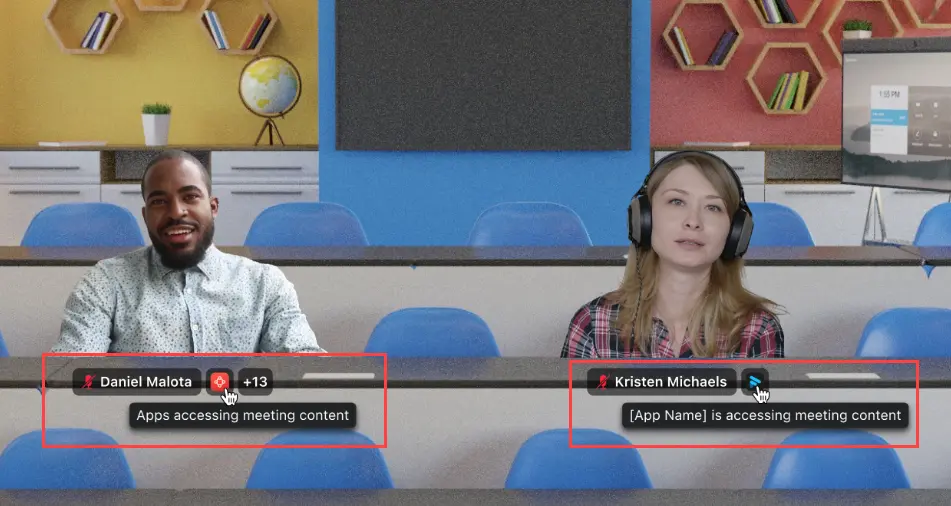
#### ビデオタイル
アクティブなアプリのビデオタイル表示は、すべての参加者とホストで同じです。参加者が使用しているアプリの名前は、そのビデオタイルに表示されます。
#### イマーシブビュー
アクティブなアプリのイマーシブビューは、すべての参加者とホストで同じです。参加者が使用しているアプリの名前は、ビデオ画像の下に表示されます。
### ミーティング参加者のユーザーエクスペリエンス
以下の画面は、ミーティング参加者がオンラインで利用できる開示、通知、およびAAN画面の例です。
#### 開示モーダル
標準の開示がホストと参加者に表示されます: 「このミーティングのコンテンツは1つ以上のアプリと共有されています。」
#### ミーティングコンテンツの共有をリクエスト
これは、参加者がホストにミーティングコンテンツの共有をリクエストするために使用するリクエストモーダルです。
#### 参加者に表示される確認メッセージ
次は、リクエストに応じて参加者に表示されるオンラインな確認メッセージです:
* ホストにリクエストが送信されました。
* ホストにより、アプリによるミーティングコンテンツ共有のリクエストは拒否されました。
* ホストは、あなたのアプリのミーティングコンテンツへのアクセスを承認できません。
* ホストは、あなたのアプリによるミーティングコンテンツの共有を無効にしました。
* ホストがミーティングに参加するまで、ミーティングコンテンツの共有リクエストは送信できません。
* ミーティングコンテンツを共有するアプリは無効になりました。
#### ビデオタイル
アクティブなアプリのビデオタイル表示は、すべての参加者とホストで同じです。参加者が使用しているアプリの名前は、そのビデオタイルに表示されます。
#### イマーシブビュー
アクティブなアプリのイマーシブビューは、すべての参加者とホストで同じです。参加者が使用しているアプリの名前は、ビデオ画像の下に表示されます。
---
# Agent Instructions
This documentation is published with GitBook. GitBook is the documentation platform designed so that both humans and AI agents can read, navigate, and reason over technical content effectively. Learn more at gitbook.com.
## Querying This Documentation
If you need additional information that is not directly available in this page, you can query the documentation by asking a question.
Perform an HTTP GET request on the following URL with the `ask` and `goal` query parameters:
```
GET https://library.zoom.com/technical-library/ja/zoom-workplace/zoom-meetings/securing-zoom-meetings-explainer/zoom-realtime-media-streams.md?ask=&goal=
```
`ask` is the immediate question: it should be specific, self-contained, and written in natural language.
`goal` is what the user is ultimately trying to achieve, the reason they need the answer. Sharing it helps GitBook give you a better, more relevant answer. A goal is most helpful when it describes the outcome the user wants rather than restating the question. For example, with `ask=how do I create an API token`, a goal like `automate deployments from our CI pipeline` lets GitBook tailor the answer to that use case.
The response will contain a direct answer to the question and relevant excerpts and sources from the documentation.
Use this mechanism when the answer is not explicitly present in the current page, you need clarification or additional context, or you want to retrieve related documentation sections.