> For the complete documentation index, see [llms.txt](https://library.zoom.com/llms.txt). Markdown versions of documentation pages are available by appending `.md` to page URLs; this page is available as [Markdown](https://library.zoom.com/technical-library/ja/zoom-workplace/zoom-meetings/securing-zoom-meetings-explainer/administrative-settings-for-automated-meeting-tools.md).
# 自動会議ツールの管理者設定
### Zoom App Marketplace にアクセスして、アプリの 分析 と管理を行ってください
アカウント管理者は、アプリ Marketplace で提供される分析を通じて、どの自動ミーティングツールがインストールされているか、またそれらがアカウントのユーザーによってどのように利用されているかを確認できます。管理者は、各自動ミーティングツールのアクティビティログを確認でき、以下が含まれます:
* どのユーザーがこのツールの使用を事前承認されているか
* ツールが事前承認されていた場合
* どのユーザーがいつそのツールをインストールしたか
* どのユーザーがいつツールをアンインストールしたか
* アカウントのユーザーによるAPI呼び出し
ログインする [marketplace.zoom.us](https://marketplace.zoom.us/) 管理者として。画面右上の「管理」をクリックし、次に「管理者アプリ管理」メニュー内の「アカウント上のアプリ」をクリックして、組織のアカウントに追加された自動化されたミーティングツールの一覧を表示します。各ツールのログと管理オプションはここからアクセスできます:
### 自動ミーティングツールを事前承認または制限する
複数ユーザーの管理対象アカウントの管理者は、 [事前承認](https://support.zoom.us/hc/en-us/articles/360061555152-Admin-deployment-of-Zoom-Apps-) 特定の自動ミーティングツールを事前承認または制限できます。アカウントの種類によって、管理者による事前承認が必要かどうかが異なる場合があります。また、特定のツールを使用できるかどうかは、アカウントの種類によって、ミーティング クライアントで自動的に有効化され、表示される場合とされない場合があります。
ログインする [marketplace.zoom.us](https://marketplace.zoom.us/) 管理者として、クリックし **管理** 画面の右上隅にあるをクリックし、次に **管理者アプリ管理** メニューのセクションをクリックし **権限** 自動ミーティングツールの承認を管理するには、クリック **通知** リクエストに関して管理者への通知方法を管理し、承認に関してユーザーへの通知方法も管理します。
{% hint style="info" %}
自動ミーティングツールの使用を禁止すると、アカウントでの使用は阻止されますが、外部ユーザーの招待されていない自動ミーティングツールが、アカウントのユーザーが主催するミーティングに参加する可能性までは阻止できません。待機室やその他の機能を有効にすると、後述するように、招待されていないツールがミーティングに参加するのを阻止するのに役立ちます。
{% endhint %}
### アカウントでの自動ミーティングツールの使用状況を表示
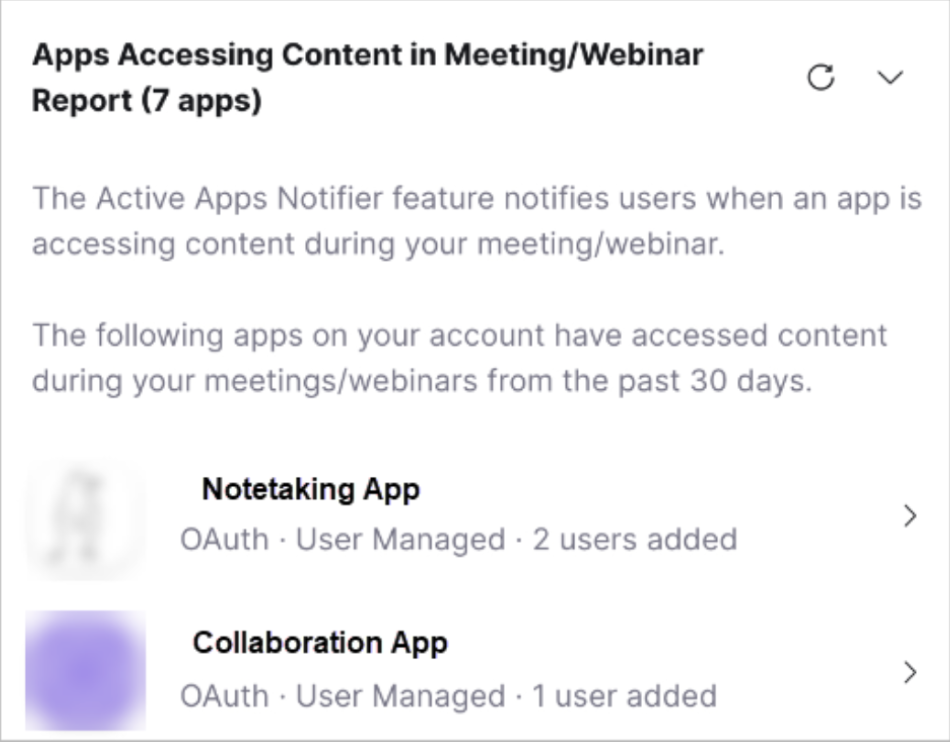
この [アクティブ アプリ 通知 報告](https://support.zoom.us/hc/en-us/articles/360061982491-Active-App-Notifier-Report-) 過去30日間にアカウントのすべてのユーザーのミーティングコンテンツにアクセスした自動ミーティングツールを、管理者が確認して管理できるようにします。これにより管理者は、これらのツールの使用をミーティングやウェビナーで承認するかどうかについて、十分な情報に基づいて判断する機会を得られます。管理者はこの報告を使って、 [アプリ Marketplace](https://marketplace.zoom.us/) 各アクティブツールのページで詳細情報を確認し、必要に応じて無効にすることができます。
アクティブ アプリ 通知 報告を表示するには、ログインしてください [marketplace.zoom.us](https://marketplace.zoom.us/) 管理者として。クリック **管理** 画面右上にあり、次にクリックします **アカウント上のアプリ** 管理者アプリ管理メニュー内で、組織のアカウントに追加された自動ミーティングツールの一覧を表示するには。
アクティブアプリ通知報告は画面右下に表示され、過去30日間にあなたのアカウント上のミーティングまたはウェビナーのコンテンツにアクセスしたツールの一覧が表示されます。
### 自動ミーティングツールに関する組織のポリシーに従ってZoomアカウントを設定する
いくつかの [管理者設定](https://docs.google.com/document/d/1eGdaWvXgyzmCDPojxVfigODKQ6Y9mQaKVZrPcc-gnjg/edit#heading=h.fj846oo3myui) 後ほどこのドキュメントで共有される、ダイヤルインユーザーやサードパーティのルームデバイスとともに、自動ミーティングツールを管理するためにアカウントで有効にできる設定がいくつかあります。これらのアカウントレベルの設定は、ミーティングに参加する自動ミーティングツールが、組織のミーティングのセキュリティポリシーに従って認可されていることを確実にするのに役立ちます。
{% hint style="success" %}
組織内に自動ミーティングツールのポリシーを確立し、それらがアカウントでどのように利用されるか、または利用されないかを明確にします。使用が承認されているツールを指定し、組織のベストプラクティスに従ってアカウント設定を設定する。
{% endhint %}
---
# Agent Instructions
This documentation is published with GitBook. GitBook is the documentation platform designed so that both humans and AI agents can read, navigate, and reason over technical content effectively. Learn more at gitbook.com.
## Querying This Documentation
If you need additional information that is not directly available in this page, you can query the documentation by asking a question.
Perform an HTTP GET request on the following URL with the `ask` and `goal` query parameters:
```
GET https://library.zoom.com/technical-library/ja/zoom-workplace/zoom-meetings/securing-zoom-meetings-explainer/administrative-settings-for-automated-meeting-tools.md?ask=&goal=
```
`ask` is the immediate question: it should be specific, self-contained, and written in natural language.
`goal` is what the user is ultimately trying to achieve, the reason they need the answer. Sharing it helps GitBook give you a better, more relevant answer. A goal is most helpful when it describes the outcome the user wants rather than restating the question. For example, with `ask=how do I create an API token`, a goal like `automate deployments from our CI pipeline` lets GitBook tailor the answer to that use case.
The response will contain a direct answer to the question and relevant excerpts and sources from the documentation.
Use this mechanism when the answer is not explicitly present in the current page, you need clarification or additional context, or you want to retrieve related documentation sections.