> For the complete documentation index, see [llms.txt](https://library.zoom.com/llms.txt). Markdown versions of documentation pages are available by appending `.md` to page URLs; this page is available as [Markdown](https://library.zoom.com/technical-library/ja/zoom-workplace/zoom-meetings/securing-zoom-meetings-explainer/prevent-uninvited-automated-meeting-tools-and-participants-with-account-settings.md).
# アカウント設定で招待されていない自動会議ツールと参加者を阻止する
ユーザーと管理者は、以下の設定を使用して、招待されていない自動ミーティングツール、ダイヤルインユーザー、サードパーティーのルームシステムが Zoom Meetings に参加するのを阻止できます。
### ミーティングのスケジュール作成時、またはアカウント全体で待機室を有効にする
[待機室](https://docs.google.com/document/d/1eGdaWvXgyzmCDPojxVfigODKQ6Y9mQaKVZrPcc-gnjg/edit#heading=h.l726ioye7uop) は、ミーティングのホストが参加を許可するまで、参加者がミーティングに参加するのを阻止する仮想待機スペースです。待機室にはいくつかの [前述の設定](https://docs.google.com/document/d/1eGdaWvXgyzmCDPojxVfigODKQ6Y9mQaKVZrPcc-gnjg/edit#heading=h.1684vv7nl27k) このドキュメント内で、Zoomアカウント内の複数のレベルで有効にでき、待機室がすべてのミーティングまたは特定のユーザーに対してアクティブになるようにするものです。
以下の待機室の設定は、個々のユーザーが個人の設定で有効にでき、管理者とオーナーがグループおよびアカウントレベルで有効にすることもできます:
ユーザーは、個別のミーティングのスケジュール作成時に、待機室を有効にすることを選択することもできます:
### ミーティングのパスコードを必須にする
〜を必須にする [ミーティングのパスコード](https://support.zoom.us/hc/en-us/articles/360033559832-Managing-Zoom-Meetings-passcodes) これは、招待されていない参加者がミーティングへの参加を試みるのを阻止するための重要なセキュリティ対策です。
これらの設定は、個々のユーザーが有効にでき、またグループおよびアカウント レベルでは管理者とオーナーが有効にできます:
アカウントのオーナーと管理者は、設定をロックして、アカウント上のすべてのミーティングでパスコードを必須にし、最小パスコード要件を設定することができます。
### 自動生成されたミーティングIDを使用する
自動生成されたミーティングIDは、一意のランダムに生成されたミーティングID番号で、ミーティング終了後に一時的に期限切れになります。これにより、ユーザーが既存のミーティングIDに戻って潜在的に悪用するのを阻止できます。自動生成されたミーティングID番号は、ミーティング終了後30日間は再利用されません。自動生成されたID番号を使用するミーティングがホストによって再開された場合、そのID番号の30日間のブラックアウト期間も再開されます。
次を選択する **自動生成する** ミーティングIDセクション内のオプションで、Zoomデスクトップクライアント、モバイルアプリ、またはWebポータルからミーティングをスケジュール作成する際に使用します。
{% hint style="info" %}
カレンダーまたはZoomアカウントにアクセスできる自動ミーティングツールは、Zoomミーティングの招待状を含む各カレンダーイベントの一意のミーティングIDまたはパスコードを自動的に参照し、その情報を使用して自動的にミーティングに参加します。
{% endhint %}
#### パーソナルミーティングIDの使用を制限する
あなたのパーソナルミーティングルームは、あなた専用に恒久的に予約された仮想のミーティングルームで、必要に応じてパーソナルミーティングID (PMI) またはパーソナルリンクでアクセスできます。PMI を使って即時ミーティングを開始することも、PMI を使用するミーティングをスケジュールすることもできます。
{% hint style="warning" %}
あなたのパーソナルミーティングID (PMI) は、あなたが知っていて定期的に会う相手との利用に最適です。同じミーティングIDとパーソナルリンクで常にアクセスできるため、PMI は、連続したミーティングや、組織外の知らない人との利用には使用しないでください。PMI の利用を信頼できるユーザーとのやり取りに限定することで、潜在的な不正利用のために拡散されるのを防ぐのに役立ちます。
{% endhint %}
以下のPMI設定は、個々のユーザーが自分の設定で有効にできるほか、管理者と所有者がグループおよびアカウントのレベルで有効にできます:
### ミーティング参加者に認証を要求する
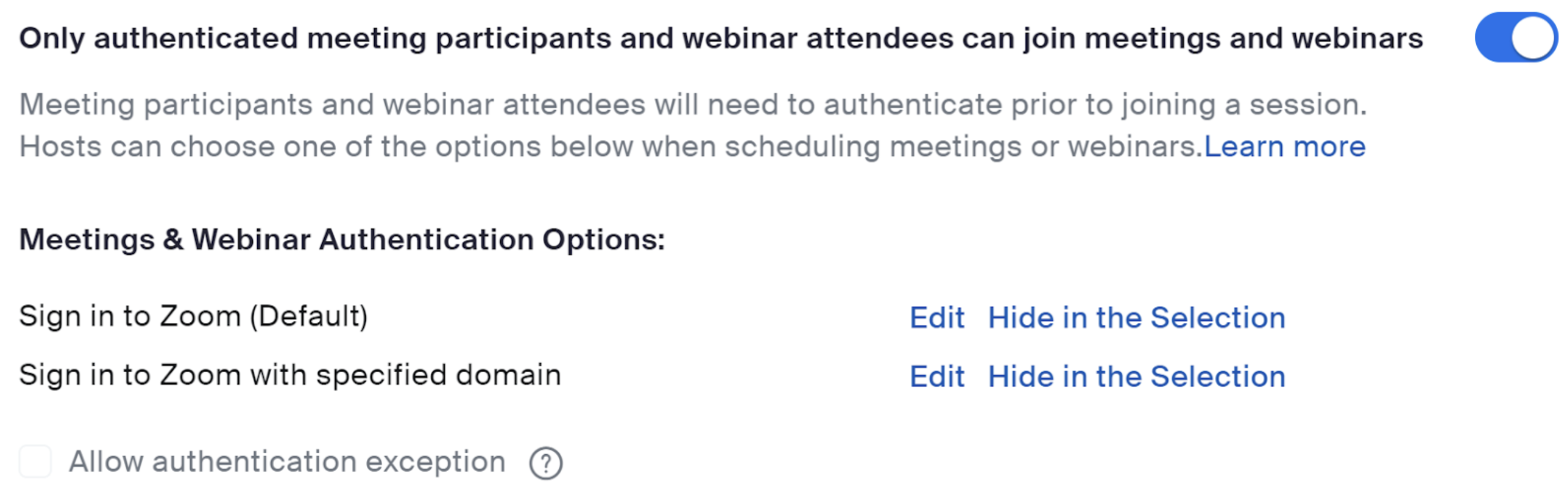
この [認証されたミーティング参加者とウェビナー参加者のみがミーティングとウェビナーに参加できます](https://support.zoom.us/hc/en-us/articles/4406604615693-Requiring-authentication-to-join-a-meeting-webinar) このオプションを有効にすると、参加者は Zoom ミーティングまたはウェビナーに参加する前に Zoom にサインインする必要があります。ホストはさらに、ミーティング参加者とウェビナー参加者を、メールアドレスが特定のドメインと一致する Zoom ユーザーに制限できます。これは、参加者リストを確認済みユーザーまたは特定の組織のユーザーに制限したい場合に便利です。これらの設定は、個々のユーザー、または管理者と所有者によってグループおよびアカウントのレベルで有効にできます:
{% hint style="danger" %}
認証が必要な場合、Zoomアカウントを持たない参加者はミーティングまたはウェビナーに参加できません。
{% endhint %}
### キャプチャされたビデオコンテンツの送信元の特定に役立つ画像透かしを使用する
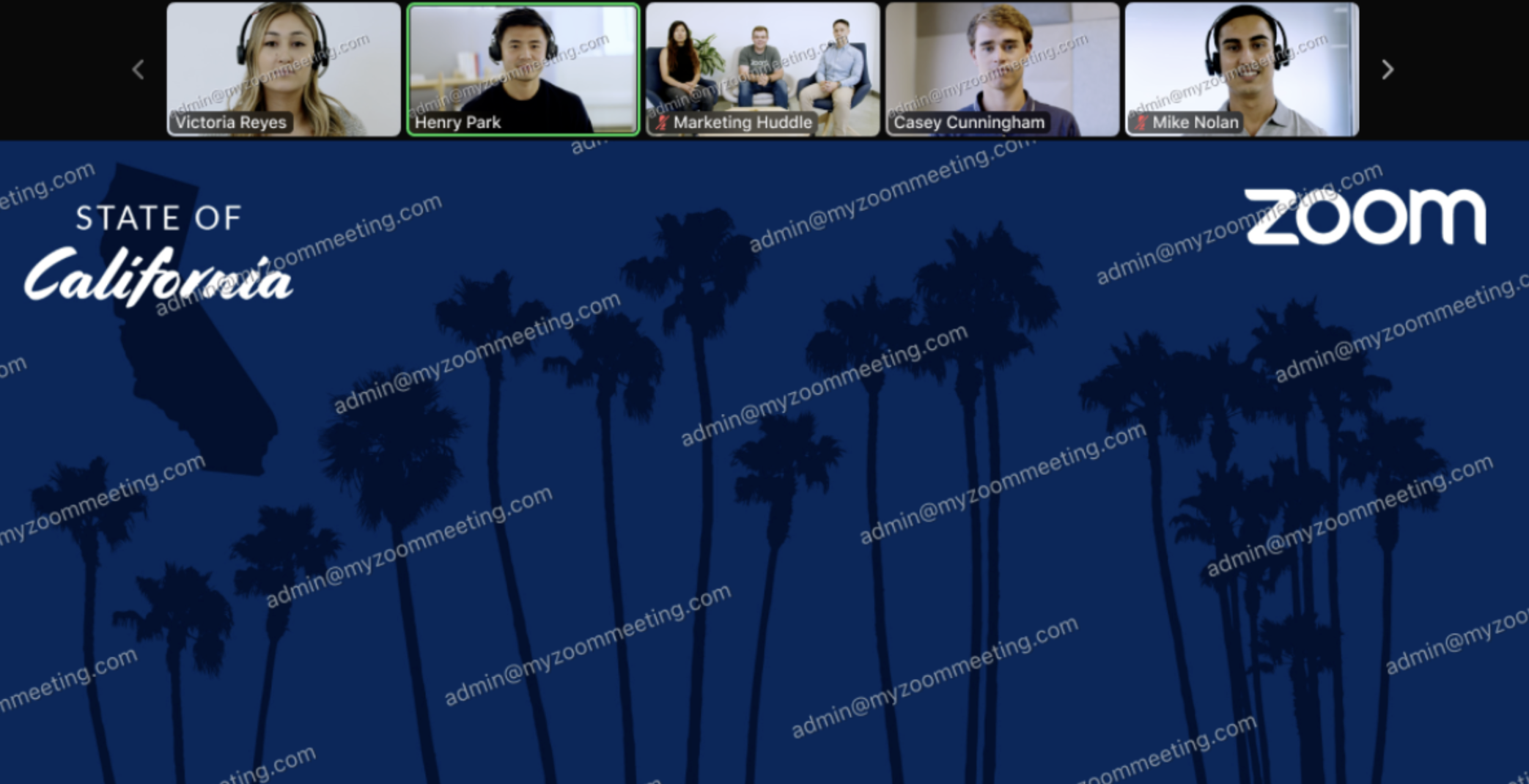
この [画像透かし](https://support.zoom.us/hc/en-us/articles/209605273-Adding-an-image-watermark) この機能は、視聴している参加者のメールアドレスからなる画像を共有コンテンツ上および大半のビデオレイアウト(Speaker、Gallery、Side-by-side)でそのビデオ上に重ねて表示します。また、複数の透かしを表示して、ビデオや共有画面全体でより目立つようにすることもできます。この機能は、ミーティング中に共有されたコンテンツが意図せずキャプチャされるのを防ぐのに役立ちます。
参加者がミーティングまたはウェビナー中に画面を共有すると、コンテンツを閲覧しているユーザーのメールアドレスが、共有コンテンツ全体および表示されている他の参加者のビデオ上に繰り返し表示されます。たとえば、管理者@myzoommeeting.comが共有コンテンツを閲覧している場合、管理者@myzoommeeting.comの透かしが、この画像に示すように共有コンテンツおよび参加者のビデオ全体に繰り返し表示されます。
{% hint style="info" %}
この [認証されたミーティング参加者とウェビナー参加者のみがミーティングとウェビナーに参加できます](https://support.zoom.us/hc/en-us/articles/4406604615693-Requiring-authentication-to-join-a-meeting-webinar) ビデオのウォーターマークを使用するには、この設定を有効にする必要があります。
画像の透かし設定は、Zoomウェブポータル経由で会議をスケジュール作成する場合にのみオンラインで利用可能です。その他のスケジュール作成方法、たとえば Zoomデスクトップクライアント、Microsoft Outlookプラグイン、または追加機能(アドイン)では、画像の透かし設定のオンラインでの利用はサポートされません。
{% endhint %}
### ローカル録音リクエストを制限
Zoom Meetings中、参加者および自動化されたミーティングツールは、要求を行った参加者のコンピュータに保存されるローカル録画を開始する権限を要求する場合があります。ミーティングのホストは、送信されたローカル録画の要求を承認または拒否できます。
この **レコーディングのホスト権限をリクエストできるのは誰ですか** この設定により、ホストは外部ミーティング参加者のローカルでのレコーディングを制限できます。この設定は、アカウントオーナーまたは管理者によって、アカウントレベルおよびグループレベルで有効にできます。
この設定を有効にすると、Zoom ミーティングに参加した外部の参加者向けの参加者コントロールメニューからレコーディングボタンが削除されます。
### オーディオ透かしを有効にする
[オーディオ透かし](https://support.zoom.us/hc/en-us/articles/360021839031-Adding-audio-watermark)、またはオーディオ署名は、受信したオーディオにユーザーの個人情報を聞き取れない透かしとして埋め込みます。これは、誰かが別のマイクまたはサードパーティ製ツールでミーティングを録音し、権限なしにオーディオファイルを共有した場合でも、Zoom がどの参加者が責任を負ったかを特定するのに役立つことを意味します。オーディオ透かし機能は、アカウント所有者と管理者のみがアカウント管理の設定から有効にできます。
{% hint style="info" %}
この [認証されたミーティング参加者とウェビナー参加者のみがミーティングとウェビナーに参加できます](https://support.zoom.us/hc/en-us/articles/4406604615693-Requiring-authentication-to-join-a-meeting-webinar) オーディオ透かしを使用するには、設定を有効にする必要があります。
{% endhint %}
### ミーティングのオーディオの種類としてコンピュータオーディオを選択
Zoom Meetings の希望するオーディオの種類としてコンピュータオーディオを選択すると、すべてのミーティング参加者の電話/PSTNによるダイヤルインを無効にできます。これは、組織がミーティングに参加するために電話やサードパーティのオーディオを使用しておらず、招待されていない参加者がダイヤルインしようとするのをブロックしたい場合に有効なオプションです。
オーディオの種類は、個々のユーザーが選択することも、管理者と所有者がグループおよびアカウント レベルで選択することもできます:
{% hint style="success" %}
選択する前に、組織または外部のミーティング参加者が、電話/PSTNのダイヤルイン以外の方法に頼ってミーティングに参加していることを確認してください **コンピュータオーディオ** を希望するオーディオの種類として。
{% endhint %}
### 待機室が無効な場合にダイヤルイン ユーザーをブロックする
待機室を使用していないミーティングのホストは、Zoomウェブポータル内で次の設定を選択することで、ミーティングにコールインしようとしているダイヤルイン ユーザーをブロックできます。この設定はミーティングのセキュリティ セクションにあり、個々のユーザー、または管理者と所有者がグループおよびアカウント レベルで有効にできます:
### エンドツーエンド暗号化(E2EE)を使用する
[エンドツーエンド暗号化](https://support.zoom.us/hc/en-us/articles/360048660871) ミーティング向けの(E2EE)は、必要に応じて追加の保護を提供し、すべてのミーティング参加者がZoomデスクトップクライアント、モバイルアプリ、またはZoom Roomから参加する必要があります。
この設定はZoomウェブポータルのミーティングセキュリティセクションにあり、個々のユーザーが有効にすることも、管理者および所有者がグループとアカウントのレベルで有効にすることもできます:
{% hint style="warning" %}
エンドツーエンド暗号化が有効な場合、ユーザーは以下のいずれのテクノロジーも使用してミーティングに参加できません:
* 電話/PSTN
* サードパーティのSIP/H.323デバイス
* オンプレミス構成(Zoom ミーティングコネクタおよびVirtual コネクタ)
* Zoomウェブクライアント
* Zoom Web SDKを活用するサードパーティ製クライアント
{% endhint %}
{% hint style="danger" %}
エンドツーエンド暗号化が有効な場合、以下の機能は使用できません:
* 翻訳
* キャプション
* アーカイブ
* ミーティング要約
* ミーティングの質問
{% endhint %}
### Zoom Meetings Hybridを使用する
Zoom Nodeプラットフォームでは、Zoom Meetings Hybridモジュールを導入できます。これは、ミーティングまたはウェビナーのオーディオ、ビデオ、画面共有ストリームを企業ネットワーク内でホストするオンプレミスのハイブリッドソリューションです。Zoom Meetings Hybridは、ハイブリッドモードとプライベートモードという2つの異なるモードでこれを実現でき、どちらのモードでもローカルサバイバビリティが提供されます。プライベートモードは、暗号化キーがオンプレミスで生成され、Zoomクラウドと共有されないため、エンドツーエンド暗号化に似ています。プライベートモードは、Zoom Recording Hybridモジュールを介して録画を行えるため、エンドツーエンド暗号化よりもやや柔軟性があります。また、管理者はアプリ、Zoom Realtime Media Streams、Zoom AI機能などのクラウドサービスを許可することを明示的に選択できますが、その場合、暗号化キーはそれらのサービスと共有されます。Zoom Meetings Hybridの詳細については、以下を参照してください。 [Zoom Node解説](https://library.zoom.com/advanced-enterprise-services/zoom-node/zoom-node-explainer).
### 公開バーチャルイベントにはZoom EventsまたはZoom Webinarsを使用する
Zoom Meetingsは、同僚や、知っていて信頼できるZoomユーザーとのコラボレーションのための強力なツールです。ただし、不明な参加者を含む公開イベントを開催する場合は、以下の使用を検討してください。 [Zoom Webinars](https://explore.zoom.us/en/products/webinars/) または [Zoom Events](https://explore.zoom.us/en/products/event-platform/).
Zoomには、ホストがイベント体験を管理し保護するのに役立つ、堅牢なセキュリティ機能セットがあります。Zoom Webinarまたはイベントのホストは、登録したユーザーを手動で承認または却下することを選択できます。ホストは、出席者を削除したり、ウェビナーまたはイベントの開始後に追加の出席者が参加するのを阻止するため、ウェビナーまたはイベントをロックしたりすることもできます。さらに、ウェビナーおよびイベントのホストは、セキュリティを強化するためにパスコードまたは認証を必須にすることを選択できます。
---
# Agent Instructions
This documentation is published with GitBook. GitBook is the documentation platform designed so that both humans and AI agents can read, navigate, and reason over technical content effectively. Learn more at gitbook.com.
## Querying This Documentation
If you need additional information that is not directly available in this page, you can query the documentation by asking a question.
Perform an HTTP GET request on the following URL with the `ask` and `goal` query parameters:
```
GET https://library.zoom.com/technical-library/ja/zoom-workplace/zoom-meetings/securing-zoom-meetings-explainer/prevent-uninvited-automated-meeting-tools-and-participants-with-account-settings.md?ask=&goal=
```
`ask` is the immediate question: it should be specific, self-contained, and written in natural language.
`goal` is what the user is ultimately trying to achieve, the reason they need the answer. Sharing it helps GitBook give you a better, more relevant answer. A goal is most helpful when it describes the outcome the user wants rather than restating the question. For example, with `ask=how do I create an API token`, a goal like `automate deployments from our CI pipeline` lets GitBook tailor the answer to that use case.
The response will contain a direct answer to the question and relevant excerpts and sources from the documentation.
Use this mechanism when the answer is not explicitly present in the current page, you need clarification or additional context, or you want to retrieve related documentation sections.
%20(2).png?alt=media)

%20(1)%20(1)%20(1)%20(1)%20(1).png?alt=media)




%20(2).png?alt=media)