> For the complete documentation index, see [llms.txt](https://library.zoom.com/llms.txt). Markdown versions of documentation pages are available by appending `.md` to page URLs; this page is available as [Markdown](https://library.zoom.com/technical-library/ja/zoom-workplace/zoom-phone/third-party-integrations/zoom-and-mitel-phone-system-integration-field-guide.md).
# Zoom と Mitel 電話システム連携フィールドガイド
### 概要
ZoomとMitelが連携して、お使いのVoIPシステムを改善します。この電話システム連携(PSI)を使えば、両方の長所を活かせます。つまり、Zoom Workplaceのコラボレーション機能と、既存のMitelシステムの通話機能を、デスクトップ版およびモバイル版のZoom Workplaceアプリからすべて利用できます。
すでにZoom Workplaceを使用している場合でも、Zoom Workplaceの利用を始めようとしている場合でも、さらにZoom Workplaceの機能を追加したい場合でも、互換性のあるMitel環境があれば、この連携は最適です。
仕組みはこうです。あなたのZoom Phoneタブが、Mitelの通話プラットフォームに直接接続するSIP(セッション開始プロトコル)のソフトフォンになります。インターネット経由で接続中の場合は、MitelのOpenScape セッション境界コントローラ、つまりSBCを使用します。また、Mitel CloudLinkを使ってログインを簡単にし、ZoomとMitel間でユーザーをよりスムーズに管理できます。
念のためお知らせすると、この連携を正常に動作させるには、ZoomとMitelの必要なコンポーネントがすべて揃っている必要があります。
#### ZoomとMitelのPSI機能
この連携により、現在のMitel環境でさまざまな機能を利用できます。活用できる機能の一部をご紹介します。
* 通話の発信と受信
* 複数の通話を同時に処理する
* 通話を保留中にするか、カンファレンスを開始する
* 通話を転送する(コールド転送またはウォーム転送)
* ボイスメールにアクセス
* 通話履歴とログを表示
* 通話転送を設定
* 取り込み中モードを使用
* 社内連絡先を同期
* 電話通話をZoomミーティングに変換する
* Zoom Apps 間のプレゼンス状態を表示する(Mitel電話では制限あり)
* チャットからPSI通話に移動
#### ハイレベル要件
以下のセクションでは、この連携に関するハイレベル要件の概要を示します。
**Zoom の詳細**
Zoom 側で動作させるには、次が必要です:
* ユーザー、PSI、Zoom Phone を管理するためのアカウントオーナーまたは管理者ロール
* ユーザーごとにサポートされているライセンス。たとえば、次のとおりです:
* Zoom Workplace ビジネス/ビジネス+
* Zoom Workplace Essentials/エンタープライズ/エンタープライズ+/エンタープライズ プレミア
* 旧ミーティング ライセンス (ENH/EAH)
* Zoom Phoneプロを含むプランならどれでも
* Zoom Phone が組織向けに構成され、アクティブであること
* [**自動電話割り当て**](#disable-the-automatic-phone-license-assignment-for-zoom-workplace) Zoom Workplace ライセンスでは無効になっています
* Zoom Workplace アプリのバージョン 6.3.6 以上
**Mitel の詳細**
Mitel 側で必要なものは次のとおりです:
**PBX ハードウェアの互換性:**
* OpenScape Voice (OSV)
* OpenScape 4k (OS4k)
* Mitel CloudLink
* MiVoice ビジネス (MiVB)
**対応アプリとプラットフォーム:**
* Mitel 管理アプリ
* OpenScape 4000 プラットフォーム(OS4k 用)
* OpenScape 共通管理プラットフォーム(OSV 用)
* OpenScape SBC 管理ポータル(OSV および OS4k 用)
* OpenScape SBC(OSV/OS4k での外部登録用)
**ライセンス:**
* Mitel ZoomPSI または Hybrid
* テレワーカー ライセンス
連携プロセスを始める前に知っておくべき重要な点がいくつかあります:
* Zoom Workplace アプリは、 [スタンダードなファイアウォール ポートと IP 範囲](https://support.zoom.com/hc/en/article?id=zm_kb\&sysparm_article=KB0060548).
* 電話のシグナリング/メディアIPおよびポートはMitelの設定によって決まり、標準とは異なる場合があります。追加情報が必要な場合は、MitelまたはMitelパートナーにお問い合わせください。
* Zoom Workplaceのデスクトップアプリとモバイルアプリの両方にTeleworkerライセンスが必要です。ユーザーごとに2つのライセンスが必要です。これらはMitel PBXへの接続に不可欠です。
### アーキテクチャ
#### スタンダード連携アーキテクチャ
主な接続:
* **ZoomクラウドからMitel CloudLink**: TLS経由のREST API
* **Zoom Workplaceの接続**: ZoomのデータセンターへのTLS接続
* **ユーザーデバイスからMitel**: TLS経由の電話シグナリング/メディア
* **Mitel CloudLinkからPBX**: 独自プロトコル
#### ハイブリッド構成
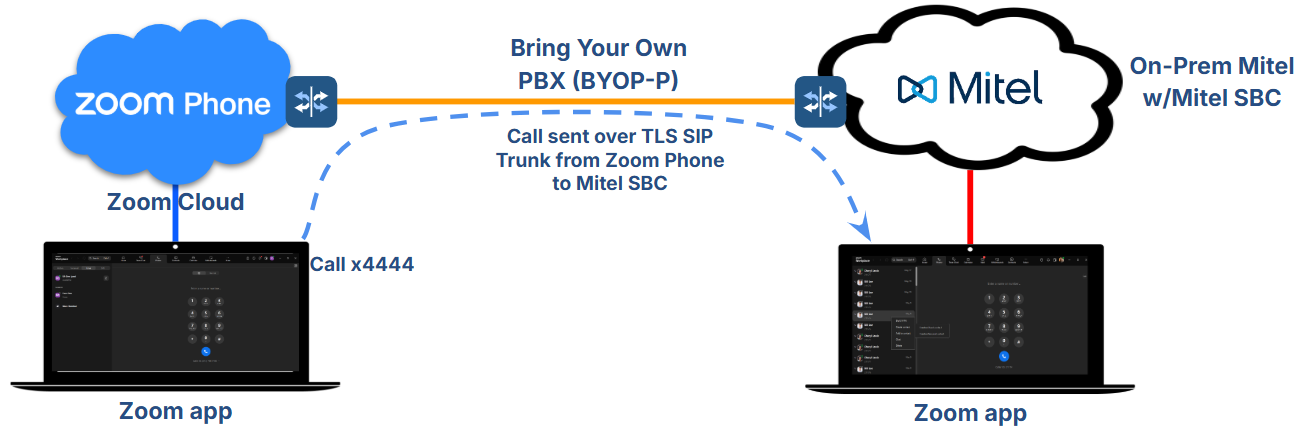
組織はZoom PhoneとMitel連携を同時に運用します。Zoom Phoneライセンスを持つユーザーはZoom Phone SBCに接続し、Mitel連携を利用するユーザーはMitel SBCに接続します。両者を接続するBYOPトランクにより、ユーザーは異なるシステム間で内線番号をダイヤルできます。
#### 技術アーキテクチャの概要
**Mitel CloudLink接続**
CloudLinkは、オンプレミスのPBXとクラウドソリューションを橋渡しするクラウドベースのプラットフォームです。ZoomはCloudLinkを活用してMitel PBXコンポーネントへのクラウドAPIアクセスを実現し、各PBX固有の言語を「話す」必要なく、単一のインターフェースを作成します。
{% hint style="success" %}
**例**
取り込み中をオンにすると、ZoomはCloudLinkに1つのAPIコマンドを送信し、CloudLinkが特定のMitel PBX向けに解釈します(OS4KとMiVoice Businessでは処理が異なります)。
{% endhint %}
**ZoomクラウドからCloudLinkへの同期**
以下を通じて安全な通信を確立します **Zoom Apps** 両方から **Zoom** および **CloudLink**。これらのアプリをインストールする際、管理者は安全なOAuth接続を構築するために両方のシステムにログインする必要があります。
接続されると、ZoomはTLS経由でユーザーの電話ログイン情報を取得します:
* SIP「ユーザー名」(多くの場合は電話番号)
* SIP認証情報(安全なハッシュのみ)
* 登録IPアドレス(SBCとバックアップSBC、または内部PBX)
**アプリ登録プロセス**
1. Zoomのクラウドは、TLS経由でログイン認証情報をユーザーのZoom Workplaceアプリに渡します
2. Zoom Workplaceが電話タブを有効にします
3. Zoom Workplaceアプリは、TLS経由でMitel SBCまたはPBXに直接接続します(Zoomクラウドを介したプロキシ接続ではありません)
**追加** **フロー**
* 機能: Zoom Workplaceアプリは、通話履歴、ボイスメール、取り込み中のステータスのために、TLS経由のREST APIを使用してMitel CloudLinkと直接通信します
* モバイルプッシュ: Mitel SBCはプッシュ通知をZoomのクラウドに送信し、Zoomのクラウドがモバイルデバイスに転送します
* ネットワーク適応: リモートユーザーはCloudLinkおよびMitel SBC経由で接続します。オンサイトのデスクトップはMitel PBXに直接接続します。モバイルデバイスは安全な外部経路を使用します。
### 連携を設定する
ZoomとMitel間の連携は簡単で、Zoom側の作業は平均約45分かかり、より大きな作業部分はMitel側にあります。追加の質問や所要時間に関する情報については、MitelまたはMitelパートナーにお問い合わせください。
これらの手順を実行する管理者には、次のものが必要です **電話システム連携** すべての手順を完了するための権限。
#### 初期Zoom Phoneセットアップを完了する
新規のお客様で、まだZoom Phoneを設定していない場合は、以下に関するサポートドキュメントに従ってください [Zoom Phone入門](https://support.zoom.com/hc/en/article?id=zm_kb\&sysparm_article=KB0060257#h_5ae26a3a-290c-4a8d-b3b0-6384ed267b13)。それ以外の場合は、次の手順に進んでください。
#### Zoom Workplaceの電話ライセンス自動割り当てを無効にする
アカウント内のすべてのユーザーに対してZoom Phoneのライセンス自動割り当てを無効にするには:
1. サインインして [Zoomウェブポータル](https://zoom.us/profile) 管理者として。
2. 次の [**管理センター**](https://zoom.com/account) ナビゲーションメニューで、クリックします [**設定**](https://zoom.com/account/setting).
3. 次をクリックします **Zoom Phone** タブを選択します。
4. 次の下で **全般**、 **Zoom Phoneユーザーを自動的に有効化する** 切り替えるを無効にします。
5. 認証ダイアログが表示されたら、クリック **無効にする** 変更を認証するには。
#### Zoom にユーザーを追加
ユーザーを個別に、CSVファイルで、またはシングルサインオン(SSO)を使用して追加できます。弊社のサポートドキュメントの [ユーザーの管理](https://support.zoom.com/hc/en/article?id=zm_kb\&sysparm_article=KB0061789#h_8b193526-997c-4385-955b-ffddda0b0404)。既存のユーザーをあなたのZoomアカウントに招待する場合は、そのプロセスについて詳細情報をご覧ください [既存のユーザーを有料アカウントに追加すること](https://support.zoom.com/hc/en/article?id=zm_kb\&sysparm_article=KB0063202)、たとえば、未処理の残高や、あなたのアカウントに転送されるデータの取り扱いなど。
#### ユーザーにライセンスを割り当てる
Zoom製品のライセンスを個別に、または一括で割り当てることができます。操作方法の詳細情報はオンラインで確認できます [Zoom ライセンスを割り当てる](https://support.zoom.com/hc/en/article?id=zm_kb\&sysparm_article=KB0064911) リンク先の記事で。
#### Zoom App MarketplaceからMitelアプリをインストールします
Zoom を Mitel CloudLink に接続するには、以下の手順に従ってください:
1. サインインして [Zoomウェブポータル](https://zoom.us/profile) 管理者として。
2. 左側のナビゲーションメニューの下に **詳細設定** クリックする **アプリ Marketplace**.
3. 検索ボックスを使って、 **Mitel PSI アプリ** それを選択します。クリック **追加**.
4. クリック **コネクタを作成**.
5. クリック **接続** サードパーティのMitelコネクタをあなたのZoomアカウントに接続することを確認するためです。ブラウザウィンドウが開き、Mitel CloudLinkにリダイレクトされます。
6. Mitel CloudLinkにサインインします。ZoomとMitelのCloudLink間の通信はこれで完了です。
{% hint style="info" %}
**注**
MitelにはCloudLink用のApp Storeもあり、Zoomを追加して、完了のためにZoomへリダイレクトされるようにできます。
{% endhint %}
#### 電話連携設定を設定する
Zoom WorkplaceモバイルアプリのユーザーがMitelのオンプレミスシステム経由で通話できるようにするには、以下の手順に従います:
1. サインインして [Zoomウェブポータル](https://zoom.us/profile) 管理者として。
2. 左側のナビゲーションメニューで、 **アカウント管理**、次に **電話システム連携**.
3. 次をクリックします **設定** タブを選択します。
4. Zoom Workplaceモバイルアプリで通話を連携するには、次を選択します。 **統合された電話システムをZoomモバイルクライアントでの通話に使用することを許可する** 切り替え。
5. 認証ダイアログが表示された場合は、クリックしてください **有効にする** または **無効にする** 変更を認証するには。
{% hint style="info" %}
**ノート**
* この設定が常に有効になっていることを確認してください。
* このオプションがオンになっており、ユーザーが電話システム連携の一覧に含まれている場合、これらのユーザーは Zoom Workplace モバイルアプリから Mitel のオンプレミス システムを使用して通話を発信できます。
{% endhint %}
#### Mitel PSI に Zoom ユーザーを追加
ユーザーを手動で追加するか、CSV で一括追加するかを選択できます。手順については、 [Mitel 連携に Zoom ユーザーを追加する](https://support.zoom.com/hc/en/article?id=zm_kb\&sysparm_article=KB0079172#mcetoc_1iiurdfim2r8) リンク先のサポート記事をご覧ください。
#### Zoom Workplace アプリで Zoom-Mitel 連携を確認する
連携が正しく構成されていることを確認するには、Zoom Workplace アプリ(デスクトップまたはモバイル)にサインインし、クリックします **電話** タブ。Mitel の内線番号である発信者IDが表示され、エラーメッセージがないことを確認してください。エラーがある場合、ステータス列に関連情報が表示されます:
| ステータス | 説明 |
| ----------------- | ------------------------------------------------------------ |
| **保留中のSIP認証情報** | CloudLink がユーザーを承認するのを待機しています。 |
| **待機中** | SIP認証情報はすでにZoomと同期されていますが、ユーザーはまだZoom Workplaceアプリに登録していません。 |
| **登録済み** | Zoom WorkplaceアプリはSIPサーバーへの登録に成功しました。 |
| **SIPエラーコード(各種)** | これは、一般的なSIPエラーコードと概要を提供し、登録の問題のトラブルシューティングに役立ちます。 |
#### Mitel ユーザー管理を設定する
弊社の参照資料を使用してください [Zoom-Mitel PSI の設定](https://support.zoom.com/hc/en/article?id=zm_kb\&sysparm_article=KB0079172#mcetoc_1iiurmd8a34k) 開始にあたって役立つ情報については、ガイドをご覧ください。ご質問や追加情報については、Mitel または Mitel パートナーにお問い合わせください。
#### セキュリティに関する考慮事項
当社の [Zoom-Mitel PSI の設定](https://support.zoom.com/hc/en/article?id=zm_kb\&sysparm_article=KB0079172#mcetoc_1iiurmd8a34k) ガイドには、組織向けのセキュリティに関する考慮事項が記載されています。ご質問や追加情報については、Mitel または Mitel パートナーにお問い合わせください。
#### 外部連絡先(Zoom 以外の連絡先)を管理
アカウントのオーナーと管理者は、外部連絡先の共有ディレクトリを作成できます。詳細については、当社の[ Zoom-Mitel PSI の設定](https://support.zoom.com/hc/en/article?id=zm_kb\&sysparm_article=KB0079172#mcetoc_1iiurmd8a34k) ガイドをご覧ください。ご質問や追加情報については、Mitel または Mitel パートナーにお問い合わせください。
#### 独自の PBX を導入(BYOP)
BYOP では、内線ベースのダイヤルのために Zoom Phone と Mitel の間に SIP トランクを構築できます。組み合わせて使用できます。一部のオフィスでは Zoom Phone を使用し、他のオフィスでは Mitel 連携を使用できます。BYOP トランクを使用すると、ユーザーはシステム間で内線をダイヤルできます。
このセットアップには追加のファイアウォールルールが必要で、相互 TLS を使用します。要件については、当社のサポートサイトをご覧ください。OpenScape SBC および MiVoice Border Gateway 向けに Mitel と共同作成したサポートドキュメントは、Zoom Phone 対応ハードウェアページでご利用いただけます。
#### Zoom Phone での Mitel デスク電話のサポート
Zoom Phone のユーザーは、Zoom Phone に直接登録する Mitel デスク電話を使用できます。対応モデルの一覧については、Zoom の [認定ハードウェアの一覧](https://support.zoom.com/hc/en/article?id=zm_kb\&sysparm_article=KB0060242).
### よくあるご質問
#### Mitel システムの設定によっては、ライセンスまたはソフトウェアのアップデートが必要になる場合があります
Mitel のセットアップはそれぞれ異なるため、必要なものは個別の設定によって異なります。Mitel パートナーはお客様のシステムを迅速に評価し、すべてを互換可能にするためにライセンスのアップグレード(Teleworker ライセンスなど)やソフトウェアのアップデートが必要かどうかをお伝えできます。導入形態によって要件は大きく異なるため、簡単に確認することをお勧めします。
#### この連携を機能させるには Mitel CloudLink が必要です
はい、CloudLink は重要です。ユーザー情報やログイン認証情報など、Zoom と Mitel システム間のすべてを同期状態に保つのに役立ちます。また、ユーザーの管理も簡素化します。
#### はい、この連携は Zoom Phone の導入と併用できます
組み合わせて使用できます。一部のオフィスでは連携されていない Zoom Phone を使用し、他のオフィスでは Mitel 連携を使用できます。これらを接続する BYOC/BYOP トランクがあれば、ユーザーは異なるシステム間でも内線をダイヤルできます。各位置情報に最適なものを使用してください。
#### Mitel デスク電話と Zoom Workplace アプリの両方を使用できます
Zoom Workplace アプリは、既存のデスク電話に代わるものではなく、それと併用できます。誰かがあなたの内線に通話すると両方が鳴るため、都合のよい方で応答できます。Mitel システムでは、Zoom Phone はデスク上のもう 1 台の電話のように扱われます。
#### Zoom は CloudLink を介して Mitel に接続します
CloudLink は、Zoom と Mitel が相互に通信できるようにする橋渡し役です。主に次の 3 つを処理します。ユーザーが本人であることの確認、両システム間でのユーザー情報の同期、そして Zoom が Mitel システムに接続するために必要なログイン認証情報の安全な受け渡しです。CloudLink が翻訳者として機能しなければ、この 2 つのシステムは連携できません。CloudLink が連携を可能にしています。
#### この連携を通じて SMS メッセージを送信することはできません
現時点では SMS はサポートされていません。これは、Zoom Workplace アプリが基本的に音声通話専用で Mitel システムに接続するソフトフォンとして機能しているためです。SMS は、Mitel システムで別途処理される、まったく異なる技術で動作します。たとえば、Zoom は Mitel システムの通話機能を借用していますが、SMS はこの連携からアクセスできないシステム内の別の部分にあります。現時点では既存の Mitel SMS ツールを引き続き使用する必要がありますが、今後のアップデートで変更される可能性があります。
#### ネットワーク接続ツールは Mitel 電話では機能しません
Zoom のネットワーク接続ツールは、Mitel システムではなく Zoom 独自のサーバーを確認するように設計されているため、Mitel 電話の接続をテストできません。この連携を使用している場合、通話は Mitel のネットワーク(PBX に直接、または Mitel のサーバー経由)を通るため、Zoom のテストツールではこれらの経路を確認またはテストできません。これは、別のメーカーの車に対して車両診断ツールを使おうとするようなものです。両者は異なる言語を話しています。ただし、このツールは通常の Zoom ミーティング接続のテストには引き続き問題なく使用できます。
#### Zoom ユーザーは、Mitel デスク電話のみを使用しているユーザーのプレゼンスを確認できません
従来の Mitel デスク電話は、ユーザーがオンラインか通話中かを Zoom と共有しません。この連携は Zoom Workplace アプリのユーザー間でプレゼンスを表示するのに適していますが、従来型のデスク電話は独自に動作しており、そのステータスを Zoom のシステムと共有できません。改善はロードマップに含まれていますが、現時点では実際に Zoom Workplace アプリを使用しているユーザーのプレゼンスのみが表示されます。
#### 現在、Mitel PSI 連携では AI 機能を利用できません
通話は AI が存在する Zoom のクラウドではなく Mitel のシステムを経由するため、Zoom AI は会話にアクセスできません。つまり、連携されていない Zoom Phone で利用できる自動ボイスメール文字起こし、通話の要約、その他の AI 機能は利用できません。通話は Zoom の AI 処理を完全に迂回します。今後のアップデートで変更される可能性がありますが、現時点では Mitel システムが提供する AI ツールを使用する必要があります。
#### セットアップ後に何かが機能しない場合は、Zoom の電話連携設定を確認してください
通話が機能しない場合は、管理ポータルの電話システム連携設定にある統合ユーザータブで同期ステータスを確認してください。同期の失敗は通常、CloudLink が認証情報を適切に受け渡していないことを意味します。その場合は、CloudLink ログを確認して問題を特定してください。
#### デバイス証明書はお客様が管理します
Zoom のサーバーではなく独自の Mitel システムに接続するため、この連携を使用するすべてのデバイスに会社のセキュリティ証明書をインストールする必要があります。証明書はデジタルキーのようなものです。連携されていない Zoom Phone では Zoom が独自のキーを管理しますが、この連携では独自のシステムに接続するために自社の「キー」を使用します。IT チームは、すべてのノートパソコン、電話、タブレット端末に適切な証明書がインストールされていることを確認する必要があります。そうでない場合、Mitel システムへの安全な接続を確立できません。
#### オンサイトでも企業ネットワーク上でも、接続は簡単です
システムは、現在いる場所に応じて接続方法を調整します。在宅勤務中またはコーヒーショップにいる場合は、モバイルアプリとデスクトップアプリがセキュリティのために CloudLink と Mitel のセッションボーダーコントローラを経由して接続します。ただし、会社のネットワーク上にあるオフィスでは、デスクトップから Mitel PBX に直接接続して、より高速かつ効率的に通話できます。モバイルデバイスは、位置情報に関係なく、一貫性とセキュリティのため常に安全な外部経路を使用します。
#### アカウントのオーナーまたは管理者のみが Mitel PSI アプリを Zoom に追加できます
Mitel PSI アプリはインストール後にオーナーまたは管理者の権限を使用しませんが、初期セットアップにはこれらの権限が必要です。 **ご注意:** 最初にアプリを追加したオーナーまたは管理者がアカウントを離れると、連携は機能しなくなります。機能を復元するには、別の管理者または新しいオーナーがアプリを再認可する必要があります。
---
# Agent Instructions
This documentation is published with GitBook. GitBook is the documentation platform designed so that both humans and AI agents can read, navigate, and reason over technical content effectively. Learn more at gitbook.com.
## Querying This Documentation
If you need additional information that is not directly available in this page, you can query the documentation by asking a question.
Perform an HTTP GET request on the following URL with the `ask` and `goal` query parameters:
```
GET https://library.zoom.com/technical-library/ja/zoom-workplace/zoom-phone/third-party-integrations/zoom-and-mitel-phone-system-integration-field-guide.md?ask=&goal=
```
`ask` is the immediate question: it should be specific, self-contained, and written in natural language.
`goal` is what the user is ultimately trying to achieve, the reason they need the answer. Sharing it helps GitBook give you a better, more relevant answer. A goal is most helpful when it describes the outcome the user wants rather than restating the question. For example, with `ask=how do I create an API token`, a goal like `automate deployments from our CI pipeline` lets GitBook tailor the answer to that use case.
The response will contain a direct answer to the question and relevant excerpts and sources from the documentation.
Use this mechanism when the answer is not explicitly present in the current page, you need clarification or additional context, or you want to retrieve related documentation sections.