> For the complete documentation index, see [llms.txt](https://library.zoom.com/llms.txt). Markdown versions of documentation pages are available by appending `.md` to page URLs; this page is available as [Markdown](https://library.zoom.com/technical-library/ja/zoom-workplace/zoom-phone/expert-insights/zoom-phone-and-contact-center-spam-solutions.md).
# Zoom PhoneとコンタクトセンターのSPAMソリューション
### はじめに
Zoom Phoneは、誕生以来、着信スパム通話やSMSの影響を軽減し、さらに誤ってスパムとしてマークされた発信通話にも対応するため、いくつかのソリューションをリリースしてきました。このガイドでは、Zoom Phoneで利用可能な現在のスパム対策ソリューションの概要と、お客様がそれらをいつ、どのように使用したいかについて説明します。
Zoomサポートの記事には、すでに具体的な設定手順が記載されています。そのため、このガイドでは、設定の選択を支援するために、注記やガイダンスとともにそれらのサポート記事を参照しています。
この記事の内容:
* **着信スパム対策ソリューション**
* STIR/SHAKEN
* スパムの自動・手動マーク
* 通話スクリーニング
* SMSオプション
* **発信スパム対策ソリューション**
* STIR/SHAKEN
* 無料発信者登録
* エンタープライズ スパム登録
* スパム修復
* ブランドコールと詐称防止
各スパム対策ソリューションは、地域やZoom Phoneおよび/またはZoom コンタクトセンターで利用可否が異なります。これは各ソリューションごとに記事内で明記されます。
Zoomはこれらのソリューションの適用範囲を拡大するため常に取り組んでいるため、現在の対応国については、リンク先のサポート記事を参照してください。
### 着信スパムオプション - 自信を持って応答
Zoom Phoneは、PSTNからZoom Phone(ユーザー、コールキューなど)に着信する通話やSMSを処理・軽減するための複数の方法を備えています。
* 着信スパム軽減オプションには、次のものがあります:
* STIR/SHAKENのマーク付け
* 通話をスパムとしてマークする
* 通話スクリーニング
* SMS
#### STIR/SHAKENのマーク
2020年、米国FCCは以下と呼ばれる新しい標準フレームワークを導入しました [STIR/SHAKEN](https://www.fcc.gov/call-authentication)。非常に高いレベルで言うと、これにより発信者IDを発信元キャリアが「署名」でき、その署名を着信先キャリアに引き継いで検証できます。(詳細を知りたい場合は上のリンクを参照してください!)
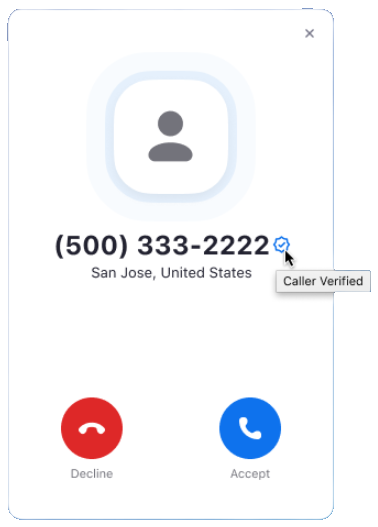
Zoom Phoneが通話を受信すると、その署名が確認され、その結果は以下に示すようにZoom Workplaceアプリ内で記録・表示されます。
この機能は常に有効である必要があるため、有効化または無効化する設定はありません。
ユーザーに表示されるオプションは次のとおりです:
|  | 発信者署名が確認済み |
| ------------------------------------------------------------------------------------------------------------------------------------------------------------------------------------------------------------------- | ------------- |
| 空白 | 発信者は確認されていません |
着信通話通知がZoom Workplaceデスクトップアプリとモバイルアプリ、および通話中にどのように表示されるかの例です。 **発信者確認済み** このマークは、着信中にZoom Phoneアプライアンスにも表示されます。
{% hint style="info" %}
**対象範囲**
* Zoom製品 - ZPおよびZCC
* 国 - 米国とカナダ
{% endhint %}
#### 手動スパムマーク
Zoom Phoneでは、手動スパムマークを使用して、組織内のユーザー間でスパムマークを「クラウドソース」できます。この設定はアカウントレベルでのみ有効で、当社の [サポート記事](https://support.zoom.com/hc/en/article?id=zm_kb\&sysparm_article=KB0057965).
**有効化**
アカウント設定でスパム保護を有効にすると、スパムリストからユーザーや会社の連絡先を除外するオプションが表示されます。チェックすると、この設定により次のようになります:
* 社内のZoom Phoneユーザー(Zoom Phone番号を持つ可能性のあるZoom Roomsを含む)をブロックしない
* 会社の外部連絡先として設定されているユーザーをブロックしない
**エンドユーザーマーク付け**
Zoom Phoneユーザーは、Zoom Workplaceアプリ(デスクトップまたはモバイル)内、またはZoomウェブポータルの個人セクションにある通話履歴内で、手動でスパム通話をマークできます。
Zoom Workplaceアプリ: 通話を見つける **履歴**、省略記号をクリックし、次を選択します **番号をブロック**、次に **スパム通話**.
Zoomウェブポータルで、次へ移動します **個人 → 電話 → 履歴** で通話を見つけます。省略記号をクリックし、次を選択します **スパムとしてブロック**.
**マークのトリガーを設定する**
手動マークが有効になると、Zoom Phone管理者は使用する3つのしきい値を設定できます。これらの数値は、前のセクションに示したように、会社全体でZoom Phoneユーザーが手動で通話をスパムとしてマークした結果に基づいています。
* **スパムの可能性あり** - このしきい値に達すると、その番号からの通話がZoom Phoneユーザーに新しい通話として着信した際に「スパムの可能性あり」通知が表示されます
* **SPAM** - このしきい値に達すると、その番号からの通話がZoom Phoneユーザーに新しい通話として着信した際に「スパム」通知が表示されます
* **スパムではない** - 通話がスパムの可能性ありまたはスパムとマークされ、ユーザーが正当な通話だと判断した場合は、「スパムではない」とマークできます。このしきい値により、会社内で「スパムの可能性あり」または「スパム」が表示されなくなります。
**通話をマークした後の処理方法を設定する**
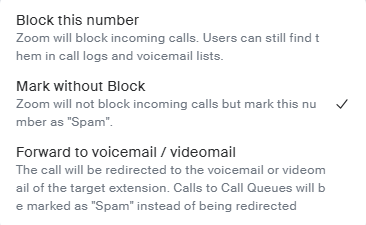
Zoom Phone管理者は、その後、「SPAM」しきい値に達した通話をどのように処理するかを決定できます。オプションは次のとおりです:
* ブロックせずにマーク
* この番号をブロック
* ボイスメール/ビデオメールに転送
**管理者によるスパムレビュー**
の下で **アカウント設定** および **スパム保護、** Zoom Phone管理者は、次をクリックしてマークされた番号の一覧を確認できます **番号リストを管理**.
この表示では、管理者は次のことができます:
* 番号を手動で追加する
* 番号タイプを表示する(スパム、スパムの可能性あり、スパムではない)
* ユーザーによるスパムおよびスパムではないの手動マークを表示する
* 番号を直接スパムとしてマークしたり、リストから削除したりする
{% hint style="info" %}
**注**
番号を手動で追加し、スパムではないとマークすることは、自動および手動の両方のスパムマークに対して番号をホワイトリストに登録する主な方法です。
{% endhint %}
**ユースケースの例**
* Zoom Phone管理者は、以下のようにスパムしきい値を設定します:
* Zoom Phone管理者は、以下のようにスパムコールハンドリングのオプションを設定します:
* 次からの通話 **720-555-1234** は、ユーザーZP1およびZP2によってスパムとしてマークされます。
* 次の **720-555-1234** ユーザーZP3に着信し、スパムの可能性ありとしてマークされますが、ブロックはされません。
* ユーザーZP3はそれがスパムであることに同意し、スパムとしてマークします。
* 次の **720-555-1234** ユーザーZP4に着信し、スパムとしてマークされますが、ブロックはされません。
* ユーザーZP5とZP6には現在、からの通話が届きます **720-555-1234** その通話にスパムのマークが表示されますが、今では正当な通話だと判断します。そこでスパムではないとマークし、そのスパムではないのしきい値2に達したため、その番号からの通話は今後スパムとしてマークされなくなります。
{% hint style="info" %}
**対象範囲**
* Zoom製品 - ZPのみ
* 国 - 任意
{% endhint %}
#### スパムの自動マーク
Zoomのスパム自動マークは、サードパーティのスパムデータベースを活用して各番号のスパムの可能性を確認します。この設定はアカウントレベルでのみ有効で、当社の [サポート記事](https://support.zoom.com/hc/en/article?id=zm_kb\&sysparm_article=KB0057965).
**有効化**
スパムの自動マークは、上記の手動スパムマークと非常によく似た方法で有効にします。以下は、状況を把握しやすいように、アカウント設定内の完全な管理者設定です。
管理者は、次を選択して有効にします **通話にスパムを自動マーク** その後、スパムフィルターレベルの感度を設定します。感度レベルは当社のサードパーティベンダーによって決定され、以下に詳述されています:
* **低感度** - スパムであることが明確な通話のみがマークされます
* **中感度** - スパムである可能性が中程度の通話のみがマークされます
* **高感度** - スパムである可能性が高い通話のみがマークされます
以下の逆の関係にご注意ください: **確実性** および **感度**.
たとえば、感度を低くすると、スパムマークは、最もスパムである可能性が高い通話でのみトリガーされます。したがって、会社でスパムとしてマークされる通話数は少なくなりますが、マークされるものはスパム通話である可能性が最も高いものになります。スパムの可能性がある通話(確実性が高いまたは中程度)はタグ付けされません。
**通話をマークした後の処理方法を設定する**
{% hint style="info" %}
**注**
これらの設定は、手動および自動のスパムマークの両方で使用されるため、上記と同じです。
{% endhint %}
その後、Zoom Phone管理者は、スパムのしきい値に達した通話の処理方法を決定できます。オプションは次のとおりです:
* ブロックせずにマーク
* この番号をブロック
* ボイスメール/ビデオメールに転送
**スパムダッシュボード**
お客様は自動マークの感度レベルを調整する必要がある場合があるため、Zoomでは、スパムとしてマークされた通話と、感度を変更した場合にさらに何件(またはどれだけ少なく)マークされるかを確認できるスパムダッシュボードを用意しています。
の下で **ダッシュボード → 電話**、次へ移動します **スパム** タブ。
現在、最大30日間の期間を設定でき、スパムまたはスパムの可能性ありとしてマークされた通話の件数と、現在の感度を確認できます。
以下の例では、低感度では通話は1件もマークされていません。
感度のドロップダウンを選択して他のオプションを選ぶと、同じ日付範囲の着信通話に対してマークがどのように変化するかを確認できます。感度をすばやく変更したい場合は、アカウント設定に移動するためのクイックリンクもあります。
以下の例では、中感度を選択しており、同じ209件のうち8件がスパムの可能性ありとしてマークされます。
この例を続けると、感度を高に設定すると、8件のスパムの可能性ありがスパムとしてマークされ、Zoom Phone管理者が設定した通話処理設定(ブロック、ブロックなしでマーク、またはボイスメール/ビデオメールに送信)がトリガーされます。
{% hint style="info" %}
**対象範囲**
* Zoom製品 - ZPのみ
* 国 - 米国とカナダ
{% endhint %}
#### 通話スクリーニング
通話スクリーニングは、Zoom Phoneユーザーに接続される前に1を押すよう求めるプロンプトに、外部からの直接発信者を送ることで、不要な通話を減らすのに役立ちます。この設定は次のレベルで有効にできます:
* アカウント
* グループ
* サイト
* ユーザー
* 自動受付
* コールキュー
* 共有回線グループ
* 共用エリアデバイス
完全な設定手順は、当社のに記載されています [サポート記事](https://support.zoom.com/hc/en/article?id=zm_kb\&sysparm_article=KB0077181).
**有効化**
通話スクリーニングは、上記すべてのレベルのポリシーセクションで有効にしますが、ユーザーレベルは除きます。この設定はZoom Phoneユーザー向けのユーザー設定セクションにあり、ユーザーは(アクセス権が付与されている場合)自分で通話スクリーニング設定を変更できます。
通話スクリーニングを有効にすると、そのエンティティではZoom Faxを使用できなくなります。着信FAXはスクリーニングを回避するために1を押せないためです。
を有効にすると、 **通話スクリーニング**次のオプションが表示されます:
* **通話スクリーニングのプロンプト** - 外部発信者が聞くデフォルトまたはカスタムのプロンプトを使用します。カスタムプロンプトを使用する場合は、接続するには1を押すよう発信者に必ず伝えてください。
* **ユーザーと会社の連絡先を除外する** - これにより、会社内の他のZoom Phoneユーザーが既知のPSTN番号から発信した通話や、External Contactsに設定された発信者が通話スクリーニングを回避できるようになります。
{% hint style="info" %}
**対象範囲**
* Zoom製品 - ZPのみ
* 国 - 任意
{% endhint %}
#### SMS
Zoom Phoneは、着信通話に加えてSMSも含めるように、手動スパムマークを拡張します。SMSがスパムとマークされた場合には、個別の処理オプションが利用できます。
着信SMSのスパムマークに加えて、Zoomは添付ファイルや不審なリンクなどをブロックするための追加のSMS機能も提供します。これらの機能の完全な設定手順は、当社のに記載されています [サポート記事](https://support.zoom.com/hc/en/article?id=zm_kb\&sysparm_article=KB0069635).
**有効化**
以下でわかるように、手動のスパムマーク設定には通話とSMSの両方が含まれます。
スパムとマークされた番号から届くSMSの処理は、スパムとマークされた音声通話の処理とは別です。以下は、受信スパムSMSの処理についての手動スパムマーク設定で、ブロックなしでマークおよびブロックが可能です。
スパムコンテンツからのさらなる保護を提供するため、ZoomはいくつかのSMS設定を用意しており、着信メッセージングの保護に役立ちます。これらの追加ポリシーはアカウントレベルで設定できます。 **アカウント**, **サイト**, **グループ**、および **ユーザー** レベルで。以下にすべてのSMSポリシーを示しますが、着信スパムメッセージのリスクを最小限に抑えるのに役立つものを強調します。
* **添付ファイルの受信を許可** - このボックスをオフにすると、すべての着信SMSメッセージから添付ファイルが削除されます。エンドユーザーは、添付ファイルが削除されたことを示す注記とともにSMS本文を引き続き受信します。
* **ハイパーリンクを無効にする** - このボックスをオンにすると、以下の2つのオプションが表示され、エンドユーザーは、ハイパーリンクが削除されたことを示す注記とともにSMS本文を引き続き受信します。
* すべてのハイパーリンクを無効にする - ハイパーリンクは一切許可されません
* Zoomが不審なコンテンツを検出した場合にハイパーリンクを無効にする - Zoomはリンクを既知の不審なリンクのデータベースと照合し、そのデータベースに含まれている場合はハイパーリンクをブロックします。
{% hint style="info" %}
**対象範囲**
* Zoom製品 - ZPのみ
* 国 - 任意
{% endhint %}
### 発信スパムオプション - 自信を持って接続
Zoomには、Zoom Phoneまたはコンタクトセンター(ユーザー、コールキュー、ダイヤラーなど)からPSTNへ発信され、スパムとしてマークされる通話を軽減する複数の方法があります。
* 発信スパム軽減オプションには、次のものがあります:
* STIR/SHAKENのマーク
* 無料発信者登録
* ブランドコールと詐称防止
* エンタープライズ登録
* スパム修復
{% hint style="info" %}
**注**
これらのソリューションは、携帯キャリアでは音声通話とは異なる方法で処理されるため、発信SMSのマークには役立ちません。
{% endhint %}
以下では、Zoom Phoneの通話が携帯キャリアでスパムとしてマークされるのを軽減するためのいくつかのソリューションを提供していますが、どのスパムタグ付けソリューションでどの指標を使用するかを最終的に決めるのは、各携帯キャリアです。
通話がスパムのように見える挙動(短時間に複数回の通話、かけないでほしいと言われた後もかける、通常の営業時間外にかけるなど)を示すと、導入されている修復ソリューションに関係なく、その番号はスパムとしてマークされる可能性が高くなります。
#### STIR/SHAKENのマーク
Zoom Phoneユーザーが行う発信通話ごとに、Zoomはその通話にAレベルのアテステーションを付与します。これは「完全なアテステーション」、つまりその通話への信頼に相当します。
この機能を有効または無効にする設定はなく、常に有効です。
注: これは米国とカナダにおけるあらゆるZoom Phoneネイティブ公衆網接続通話に適用されます。Bring Your Own Carrier(BYOC)を使用しているお客様は、STIR/SHAKENのアテステーションレベルが適切に設定されていることを確認するため、キャリアと連携する必要があります。
{% hint style="info" %}
**対象範囲**
* Zoom製品 - ZPおよびZCC
* 国 - 米国とカナダ
{% endhint %}
#### 無料発信者登録
各携帯キャリアは、着信した携帯電話通話がスパムかどうかを判断するために、異なる情報源を使用しています。情報源が多様なため、特定の地域で通話するすべての携帯キャリアにわたって、会社の番号がスパムとしてマークされないようにするのは難しい場合があります。
さまざまなキャリアやスパムデータベースサービスへのリンクを、当社のに掲載しています [サポート記事](https://support.zoom.com/hc/en/article?id=zm_kb\&sysparm_article=KB0062095)、しかし米国とカナダで最も有用なリソースの1つはFree Caller Registryです。
このサードパーティのリソースを通じて番号を登録すると、そのデータは、米国/カナダの主要3キャリア(Verizon、AT\&T、T-Mobile)が使用する3つの「通話保護プロバイダー」と共有されます。登録は無料ですが、番号が引き続き自社の業務に紐づいていることを四半期ごとに確認するため、顧客側でいくつかの手作業が必要です。
{% hint style="success" %}
**対象範囲**
* Zoom製品 - ZPおよびZCC
* 国 - 米国とカナダ
{% endhint %}
#### ブランドコールと詐称防止
ZoomはTransUnionおよびFirst Orionと提携し、ブランドコールと詐称防止を提供しています。以下ではこれらのソリューションの仕組みを説明しますが、完全な設定は当社のに記載されています [サポート記事](https://support.zoom.com/hc/en/article?id=zm_kb\&sysparm_article=KB0081495).
まず、 **ブランド通話** および **詐称防止** とは何か、またそれが必要な理由について説明します。
**ブランド通話**
これにより、有効化されたZoom Phone番号から電話をかけた際に、顧客の携帯電話に会社のブランディングが表示されます。ブランディングには次が含まれます:
* 会社/組織のロゴ
* 通話理由(固定)
以下は、これが顧客の携帯電話にどのように表示されるかの例画像です。
**詐称防止**
このサービスは、顧客の携帯電話への詐称された通話を検出してブロックするのに役立ちます。要するに、悪意のある第三者が顧客の携帯電話に電話をかけ、保護された番号を詐称している場合、詐称防止が携帯キャリア側でそれをブロックするため、顧客はその通話を受けません。
保護された番号から通話すると、顧客にはその通話に確認済みのマークも表示されます。そのマークは上の画像で確認できますが、以下に示します:
**有効化**
この仕組みと設定に必要な要件について、詳しく見ていきましょう。
現在の通話ブランディングと詐称防止のパートナーは、携帯キャリアに着信する通話にサービスを提供するために、携帯キャリアと直接連携しています。そのため、お客様が最も多く通話する国や携帯キャリアをどのパートナーがカバーしているかを判断することが重要です。
現在の通話ブランディングと詐称防止のパートナーへのリンクは以下のとおりです:
* [TransUnionとZoomの提携](https://partner.zoom.com/solutions/transunion/)
* [First OrionとZoomの提携](https://partner.zoom.com/solutions/first-orion/)
お客様は、Zoom側での設定を開始する前に、上記のいずれかのパートナーに連絡し、アカウント、請求、設定などを行う必要があります。Zoom側の設定は1つの手順で構成されています:
* 通話ブランディングと詐称防止を活用すべき番号を特定する
Zoomが通話ブランディングが有効な電話番号から発信通話を行うと、通話情報を対応する携帯キャリアに通知する通話ブランディングパートナーのAPIを利用します。
以下は、同じ携帯電話への標準のPSTN通話とは別に、どのようなAPI経路が使われるかを示す図です。
詐称防止は、通話が携帯電話に進む前に、対応するZoom Phoneソースから発信されたものかどうかを検証するため、各携帯キャリアとの通話ブランディングパートナー連携に完全に依存しています。
通話ブランディングと詐称防止を有効にするために必要な手順は以下のとおりです:
1. 対応するZoomパートナーで通話ブランディングと詐称防止を設定する
2. Zoomウェブポータルで、次へ進みます **番号管理** → **電話番号**
1. 1つの番号を設定するには、その番号を見つけてクリックし、設定タブに移動してから、次の項目で正しいプロバイダーを選択します **通話認証** セクション。
2. 複数の番号を設定するには、通話ブランディングと詐称防止を有効にする個々の番号を選択し、通話認証のドロップダウンからベンダーを選択します。
{% hint style="info" %}
**対象範囲**
* Zoom製品 - ZPおよびZCC
* 国 - サードパーティの対応国リストによって異なります。
{% endhint %}
#### エンタープライズ登録
Zoomは現在、お客様が自社情報と通話目的を含めてZoom Phone番号を第三者サービスに登録し、その情報が米国/カナダの主要モバイルキャリアに共有されるようにする機能を提供しています。このサービスは次のものに対応しています:
* Zoom Phoneネイティブ公衆網接続番号
* Bring Your Own Carrier(BYOC)番号
* プロバイダーエクスチェンジ番号
登録後は、対応キャリアがそれらの番号からの通話をより高い信頼度で扱うようになります。
Zoomアカウントから対応番号を追加・削除すると、Zoomが登録済みリストを自動的に最新に保ちます。
注: このサービスは、携帯キャリアに通話の信頼性を高め、スパムとしてマークされる可能性についての情報を提供しますが、スパムとしてフラグ付けされた番号を修復する方法は提供しません。
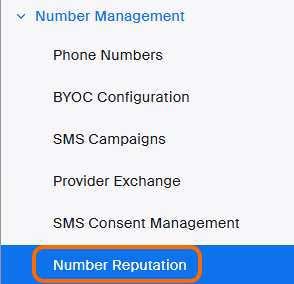
Zoomは、エンタープライズ登録が完了すると、各登録番号のスパム評価を表示するNumber Reputationダッシュボードも提供します。以下は、次の場所にあるダッシュボードの例です **番号管理** → **番号の評価**.
ダッシュボードの主な定義は以下のとおりです:
* **登録ステータス** - 番号が当社のサードパーティサービスに登録されていることを確認します。国際番号が対象外の場合や、BYOC番号がPSTN対応のE.164番号でない場合、失敗することがあります。
* **スパムの可能性評価** - 発信通話を行った際に、その番号がスパムとしてタグ付けされる可能性を示します。
* 未フラグ - 通話がスパムとしてフラグ付けされる見込みはありません
* 低 - 通話がスパムとしてフラグ付けされる可能性が低い
* フラグあり - 通話がスパムとしてフラグ付けされる可能性が非常に高い
* **成熟度** - 番号はどの程度確立されているか。番号の確立度は、登録されている期間とその番号でどれだけ長くアクティビティがあったかに関連しています。
* **接続** - 受信者はこの番号からの通話に頻繁に出ますか?
* **エンゲージメント** - 通話に出た後、受信者は通話につながったままですか?
* **センチメント** - 受信者はこの番号からの通話にフラグを付ける、苦情を言う、またはブロックする傾向がありますか?
**有効化**
このサービスの有効化は数ステップで完了します。
* お客様は次のものを用意する必要があります **エンタープライズ スパム登録 SKU** をアカウントに追加する必要があります。これは月額50ドルの一覧料金で、アカウントに含まれる電話番号の数にかかわらず、アカウント全体の登録をカバーします。
Zoomのキャリアプラットフォームでは、すべてのZoom Phone(Zoom Auto Dialerを含む)番号とZoom コンタクトセンター番号が1つのプラットフォームにあるため、月額料金で両製品で使用するすべての番号がカバーされます。
* ビジネスを登録する - これにより、当社のサードパーティのスパム登録サービスが携帯キャリアに共有するために使用する、お客様の会社に関する詳細情報が提供されます。
* 次の場所に移動します。 **番号管理** → **番号の評価**
* クリックします。 **ビジネスを登録する**
* 公開ビジネス名や住所、個別の連絡先、DUNS/EIN番号(オプション)、会社のウェブサイトなど、特定の会社情報を入力します。
以上です。24〜48時間以内に登録が承認され、電話番号は当社の第三者スパム登録サービスに登録されます。
{% hint style="info" %}
**注**
* Number Reputationダッシュボードが完全に反映されるまでには2〜4週間かかる場合があり、評価の生成に通話トラフィックが必要なため、リアルタイムの情報は提供されません。
* 月間通話量が非常に少ない電話番号では、評価を生成するための十分な情報がないため、Number Reputationダッシュボードのすべての項目は反映されません。
{% endhint %}
{% hint style="info" %}
**対象範囲**
* Zoom製品 - ZPおよびZCC
* 国 - 米国とカナダ
{% endhint %}
#### スパム修復
Spamタグ修復機能により、お客様は電話番号に関連付けられたSpam指標を効率的に管理できます。これには次の2つの機能が含まれます:
* 監視対象の電話番号に対する自動Spam修復
* 電話番号でSpamタグが検出されたときのインラインアラート
以下ではSpam Remediationソリューションの詳細をいくつか説明しますが、完全な設定方法については当社の [サポート記事](https://support.zoom.com/hc/en/article?id=zm_kb\&sysparm_article=KB0080575).
**Spam Remediationとは**
Spam Remediationは、Zoomがパートナー企業と提供するソリューションで、選択したZoom Phoneの電話番号を米国の主要な携帯通信事業者で継続的に監視し、Spamとしてタグ付けされているかどうかを確認します。このサービスが監視対象の電話番号にSpamタグを検知した場合、特定の通信事業者に対してお客様に代わってその表示の解消に積極的に取り組みます。
Spam修復の解消には最大1週間かかる場合があります。すべての発信Spamソリューションと同様に、通話の振る舞いがSpamのようでないことが重要です。そうでない場合、携帯通信事業者は引き続きその番号をSpamとしてマークします。
このソリューションを最大限に活用するために、Spam Remediationについていくつかの重要な点を理解しておくことが大切です:
* Spam Remediationは、番号ごとに割り当てられ、課金されます。
* 多くのお客様は、メインサイトの自動受付やコールキューの番号など、重要な番号にのみSpam Remediationを有効にします。また、ZP Auto DialerとZCC Dialerの番号プールの両方でもよく使用されます。
* 月額料金は、既存のオーディオコミット(ZPまたはZCC)から差し引かれ、その月に修復用として設定された合計最大番号数に対して請求されます。
* 番号がZPに割り当てられている場合は、ZPのオーディオコミットから差し引かれ、超過分は従量課金制(PAYG)の請求に適用されます
* 番号がZCCに割り当てられている場合は、ZCCのオーディオコミットから差し引かれ、超過分は従量課金制(PAYG)の請求に適用されます
{% hint style="success" %}
**請求例:**
* 1月1日時点で、次の内容があります:
* Spam Remediation用に設定されたZoom Phoneの電話番号が5件
* Spam Remediation用に設定されたZoomコンタクトセンターの番号が6件
* 1月18日に、次の変更を行いました:
* Zoom Phoneの電話番号を3件追加し、ZP番号を1件Spam Remediationから削除しました
* Zoomコンタクトセンターの番号を1件Spam Remediationに追加しました
* 1月の請求は次のとおりです:
* Zoom Phoneのオーディオコミットから:
* 合計8件の番号
* 月初は5件から始まり、3件追加されて最大8件に達しました。1件は削除されています。
* 2月にZoom Phoneで変更がなければ、その後は7件の番号に対して請求されます
* ZCCのオーディオコミットから:
* 合計7件の番号
* 月初は6件から始まり、1件追加されてその月の最大件数は7件になりました。
{% endhint %}
**有効化**
当社の [Zoomサポート記事](https://support.zoom.com/hc/en/article?id=zm_kb\&sysparm_article=KB0080575) セットアッププロセスの各ステップについて詳しく説明されているため、ここではその情報は繰り返しません。大まかな手順として、Spam Remediationを有効にするための流れは次のとおりです:
* アカウントにSpam MonitoringとRemediationのSKUを追加する
* Spam Remediationに登録する(2〜4営業日)
* これには、会社名と住所、ウェブサイト、EIN/DUNS(オプション)、修復対象の番号リストに対する月間通話件数の見積もり、および連絡先が必要です。
* お客様は、電話勧誘禁止法(TCPA)の遵守、配信停止リクエストの尊重、誤解を招く情報の禁止など、スパム通話に関するいくつかの規制要件に同意する必要があります。
* 1つ以上の番号でSpam Monitoringを有効にする
**監視**
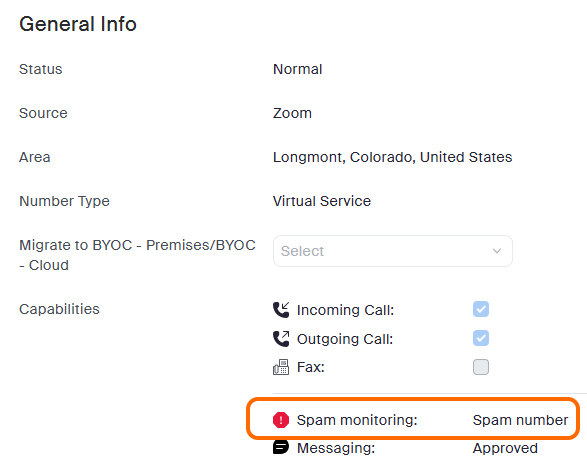
ユーザーは、Zoomウェブポータル内で現在のSpam Remediationステータスを確認できます。 **番号管理** → **電話番号**番号がSpam Remediationに登録されると、番号リストのCapability列の下に新しいアイコンが表示され、番号の詳細内にも表示されます。
3つのアイコンについて、その定義とともに以下に詳しく説明します。
{% hint style="info" %}
**対象範囲**
* Zoom製品 - ZPおよびZCC
* 国 - 米国
{% endhint %}
---
# Agent Instructions
This documentation is published with GitBook. GitBook is the documentation platform designed so that both humans and AI agents can read, navigate, and reason over technical content effectively. Learn more at gitbook.com.
## Querying This Documentation
If you need additional information that is not directly available in this page, you can query the documentation dynamically by asking a question.
Perform an HTTP GET request on the current page URL with the `ask` query parameter, and the optional `goal` query parameter:
```
GET https://library.zoom.com/technical-library/ja/zoom-workplace/zoom-phone/expert-insights/zoom-phone-and-contact-center-spam-solutions.md?ask=&goal=
```
`ask` is the immediate question: it should be specific, self-contained, and written in natural language.
`goal` is optional and describes the broader end goal you are ultimately trying to accomplish on behalf of the user. GitBook uses it to tailor the answer towards what is most useful for that goal.
The response will contain a direct answer to the question and relevant excerpts and sources from the documentation.
Use this mechanism when the answer is not explicitly present in the current page, you need clarification or additional context, or you want to retrieve related documentation sections.