circle-exclamation
このページの内容は機械翻訳です。Zoomは機械翻訳の正確性を保証しません。

Microsoft Teams向けのZoomのアプリ内統合

このセクションでは、Zoomミーティング、Zoom Phone、Zoom Whiteboard の統合機能を含む、Microsoft Teams 向け Zoom のアプリ内統合の概要を説明します。各機能の説明と、管理者およびユーザーの体験に関する簡潔な説明は、以下の各セクションで述べられています。

仕組み

Teams 統合は大部分の機能を Teams クライアント内でネイティブに実行し、必要に応じて Zoom クライアントを起動します

Microsoft Teams 向け Zoom のアプリ内統合のほとんどの機能は Teams クライアント内でネイティブに実行され、必要に応じて TLS 接続を介して Zoom の API を使用します。ただし、アプリ内統合の技術的制約により、いくつかの操作は要求を完了するために Zoom クライアントを必要とします。これらのシナリオは以下の 2 つのセクションで定義されています。

Teams クライアント内でネイティブに利用できる機能

Zoom Meetings

  • 今後の Zoom ミーティングを確認する

  • Zoom ミーティングをスケジュールする

  • ミーティングをチャットに共有する

Zoom Whiteboard

  • 既存のホワイトボードを共有する

*実行には Zoom クライアントが必要です

Zoom Phone

  • 発信または着信に応答する*

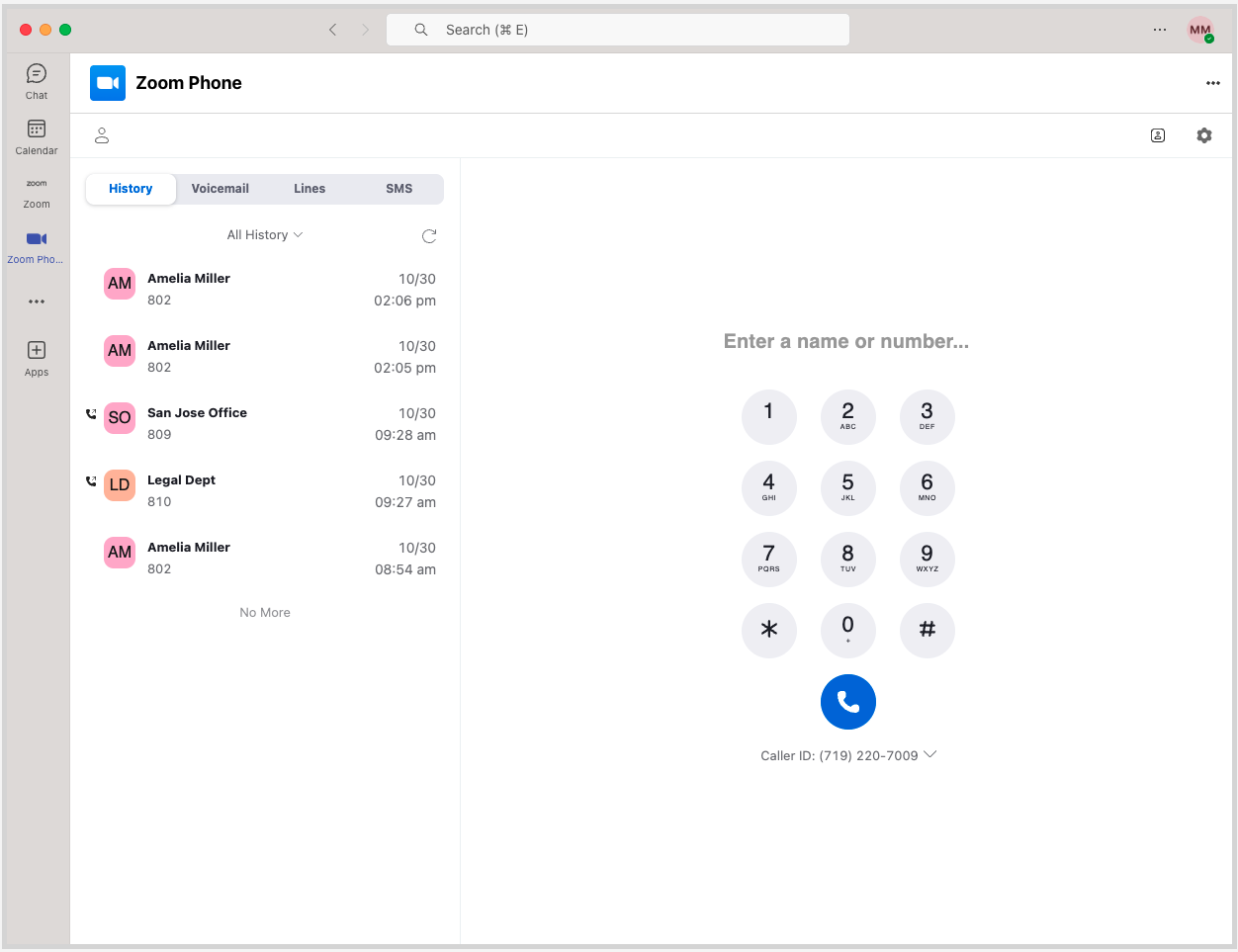
  • 通話履歴を表示する

  • SMS を送受信する

  • 通話を録音する

  • 録音された通話と文字起こしにアクセスする

  • 通話を保留する

  • ボイスメールにアクセスする

  • ボイスメールの文字起こしを読む

Zoom クライアントまたはウェブブラウザの使用を必要とする機能

Zoom Meetings

  • ミーティングに参加する(Zoom クライアント)

  • アドホックミーティングを開始する(Zoom クライアント)

Zoom Phone

  • 通話を発着信する(Zoom クライアント)

Zoom Whiteboard

  • 新しいホワイトボードを作成する(ウェブブラウザ)

  • 共有されたホワイトボードを開く(ウェブブラウザ)

管理者の体験

管理者は Zoom Marketplace から Teams 統合をインストールする必要があります および Microsoft AppSource ストア

Microsoft Teams 向け Zoom のアプリ内統合をインストールして利用するには、認可されたアカウント管理者がアプリを次の両方に承認してインストールする必要があります: 委任管理者が第三者アカウントに認証した後に見る内容arrow-up-right および Microsoft AppSourcearrow-up-right ストア。統合が両方の場所でインストールおよび承認されると、ユーザーはアプリを使用開始できます。

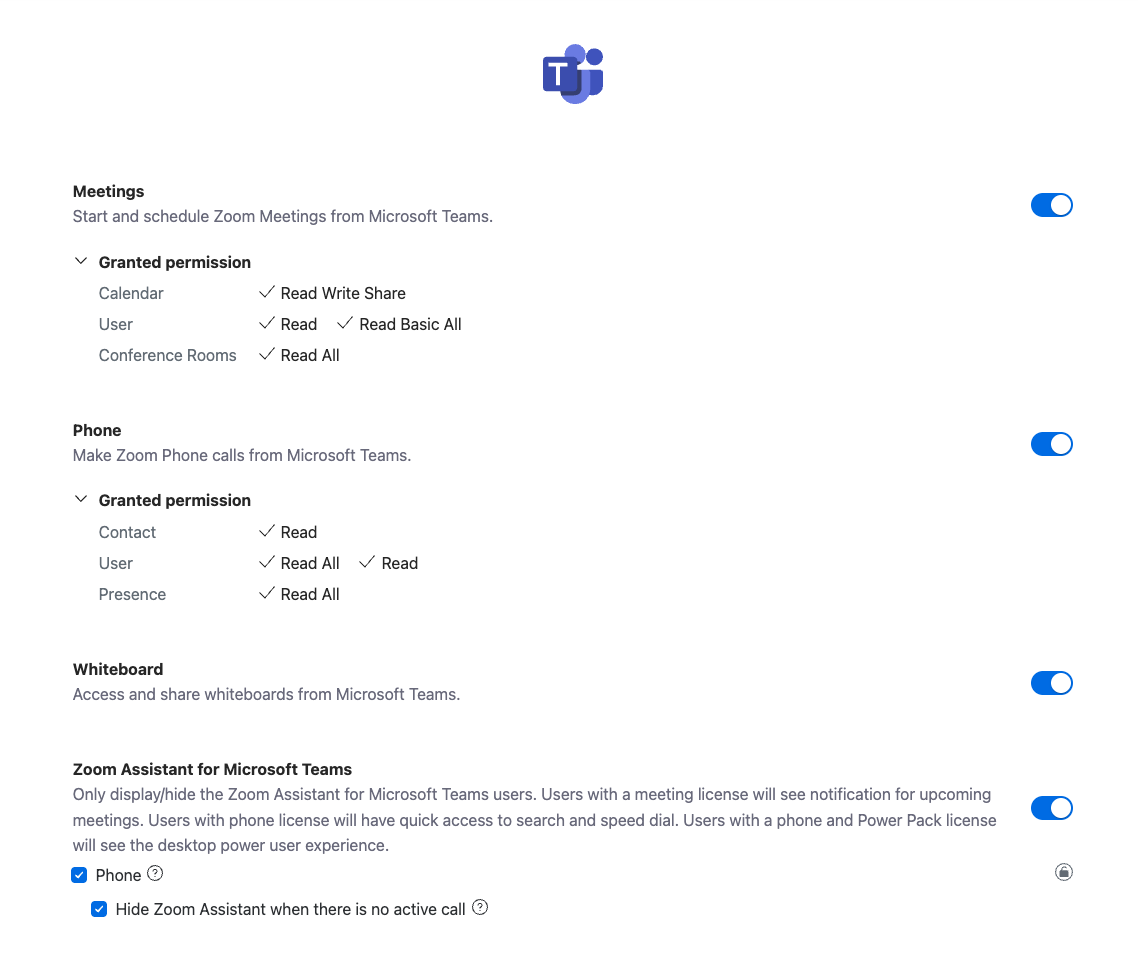
管理者は Zoom Marketplace から利用可能な統合機能を定義できます

から、 構成 Zoom Marketplace 内のメニューを通じて、アカウント管理者は Microsoft Teams 内でユーザーに提供する統合機能を決定し、Zoom ミーティング、Zoom Phone、または Zoom Whiteboard の機能へのアクセスを付与(または制限)できます。

(任意)Teams 統合は招待の簡素化のために Outlook の連絡先とリソースへの権限を要求します

アプリの 構成 Zoom Marketplace 内のメニューの一部として、アカウント管理者には次の選択肢が提示されます: ユーザーデータ - ユーザーの連絡先リストおよびアカウントのリソース(例:会議室など)への統合のアクセスを許可するかどうかの選択。

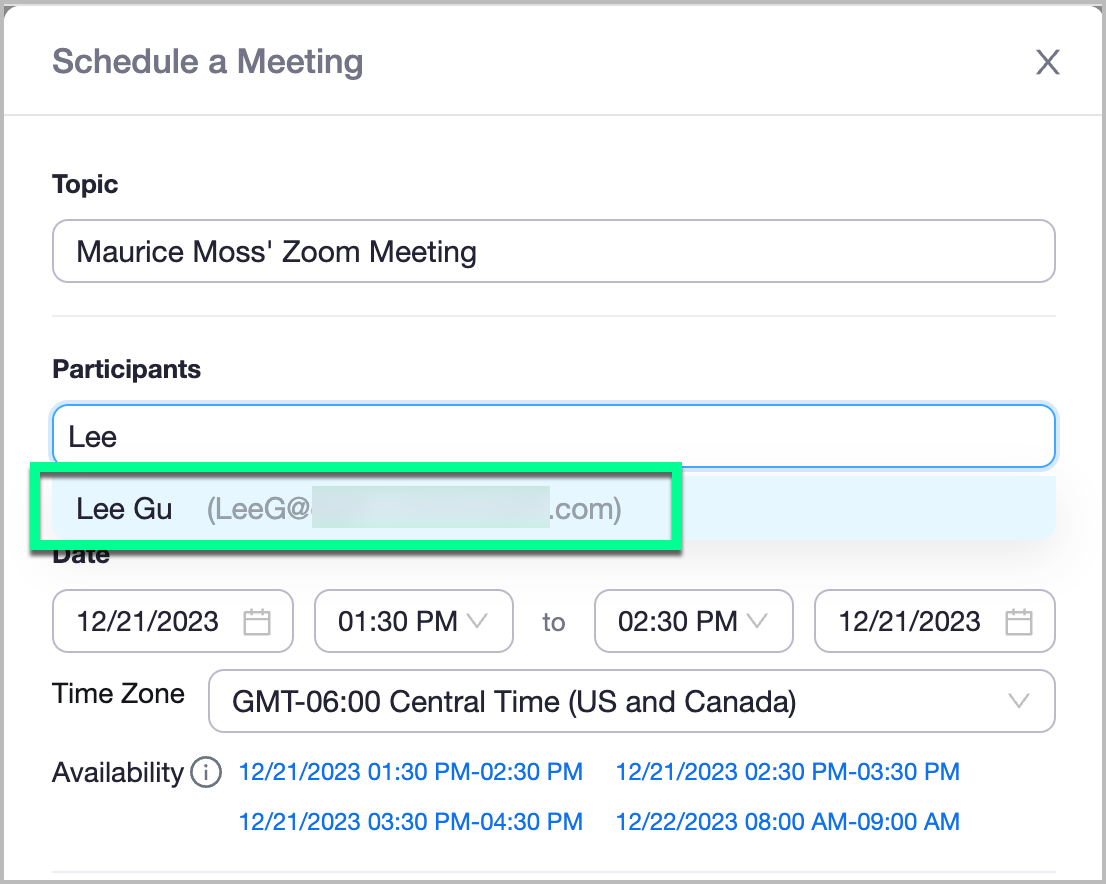
この設定が有効になっている場合、ユーザーが Teams クライアント内で Zoom ミーティングをスケジュールすると、統合は招待の簡素化のためにスケジューリング画面内でユーザーの連絡先を自動的に検索できます。

追加の管理者向けリソース

アカウント管理者は、次のために Zoom のサポートセンターのドキュメントを参照することを推奨します: Microsoft Teams 統合arrow-up-right。このドキュメントは、セットアップ、認可、および設定を含む統合でさまざまなタスクを実行するための有益な手順と情報を提供します。

ユーザー体験:チャットボット

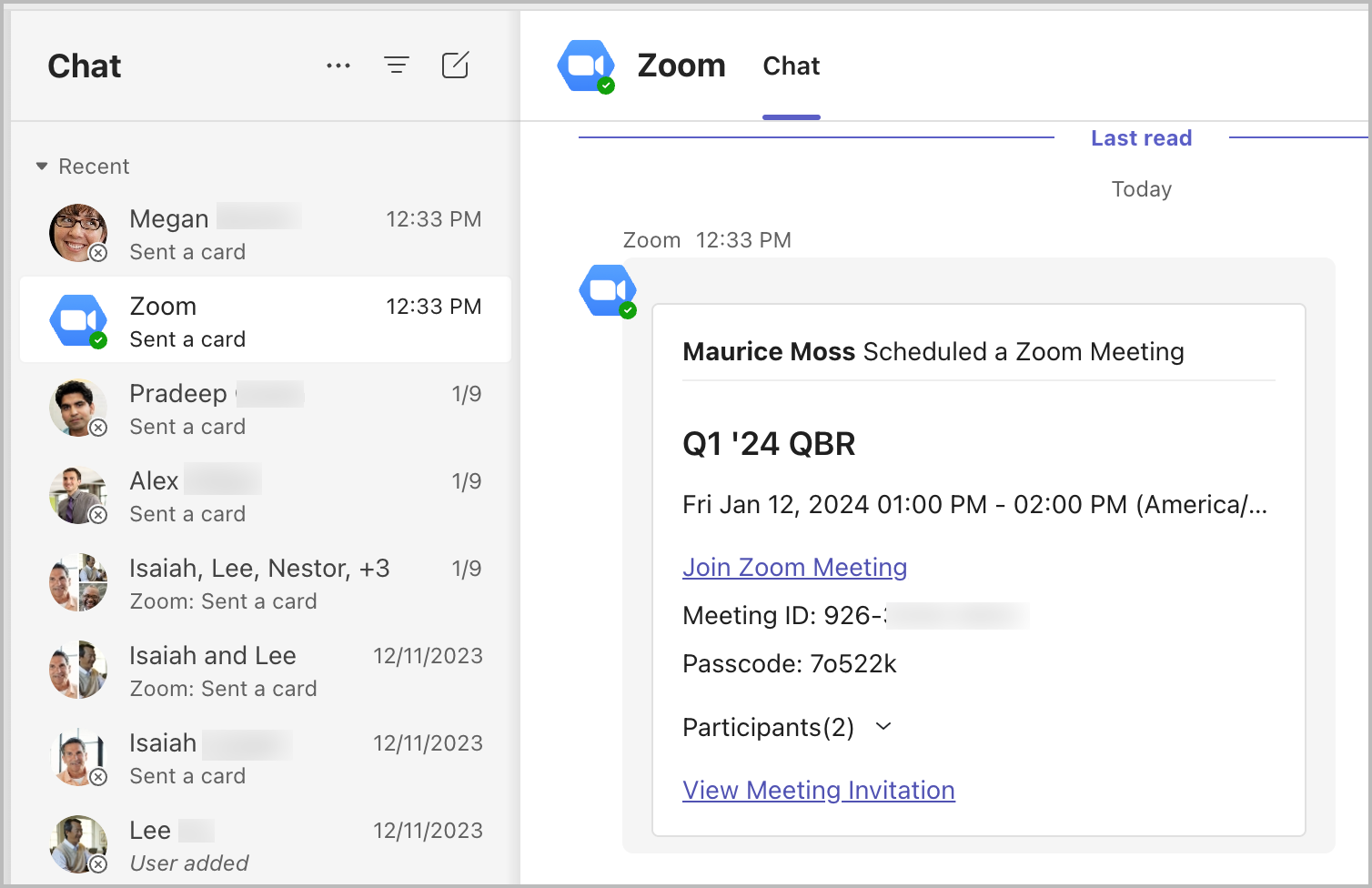
統合が完了しているユーザーは Teams クライアント内で Zoom のチャットボットにアクセスできます チャット インターフェース。このチャットボットは統合関連のタスクを完了したり、Zoom からの特定の通知についてユーザーに知らせたりするために使用されます。

ユーザーは統合の機能を使用するために、各会話内でチャットボットの存在を手動で承認する必要があります

チャットボットが会話やチャネル内で機能を実行する前に、ユーザーは次の手順でチャットボットを会話に招待する必要があります:

  1. ユーザーが Microsoft Teams 内でチャットまたはチャネルを開く。

  2. ユーザーがチャットのメッセージ拡張ツールバーを通じて Zoom 統合を開く。

  3. ユーザーはタスクを完了するためにチャットボットを会話に招待する必要がある。

  4. ユーザーは統合のアクションのいずれかを選択できる。 \

このプロセスにより、チャットボットは各会話の固有の ID と参加者リストへのアクセスを得ます。これらはミーティングの詳細などの情報をチャットと参加者に届けるために使用されます。もしチャットボットが サポートされていませんが、将来的にサポートされる予定です。 会話に招待されていない場合、統合のチャット固有の機能は使用できません。

ユーザーはこのプロセスを繰り返し、承認する必要があることに注意するべきです それぞれの 統合が使用される特定のチャットまたはチャネルごとに。例えば、ユーザーが5つの異なるチャットチャネルでそれぞれミーティングをスケジュールする予定がある場合、各会話でミーティングをスケジュールする前にチャットボットを各会話に招待する必要があります。

circle-info

注記

これは専ら次の場合に適用されます: 会話内でチャットボットを利用する場合。ユーザーは統合の主要なインターフェース(経由で)を通じて統合やその他の機能を引き続き利用できます。 Apps メニューでこの設定を有効にできます。

ユーザーは特定のミーティングおよびホワイトボードの通知についてチャットボットから直接メッセージを受け取ります

Zoom エコシステムで注目すべきイベントが発生したとき、ユーザーは統合のチャットボットから自動的に直接メッセージを受け取ります。具体的には、ユーザーは以下の場合に直接メッセージを受け取ります:

  • Teams のチャットまたはチャネル内で Zoom ミーティングに招待されたとき。

  • Teams のチャットまたはチャネル内で Zoom ミーティングをスケジュールしたとき。

  • Zoom Whiteboard が共有されたとき。

  • ホワイトボードのコメントでメンションされたとき。

ユーザー体験:Zoom ミーティング

ユーザーは統合のインターフェースまたはチャットチャネル内から今後のミーティングや即席のミーティングをスケジュールできます

統合が構成されたユーザーは、他のユーザーと即席(アドホック)ミーティングをスケジュールまたは開始するための 2 つのオプションが提供されます。これらのオプションは以下の 2 つのセクションで概説されています。

アプリのインターフェースからのスケジューリング

ユーザーは Teams 内の Zoom 統合インターフェースを開くことができます Apps メニュー。アプリを開き、ユーザーが認証されると、ユーザーは即席(アドホック)ミーティングを開始したり、将来のミーティングをスケジュールしたり、ミーティング ID を使って画面をミーティングに共有したりできます。

チャットからのスケジューリング

1 対 1 またはグループチャットのユーザーは、Zoom 統合を使用して即席(アドホック)ミーティングを開始してチャット参加者と共有したり、将来の日付のミーティングをスケジュールしたりできます。ミーティングをスケジュールまたは開始すると、チャット内のすべてのアクティブユーザーが自動的に招待され、イベントのチャット内 および 電子メール通知を受け取ります。

Zoom ミーティングに参加すると、Teams は自動的に Zoom クライアントを開きます

ユーザーは Zoom ミーティングに参加できるものの、 移行するすべてのユーザーのメールを単一列にまとめたCSVファイル Teams クライアント内ではユーザーは Zoom ミーティングに参加できません。 内で Teams クライアント内からユーザーが Zoom ミーティングに参加すると、ミーティングの URL を含むインターネットブラウザが表示され、自動的に Zoom クライアントが起動してユーザーをミーティングに参加させます。

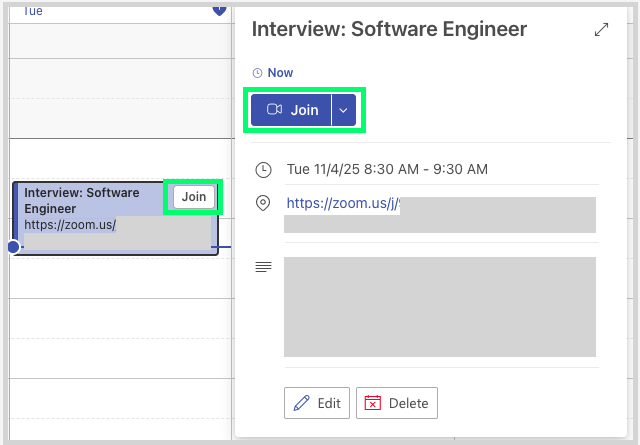
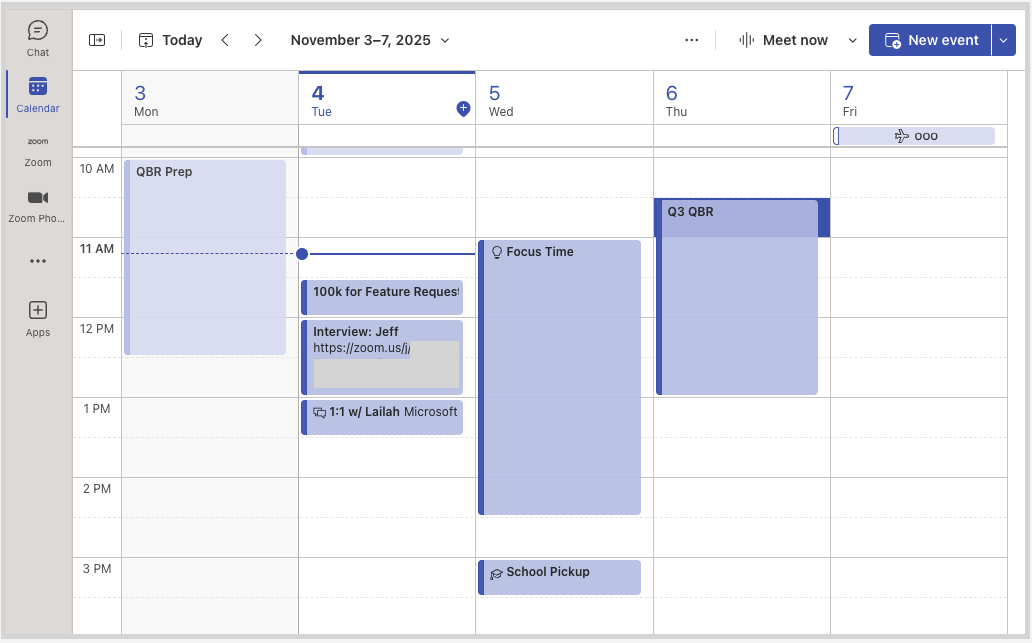
統合を利用しているユーザーは、自分の Zoom と および Teams のミーティングを Teams カレンダーで確認できます(Zoom ミーティングが統合を通じてスケジュールされている限り)。

統合が完了しているユーザーは、Zoom ミーティングと Teams ミーティングの両方が、Zoom ミーティングが統合を使用してスケジュールされている場合に、Teams および Outlook のカレンダーに表示されます。これにより、ユーザーは Teams と Outlook クライアント間で一貫した空き状況と可視性を持ち、日々のすべてのミーティングを一元管理できます。

以下の画像は、統合の ミーティング リストと Teams の カレンダー アプリからユーザーの今後のカレンダーイベントを示しています。

circle-info

注記

ウェブポータルや Zoom クライアントなど、統合アプリの外部でスケジュールされたミーティングは、ユーザー向けに双方向カレンダー同期が有効化され、構成されていない限り、Teams カレンダーには表示されません。 双方向カレンダー同期arrow-up-right が有効化され、ユーザー向けに構成されている場合を除きます。

ユーザー体験:Zoom Phone

Zoom Phone ライセンスを持つユーザーは Teams クライアント内で多くの主要機能にネイティブにアクセスできます

Zoom Phone にプロビジョニングされたユーザーは、統合インターフェースを通じて Teams クライアント内でほとんどの主要な Zoom Phone 機能にクライアントネイティブでアクセスできます。統合ネイティブ機能の完全な一覧については、 サポートされる機能に関するセクションを参照してください.

Zoom デスクトップクライアントは、Zoom Phone の発着信のためにバックグラウンドで実行されている必要があります

技術的制約により、Microsoft Teams 向け Zoom のアプリ内統合では、ユーザーが Zoom Phone の通話を発着信するために Zoom クライアントがバックグラウンドで実行されていることを要求します。これは、 必ずしも Zoom デスクトップクライアントのインターフェースが開いているか最小化されている必要はありません;しかし、アプリケーションのコアプロセスは実行されている必要があり、ユーザーはアクティブなプロファイル認証(つまり、サインアウトされていてはならない)を持っている必要があります。

circle-info

注記

この文脈で「バックグラウンドで実行されている」とは、Zoom クライアントがタスクマネージャーやアクティビティモニタなどのプログラムで実行中として明確に表示されていることを意味します。起動時にサイレントに Zoom アプリケーションを起動すること(例えば zSilentStart 管理対象クライアント設定arrow-up-right — は、ユーザーがメインの Zoom クライアントインターフェースを一度も目にしなくても、「バックグラウンドで実行されている」と見なされます。

ユーザーは Zoom Assistant と組み合わせることで統合を最大限に活用できます

ただし、 設定に対して表示アクセスを付与することをお勧めします(ご自身の判断で決定してください)。 Zoom Phone の機能は Teams クライアント内でネイティブに利用可能ですが、統合では Zoom Phone の通話を発着信するために Zoom デスクトップクライアントがバックグラウンドで実行されている必要があります。ユーザー体験を向上させるために、ユーザーは Zoom Assistant の利用を推奨されます。Zoom Assistant は、フルデスクトップクライアントインターフェースを表示せずに、コアな Zoom Phone 機能への簡単で使いやすいアクセスを提供する軽量でドッキング可能なウィジェットです。Zoom Assistant(このドキュメントでさらに詳述)と組み合わせることで、ユーザーは画面上のウィジェットから発信、着信、応答を行うことができ、Teams を含む任意のプログラムから柔軟なワークフローを提供します。)、ユーザーは画面上のウィジェットから通話を発信、受信、および応答でき、Teams を含む任意のプログラムから柔軟なワークフローを実現できます。

ユーザー体験:Zoom Whiteboard

ユーザーはチャットで Zoom Whiteboard を共有できますが、表示や編集するにはブラウザを開く必要があります

統合が構成されたユーザーは、Teams の会話内でネイティブに Zoom Whiteboard へのリンクを送信でき、共有とコラボレーションのプロセスを簡素化できます。ただし、ホワイトボードを表示または編集するには、Teams クライアントがウェブブラウザを開いて Zoom のウェブポータルで編集する必要があります。

circle-info

注記

ユーザーは Zoom Whiteboard を表示または編集する前に、ポップアップのウェブブラウザ内で Zoom アカウントに認証する必要があります。

モバイルデバイスのサポート

Microsoft Teams 向け Zoom の統合は Android および iOS デバイスで利用できますが、モバイルクライアントはデスクトップクライアントと比べて機能が制限されています。

次の統合機能は Teams モバイルアプリ内でネイティブに利用できます

Zoom Meetings

  • 今後の Zoom ミーティングを確認する

  • Zoom ミーティングをスケジュールする

  • ミーティングをチャットに共有する

Zoom Whiteboard

  • 既存のホワイトボードを共有する

Zoom Phone

  • 通話履歴を表示する

  • 録音済み通話にアクセスする

  • ボイスメールにアクセスする

  • ボイスメールの文字起こし

  • AI サマリーと次のステップ

  • ボイスメール優先度付け

  • 共有回線の履歴を表示する

次の機能はタスクを完了するために Zoom モバイルクライアントまたはウェブブラウザの使用を必要とします

Zoom Meetings

  • ミーティングに参加する

  • アドホックミーティングを開始する

Zoom Whiteboard

  • 新しいホワイトボードを作成する(ブラウザで開く)

  • 共有されたホワイトボードを開く(ブラウザで開く)

Zoom Phone

  • 通話を発着信する

  • 通話を転送/フォワードする

  • 通話履歴を表示する

  • SMS を送受信する

  • 通話を録音する

  • 録音通話の文字起こし

  • 通話をパークする

最終更新

役に立ちましたか?