> For the complete documentation index, see [llms.txt](https://library.zoom.com/llms.txt). Markdown versions of documentation pages are available by appending `.md` to page URLs; this page is available as [Markdown](https://library.zoom.com/technical-library/ja/kn/third-party-integrations/integrating-zoom-with-microsoft-teams/the-zoom-assistant.md).

# Zoomアシスタント

このセクションでは、Zoomアシスタントの基本機能の概要を説明します。

#### <mark style="color:青;">Zoomアシスタントは、コンパクトでドック可能なウィジェットで、デスクトップ上のほぼどこからでもZoom Phoneの主要機能にユーザーがアクセスできるようにします。</mark>

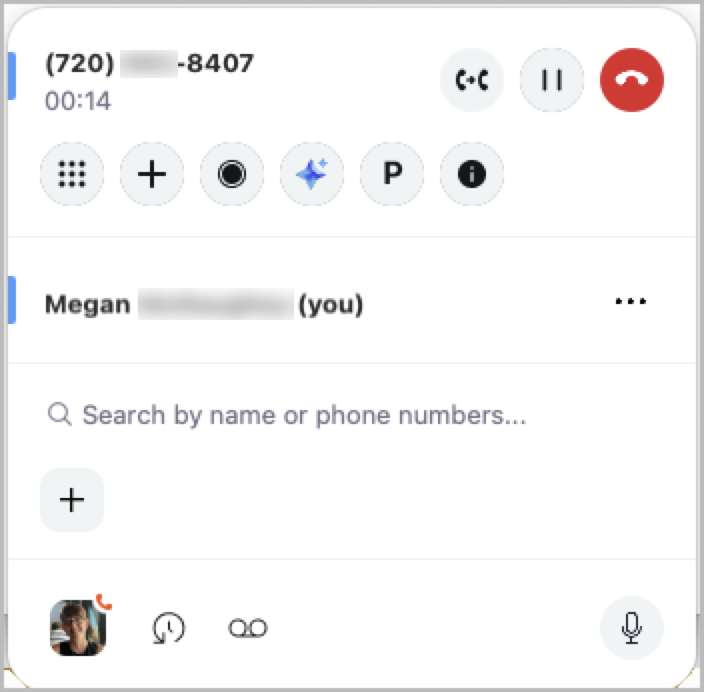
Zoomアシスタントは、コンピュータで作業する際に、Zoom PhoneプロおよびCustomer Engagement Packユーザーに大きなワークフローの柔軟性を提供します。通常の状況では、ユーザーは **なしで** 通話発信や録音の開始など、通話関連のさまざまな機能を実行するには、Zoomアシスタントまたは他の連携アプリケーションで常にZoomデスクトップクライアントを開く必要があります。あるいは、ユーザーは **〜と** Zoomアシスタントには、コンパクトでドック可能なウィジェットオーバーレイがあり、どのアプリケーションが開いていても、デスクトップ上のほぼどこからでも次のタスクを実行できます:

<table data-header-hidden><thead><tr><th valign="top"></th><th valign="top"></th></tr></thead><tbody><tr><td valign="top"><p><strong>Zoom Phone</strong></p><ul><li>通話をかける</li><li>通話を受ける</li><li>ダイヤルパッド</li><li>連絡先検索</li><li>短縮ダイヤル</li><li>通話をレコーディングする</li><li>通話をパーク</li><li>通話を転送</li><li>通話を統合</li><li>自分をミュート</li><li>通話履歴を開く<strong>*</strong></li><li>ボイスメールを開く<strong>*</strong></li></ul><p><br></p><p><strong>*使用中はZoomクライアントを開きます</strong></p></td><td valign="top"><p><strong>Customer Engagement Pack付きZoom Phone</strong></p><ul><li>コールキューの表示</li><li>コールキューチャットを開く<strong>*</strong></li><li>委任済み共有回線の表示</li><li>共有回線グループの表示</li><li>グループ通話のピックアップ</li><li>コールキュー オプトイン/オプトアウト</li></ul><p><strong>連絡先リスト</strong></p><ul><li>連絡先カードからミーティングを開始<strong>*</strong></li><li>連絡先カードからチャットを開始<strong>*</strong></li><li>連絡先カードから通話を開始<strong>*</strong></li><li>連絡先カードからSMSを送信<strong>*</strong></li></ul></td></tr></tbody></table>

<figure><img src="https://2994873379-files.gitbook.io/~/files/v0/b/gitbook-x-prod.appspot.com/o/spaces%2FctBXUMeBy4rtLMmMkKRG%2Fuploads%2Fgit-blob-5ea389f4d5f69b5ac8e8b7269bf27133b7a26e88%2FD32DA3F2-528B-409E-92C7-B7A92F64AF90.jpg?alt=media" alt=""><figcaption></figcaption></figure>

<figure><img src="https://2994873379-files.gitbook.io/~/files/v0/b/gitbook-x-prod.appspot.com/o/spaces%2FctBXUMeBy4rtLMmMkKRG%2Fuploads%2Fgit-blob-51daf013eb19ef5eca7b580858144724a3a8042c%2Fimage.png?alt=media" alt=""><figcaption></figcaption></figure>

#### <mark style="color:青;">ZoomアシスタントはZoomデスクトップクライアントの拡張機能であり、追加のアプリケーションや連携ではありません</mark>

ZoomアシスタントはZoomデスクトップクライアントのインストールファイルに含まれており、いかなる連携や追加パッケージも必要ありません。ただし、ユーザーはZoomアシスタントを使用できません。 [適切な場所](https://support.zoom.com/hc/en/article?id=zm_kb\&sysparm_article=KB0058042)で有効になるまで使用できません。有効にすると、ユーザーはすぐに機能を使用し始めることができます。

#### <mark style="color:青;">Zoomアシスタントを使用するには、Zoomデスクトップクライアントがバックグラウンドで実行されている必要があります</mark>

ZoomアシスタントはZoomデスクトップクライアントの拡張機能として機能するため、ウィジェットにアクセスして使用するにはZoomクライアントをバックグラウンドで実行する必要があります。Zoomデスクトップクライアントのインターフェースを開いておく必要はありませんが、アプリケーションの必須プロセスは実行されていなければなりません。

{% hint style="info" %}
**注**

この文脈では、「バックグラウンドで実行されている」とは、Zoomクライアントがタスク マネージャーやアクティビティモニタなどのプログラムで表示上実行されていることを意味します。起動時にZoomアプリケーションが静かに起動する場合も、ユーザーがメインのクライアントインターフェースを一度も見なくても、「バックグラウンドで実行されている」に該当します。
{% endhint %}

#### <mark style="color:青;">Zoomアシスタントは、デスクトップ上にフロート表示することも、画面のどちらかの側にドックすることもできます</mark>

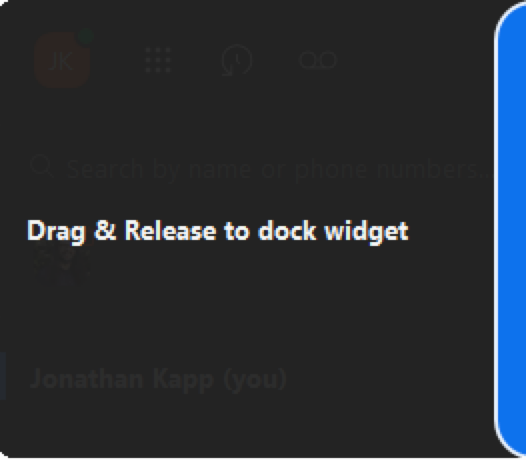
Zoomアシスタントをデスクトップ上にフロート表示したままにするか、ウィジェットを画面の希望する側へドラッグしてドックするかを選択できます。ニーズに応じた柔軟なワークフローを提供します。

<figure><img src="https://2994873379-files.gitbook.io/~/files/v0/b/gitbook-x-prod.appspot.com/o/spaces%2FctBXUMeBy4rtLMmMkKRG%2Fuploads%2Fgit-blob-752bb1eeb0f97b518ba5c30ff179e2ebf5c76b09%2Funknown.png?alt=media" alt="" width="263"><figcaption></figcaption></figure>

#### <mark style="color:青;">Zoomアシスタントは、アクティブな通話中でない限り隠れています</mark>

ZoomデスクトップクライアントでZoomアシスタントが有効になっている間、アクティブな通話中でない限り、またはデスクトップ上でフロート表示するよう移動しない限り、ウィジェットは既定でデスクトップにドックされます。

たとえば、Zoomアシスタントのウィジェットが通話でアクティブでない場合、Zoomアシスタントはドックモードのまま隠れます。アクティブな通話中は、Zoomアシスタントはデスクトップ上にフロート表示され、他のアプリケーションで作業していても表示の優先度を維持します。アクティブな通話中でも手動でドックできますが、Zoomアシスタントのウィジェットで利用できる機能を使用するには、ドック解除する必要があります。通話が終了すると、Zoomアシスタントは自動的にドックされます。Zoomアシスタントを移動していた場合は、手動でドックする必要があります。

#### <mark style="color:青;">ドック中は、ウィジェットがわずかに内側へ伸び、操作されたとき、または通話がアクティブなときに自動的に展開します</mark>

ドック中は、Zoomアシスタントは視認性を高めるためにわずかに内側へ伸び、色付きのリボンインジケーターが表示されます。次の画像は、非アクティブなドック済みウィジェットと、アクティブな通話中またはウィジェットが操作されているときの表示上の違いを示しています。\\

![](https://2994873379-files.gitbook.io/~/files/v0/b/gitbook-x-prod.appspot.com/o/spaces%2FctBXUMeBy4rtLMmMkKRG%2Fuploads%2Fgit-blob-cfd617c1902d72de5f4601799a3add25b3e46af1%2Funknown.png?alt=media) ![](https://2994873379-files.gitbook.io/~/files/v0/b/gitbook-x-prod.appspot.com/o/spaces%2FctBXUMeBy4rtLMmMkKRG%2Fuploads%2Fgit-blob-24856ddac1a1ba2b86ca80f1045ac624bb7ea127%2Fimage.png?alt=media)

#### <mark style="color:青;">Zoomアシスタントは、Zoomのアプリ内Microsoft Teams連携と連携し、Zoom Phoneユーザーのワークフローを簡素化できます</mark>

Zoom Phoneユーザーにとって、ZoomアシスタントはZoomのMicrosoft Teams向けアプリ内連携の優れた補完機能です。Zoomアシスタントを使用すると、Zoom Phoneユーザーはウィジェット内でほとんどの電話機能を実行でき、Teamsクライアント内で連携を開いたり、多くのシナリオでZoomデスクトップクライアントを開いたりする必要がなくなります。さらに、ウィジェットは常にデスクトップで利用できるため、どのプログラムで作業していてもワークフローの柔軟性があります。

#### <mark style="color:青;">ユーザーは次のことを実行できます</mark> *<mark style="color:青;">ほとんどの</mark>* <mark style="color:青;">ZoomアシスタントとZoomのMicrosoft Teams向けアプリ内連携の間で共通するタスク</mark>

ZoomのMicrosoft Teams向けアプリ内連携とZoomアシスタントを併用するアカウントでは、ユーザーがZoomデスクトップクライアント（つまり完全なZoomクライアントインターフェース）を開く必要があるのは、限られたタスクのみで、最も一般的にはZoom Meetingsへの参加に限られます。読者は、両方の [Teams連携](/technical-library/ja/kn/third-party-integrations/integrating-zoom-with-microsoft-teams/zooms-in-app-integration-for-microsoft-teams.md#features-available-natively-within-the-teams-client) および [Zoomアシスタント](#the-zoom-assistant-is-a-compact-dockable-widget-that-provides-users-with-access-to-core-zoom-phone-f) を見直し、これらの連携がユーザーの一般的なワークフローをサポートできることを確認することをお勧めします。

#### <mark style="color:青;">ZoomアシスタントにはZoom Phoneプロライセンスが必要です</mark>

次の表では、Zoom Phoneライセンスの割り当てに基づいてユーザーが利用できる機能を示します。

<table><thead><tr><th valign="top">ライセンス</th><th valign="top">機能</th></tr></thead><tbody><tr><td valign="top"><strong>Zoom Phoneベーシック</strong></td><td valign="top"><ul><li>Zoomアシスタントへのアクセスなし</li></ul></td></tr><tr><td valign="top"><strong>Zoom Phoneプロ</strong></td><td valign="top"><ul><li>Zoomアシスタント</li><li>電話ダイヤラー</li><li>検索</li><li>短縮ダイヤル</li><li>通話転送</li><li>通話履歴</li><li>ボイスメール</li></ul></td></tr><tr><td valign="top"><strong>Customer Engagement Pack付きZoom Phoneプロ</strong></td><td valign="top"><ul><li>Zoom Phoneプロライセンスのすべての機能</li><li>コールキューのサポート</li><li>グループ通話ピックアップのサポート</li><li>委任済み共有回線のサポート</li><li>共有回線グループのサポート</li></ul></td></tr></tbody></table>


---

# Agent Instructions
This documentation is published with GitBook. GitBook is the documentation platform designed so that both humans and AI agents can read, navigate, and reason over technical content effectively. Learn more at gitbook.com.

## Querying This Documentation
If you need additional information that is not directly available in this page, you can query the documentation dynamically by asking a question.

Perform an HTTP GET request on the current page URL with the `ask` query parameter, and the optional `goal` query parameter:

```
GET https://library.zoom.com/technical-library/ja/kn/third-party-integrations/integrating-zoom-with-microsoft-teams/the-zoom-assistant.md?ask=<question>&goal=<endgoal>
```

`ask` is the immediate question: it should be specific, self-contained, and written in natural language.
`goal` is optional and describes the broader end goal you are ultimately trying to accomplish on behalf of the user. GitBook uses it to tailor the answer towards what is most useful for that goal.

The response will contain a direct answer to the question and relevant excerpts and sources from the documentation.

Use this mechanism when the answer is not explicitly present in the current page, you need clarification or additional context, or you want to retrieve related documentation sections.