circle-exclamation
このページの内容は機械翻訳です。Zoomは機械翻訳の正確性を保証しません。

ZoomプラットフォームとMicrosoft Teamsの連携

ZoomプラットフォームをMicrosoft Teamsと統合することで、統合されたデジタルワークスペースの構築に大きな進歩がもたらされます。これら2つのサービスの要素を共通のアプリケーション内で組み合わせることで、ユーザーは業務効率を高め、仕事全体の体験を簡素化する、合理化されたワークフローを実現できます。

この目的を踏まえ、本書では、企業がZoomの主要なサービスと機能の一部をMicrosoft Teamsと組み合わせ、ユーザーがシームレスにコラボレーションし、コミュニケーションを取り、リアルタイムで接続する方法を紹介します。

ZoomがMicrosoftと共存する3つの方法があります。アプリ内Teams連携、Zoom Assistant、そしてMicrosoft Teams向けZoom Phoneです

ZoomプラットフォームがMicrosoft Teamsクライアントと共存する3つの方法は次のとおりです。

  1. Zoomは 主要機能をMicrosoft Teamsクライアントに直接統合できます これは、Zoom Meetings、Zoom Phone、Zoom Whiteboardをサポートするアプリ内統合によって実現されます。

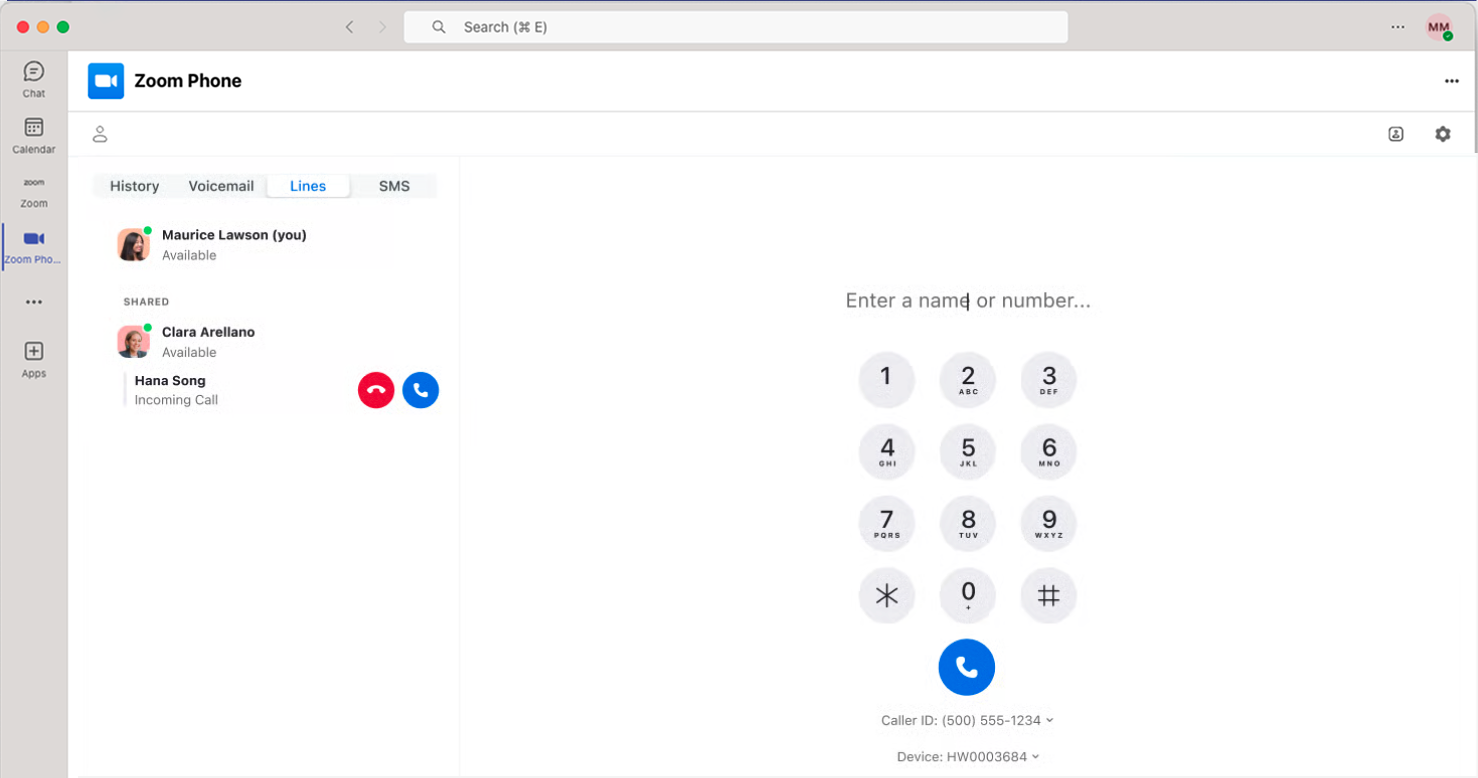
  2. この Zoom Assistant はZoomクライアントから動作する軽量ウィジェットで、Teamsを含むあらゆるアプリケーションからZoom Phoneの通話を管理できる、ドック可能な画面上のメニューを提供します。

  3. Microsoft Teams向けZoom Phone は、Zoom PhoneをTeamsクライアント内でネイティブにPSTNサービスプロバイダーとして利用する、サービスとしての直接ルーティング(DRaaS)の提供です。

これらの各オプションの概要を以下に簡単に示し、詳細な説明は本書の後半で紹介します。

Microsoft Teams向けのZoomのアプリ内統合により、ユーザーはTeamsクライアント内からZoom Meetings、Zoom Phone、Zoom Whiteboardの機能に簡単にアクセスできます

Microsoft Teams向けZoomのアプリ内統合では、Teamsクライアント内でZoom Meetings、Zoom Phone、Zoom Whiteboardの主要機能に簡単にアクセスできます。次の画像に示すように、既存のワークフローを補完するアクセスしやすいメニューとインターフェースにより、Teamsクライアント内で多くの作業を実行でき、 Zoomデスクトップクライアントへの依存を最小限に抑えられます.

Microsoft Teams向けZoom統合の主要機能には次のものがあります。

Zoom Meetings

  • Zoom Meetingsに参加*

  • 今後のZoomミーティングを表示

  • 即席のミーティングを開始*

  • Zoomミーティングをスケジュール

  • チャットまたはチャネルにミーティングをスケジュール

Zoom Whiteboard

  • 新しいホワイトボードを作成

  • 既存のホワイトボードを共有

*Zoomクライアントが必要です

Zoom Phone

  • 通話を発信および受信*

  • 通話履歴を表示

  • SMSを送受信

  • 通話をレコーディング

  • レコーディングした通話と文字起こしにアクセス

  • 通話を保留

  • ボイスメールにアクセス

  • ボイスメールの文字起こしを読む

  • 共有回線を表示

詳細については、 Teams integration.

Zoom Assistantは、 統合ではありませんが、デスクトップ上のどこからでもZoom Phoneの主要機能に簡単にアクセスできる、コンパクトなデスクトップウィジェットです

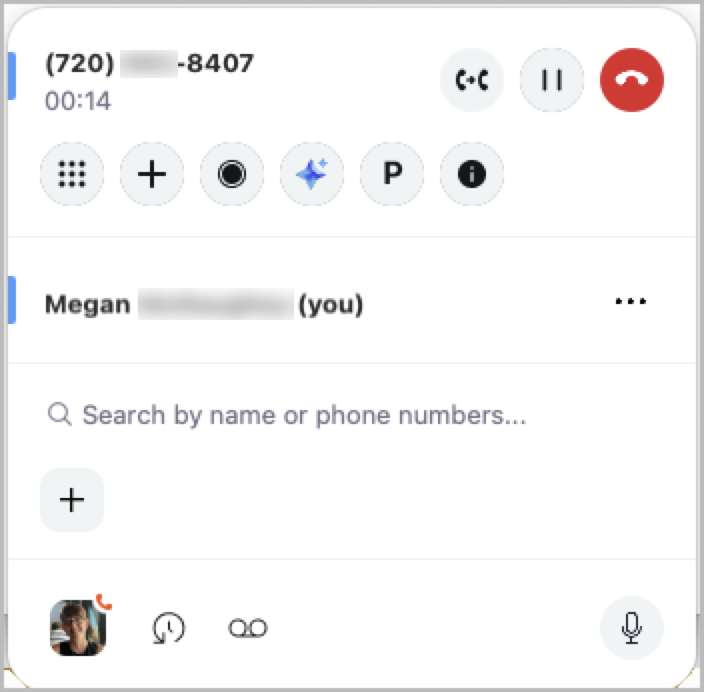
Zoom Assistantは、 統合 ではない軽量ウィジェットで、Zoomデスクトップクライアントの拡張機能としてユーザーのデスクトップ上で動作します。ドック可能なインターフェースを備えたZoom Assistantは、使用していないときは非表示のままで、カーソルを合わせるか通話がアクティブになると展開されます。このコンパクトな設計により、作業中はデスクトップのスペースをフルに使え、使用していないときはデスクトップクライアントを最小化できます。

この常時利用可能なツールを使うことで、ユーザーはほぼあらゆる他のアプリケーションと組み合わせてワークフローやプロセスを簡素化でき、柔軟性と使いやすさを得られます。Zoom Assistantの主な機能は次のとおりです:

Zoom Phone

  • 発信する

  • 着信を受ける

  • ダイヤルパッド

  • 連絡先検索

  • 短縮ダイヤル

  • 通話を録音する

  • 通話を保留する

  • 通話を転送する

  • 通話を統合する

  • 自分をミュート

  • 通話履歴を開く*

  • ボイスメールを開く*

*使用時にZoomクライアントを開きます

Power Pack付きZoom Phone

  • コールキューの表示

  • コールキューチャットを開く*

  • 共有回線表示の可視性

  • 共有回線グループの可視性

  • グループ通話のピックアップ

  • コールキューのオプトイン/オプトアウト

連絡先リスト

  • 連絡先カードからミーティングを開始*

  • 連絡先カードからチャットを開始*

  • 連絡先カードから電話を開始*

  • 連絡先カードからSMSを送信*

詳細については、 Zoom Assistant.

Microsoft Teams向けZoom Phoneは、基盤となるPSTNキャリアとしてZoom PhoneをMicrosoft Teamsクライアントに直接統合します

Microsoft Teams向けZoom Phoneは、 サービスとしての直接ルーティング (DRaaS)の提供であり、Zoom PhoneのPSTNサービスをTeamsクライアントに直接シームレスに統合することで、企業に戦略的なコラボレーションの選択肢を提供します。このサービスにより、Zoom PhoneはTeamsクライアント内でネイティブに基盤となるPSTNサービスプロバイダーとして動作し、Zoom Phoneの電話インフラを活用しながら、ユーザーはTeamsインターフェースを通じて発着信できます。

このサービスは、共通のアプリケーション内でコミュニケーションのワークフローを合理化できるだけでなく、事業継続性や災害復旧のための選択肢も提供します。Zoom Phoneの電話サービスをアプリ内でネイティブに提供することで、 補助的なアプリケーションや統合なしで、ユーザーはZoom Phoneが主要サービスプロバイダーとして使用される場合でも、災害復旧シナリオにおける二次プロバイダーとして使用される場合でも、1つの共通ワークフローを利用できます。

詳細については、 Microsoft Teams向けZoom Phone.

有効にすると、Zoom AI CompanionがMicrosoft Teamsミーティングに表示可能な参加者として参加し、文字起こしと要約を行います

有効にすると、ライセンスを持つユーザーはZoom AI Companionを招待してMicrosoft Teamsミーティングに参加させることができます。AI Companionは参加者として表示され、セッションを文字起こしし、ミーティング後の要約を提供します。ユーザーはZoom Workplaceデスクトップアプリのカレンダータブから「AI Companionを招待」オプションを切り替えることで、予定されたTeamsミーティングにAI Companionを招待できます。これは個別のミーティングにも、定期的なミーティングのすべての回にも適用できます。この切り替えは進行中のミーティングでも機能し、無効にするとAI Companionはすぐに退出します。

ミーティングの要約はZoom Workplaceデスクトップアプリのカレンダータブに保存され、文字起こしはZoomウェブポータルの「レコーディングと文字起こし」セクションで利用できます。AI CompanionがMicrosoft Teamsミーティングに参加すると、そのビデオタイルにはZoomブランド、AI Companionのインジケーター、所有者名、および 文字起こし中 のステータスが表示され、参加者に明確に通知されます。管理者は、ミーティング開始の約10分前に全招待者またはミーティングホストのみに送信される事前ミーティングメール通知を有効にして、文字起こしを支援するためにAI Companionが参加することを知らせることもできます。

詳細については、サポート記事をご覧ください。 サードパーティのミーティングでAI Companionを使用するarrow-up-right.

Zoom Contact Centerは、Microsoft Teamsと連携して通話、転送、ディレクトリアクセスを実現します

管理者は Zoom Contact CenterをMicrosoft Teamsと 統合して、両プラットフォーム間の円滑なコミュニケーションを実現できます。この統合は双方向通話をサポートしているため、エージェントはMicrosoft Teamsユーザーへ発信し、そこからの着信を受け、ZCCとTeams間でやり取りを転送し、さらにTeamsユーザーとの会議通話を開始することもできます。また、この統合によりMicrosoft Teamsの プレゼンス および ディレクトリ データも同期されるため、ZCCエージェントはTeamsユーザーに連絡したり通話に追加したりする前に、その利用可能状況を確認できます。

統合の設定は、まずMicrosoft Entraでいくつかの手順を行います。管理者はアプリ登録を作成し、 Application (client) ID, Directory (tenant) ID、および client secretを取得したうえで、次を含む必要なAPI権限を割り当てる必要があります。 User.ReadWrite.All, Domain.ReadWrite.All, および Organization.Read.All Microsoft Graphから、さらに application_access Teams Tenant Admin APIから取得します。

管理者は管理者の同意を付与し、アプリを Global Administrator ロールに割り当てる必要があります。その後、管理者はZoomウェブポータルに移動し、次の項目でMicrosoft Teamsのディレクトリ統合を有効にします。 アカウント管理 で次を入力します。 Tenant ID, Application Client ID、および Application Client Secret.

そこから、次の項目でZoom Contact CenterのMicrosoft Teams統合を有効にします。 Contact Center ManagementそこでMicrosoft Teams Contact Searchをオンにし、Microsoft Teamsの連絡先をZoomに直接同期するか、代わりにリアルタイムのAPI呼び出しで取得するかを選択できます。

すべての設定が完了すると、エージェントは発信時にMicrosoft Teamsの連絡先を簡単に検索でき(連絡先の横にTeamsアイコンが表示されます)、ZCC番号にかけてきたMicrosoft Teamsユーザーからの着信に応答し、次のいずれかを使用してTeamsユーザーへ通話を転送できます。 打診転送 (転送を完了する間、通話を保留にする)または 直接転送 (転送を開始すると、エージェントの通話は直ちに終了します)を利用でき、Microsoft Teamsユーザーを進行中の通話に追加して3者通話を行うこともできます。各対応が終了した後、エージェントは次のようなMicrosoft関連の連絡先詳細を表示できます。 部署, 役職、および 会社の電話番号プロフィール タブを選択します。

詳細については、サポート記事をご覧ください。 Zoom Contact CenterとMicrosoft Teamsの統合の設定arrow-up-right.

最終更新

役に立ちましたか?