> For the complete documentation index, see [llms.txt](https://library.zoom.com/llms.txt). Markdown versions of documentation pages are available by appending `.md` to page URLs; this page is available as [Markdown](https://library.zoom.com/technical-library/ja/kn/network-management/quality-of-service-and-network-best-practices-explainer/using-zoom-dashboard-to-troubleshoot-network-issues.md).
# ネットワークの問題をトラブルシューティングするためにZoomダッシュボードを使用する
Zoomウェブポータルのダッシュボードでは、アカウントの所有者と管理者は、アカウントでアクティブなZoom製品の使用状況と正常性について、広範な統計と詳細な統計の両方を確認できます。このセクションでは、ダッシュボードからアクセスできるオンラインのコントロール、統計、およびアラートの概要を示します。
#### ネットワークの問題が発生すると、オーディオとビデオの品質低下や接続エラーがさまざまな形で現れることがあります
次の症状は、Zoom製品を含むリアルタイムのマルチメディア通信を使用する際に遅延やデータ損失を引き起こす可能性がある低帯域幅やその他のネットワーク問題の結果である場合があります。
* オーディオが「ロボットのように」聞こえる
* 片方向のオーディオ
* 遅延したオーディオまたはビデオ
* 通話の切断や Zoom Meetings の切断
* ミーティングやウェビナーへの接続の遅延または失敗
* ビデオがフリーズする
* 画面共有の品質が低い
アカウントの所有者と管理者は、Zoomウェブポータルのダッシュボードを使用して、ネットワークの問題の発生元と、その影響を受けるユーザーまたはZoom製品を特定できます。
#### Zoomダッシュボードは、ネットワークや技術的な問題を報告し解決するための使用状況とシステム正常性データを提供します
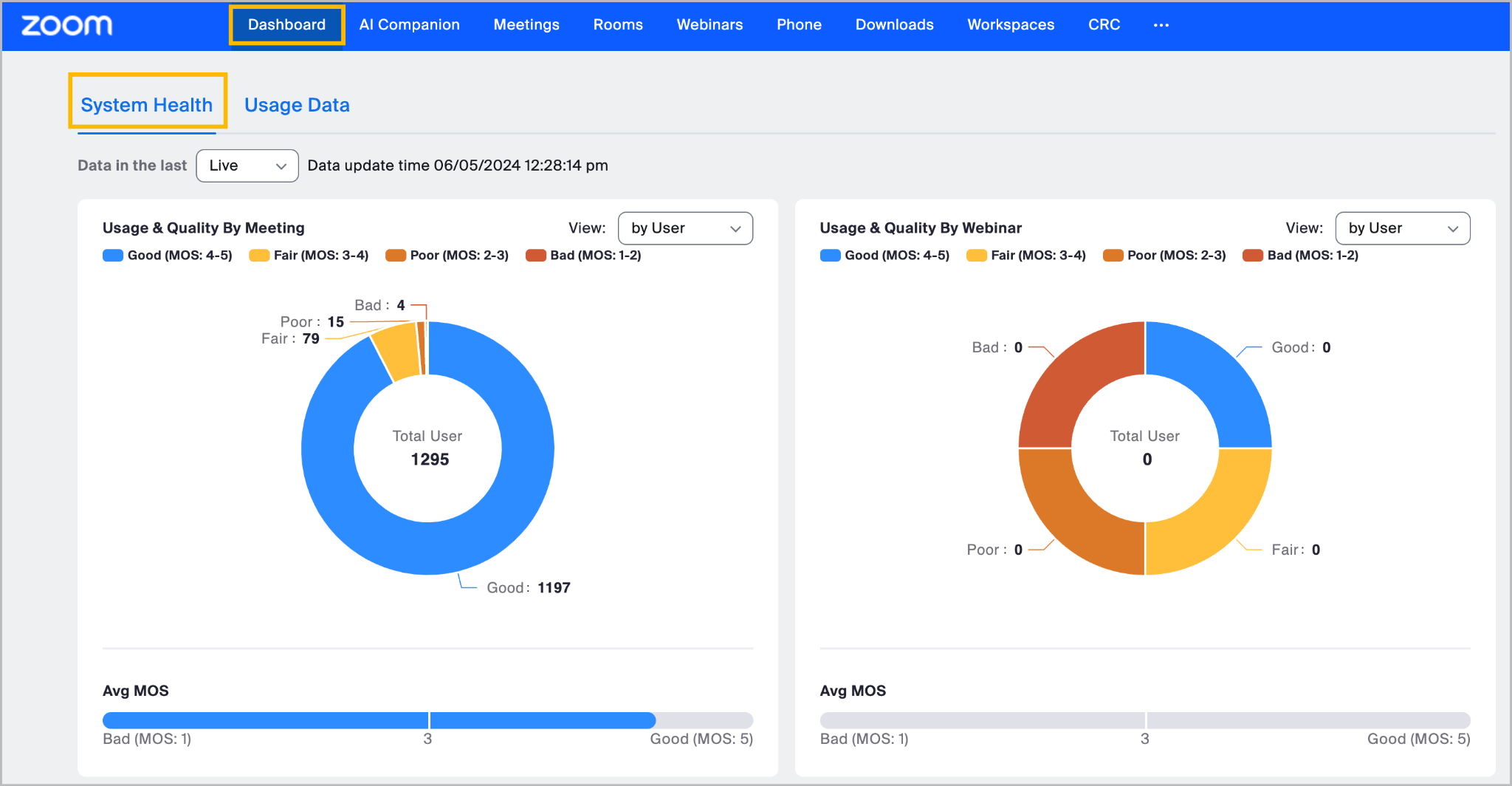
ダッシュボードには、アカウント内でアクティブなZoom製品とユーザーの全体的な使用状況とシステム正常性データが表示されます。また、ミーティング、ウェビナー、音声通話、ユーザー、Zoom Rooms、およびZoom対応デバイスのネットワークパフォーマンス統計を表示・分析できます。ネットワーク品質の問題は、特定の地域、ユーザー、ミーティング、または通話に絞って監視でき、配布用の報告を生成できます。
Zoomアカウントの所有者と管理者は、次へ移動することでダッシュボードにアクセスできます **Zoomウェブポータル、管理者メニュー、ダッシュボード**.
ダッシュボードのタブとコンポーネントの操作と理解の概要については、こちらをご覧ください。 [ダッシュボードの使い始め](https://support.zoom.com/hc/en/article?id=zm_kb\&sysparm_article=KB0061622) サポート記事。
#### ダッシュボードに表示されるオーディオとビデオの品質指標は、平均オピニオン評点を使用して測定されます
平均オピニオン評点(MOS)は、音声およびビデオ伝送の知覚品質を評価するための指標です。MOSスコアは、エンドユーザーが体験した音声/ビデオ品質を数値化します。スコアが高いほど性能が良く、低いほど体験の低下を示します。
パケット損失、遅延、ジッタ、コーデック効率などのさまざまなネットワークパラメータを分析することで、Zoom管理者はネットワークインフラを最適化し、MOSスコアを改善して、ユーザーの音声とビデオの品質を向上できます。
次の表は、Zoom平均オピニオン評点の値とユーザーの知覚体験を対応付けたものです:
| **平均オピニオン評点** | **ネットワーク品質** | **期待される体験** |
| ------------- | ------------ | -------------------------------------- |
| 4.0~5.0 | 良好 | 鮮明なビデオとオーディオの受信 |
| 3.0~4.0 | まあまあ | 定期的に品質が低下するものの、鮮明なビデオとオーディオの受信 |
| 2.0~3.0 | 低い | ビデオフレームの欠落、フレームレートの低下、およびオーディオの断続的な途切れ |
| 1.0~2.0 | 悪い | ビデオとオーディオの受信が継続的に失われ、フレームレートと解像度が低い |
当社の [ダッシュボードの統計とグラフを理解する](https://support.zoom.com/hc/en/article?id=zm_kb\&sysparm_article=KB0062208) サポート記事では、ダッシュボードでオーディオとビデオの品質スコアがどのように計算されるかについて、追加の詳細を説明しています。
#### Zoomサポートへ連絡して、Zoomアカウントの技術的な問題を監視および診断するためにダッシュボード上のシステム正常性ページを有効化してください
ビジネスレベル以上のZoomアカウントを持つZoomアカウントの所有者と管理者は、 [Zoomサポート](https://support.zoom.com/hc/en) ダッシュボードのシステム正常性タブを有効化し、ネットワーク関連またはその他の技術的問題によって影響を受けるZoom製品の根本原因を監視・トラブルシューティングするために
システム正常性タブには、ミーティング、ウェビナー、Zoom Rooms、Zoom Phone、Zoomコンタクトセンターを含むZoom製品の全体的な使用状況と品質(MOSスコア)が表示されます。さまざまなZoom製品の正常性ステータスを表示できるヒートマップも提供されます。
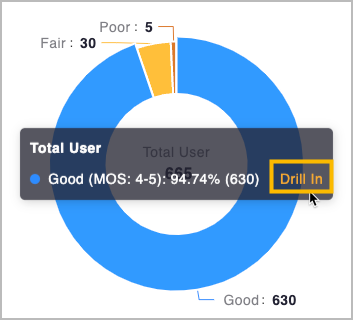
管理者は次に **詳細表示** システム正常性タブの各グラフにカーソルを合わせると表示されるボタンを使って、ダッシュボード内の各製品の対応ページに移動できます(例:Zoom Meetingsの統計をドリルインすると、次の **ミーティング** ダッシュボードのタブに移動します)。
#### ダッシュボードは、影響を受けるミーティング、ウェビナー、Zoom Phoneおよびコンタクトセンターの通話、エンドポイントに対して品質評価とネットワークアラートを生成します
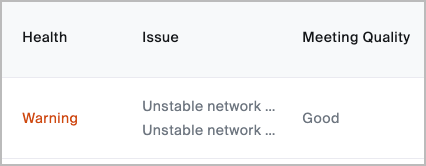
ダッシュボードに一覧表示されているミーティングとウェビナーには、全体的な品質評価と正常性の問題が示されます。
ミーティングを選択すると、その問題の影響を受けたユーザーまたはエンドポイントと、各エンドポイントのネットワーク統計を表示できます。
#### アラートの表示と、ネットワークアラートをトリガーするしきい値はカスタマイズ可能です
アカウント所有者と管理者は、ミーティングおよびウェビナー用のダッシュボードで、ミーティング品質スコアとネットワークアラートを有効にすることができます。
ミーティングの品質スコアは、以下に基づいています [平均オピニオン評点(MOS)](https://support.zoom.com/hc/en/article?id=zm_kb\&sysparm_article=KB0065975)。これは、悪い状態から良い状態までのミーティング品質を1.0~5.0の範囲で評価します。オーディオ、ビデオ、画面共有のネットワークアラートおよび品質スコアは、ミーティングおよびウェビナーのダッシュボードに表示されます。Zoomはネットワークアラートにデフォルト値を使用します。
アカウント所有者と管理者は、オーディオ、ビデオ、画面共有、CPU使用率に関連するネットワークアラートをトリガーするカスタムしきい値を設定することもできます。これらのアラートはダッシュボードに表示されます。
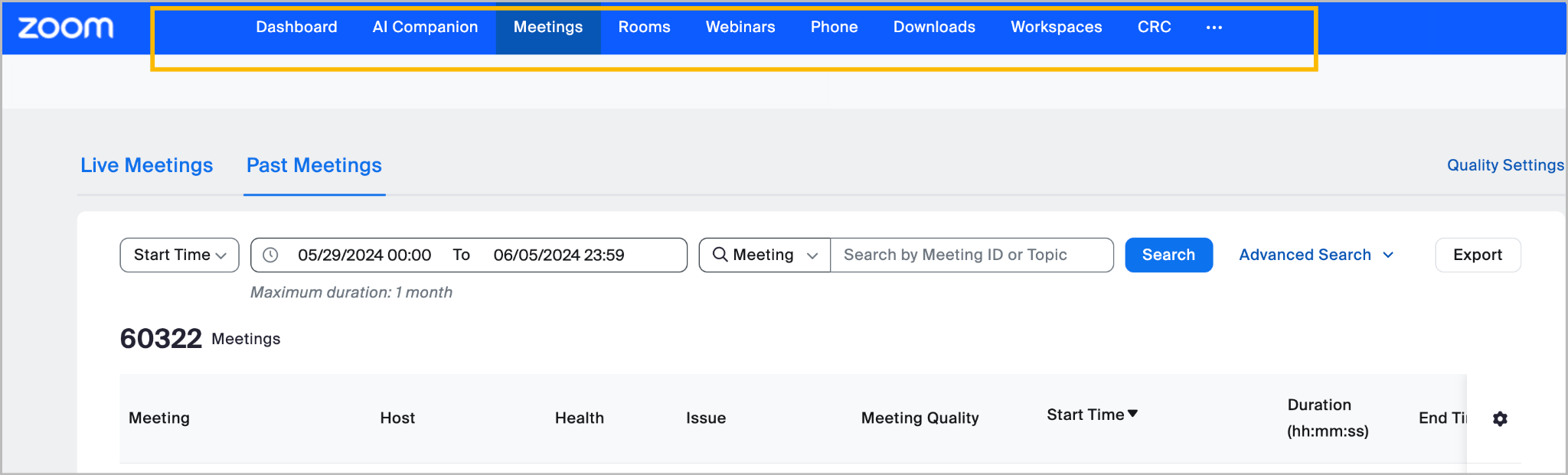
#### ダッシュボード上部にある製品タブでは、Zoom Meetings、ウェビナー、その他の製品の正常性およびパフォーマンス統計を検索して分析できます
各Zoom製品タブ内で、管理者は、ライブまたは過去のZoom ミーティングIDやウェビナーID、ユーザー、Zoom Phone通話または内線、Zoom Roomsなどの特定の項目を検索できます。その後、特定の項目のネットワークパフォーマンス統計を表示できます。
#### 多くの製品タブには、ネットワーク関連の問題のトラブルシューティングに使用できるネットワークパフォーマンス統計が含まれています
以下のタブには、リアルタイムのオーディオおよびビデオ通信を使用し、帯域幅の問題の影響を受ける可能性があるZoom製品向けの関連ネットワークトラブルシューティングリソースが含まれています。
**ミーティングおよびウェビナーのタブ**
ミーティングおよびウェビナーのタブにはどちらも、過去およびライブのミーティングとウェビナーの接続を確認できる類似した機能があります。目的のミーティングまたはウェビナーを見つけた後、任意の参加者の名前を選択すると、その接続および現在の送受信レート(ビットレート、ジッター、レイテンシー、通話のさまざまな部分における平均/最大パケット損失を含む)に関する詳細を確認できます。また、ビデオ、オーディオ、共有コンテンツの送受信における接続品質を示すリアルタイムグラフも表示できます。その時点で送受信が行われていない場合、情報は表示されません。
以下を参照してください [ミーティングおよびウェビナー用のダッシュボード](https://support.zoom.com/hc/en/article?id=zm_kb\&sysparm_article=KB0063135) 利用可能な統計および報告の作成手順に関する詳細については、サポート記事をご覧ください。
**Roomsタブ**
ダッシュボードのRoomsタブでは、アカウント内のZoom Roomsの使用状況と正常性に関する情報を確認できます。グラフを使用して使用状況と導入状況を追跡し、ルームの設定タイプを確認して、ミーティングに対する現在の利用可能状況を確認できます。
個々のZoomユーザーと同様に、Zoom Roomsは参加者としてミーティングおよびウェビナーに参加し、そのネットワークパフォーマンスはミーティングおよびウェビナーのタブで分析できます。Roomsタブでは、Zoom Roomsのネットワークパフォーマンスにもアクセスできます。
[Zoom Roomsの正常性ステータス通知](https://support.zoom.com/hc/en/article?id=zm_kb\&sysparm_article=KB0066210) は、有効にすることで、オーディオまたはビデオの問題、ネットワーク接続、低帯域幅の通知など、さまざまな技術的問題を管理者に通知できます。
この [Zoom Rooms用のダッシュボード](https://support.zoom.com/hc/en/article?id=zm_kb\&sysparm_article=KB0064047#h_e465aacc-317a-460b-9959-94a90e0b0422) サポート記事では、利用可能なZoom Roomシステムの詳細、ユーザー導入状況、およびシステム正常性統計についてさらに説明しています。
**Phoneタブ**
Zoom Phoneタブには、平均オピニオン評点(MOS)に基づくZoom Phone通話の総合品質が表示されます。Extensionsをクリックして、内線番号に基づいて特定のユーザーの統計を検索することもできます。
この [Zoom Phoneのクオリティオブサービスダッシュボードを表示する](https://support.zoom.com/hc/en/article?id=zm_kb\&sysparm_article=KB0070057) サポート記事では、Zoom Phoneの全体的なパフォーマンスへのアクセス方法および解釈方法、ならびに特定の内線または通話の通話品質を表示する手順を説明しています。
**コンタクトセンタータブ**
Zoom コンタクトセンタータブには、音声またはビデオエンゲージメントの総合品質を確認できるクオリティオブサービスダッシュボードが含まれています。Voice CallsタブおよびVideo Callsタブでは、エンゲージメントの総合平均オピニオン評点(MOS)およびネットワークパフォーマンス統計を表示したり、品質不良のMOSスコアを持つエンゲージメントのリストを表示したり、特定のエンゲージメントとその統計を詳しく確認したりできます。ダッシュボードでは、音声品質を報告する主な測定値としてMOSスコアを使用します。
以下を参照してください [Zoom コンタクトセンターのクオリティオブサービスダッシュボードを表示する](https://support.zoom.com/hc/en/article?id=zm_kb\&sysparm_article=KB0058207) コンタクトセンタータブで利用可能なオーディオおよびビデオ通話統計の詳細については、こちらをご覧ください。
#### カスタムアラートを作成すると、Zoom Meetingsおよびウェビナーで問題が発生した際に管理者へ通知できます
管理者は、自身のアカウントがホストするミーティングおよびウェビナーで問題が発生した場合に、事前にアラートを受け取ることができます。アラートは、オーディオ、ビデオ、共有画面、接続の問題に対して設定でき、特定のユーザーまたはユーザーグループに割り当てることができます。 [Zoom Meetingsおよびウェビナーのアラートと通知を設定する](https://support.zoom.com/hc/en/article?id=zm_kb\&sysparm_article=KB0057939) サポート記事では、アラートおよびその受信者を管理する手順と、アラートをトリガーするために利用可能なパラメータについて説明しています。
---
# Agent Instructions
This documentation is published with GitBook. GitBook is the documentation platform designed so that both humans and AI agents can read, navigate, and reason over technical content effectively. Learn more at gitbook.com.
## Querying This Documentation
If you need additional information that is not directly available in this page, you can query the documentation dynamically by asking a question.
Perform an HTTP GET request on the current page URL with the `ask` query parameter, and the optional `goal` query parameter:
```
GET https://library.zoom.com/technical-library/ja/kn/network-management/quality-of-service-and-network-best-practices-explainer/using-zoom-dashboard-to-troubleshoot-network-issues.md?ask=&goal=
```
`ask` is the immediate question: it should be specific, self-contained, and written in natural language.
`goal` is optional and describes the broader end goal you are ultimately trying to accomplish on behalf of the user. GitBook uses it to tailor the answer towards what is most useful for that goal.
The response will contain a direct answer to the question and relevant excerpts and sources from the documentation.
Use this mechanism when the answer is not explicitly present in the current page, you need clarification or additional context, or you want to retrieve related documentation sections.