> For the complete documentation index, see [llms.txt](https://library.zoom.com/llms.txt). Markdown versions of documentation pages are available by appending `.md` to page URLs; this page is available as [Markdown](https://library.zoom.com/technical-library/ja/kn/network-management/quality-of-service-and-network-best-practices-explainer/zoom-products-for-improved-bandwidth-utilization.md).
# 帯域幅の利用効率を改善するためのZoom製品
ネイティブの適応型テクノロジーおよび管理制御に加え、Zoomは、ミーティング、ウェビナー、ハイブリッドイベント中に最高のパフォーマンスを維持できるよう、ネットワーク上のZoomメディアのパフォーマンスを監視・調整する製品として、ZoomメッシュおよびZoom Meetings Hybridを提供しています。
### Zoomメッシュ
#### Zoomメッシュは、ミーティング、ウェビナー、イベント向けのメディアをネットワーク内で再配信することで、ネットワーク帯域幅の使用量を削減します
Zoomメッシュを使用すると、サポート対象のZoom Workplaceアプリは、ウェビナーおよびミーティングのビデオフィードを次から受信できます *他の* ネットワーク内のWorkplaceアプリをビデオコンテンツの再配信元として使用します。これにより、各WorkplaceアプリがZoomクラウドとの独立した接続を確立する必要がなくなり、ネットワーク内でメディアを再配信することで外部帯域幅の消費を節約できます。

これは、同じLAN内の数千人のユーザーが同じイベントに仮想的に参加できる、全社会議やタウンホールミーティングなどの大規模なZoom MeetingsまたはZoom Webinarsで最も効果的です。LAN全体のユーザー間でメディアコンテンツを再配信することで、帯域幅の消費を最小限に抑えます。
#### Zoomメッシュは、以下からメディアストリームを再配信します *親クライアント* から *子クライアント* ピアツーピア接続を使用して
Zoomメッシュは、親子関係を使用して着信ビデオストリームを再配信するよう設計されています。この関係では、 *親* クライアント(つまり、識別された「*親*」Zoom Workplaceアプリ)は、以下に再配信されるビデオストリームのローカルソースです *子* ピアツーピア接続を介したクライアント。
**親クライアントは、次のようなデバイスです**** *****再配信する***** ****ネットワーク内の他のユーザーへのデータストリーム**
*親クライアント* デバイスのパフォーマンスに大きな影響を与えることなく、同じネットワーク内の他のデバイス(つまり子クライアント)へデータストリームを再配信できる、計算能力の高いデバイスです。
**子クライアントは、デバイスです**** *****受け取る***** ****親クライアントから再配布されたストリーム**
子デバイスとは *任意の* 親クライアントから再配信されたビデオストリームを受信するデバイス。 この関係には、デバイスの親クライアントへの接続以外に追加機能はありません。
#### Zoomメッシュのサポートはデスクトップ版Zoom Workplaceアプリに組み込まれており、追加のハードウェアやソフトウェアは必要ありません
ZoomメッシュはZoom Workplaceデスクトップアプリにネイティブの機能であり、次の後に使用できます [サポート対象のZoomアプリバージョン](/technical-library/ja/naentpuraizusbisu/zoom-mesh/zoom-mesh-explainer.md#supported-devices) がデバイスにインストールされています。ほとんどのエンタープライズコンテンツ配信ネットワーク(eCDN)とは異なり、Zoomメッシュの使用に追加のソフトウェア、ハードウェア、ウェブサイト、またはワークフローは必要ありません。
### Zoom Meetings Hybrid
以下のセクションでは、Zoom Meetings Hybrid の基本的な考え方について説明します。お使いのアカウント内で Zoom Node と Zoom Meetings Hybrid を使用する方法の詳細情報については、Zoomアカウント チームにご相談ください。
#### ネットワーク上の帯域幅消費を削減するために、Zoom Node を Zoom ミーティング Hybrid サービスモジュールと併用します
[Zoom Node](/technical-library/ja/naentpuraizusbisu/zoom-node.md) オールインワンのモジュール型プラットフォームで、共通のフレームワーク1つを用いて企業が複数のハイブリッドサービスを管理・展開することを許可します。このアプローチは、ユニークなワークロードの単独展開しか許可しない既存のソリューションと比べて大幅な改善をもたらし、その結果、ばらばらで非効率な管理者による展開および管理の取り組みが生じます。
Zoom Node は、Zoom Node OS とコアサービスを統合したターンキーイメージ(OVAファイル)を導入することで、この目標を達成します。このシステムイメージはエンタープライズのデータセンター仮想マシン(VM)にインストールされ、それらを *ノード*。Zoom Node ソフトウェアをインストールし、設定して、クラウド内のZoom Node プラットフォームに登録すると、Nodeは共通のZoomワークロードを提供するためのサービスモジュールをインストールできます。
Zoom Meetings Hybrid は、Zoom Node のワークロードであり、オンプレミスのハイブリッドソリューションで、企業ネットワーク内でミーティングまたはウェビナーのオーディオ、ビデオ、および画面共有ストリームを再配信し、帯域幅を節約します。Zoom Meetings Hybrid はこれを 2 つの異なるモードで実行できます: **ハイブリッドモード** および **プライベートモード**.
**ハイブリッドモードは、ネットワーク内でメディアストリームを集約し再配布することで、帯域幅の消費を削減します**
**ハイブリッドモード** 帯域幅に最適化された Meetings Hybrid サービスの利用形態であり、ネットワーク内のユーザーが仲介用のオンプレミス アプライアンス(つまり Zoom Node)に接続します。このアプライアンスは、ユーザーと Zoomクラウドの間で、着信および発信のメディアストリームを独立して受信、多重化、再配布できます。
たとえば、スタンダードなクラウドベースの Zoomミーティング(つまり、Meetings Hybrid または Zoom Node を使用しないミーティング)では、各ユーザーが個別に Zoomクラウドに接続する必要があります。つまり、100 人のネットワーク内ユーザーが同じミーティングに参加している場合、各ユーザーはオーディオ、ビデオ、および/または 画面共有 のための独立した接続を Zoomクラウドと確立する必要があり、大きな帯域幅と、およそ 300 の個別の発信接続が必要になります。
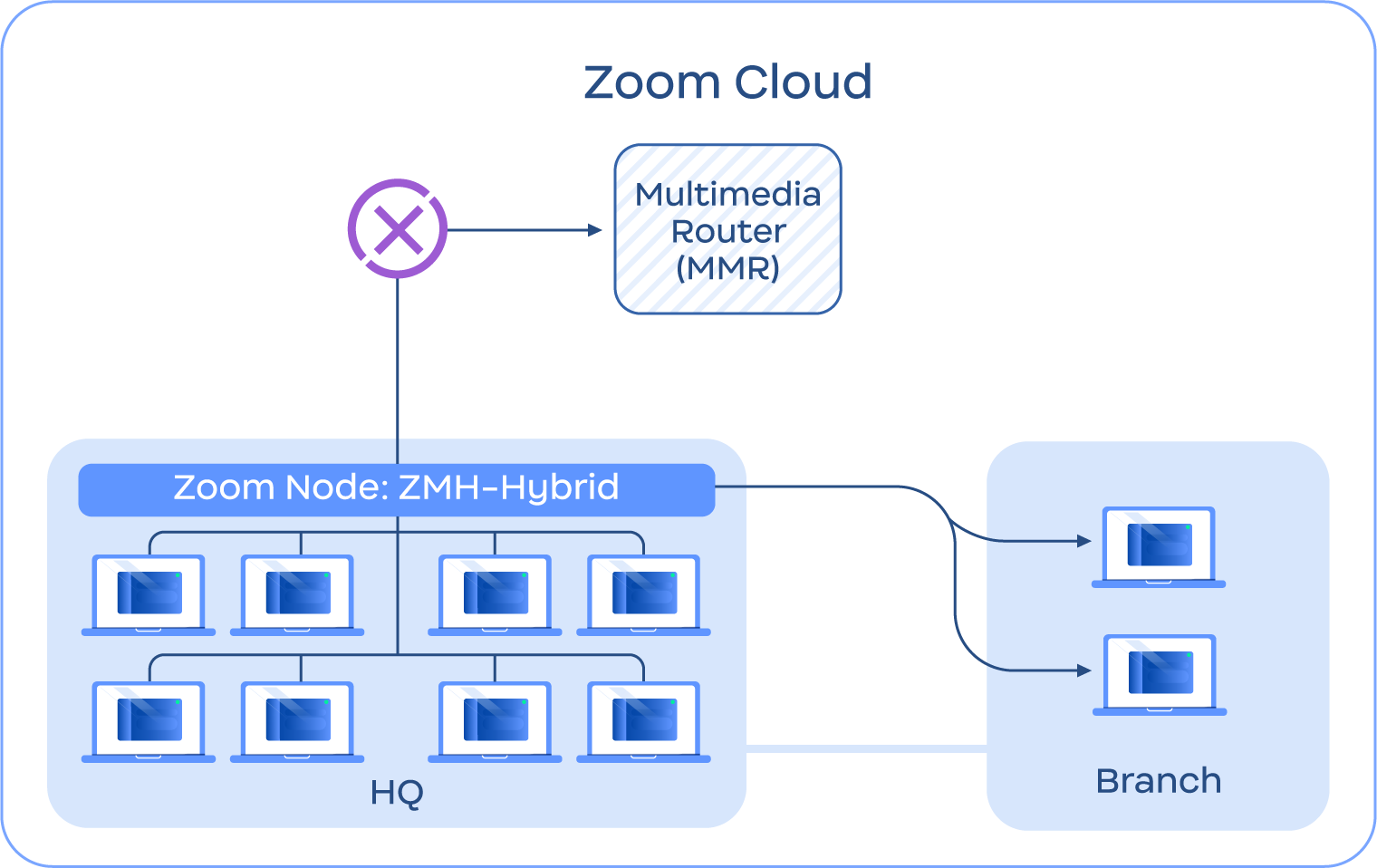
Zoom Meetings Hybrid をハイブリッドモードで使用すると、このモジュールはネットワーク内のユーザーと Zoomクラウドの間の仲介接続ポイントとして機能します。各アクティブなミーティングについて、Meetings Hybrid モジュールは、オーディオ、ビデオ、画面共有の各チャネルごとに、Zoomクラウドとの間で 1 つのメディアストリームを送受信します。この設計では、 **発信** データはネットワーク内の接続済みのすべてのユーザーから多重化され集約される一方で、 **着信** データはネットワーク内でローカルに、接続済みのすべてのユーザーへ再配布されます。つまり、100 人のネットワーク内ユーザーが同じミーティングに参加している場合、各ユーザーはネットワーク内の Meetings Hybrid モジュールに接続し、このモジュールが着信メディアを接続済みのユーザーに再配布することで、外部メディア接続の数を 300 から 3 に仮に削減できます。
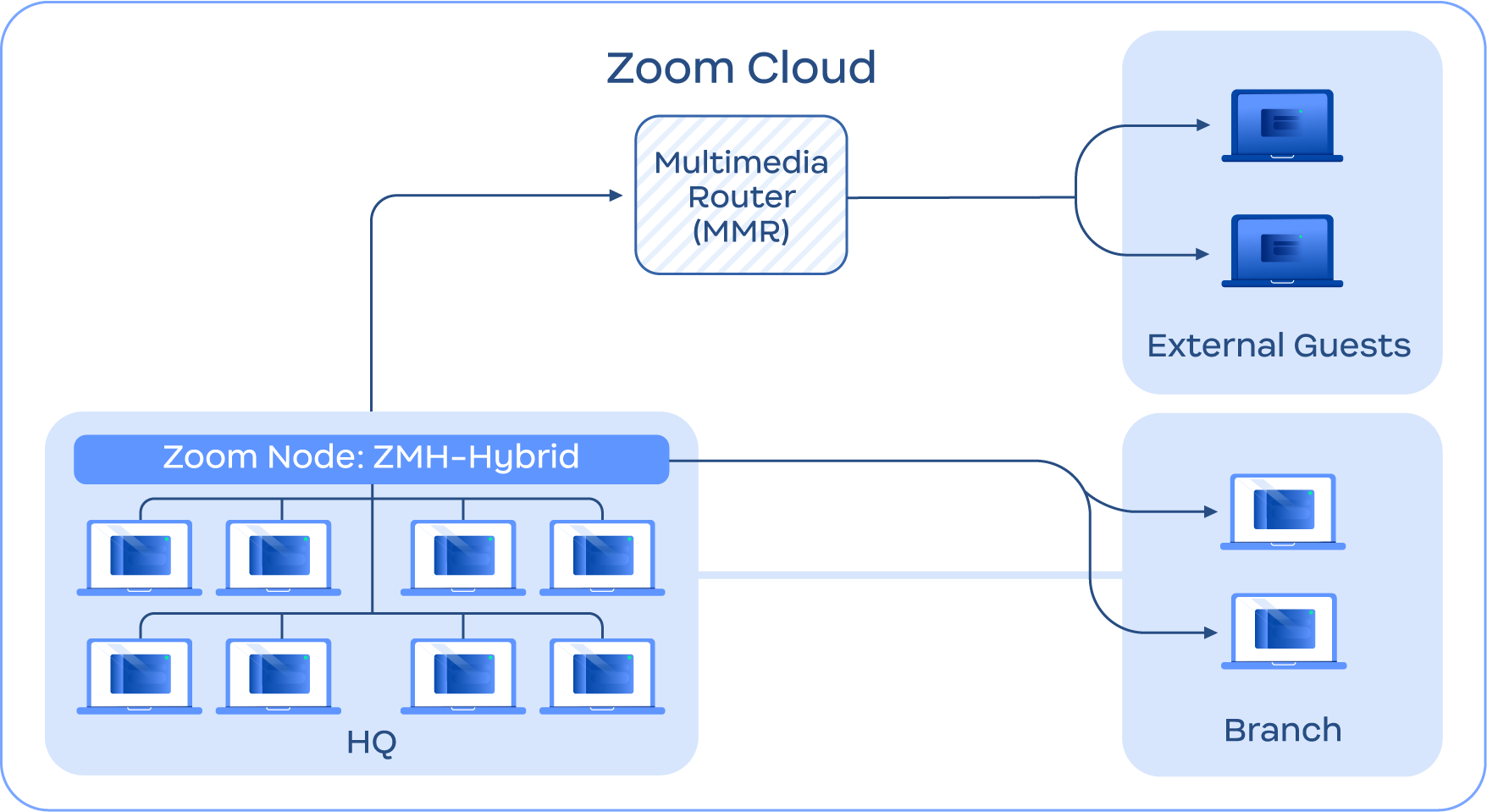
次の画像はこの機能の概要を示しており、ユーザーが **本社** および **支店** 各拠点は Zoom Meetings Hybrid モジュールに接続し、このモジュールは、すべての参加者に代わってミーティングをホストするクラウドベースのマルチメディアルーター(MMR)と連携します。この構成により、外部のクラウドメディア接続が最小限に抑えられ、外部帯域幅の消費削減と、組織のセキュリティ向上が実現します。
**プライベートモードは、お客様にクラウド外のオンプレミス プライバシーを提供します**
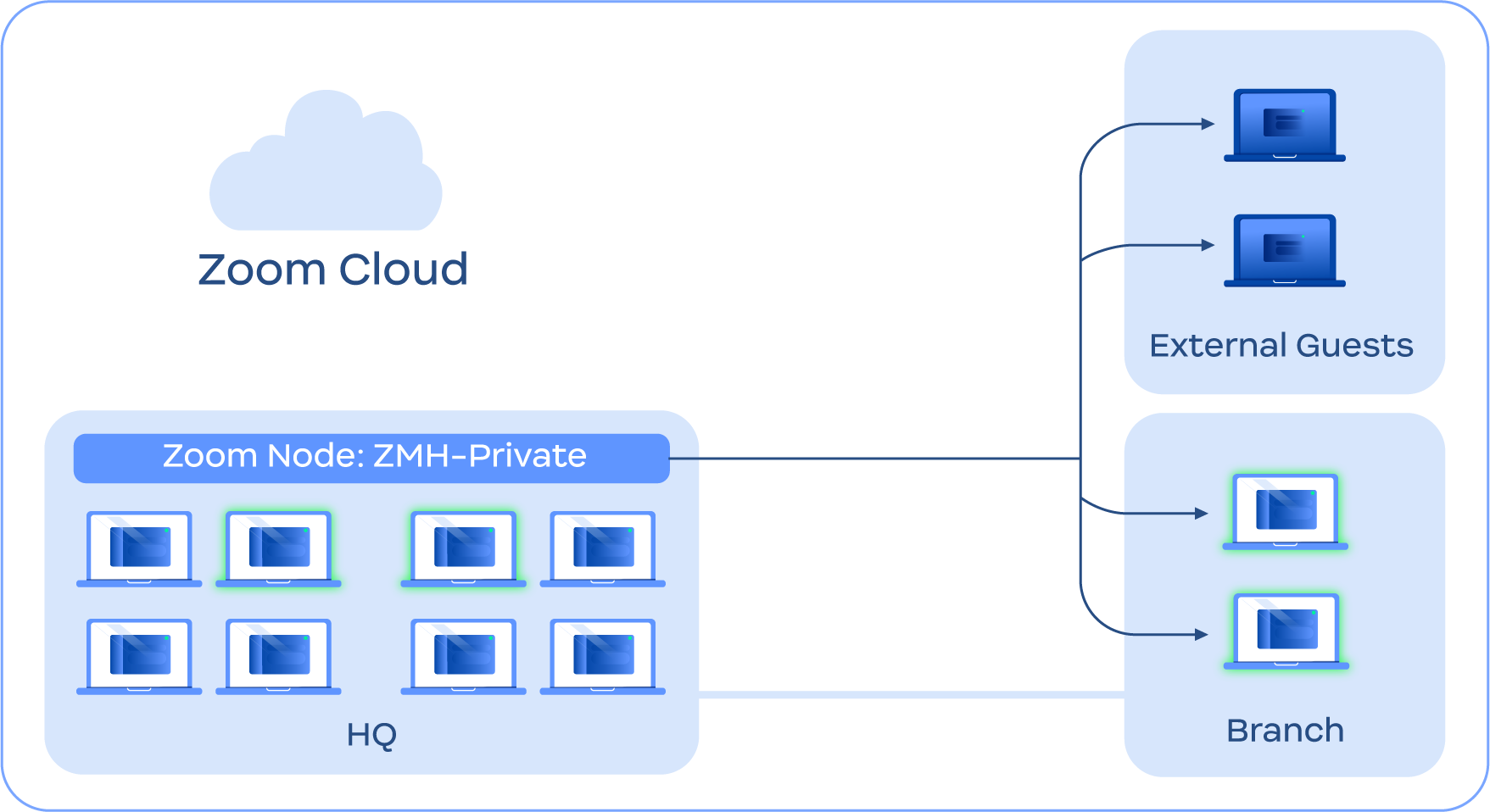
**プライベートモード** これは、Meetings Hybrid サービスのプライバシーとコンプライアンスに重点を置いた利用方法です。ユーザーが Zoomクラウド内のミーティングに接続することを許可する Hybrid Mode とは異なり、Private Mode では、メディアを Zoomクラウドに送信することなく、ミーティングをローカルおよびオンプレミスでホストすることを許可します。
{% hint style="info" %}
**注**
通常、Private Mode では Zoomクラウドへのアクセスは許可されませんが、必要に応じて、お客様は 文字起こし、翻訳、またはその他のクラウドベースの機能のために、Private Mode のミーティングで Zoomクラウドへのアクセスを有効にすることができます。
{% endhint %}
スケジュール作成プロセス中にミーティングに対して Private Mode が選択されると、ユーザーはそのミーティングのために Zoomクラウドに接続しません。その代わり、 *内部* ユーザーはローカルネットワークを介して Meetings Hybrid モジュールに接続し、そのプライベートおよび内部 IP に接続する一方、 *外部* ユーザーはモジュールにそのパブリックIPを通じて接続します。
これにより、お客様は Meetings Hybrid サービスを使用して、オンプレミスで非公開かつ機密性の高いミーティングをホストすることが許可され、機微な議論やミーティングのコンプライアンスまたはプライバシー要件に対応するための強化されたセキュリティが提供されます。
次の画像は、この関数の概要を示しています。ここで **すべてのユーザー**、内部、ブランチ、および外部は、メディアトラバーサルを介さずに Zoomクラウド の Meetings Hybrid モジュールに直接接続します。
{% hint style="info" %}
**注**
ユーザーは、Zoomクラウドのバックエンドサービスを通じて Meetings Hybrid モジュールにルーティングされますが、このプロセスではメディアのトラバーサルは行われません。Meetings Hybrid モジュールは、接続性のために Zoomクラウドとの継続的なシグナリング(非メディア)接続を維持する必要があります。
{% endhint %}
**Zoom Meetings Hybrid にはローカル存続性が含まれます**
Zoom ミーティング サバイバビリティ (ZMS) は、Meetings Hybrid Service に含まれる統合機能で、インターネットまたはサービスの障害というイベントの際に、企業に限定的なオンプレミスの Zoom Meetings 機能を提供し、Zoom のデータセンターに到達できない場合でも利用できます。ZMS により、ユーザーは使い慣れたワークフローを使用して Zoom Meetings への参加を続行でき、オフラインでのサバイバビリティをサポートし、一度に最大30日間利用できます。
サバイバビリティイベント中、ZMSコンポーネントはローカルネットワーク内で複数の役割で会議を継続できます。
* お使いのネットワークから Zoomクラウド にアクセスできない場合、ネットワーク内のユーザーは Meetings Hybrid インフラストラクチャを使用して、ローカル(つまり、クラウドではない)ミーティングをホストできます。異なる場所のユーザーが、広域ネットワークまたはキャンパスネットワークを介して Zoom Node マシンにアクセスできる場合は、ローカルでホストされたミーティングに参加することもでき、継続的な通信が可能になります。次の画像は、このシナリオの例を示しています。
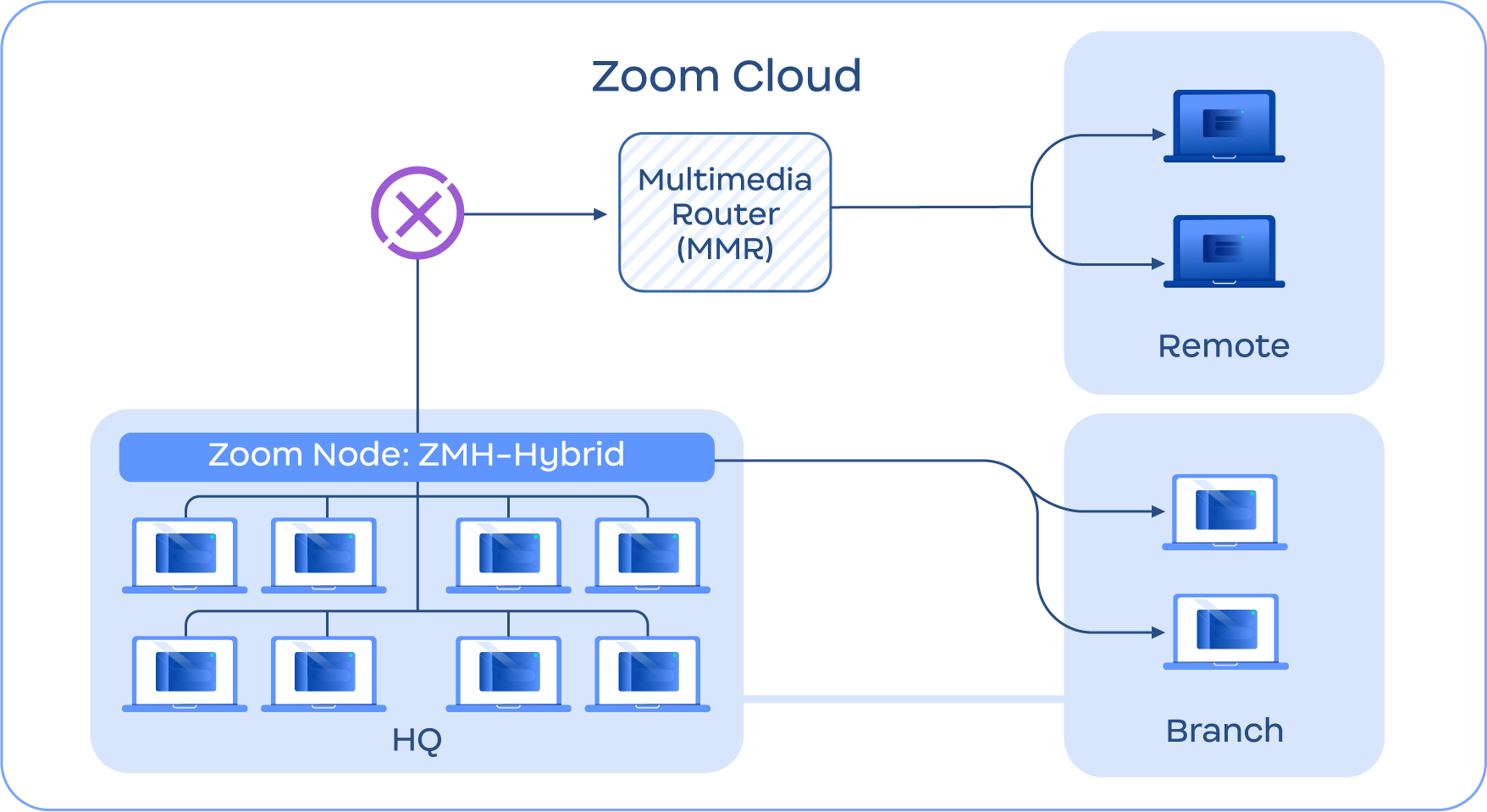
* 共通のネットワーク内のユーザーが *一時的に* クラウドベースのミーティングから切断された場合、ZMSモジュールはミーティングのローカル版を作成し、ネットワーク内のすべてのユーザーは自動的にローカル版のミーティングにフェイルオーバーします。接続がクラウドベースのミーティングの進行中に復元されると、ユーザーは自動的にクラウド上のユーザーに再参加します。次の画像はこのシナリオの例を示しています。
* アカウントでは、サバイバビリティイベント用に特定のミーティングIDを維持・指定できます。たとえば、緊急時に会社のリーダーが参加できる専用のミーティングIDです。
* ユーザーはその場でオフラインミーティングを作成でき、クラウドがオンラインでない場合でも共同作業が可能です。
* ミーティングはサバイバビリティ用に指定でき、ユーザーが共通のネットワーク内にいて必要なデバイスと通信できる限り、ネットワーク状況に関係なくオンラインで利用できるようにします。
**追加の Zoom Meetings Hybrid 機能**
Zoom Meetings Hybrid の追加機能には次のものがあります:
* **クラウド機能はそのまま利用可能**:ハイブリッドミーティングでは、ホワイトボード、クラウド録画、AIツールなどのZoomクラウド機能へのアクセスを引き続き利用できます。
* **一度に最大400ユーザーをサポート**:Zoom Meetings Hybrid モジュールは、1台の Node デバイスで同時に最大400ユーザーをサポートできます。
* **カスケード式ハイブリッドミーティング**:複数の Zoom Meetings Hybrid モジュールをネットワーク全体で相互接続し、大規模なミーティングで追加のユーザーをサポートできます。複数のモジュールを使用すれば、400ユーザーはもはや上限ではありません。
* **外部参加者の参加**:プライベートミーティングを開催している場合、ホストは参加できる外部参加者(つまり、別の Zoomアカウントのメンバー)を指定できます。
* **サバイバビリティモード向け掲示板**:サバイバビリティモードが有効になっている場合、アカウント管理者は Zoom Workplace アプリ内のユーザーにメッセージを送信し、状況が解決するまで更新情報と指示を提供できます。
Zoom Node の詳細については、 [Zoom Node](/technical-library/ja/naentpuraizusbisu/zoom-node.md) セクション。
サバイバビリティミーティングのシナリオの詳細については、Zoomアカウントチームにお問い合わせください。
---
# Agent Instructions
This documentation is published with GitBook. GitBook is the documentation platform designed so that both humans and AI agents can read, navigate, and reason over technical content effectively. Learn more at gitbook.com.
## Querying This Documentation
If you need additional information that is not directly available in this page, you can query the documentation dynamically by asking a question.
Perform an HTTP GET request on the current page URL with the `ask` query parameter, and the optional `goal` query parameter:
```
GET https://library.zoom.com/technical-library/ja/kn/network-management/quality-of-service-and-network-best-practices-explainer/zoom-products-for-improved-bandwidth-utilization.md?ask=&goal=
```
`ask` is the immediate question: it should be specific, self-contained, and written in natural language.
`goal` is optional and describes the broader end goal you are ultimately trying to accomplish on behalf of the user. GitBook uses it to tailor the answer towards what is most useful for that goal.
The response will contain a direct answer to the question and relevant excerpts and sources from the documentation.
Use this mechanism when the answer is not explicitly present in the current page, you need clarification or additional context, or you want to retrieve related documentation sections.