| 1 Mbps | 600 kbps | 60~80 kbps |
| 720p HD | 2.6 Mbps | 1.8 Mbps | 60~80 kbps |
| 1080p HD | 3.8 Mbps | 3.0 Mbps | 60~80 kbps |
| 1080p 60fps | 12.8 Mbps | 12.8 Mbps | 60~80 kbps |
#### Zoom Rooms は、ビデオ表示数とその 画面 サイズのため、帯域幅の使用量が高くなることがよくあります
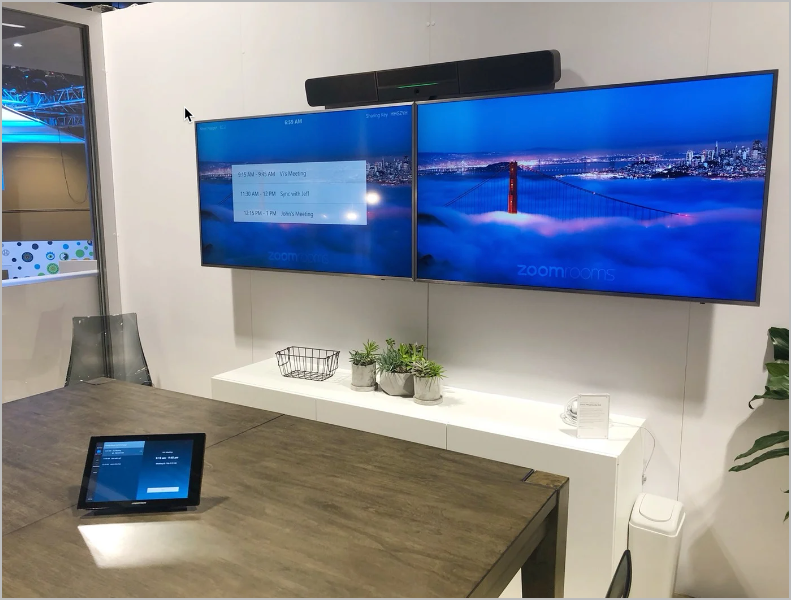
Zoom Rooms は、Zoom Workplace アプリと同様の帯域幅消費指標を使用します。ただし、1 つを超えるビデオ 画面 を備えた Zoom Rooms では、ダウンロード帯域幅は 画面ごと に増加します。
次の表は、ビデオ解像度と表示数に基づく Zoom Rooms の推定帯域幅使用量を示しています。
| 解像度 | 表示数 | アップロード帯域幅 | ダウンロード帯域幅 | 音声帯域幅 |
| -------- | --- | ------------ | ------------ | ---------- |
| 720p HD | 1 | 2 Mbps | 2 Mbps | 60~80 kbps |
| 720p HD | 2 | 2 Mbps | 4 Mbps | 60~80 kbps |
| 720p HD | 3 | 2 Mbps | 6 Mbps | 60~80 kbps |
| 1080p HD | 1 | 4 Mbps | 4 Mbps | 60~80 kbps |
| 1080p HD | 2 | 4 Mbps | 8 Mbps | 60~80 kbps |
| 1080p HD | 3 | 4 Mbps | 12 Mbps | 60~80 kbps |
| 1080p 60 | 1-3 | 上限 12.8 Mbps | 上限 12.8 Mbps | 60~80 kbps |
#### Zoom Rooms の画面共有では、一般的に 150~300 kbps の帯域使用量が追加されますが、共有シナリオによってはさらに増えることがあります。
Zoom Room からの画面共有では、共有するコンテンツのネイティブ解像度、共有数、コンテンツの種類に応じて、150~300 kbps の帯域使用量が追加されます。フルフレームレート(30 fps)のコンテンツ共有、ビデオ再生、アプリケーションのデモでは、帯域要件が大幅に増加する場合があります。
#### 追加のミーティング内機能は、使用中の Zoom 製品の帯域消費を増加させます
次のミーティング内機能が有効になると、追加の帯域は Zoom アプリケーションまたは Zoom 対応デバイスによって消費されます。
**ギャラリービュー**
[ギャラリービュー](https://support.zoom.com/hc/en/article?id=zm_kb\&sysparm_article=KB0063672) 参加者のサムネイル表示をグリッド状に表示し、参加者がミーティングに参加・退出するにつれて拡大・縮小します。CPU によっては、デスクトップ アプリでギャラリービューの 1 画面に最大 25 人または 49 人の参加者を表示できます。

ギャラリービューでは、25 表示で 2.0 Mbps の帯域が使用され、49 表示では最大 4.0 Mbps まで使用される場合があります。
1 つの **Zoom拡張メディア** ライセンスでは、強化されたギャラリービューは、1080pの参加者フィードを含む4Kギャラリーを使用し、ビデオウォールやイベントスタジオの表示に最大14 Mbpsを使用できます。
{% hint style="warning" %}
**重要**
これは、ミーティング時のレイアウトやその他の要因に基づいて動的に変化します。
{% endhint %}
**画面共有**
いつ [画面共有中](https://support.zoom.com/hc/en/article?id=zm_kb\&sysparm_article=KB0060596)、Zoom Workplaceデスクトップアプリは、共有されているデスクトップ、アプリケーション、または画面の一部のネイティブ解像度でコンテンツを表示します。
Zoomは、画面共有の2つのモード、通常共有とビデオ共有を提供しています。これらのモードでは、帯域幅の使用量とフレームレートが異なります。
* **通常共有** は鮮明さに最適化されており、フレームレートが低くなっています
* **ビデオ共有** は動きに最適化されており、フレームレートが高くなっています
Zoom 管理ポータルには、通常共有とビデオ共有の帯域幅使用量を決定するポリシーコントロールがあります。
### Zoom Phone
#### Zoom Phoneの通話では60~100kbpsの帯域幅を使用します
Zoom Phoneサブスクリプションを購入すると、ユーザーはサポートされている Zoom Workplace アプリまたはデスクトップフォンを介してオーディオ通話を行えます。Zoom Phone と Zoom Phone for VDI の両方は、Zoomエンドポイント間で通信する際に Opusコーデックを使用します。Opusコーデックは適応型で、ネットワーク上の利用可能な帯域幅に合わせて調整され、約60~100kbpsを消費します。
#### VDI最適化モードに応じて、Zoom Phone for VDI通話中に異なるコンポーネントが帯域幅を消費します
VDI接続がどの最適化モードで確立されているかに応じて、エンドユーザーのワークステーションとVDIサーバー間で消費される帯域幅は異なります。
### Zoom Workplace VDIアプリ
#### Zoom Workplace VDIアプリは、Zoom Workplaceデスクトップアプリと同程度のネットワーク帯域幅を消費します
多くの組織は、集中管理機能とデータセキュリティ上の利点のために仮想デスクトップインフラストラクチャ(VDI)を活用しています。VDI経由の Zoom Meetings では、リモートサーバーにインストールされた Zoom Workplace VDIアプリと、エンドユーザーのワークステーション(シンクライアント)に読み込まれるプラグインが通信し、組織の仮想デスクトップインフラストラクチャ上で高品質なビデオコラボレーションを実現します。VDIアプリとプラグインを使用した Zoom Meetings の帯域幅消費は、参加者数、ミーティング中の機能の利用状況、および選択したビデオ解像度によって変動します。これは Zoom Workplaceデスクトップアプリの場合と同様です。
#### VDI接続が確立される最適化モードに応じて、ワークステーションとVDIサーバーは異なる量の帯域幅を使用します
サーバー上にある Zoom Workplace VDIアプリとエンドユーザーのワークステーション(シンクライアント)間のVDI接続は、3つの異なる最適化モードでサポートされています。VDI経由の Zoom Meetings の帯域幅消費率は、標準のデスクトップアプリを使用した Zoom Meetings の場合と同様ですが、以下の最適化モードによって、サーバーとシンクライアントのどちらがより多くのネットワーク帯域幅を使用するかが決まります。これらの最適化モードの詳細は、 [Zoom Workplace VDIアプリの解説](/technical-library/ja/naentpuraizusbisu/vdi/core-concepts.md).
### 統計画面
#### 帯域幅の消費量やその他のネットワークパフォーマンス指標は、Zoom製品の統計画面で確認できます
ほとんどの Zoom Workplace アプリとZoom対応デバイスには、リアルタイムの帯域幅消費量やその他のネットワークパフォーマンス指標を表示できる統計ページがあります。
#### さまざまなユースケースをテストしながら帯域幅使用量を確認するには、Zoom Workplaceアプリケーションの統計セクションを使用してください
さまざまなミーティングシナリオで Zoomアプリケーションの統計ページから帯域幅使用量を監視し、ネットワーク上で Zoom 製品が使用する可能性のある帯域幅の範囲を算出できます。これらの計算は、ネットワーク環境内で動作しているすべての Zoomデスクトップアプリの全体的な帯域幅消費量を見積もるための基礎となります。

Zoom Workplaceデスクトップアプリの設定内にある統計セクションでは、ミーティング中にさまざまな診断情報が表示されます。これにより、デスクトップアプリの帯域幅使用量や、CPUやメモリ使用量などの他の統計情報を確認できます。
高度なクライアントログ機能により、クライアントはセンサーとして機能し、ジッターとパケットロスを特定できます。以下を参照してください。 [ミーティングQoS統計の自動保存](https://support.zoom.com/hc/en/article?id=zm_kb\&sysparm_article=KB0077003) 詳細はサポート記事をご覧ください。
をご覧ください [ミーティングとZoom Phoneの統計へのアクセス](https://support.zoom.com/hc/en/article?id=zm_kb\&sysparm_article=KB0070504) 統計セクションへのアクセス方法と使用方法については、サポート記事の手順を参照してください。
#### 帯域幅使用量は、Zoom Rooms専用ハードウェアまたはZoom Rooms対応コンピュータの統計ページから監視できます
Zoom Rooms専用ハードウェアと Zoom Roomsソフトウェアを実行しているコンピュータには、Zoom Rooms設定内に統計ページがあります。詳細は、当社の [Zoom Roomsミーティングコントロールと設定](https://support.zoom.com/hc/en/article?id=zm_kb\&sysparm_article=KB0060186) 帯域幅使用量を表示するための Zoom Rooms設定へのアクセス方法について詳しく知るには、サポート記事と、それぞれの Zoom Rooms専用ハードウェアの手順をご覧ください。
---
# Agent Instructions
This documentation is published with GitBook. GitBook is the documentation platform designed so that both humans and AI agents can read, navigate, and reason over technical content effectively. Learn more at gitbook.com.
## Querying This Documentation
If you need additional information that is not directly available in this page, you can query the documentation by asking a question.
Perform an HTTP GET request on the following URL with the `ask` and `goal` query parameters:
```
GET https://library.zoom.com/technical-library/ja/kn/network-management/quality-of-service-and-network-best-practices-explainer/calculating-bandwidth-usage-for-zoom-meetings-and-phone.md?ask=&goal=
```
`ask` is the immediate question: it should be specific, self-contained, and written in natural language.
`goal` is what the user is ultimately trying to achieve, the reason they need the answer. Sharing it helps GitBook give you a better, more relevant answer. A goal is most helpful when it describes the outcome the user wants rather than restating the question. For example, with `ask=how do I create an API token`, a goal like `automate deployments from our CI pipeline` lets GitBook tailor the answer to that use case.
The response will contain a direct answer to the question and relevant excerpts and sources from the documentation.
Use this mechanism when the answer is not explicitly present in the current page, you need clarification or additional context, or you want to retrieve related documentation sections.