> For the complete documentation index, see [llms.txt](https://library.zoom.com/llms.txt). Markdown versions of documentation pages are available by appending `.md` to page URLs; this page is available as [Markdown](https://library.zoom.com/technical-library/fr/zoom-workplace/zoom-workspace-reservation/zoom-workspace-reservation-field-guide/admin-experience.md).
# Expérience admin
Les administrateurs peuvent configurez la réservation d’espace de travail en mettant en place l’intégration aux calendriers, les hiérarchies d’Emplacement, les plans d’étage, et plus encore.
Cette section couvre l’expérience de l’administrateur dans la réservation d’espace de travail, y compris la définition de l’accès au Rôle, l’établissement de la hiérarchie du bâtiment, la création de plans d’étage, la sélection des Paramètres des Fonctionnalités et l’exécution d’autres fonctions d’administrateur.
### Définition de l’accès au Rôle pour la réservation d’espace de travail
Tous les administrateurs ont accès par défaut aux Paramètres du compte de réservation d’espace de travail. Cependant, ils peuvent également créer des Rôles personnalisés avec des autorisations d’accès explicites.
1. En tant que propriétaire du compte Zoom ou admin autorisé à modifier les Rôles, accédez à la [Gestion des rôles](https://zoom.us/role#/) page du portail Web.
{% hint style="info" %}
Vous devez disposer d’un accès admin pour voir la page Gestion des rôles. Si le lien ci-dessus affiche une `Access restreint (200)` erreur, contactez votre admin Zoom pour obtenir l’accès aux Fonctionnalités de Rôles.
{% endhint %}
2. Cliquez sur le **icône crayon** à côté du Rôle que vous modifiez.
3. Accédez à la **Gestion des espaces de travail** sous-section et définissez l’accès au Rôle comme souhaité.
4. Répétez l’opération pour tous les rôles supplémentaires.
### Configuration de la réservation d’espace de travail
Cette section propose des étapes pour configurer la réservation d’espace de travail du début à la fin.
{% hint style="warning" %}
Les instructions suivantes offrent une expérience de configuration linéaire pour les nouveaux administrateurs de la réservation d’espace de travail. Bien que d’autres méthodes de configuration soient possibles, Zoom recommande de suivre ces instructions dans l’ordre indiqué afin de se familiariser avec les concepts et la structure fondamentaux du service.
{% endhint %}
#### Étape 1 : intégrer votre service de calendrier
Pour maintenir des réservations et une disponibilité précises, la réservation d’espace de travail doit s’intégrer à votre fournisseur de services de calendrier. Chaque espace de travail réservable nécessite une ressource de calendrier associée, gérée par un compte de service de calendrier.
Si votre compte dispose d’une intégration aux calendriers existante configurée dans votre compte Zoom, [passer à l'étape suivante](#_52wj26umcu9g). Si votre compte le fait *non* disposez d’un service de calendrier configuré, ou si vous ne savez pas comment configurer un compte de ressource de calendrier et des ressources de calendrier, consultez l’un de nos guides d’intégration aux calendriers pour [Office 365](https://support.zoom.us/hc/en-us/articles/203847179-Setting-Up-Zoom-Rooms-with-Office-365), [Échange](https://support.zoom.us/hc/en-us/articles/203847339-Using-Exchange-2013-and-above-with-Zoom-Rooms), ou [Google](https://support.zoom.us/hc/en-us/articles/206905656-Setting-up-Zoom-Rooms-with-Google-Calendar) pour terminer ce processus. Zoom Rooms prend également en charge le Service Zoom Calendar.
{% hint style="info" %}
Les guides d’intégration aux calendriers ci-dessus renvoient aux intégrations de calendriers Zoom Rooms. La réservation d’espace de travail utilise la même fonctionnalité de calendrier que Zoom Rooms et nécessite les mêmes configurations. Les utilisateurs peuvent suivre toutes les instructions fournies, ou s’arrêter à la section *Comment faire l’ajout du service de calendrier à Zoom* et effectuer ces étapes via les **Gestion des espaces de travail :** [page d’intégration aux calendriers](https://zoom.us/workspaces/management/calendar) à la place, si vous le souhaitez.
{% endhint %}
#### Étape deux : Créez votre hiérarchie d’Emplacement
Les configurations de réservation d’espace de travail reposent sur la hiérarchie d’Emplacement d’un compte. Vous **doivent** les configurez avant de créer un plan d’étage ou de désigner des Emplacement de l’espace de travail.
Si votre compte dispose déjà d’une hiérarchie d’Emplacement, [passer à l'étape suivante](#_rwxseqwi2v5r). Si votre compte ne dispose pas d’une hiérarchie existante, procédez comme suit :
1. se connecter au portail Web Zoom en tant qu’admin avec le Privilège de modifier les Paramètres du compte.
2. Cliquez sur le **Gestion des espaces de travail** menu déroulant, puis sélectionnez **Workspaces.**
3. Cliquez **+ ajout d’Emplacement**. Un **ajout Emplacement**une fenêtre contextuelle apparaîtra.
4. Dans la fenêtre contextuelle, personnalisez votre environnement Workspaces en créant une structure de système hiérarchique et en choisissant les Emplacements dont vous avez besoin pour votre organisation.
5. Cliquez **Terminer** lorsque votre structure s’affiche correctement.
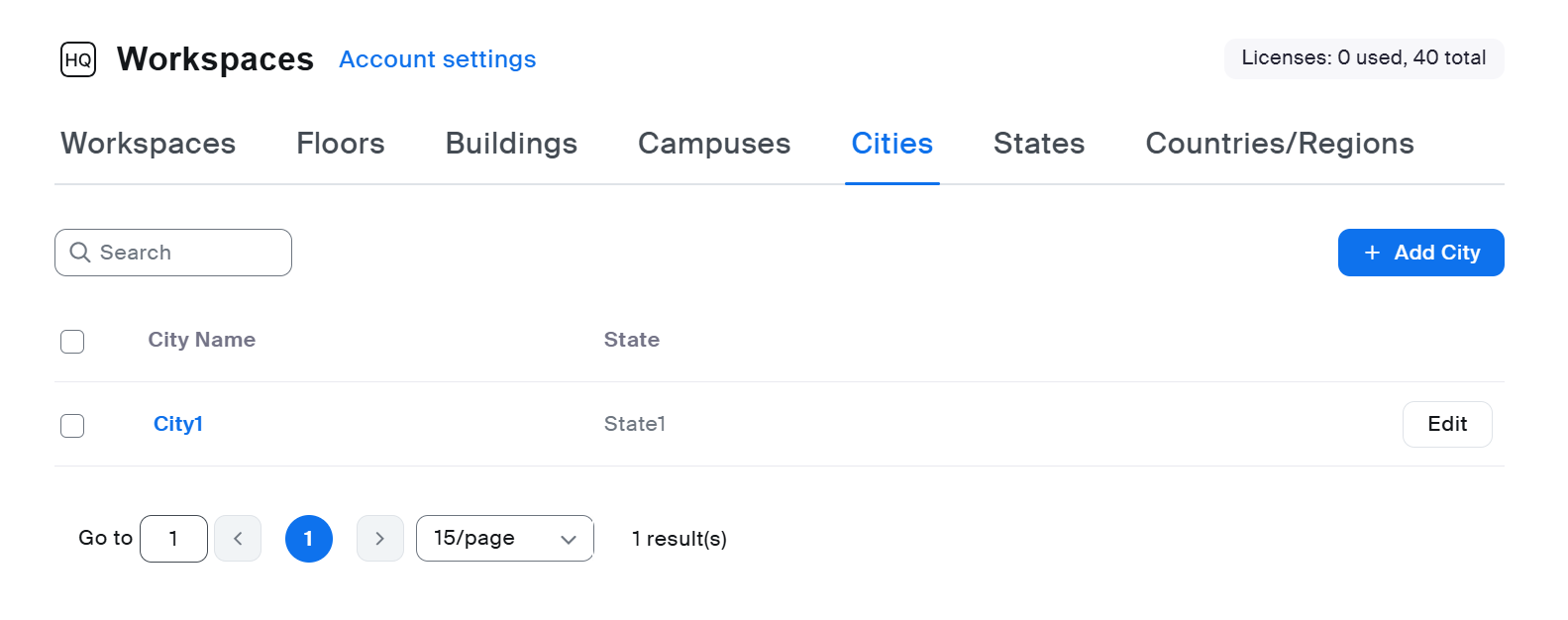
6. Le **Espaces de travail**la page va maintenant afficher un volet de répertoire, y compris un ensemble d’onglets pour **Étages**, **Bâtiments**, **Campus**, **Villes**, **États**, et **Pays/Régions**, selon votre configuration.
{% hint style="info" %}
Lorsque vous effectuez cette action pour la première fois, chaque niveau aura un Emplacement par défaut ajouté automatiquement. Vous pouvez renommer ou supprimer ces Emplacements à tout moment via la **Modifier** fonction.
{% endhint %}
7. Pour chaque niveau d’Emplacement de votre hiérarchie, sélectionnez l’onglet correspondant et cliquez sur **+ Ajout d’un étage/bâtiment/ville/etc.** pour bâtir l’infrastructure de votre bureau.
{% hint style="danger" %}
Le niveau d’étage est nécessaire pour que la réservation d’espace de travail soit configurée. Ne passez pas à l’étape suivante si votre hiérarchie n’inclut pas le niveau d’étage.
{% endhint %}
Pour plus d’informations, consultez notre documentation d’Assistance sur [la gestion de la hiérarchie des Emplacements de la réservation d’espace de travail](https://support.zoom.us/hc/en-us/articles/7879334587021-Managing-Workspace-Reservation-location-hierarchy).
**(Optionnel) Configurez des quartiers pour un Access contrôlé**
Afin d’équilibrer l’adaptabilité offerte par le bureau partagé, les quartiers prennent également en compte la nécessité de maintenir la proximité des équipes et l’organisation des départements.
Après avoir établi votre hiérarchie d’Emplacement, vous pouvez désigner des zones spécifiques de chaque étage comme **quartiers** avec des règles d’Access contrôlé. Cette fonctionnalité permet aux organisations de maintenir la cohésion des équipes tout en maximisant l’efficacité globale de l’espace.
Chaque quartier reçoit un nom descriptif et peut être attribué à des groupes d’utilisateurs ou à des individus spécifiques. La véritable force des quartiers réside dans leur flexibilité temporelle. Les admin pourraient rendre un quartier Disponible exclusivement pour l’équipe des Finances du lundi au mercredi, puis l’ouvrir à tous les employés le jeudi et le vendredi. Cette approche offre aux équipes un espace réservé lorsqu’elles ont besoin de travailler ensemble, tout en évitant la sous-utilisation pendant les périodes de moindre demande.
La prise en charge des fuseaux horaires dans les quartiers permet aux organisations réparties sur plusieurs régions. Chaque quartier peut fonctionner avec ses propres Paramètres de fuseau horaire, afin que les règles d’Access s’appliquent correctement, quel que soit l’emplacement des administrateurs ou des utilisateurs.
#### Étape trois : Ajout d’étages
Après avoir établi la structure générale de vos bureaux, chaque Emplacement **nécessite** au moins un niveau d’étage pour utiliser la réservation d’espace de travail. Ajoutez des niveaux d’étage à chaque bâtiment/campus/ville/etc. de votre hiérarchie en effectuant les étapes suivantes :
1. Access **gestion des Espaces de travail.**
2. Cliquez sur le **Étages** onglet.
3. Cliquez sur le **+ Ajout d’un étage** bouton dans le coin supérieur droit, et un **Ajouter un nouvel étage** panel apparaîtra.
4. Dans le panel, entrez les informations pour le **Nom de l’étage.**
5. (Optionnel) Entrez les informations pour le **Description.**
6. Sélectionnez l’Emplacement où vous souhaitez placer votre étage dans votre hiérarchie.
7. Cliquez **Enregistrer et effectuer un autre ajout** pour ajouter d’autres étages pour chacun de vos Emplacements.
8. Cliquez **Terminer** lorsque vous avez terminé.
#### Étape quatre : créer les Espaces de travail réservables de chaque étage
Une fois vos étages créés, un admin ou un utilisateur autorisé peut créer des espaces de travail réservables pour l’étage qui sera attribué plus tard dans le processus.
Pour créer des espaces de travail pour un étage :
1. Access **gestion des Espaces de travail.**
2. Cliquez sur un étage existant depuis le **Étage** onglet.
3. Une fois l’étage sélectionné, cliquez **+ Ajout d’espaces de travail**, et un panneau latéral apparaîtra sur le côté droit de votre écran.
4. Sous **Type d’espace de travail**, sélectionnez un **Bureau** ou **Salle de réservation uniquement**.
{% hint style="info" %}
Toutes les Zoom Rooms doivent être créées via l’ [interface Zoom Rooms](https://zoom.us/location) par un admin ou un utilisateur autorisé. Pour plus d’informations, consultez notre documentation d’Assistance pour obtenir des instructions sur l’activation de [appareils Zoom Phone](https://support.zoom.us/hc/en-us/articles/7879620713613-Using-Workspace-Reservation-for-Zoom-Phone-Appliance) et [Zoom Rooms](https://support.zoom.us/hc/en-us/articles/7875816579597-Configuring-Workspace-Reservation-features-on-Zoom-Room-devices-) pour la réservation d’espace de travail.
{% endhint %}
5. entrer le **Nom du bureau** ou **Nom de la salle**.
6. Sous **Calendrier**, sélectionnez une ressource de calendrier à connecter au bureau ou à la salle (requise pour la fonctionnalité de réservation).
7. (Optionnel) Sous **Équipements (optionnel)**, faites un ajout manuel ou sélectionnez des équipements associés au bureau (comme un double écran, un bureau debout, etc.).
8. Cliquez **Enregistrer et effectuer un autre ajout** pour effectuer un autre ajout d’espace de travail jusqu’à ce que ce soit terminé.
9. Cliquez **Terminer** pour enregistrer vos modifications.
**(Optionnel) Créez des attributions permanentes de bureau et utilisez des flux de validation pour les espaces de travail très demandés**
Les administrateurs peuvent également créer des attributions permanentes pour des utilisateurs spécifiques. Pour plus d’informations, consultez l’article Assistance Zoom [Désignez un utilisateur unique ou plusieurs utilisateurs pour réserver des espaces de travail spécifiques](https://support.zoom.com/hc/en/article?id=zm_kb\&sysparm_article=KB0057911).
Les flux de validation pour les espaces de travail très demandés ou spécialisés offrent un processus formel de demande et de révision pour les emplacements premium, les zones exécutives ou les espaces équipés de matériel spécial. Lorsque vous activez « Approbation requise » pour un espace de travail, toutes les demandes de réservation sont acheminées vers des approbateurs désignés qui peuvent être des administrateurs de la gestion des espaces de travail ou des administrateurs de réservation.
Pour en savoir plus sur les flux de validation, consultez l’article Assistance Zoom [Introduction du flux de validation de réservation d’espace de travail](https://support.zoom.com/hc/en/article?id=zm_kb\&sysparm_article=KB0080815).
#### Étape cinq : téléversez un plan d’étage
Une fois les espaces de travail de votre étage créés, téléversez l’image du plan d’étage — elle sera affichée aux utilisateurs lorsqu’ils sélectionneront un espace — afin de préparer les emplacements d’espace de travail réservables pour l’attribution. Pour téléverser un plan d’étage :
1. Access **Gestion des espaces de travail**.
2. Dans le menu hiérarchique à gauche de votre écran, sélectionnez la hiérarchie correspondant au plan d’étage que vous souhaitez téléverser.
3. Cliquez sur le **Modifier** bouton à côté de l’étage souhaité.
4. Cliquez **+ Ajout du plan d’étage** bouton pour téléverser le plan de l’étage sélectionné sous forme de fichier image.
5. Après le téléversement de l’image, cliquez **Fermer** dans le coin supérieur droit.
6. Répétez l’opération pour tous les étages concernés ou passez à l’étape suivante pour attribuer les emplacements d’espace de travail.
Pour plus d’informations, consultez notre documentation d’Assistance sur [gestion des plans d’étage de la réservation d’espace de travail](https://support.zoom.us/hc/en-us/articles/7877521130893-Managing-Workspace-Reservation-floor-maps).
#### Étape six : attribuez des espaces de travail à votre plan d’étage
Si toutes les étapes précédentes ont été effectuées, les espaces de travail peuvent maintenant être attribués au plan d’étage. Pour attribuer des espaces de travail :
1. Access **Gestion des espaces de travail**.
2. Dans la hiérarchie à gauche de votre écran, cliquez sur un emplacement et sélectionnez l’étage auquel vous attribuez des espaces de travail.
3. Si un plan d’étage est déjà téléversé, cliquez sur **Modifier le plan d’étage**. Si aucun plan d’étage n’est disponible, cliquez sur **+ Ajout du plan d’étage**, et téléchargez la carte de l'étage sélectionné.
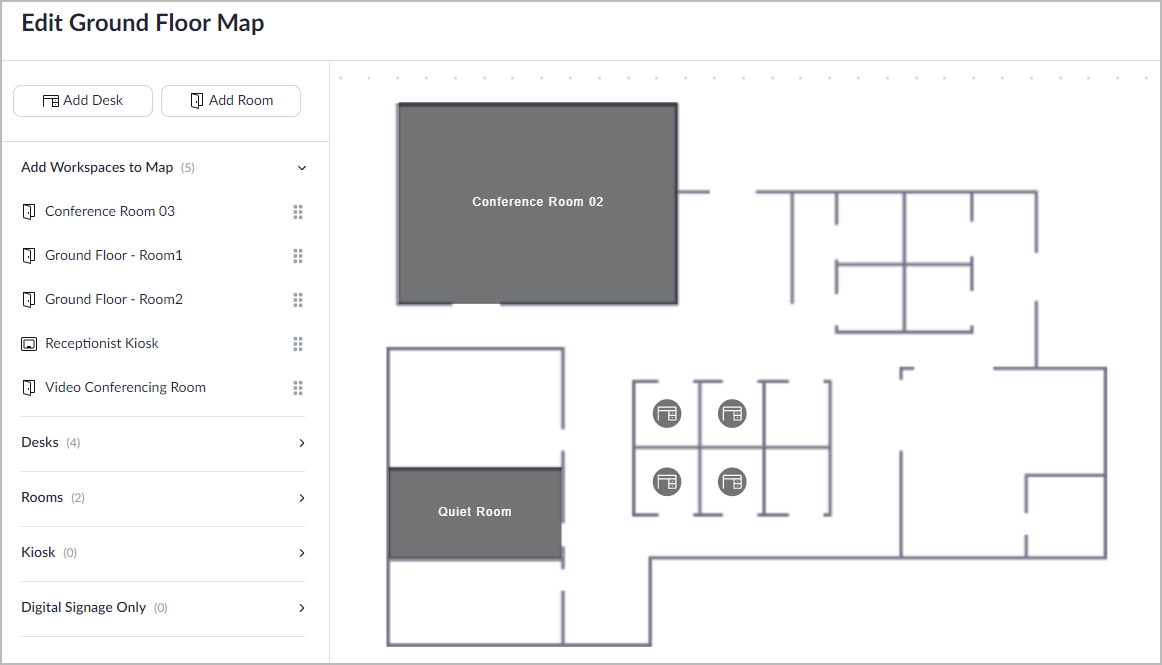
4. L'écran suivant affichera le plan d'étage téléversé avec un panel de menu sur le côté gauche de la page, avec **Ajouter des espaces de travail à la carte, des bureaux, des salles de conférence**, **Kiosques**, et **Signalisation numérique uniquement** espaces de travail disponibles.\\
5. Sélectionnez un espace de travail à placer sur la carte (*p. ex.*, une salle de conférence).
6. Faites glisser et déposez le nom de l'espace de travail prévu depuis le panel de gauche jusqu'à son emplacement sur le plan d'étage.
1. Si nécessaire, ajustez les dimensions de l'espace de travail pour qu'elles s'adaptent au plan d'étage.
2. La taille des icônes de bureau peut être ajustée à l'aide d'un curseur sous le plan d'étage.
3. L'attribution des Kiosques et de la Signalisation numérique au plan d'étage affichera un marqueur « Vous êtes ici » lorsque vous visualiserez le plan d'étage depuis l'Appareil.
7. Attribuez une ressource de calendrier si aucune n'est déjà attribuée.
8. Confirmez que tous les actifs applicables sont appliqués à l'espace de travail et cliquez **Enregistrer** lorsque c'est terminé.
9. Répétez les étapes 5 à 8 selon les besoins pour appliquer tous les espaces de travail, les Kiosques et la Signalisation numérique au plan d'étage.
10. Une fois terminé, cliquez **Enregistrer** et **Fermer** dans le coin supérieur droit de l'écran.
11. Répétez selon les besoins jusqu'à ce que tous les plans d'étage soient configurés.
#### (Optionnel) Étape sept : configurez le guidage pour la navigation intérieure
Le guidage transforme l'expérience souvent frustrante de trouver un espace de travail réservé dans de grands bureaux ou des bureaux peu familiers en un parcours guidé que les utilisateurs peuvent suivre sur leurs appareils mobiles. Cette Fonctionnalités de guidage fournit des indications pas à pas depuis les entrées du bâtiment jusqu'à des bureaux ou des salles de réunion spécifiques, réduisant considérablement le temps que les employés passent à chercher leurs espaces réservés.
Pour configurer le guidage, consultez l'article Assistance Zoom [Configuration du guidage pour la réservation d’espace de travail](https://support.zoom.com/hc/en/article?id=zm_kb\&sysparm_article=KB0074751).
Le système de guidage s'adapte selon la façon dont les utilisateurs y accèdent. Lorsqu'une personne utilise le guidage depuis son appareil mobile après avoir effectué une réservation, elle peut sélectionner son point d'entrée et recevoir des indications personnalisées vers son espace de travail.
Cette complète le processus de configuration de la réservation d’espace de travail.
### Zoom Rooms et les appareils Zoom Phone peuvent être attribués comme espaces de bureau réservables
Les admins peuvent attribuer Zoom Rooms et Zoom Phone à un bureau pour les réservations, y compris un code QR pour l'enregistrement de l'arrivée. Ce processus nécessite des configurations backend supplémentaires pour Activer l'attribution à l'étage.
Reportez-vous à notre documentation d'Assistance pour obtenir des instructions sur l'activation de [appareils Zoom Phone](https://support.zoom.us/hc/en-us/articles/7879620713613-Using-Workspace-Reservation-for-Zoom-Phone-Appliance) et [Zoom Rooms](https://support.zoom.us/hc/en-us/articles/7875816579597-Configuring-Workspace-Reservation-features-on-Zoom-Room-devices-) pour la réservation d’espace de travail.
### Les espaces de travail sans Appareil qui se connectent aux Services Zoom peuvent utiliser un code QR imprimable pour l'enregistrement de l'arrivée
Bien que Zoom Rooms et Zoom Phone puissent afficher un code QR pour l'enregistrement de l'arrivée à l'écran, certains emplacements d'espace de travail réservables, comme les bureaux, peuvent ne pas disposer d'un appareil compatible Zoom capable d'afficher un code QR pour l'enregistrement de l'arrivée. Au lieu de cela, un admin ou un utilisateur autorisé peut imprimer et placer un code QR propre à chaque espace de travail pour l'enregistrement de l'utilisateur. Pour imprimer des codes QR pour ces espaces de travail :
1. Confirmez que [tous les espaces de travail sont attribués](#_n1qubqxpwd03) sur l'étage pour lequel vous imprimez des codes QR.
2. Dans le menu de navigation du portail web, cliquez sur **Gestion des espaces de travail,** puis **Espaces de travail**.
3. Repérez l'étage pour lequel vous imprimez des codes QR et cliquez sur **Modifier**.
4. Repérez le paramètre pour **Codes QR d’espace de travail**.
5. **Télécharger** ou **Imprimer** les codes QR et fixez-en un à chaque espace de travail correspondant.
6. Les utilisateurs peuvent désormais [s'enregistrer à l'arrivée à l'aide de codes QR](#_jftdnos6xjfr).
### Les paramètres généraux de la réservation d’espace de travail sont configurables au niveau du compte ou de l'Emplacement
Les admins ou utilisateurs autorisés peuvent configurer les paramètres généraux de la réservation d’espace de travail au niveau du compte ou de l'Emplacement. Ces paramètres incluent des questionnaires pour les réservations ou le pré-enregistrement de l'arrivée, la désignation de groupes d'utilisateurs spécifiques pour l'accès à la réservation d’espace de travail, l'exigence d'une authentification pour les réservations, et plus encore.
Ces paramètres peuvent être continuellement affinés au niveau de l'Emplacement, y compris avec des paramètres différents entre les étages si le paramètre n'est pas verrouillé par un niveau supérieur dans la hiérarchie de l'Emplacement.
{% hint style="info" %}
Le verrouillage des paramètres à n'importe quel niveau verrouillera les paramètres de tous les niveaux sous-jacents. Ne verrouillez aucun Paramètres au niveau du compte ou à un niveau inférieur que vous souhaitez personnaliser par étage ou par Emplacement.
{% endhint %}
#### Niveau du compte
Pour modifier les Paramètres au niveau du compte :
1. Pour se connecter au portail Web Zoom en tant qu’admin ou utilisateur autorisé avec le Privilège de modifier les Paramètres du compte.
2. Dans le menu de navigation, cliquez sur **Gestion des espaces de travail,** puis **Espaces de travail**.
3. En haut de la page, cliquez sur **Paramètres du compte** à côté de **Espaces de travail**.
4. Activer ou Désactiver les Paramètres selon vos besoins.
#### Niveau de l’Emplacement
Contrairement aux Paramètres des autres Services Zoom qui peuvent souvent être configurés dans des groupes d’utilisateurs, les Paramètres spécifiques au groupe ou à l’Emplacement pour la réservation d’espace de travail sont configurés au niveau de l’Emplacement.
Pour modifier les Paramètres au niveau de l’Emplacement :
1. Pour se connecter au portail Web Zoom en tant qu’admin ou utilisateur autorisé avec le Privilège de modifier les Paramètres du compte.
2. Dans le menu de navigation, cliquez sur **Gestion des espaces de travail,** puis **Espaces de travail**.
3. Accédez au niveau d'Emplacement que vous modifiez, de l'étage au pays, puis cliquez **Modifier**.
4. Activer ou Désactiver les Paramètres selon vos besoins.
### Contrôles et restrictions avancés des réservations
Cette section offre des options avancées aux organisations pour mieux contrôler et restreindre l'espace de travail.
#### Heures de bureau et fenêtres de réservation
La configuration des heures d'ouverture fonctionne à plusieurs niveaux hiérarchiques, des Paramètres à l'échelle du compte jusqu'aux horaires individuels de l'espace de travail. Ce contrôle granulaire s'adapte à divers scénarios, comme un siège social fonctionnant avec des heures prolongées tandis que des bureaux satellites conservent des horaires Standard, ou des salles spécifiques étant disponibles en dehors des heures d'ouverture normales pour des projets spéciaux.
Les calendriers de jours fériés fonctionnent de concert avec les heures d'ouverture régulières pour bloquer automatiquement les réservations pendant les fermetures, sans intervention manuelle. Les administrateurs peuvent définir des calendriers de jours fériés des mois à l'avance, en spécifiant des heures différentes pour les jours de fermeture partielle ou en bloquant complètement les réservations lors des fermetures de l'entreprise. Le système respecte ces calendriers dans toutes les interfaces de réservation, empêchant les utilisateurs de réserver accidentellement des espaces lorsque les installations sont fermées.
#### Gestion de la durée et de la fréquence des réservations
Le paramètre d'incrément de réservation, ajustable à des blocs de 1, 5, 15 ou 30 minutes, permet aux organisations d'adapter leurs réservations aux schémas d'utilisation réels.
Par exemple, une installation de recherche peut utiliser des incréments de 30 minutes pour les salles d'équipement, tandis qu'un cabinet de conseil peut préférer des incréments de 15 minutes pour les cabines téléphoniques. L'amélioration permettant les réservations à cheval sur minuit étend la durée maximale de réservation à 24 heures, ce qui convient aux travailleurs en équipes, aux projets de nuit et aux sessions de collaboration internationale qui s'étendent au-delà des heures d'ouverture traditionnelles.
#### Réservations multi-salles pour des événements complexes
La fonctionnalité de réservation de plusieurs salles répond à un défi de longue date pour les coordinateurs d’événements qui gèrent des rassemblements complexes. Grâce à l’affichage Grid, les coordinateurs peuvent réserver plusieurs salles dans différents bâtiments et emplacements sous un seul ID de réservation. Cette approche unifiée est essentielle pour des événements comme les réunions plénières avec des salles de débordement, les sessions de formation nécessitant des espaces de sous-groupe ou les conférences s’étendant sur plusieurs lieux.
#### Flux de travail d’approbation pour les réservations d’espace de travail
Ce paramètre empêche de réserver des espaces premium selon le principe du premier arrivé, premier servi. Au lieu de cela, les utilisateurs demandent une réservation, et un administrateur approuve manuellement la réservation.
Lorsqu’un utilisateur demande une réservation dans un espace de travail contrôlé, la demande suit un processus d’approbation avec des approbateurs désignés qui reçoivent des notifications et peuvent l’approuver ou la rejeter avec des notes. Les utilisateurs peuvent consulter l’état de la demande et voir les approbateurs. Les propriétaires de compte et les admins peuvent également configurez les approbateurs.
Pour plus d’informations, consultez l’article Assistance Zoom [Introduction du flux de validation de réservation d’espace de travail](https://support.zoom.com/hc/en/article?id=zm_kb\&sysparm_article=KB0080815).
### Les utilisateurs peuvent être tenus de remplir un questionnaire de pré-réservation et/ou de pré-enregistrement de l'arrivée
Un admin ou un utilisateur autorisé peut exiger que les utilisateurs remplissent un questionnaire de pré-réservation et/ou de pré-enregistrement de l'arrivée. Ces questionnaires sont personnalisables avec des réponses à choix unique, à choix multiples et à réponse courte.
Un questionnaire de pré-réservation est présenté au moment où un utilisateur effectue une réservation. Les questionnaires de pré-enregistrement de l'arrivée peuvent être envoyés entre 2 et 72 heures avant l’heure d’enregistrement de l'arrivée, et la réservation sera automatiquement annulée si l’utilisateur ne remplit pas le questionnaire avant une heure spécifiée.
Reportez-vous à notre documentation d’Assistance pour plus d’informations sur [Questionnaires de réservation d’espace de travail](https://support.zoom.us/hc/en-us/articles/5547090029581-Workspace-Reservation-questionnaire).
### Configurez les intégrations de calendrier pour une réservation fluide
L’extension de la réservation d’espace de travail aux principales plateformes de calendrier représente un changement fondamental dans la manière dont les utilisateurs interagissent avec le système de réservation. Plutôt que d’obliger les utilisateurs à passer d’une application à l’autre, ces intégrations intègrent directement la réservation d’espace de travail dans les outils où les employés gèrent leurs emplois du temps quotidiens.
#### Intégrations Microsoft Outlook
Le complément Outlook intègre directement la fonctionnalité de réservation d’espace de travail dans l’interface Outlook, là où de nombreux utilisateurs passent leur journée de travail. Lors de la création ou de la modification d’invitations de réunion, les utilisateurs voient des espaces de travail disponibles avec des photographies, des informations sur la capacité et des détails sur les ressources, sans quitter Outlook.
Les Intégrations respectent les Paramètres administratifs existants, y compris les exigences d'approbation, les restrictions de réservation et les affectations de quartier, afin d'assurer une application cohérente des politiques, quel que soit le mode de réservation.
#### Assistance pour Google espace de travail et Zoom Calendar
Des fonctionnalités similaires s’étendent aux utilisateurs de Google espace de travail grâce au Module d'extension Zoom pour Google espace de travail. Les Intégrations fournissent les mêmes informations riches sur l’espace de travail et les fonctionnalités de réservation dans Google Agenda afin d’offrir une parité des Fonctionnalités sur toutes les plateformes.
Pour les organisations utilisant la solution de calendrier native de Zoom, l’Assistance à la réservation d’espace de travail offre une expérience entièrement intégrée sans nécessiter de services de calendrier tiers.
#### Notifications pour les plateformes de collaboration d’équipe
Intégrations avec Microsoft Teams et Slack vont au-delà de simples notifications pour créer une expérience interactive de gestion de l’espace de travail au sein des outils de communication d’une équipe.
Les utilisateurs reçoivent des rappels de réservation, des alertes d'enregistrement de l'arrivée et des Notification d'arrivée des visiteurs directement dans leurs canaux d'équipe ou leurs messages directs. Le chatbot Zoom est Disponible sur toutes les plateformes et permet aux utilisateurs d'effectuer l'enregistrement de l'arrivée pour des réservations, de prolonger des réservations ou de consulter la disponibilité de l'espace de travail sans avoir besoin de changer d'application.
Les administrateurs contrôlent les préférences de Notification au niveau du compte, en déterminant quelles alertes les utilisateurs reçoivent et par quels canaux, évitant la surcharge de Notification tout en aidant les messages importants à parvenir à leurs destinataires prévus.
---
# Agent Instructions
This documentation is published with GitBook. GitBook is the documentation platform designed so that both humans and AI agents can read, navigate, and reason over technical content effectively. Learn more at gitbook.com.
## Querying This Documentation
If you need additional information that is not directly available in this page, you can query the documentation dynamically by asking a question.
Perform an HTTP GET request on the current page URL with the `ask` query parameter, and the optional `goal` query parameter:
```
GET https://library.zoom.com/technical-library/fr/zoom-workplace/zoom-workspace-reservation/zoom-workspace-reservation-field-guide/admin-experience.md?ask=&goal=
```
`ask` is the immediate question: it should be specific, self-contained, and written in natural language.
`goal` is optional and describes the broader end goal you are ultimately trying to accomplish on behalf of the user. GitBook uses it to tailor the answer towards what is most useful for that goal.
The response will contain a direct answer to the question and relevant excerpts and sources from the documentation.
Use this mechanism when the answer is not explicitly present in the current page, you need clarification or additional context, or you want to retrieve related documentation sections.