> For the complete documentation index, see [llms.txt](https://library.zoom.com/llms.txt). Markdown versions of documentation pages are available by appending `.md` to page URLs; this page is available as [Markdown](https://library.zoom.com/technical-library/fr/zoom-workplace/zoom-workspace-reservation/zoom-workspace-reservation-field-guide/overview.md).
# Vue d'ensemble
Les utilisateurs peuvent réserver et s’enregistrer dans divers espaces de bureau, tandis que les administrateurs peuvent gérer les plans d’étage et bien plus encore.
La réservation d’espace de travail Zoom permet aux utilisateurs de se connecter aux espaces de bureau en réservant des bureaux, des salles de conférence et des espaces publics via la plateforme Zoom, depuis le web, le client de bureau ou d'autres appareils compatibles Zoom.
### La réservation d’espace de travail affiche les plans d'étage de votre bureau que les employés peuvent utiliser pour réserver un espace de travail
Avec la réservation d’espace de travail, les utilisateurs peuvent consulter en temps réel la disponibilité des plans d'étage du bureau à des dates spécifiques et effectuer des réservations pour sécuriser un espace de travail personnel au sein du bureau.
### La réservation d’espace de travail vous permet de personnaliser la disponibilité de lieux, d'espaces, de bureaux, de salles et d'Appareils spécifiques
Via le portail web, un admin ou un utilisateur autorisé peut téléverser un plan d'étage du bureau et désigner des zones comme espaces de travail réservables, y compris des bureaux, des salles de conférence, des téléphones d’espace commun et plus encore.
### Ajoutez Zoom Rooms aux plans d'étage de la réservation d’espace de travail et réservez-les à l'aide de l'application Zoom
Améliorez la gestion de votre espace de travail en intégrant Zoom Rooms à vos plans d'étage de la réservation d’espace de travail. Cela permet une gestion rationalisée des réservations directement depuis votre appareil mobile grâce aux Intégrations de l'application mobile de réservation d’espace de travail au sein de l'application mobile Zoom.
### Les utilisateurs peuvent réserver un espace de travail depuis un navigateur, depuis leur ordinateur de bureau ou à un Kiosque dans le bureau
Les utilisateurs peuvent réserver un espace de travail de plusieurs façons pratiques : le portail web, l'application de bureau Zoom, l'application mobile Zoom ou un Kiosque Zoom dans le bureau.
### Les utilisateurs peuvent se connecter aux espaces de travail réservés à l'aide d'un lecteur de code QR dans l'application Zoom
Les utilisateurs peuvent se connecter aux espaces de travail réservés avec des appareils pouvant se connecter aux Services Zoom (comme un Zoom Room personnel ou un téléphone configuré pour Zoom) en scannant un code QR ou en saisissant leurs identifiants à l'écran. Les utilisateurs peuvent également se connecter à des espaces de travail sans appareils dédiés qui se connectent aux Services Zoom. Ils peuvent le faire soit en scannant un code QR imprimé sur un bureau, soit en utilisant l'application Zoom à distance.
Si l'utilisateur se connecte à un appareil compatible Zoom à l'aide du lecteur QR disponible dans l'application mobile Zoom, il sera automatiquement connecté à l'appareil compatible Zoom avec ses identifiants Zoom, ce qui accélère et simplifie le processus d'authentification.
{% hint style="info" %}
Les utilisateurs peuvent également utiliser leur caméra native pour scanner le code QR, et cela les redirigera vers l'application mobile Zoom pour effectuer l'enregistrement de l'arrivée.
{% endhint %}
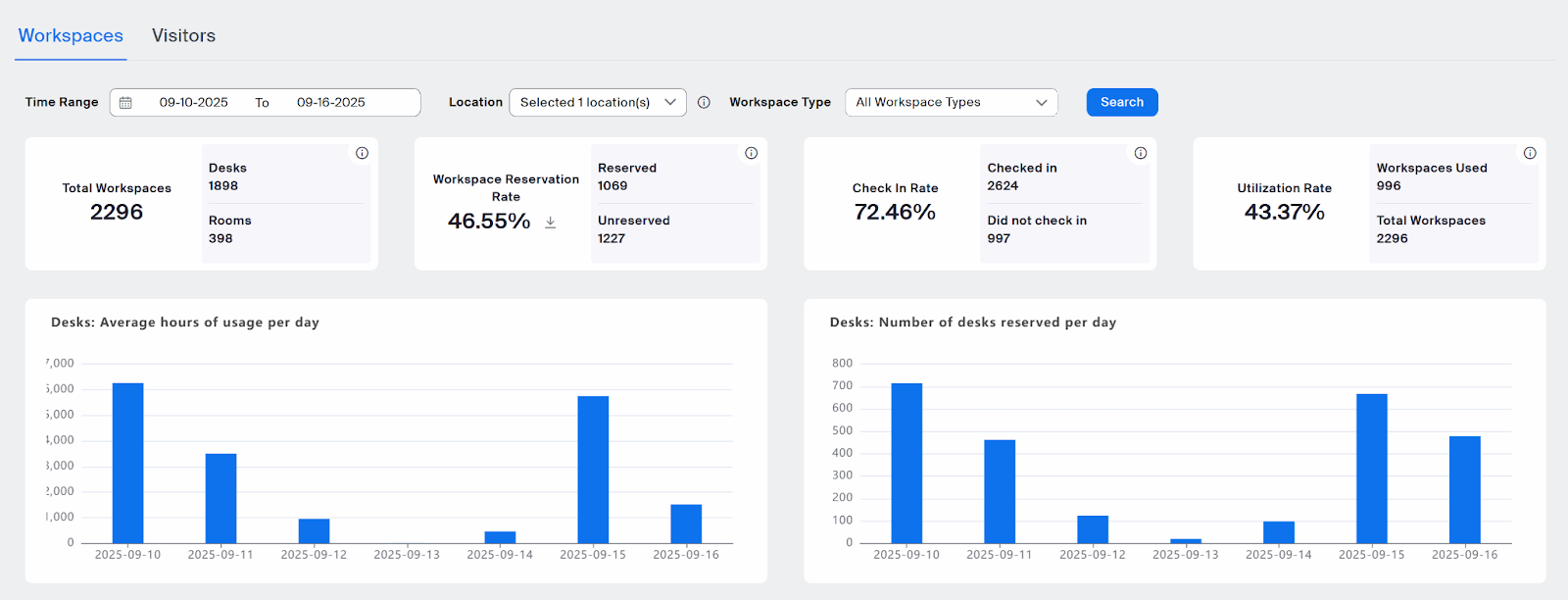
### Les métriques, les données de reporting et l'analyse des données d'utilisation de la réservation d’espace de travail sont disponibles dans le Tableau de bord
Les admins et les utilisateurs autorisés peuvent consulter les métriques, les rapports et l'analyse des données de la réservation d’espace de travail dans le Tableau de bord. Ces données incluent le nombre total de réservations, les taux d'utilisation et d'enregistrement de l'arrivée, les résultats des questionnaires, et plus encore.
Les organisations peuvent analyser jusqu'à six mois de données historiques, révélant des tendances d'utilisation des espaces de travail qui éclairent les stratégies immobilières et l'allocation des ressources. Les fonctionnalités prospectives du Tableau de bord permettent aux administrateurs de sélectionner des dates futures et de consulter les réservations à venir, ce qui les aide à anticiper les besoins en capacité et à se préparer aux périodes de forte demande.
Le système fournit des flux de rapports distincts pour les bureaux et les salles de réunion. Pour chaque catégorie, les administrateurs peuvent suivre les taux de réservation, les pourcentages d'enregistrement de l'arrivée et les métriques réelles d'utilisation. Cette vue granulaire révèle des informations importantes, comme des salles de réunion souvent réservées mais rarement utilisées, ou des zones de bureaux qui atteignent systématiquement la capacité.
L'ajout du suivi des absences et des métriques de libération automatique offre une visibilité sur l'écart entre l'utilisation prévue et l'utilisation réelle de l'espace, aidant les organisations à comprendre les véritables taux d'occupation par rapport aux taux de réservation.
Les administrateurs peuvent également comparer les données sur plusieurs emplacements simultanément. En sélectionnant jusqu'à six étages ou six bâtiments à la fois, les responsables des installations peuvent identifier les déséquilibres d'utilisation au sein de leur portefeuille.
### Optionnel : Gestion des visiteurs rationalise l'accès des Invité grâce à l'impression de badges numériques
La Gestion des visiteurs de Zoom permet aux utilisateurs d'inviter des Invité au bureau à l'aide de flux de travail simples, de recevoir des notifications lorsqu'un Invité arrive et de lancer l'impression de badges. Les utilisateurs peuvent même réserver un espace dédié compatible Zoom pour les Invité à l'aide de la réservation d’espace de travail.
### L'enregistrement automatique du Wi-Fi suit l'utilisation réelle de l'espace de travail
Les organisations peuvent enregistrer automatiquement les utilisateurs dans leurs réservations d’espace de travail lorsqu'ils se connectent à un réseau Wi-Fi de bureau. Cette fonctionnalité permet de combler l'écart entre le comportement de réservation et la présence réelle. Les utilisateurs peuvent s'enregistrer automatiquement lorsqu'ils connectent leurs ordinateurs portables via USB-C à du matériel pris en charge. À ce jour, seul le Logi Dock Flex (un appareil certifié Zoom) prend en charge cette fonctionnalité.
Pour plus d'informations sur l'enregistrement automatique des appareils, consultez l'article d'Assistance Zoom [Activation de l'enregistrement automatique des réservations via USB](https://support.zoom.com/hc/en/article?id=zm_kb\&sysparm_article=KB0076579).
---
# Agent Instructions
This documentation is published with GitBook. GitBook is the documentation platform designed so that both humans and AI agents can read, navigate, and reason over technical content effectively. Learn more at gitbook.com.
## Querying This Documentation
If you need additional information that is not directly available in this page, you can query the documentation dynamically by asking a question.
Perform an HTTP GET request on the current page URL with the `ask` query parameter, and the optional `goal` query parameter:
```
GET https://library.zoom.com/technical-library/fr/zoom-workplace/zoom-workspace-reservation/zoom-workspace-reservation-field-guide/overview.md?ask=&goal=
```
`ask` is the immediate question: it should be specific, self-contained, and written in natural language.
`goal` is optional and describes the broader end goal you are ultimately trying to accomplish on behalf of the user. GitBook uses it to tailor the answer towards what is most useful for that goal.
The response will contain a direct answer to the question and relevant excerpts and sources from the documentation.
Use this mechanism when the answer is not explicitly present in the current page, you need clarification or additional context, or you want to retrieve related documentation sections.